Nowistay è compatibile con il Model Context Protocol (MCP), lo standard aperto che permette agli assistenti IA come ChatGPT, Claude e Gemini di collegarsi direttamente ai tuoi strumenti di gestione degli alloggi. Una volta collegato, puoi parlare con il tuo assistente IA preferito e chiedergli di leggere le tue prenotazioni, aggiornare il calendario, gestire la guida di benvenuto, creare missioni di pulizia e molto altro, il tutto senza uscire dalla conversazione.
Nowistay è un’app ufficiale in ChatGPT ed è presente nella directory di Claude. Questa guida ti accompagna passo dopo passo nella configurazione per ogni piattaforma.
Prerequisiti
Prima di iniziare, assicurati di soddisfare questi due requisiti:
- I tuoi alloggi devono essere collegati tramite Nowistay PMS. Solo gli alloggi che usano Nowistay come channel manager sono accessibili tramite l’integrazione MCP. Gli alloggi collegati tramite altri channel manager (Beds24, Smoobu, Lodgify) non sono disponibili via MCP.
- Ti serve un abbonamento AI Channel Manager attivo. L’integrazione MCP fa parte della funzione di co-host IA. Se non hai un abbonamento attivo, vedrai un errore al momento dell’autenticazione.
Puoi verificare entrambi i requisiti dalla pagina Integrazioni dell’app Nowistay.
Configurazione con ChatGPT
Nowistay è un’app ufficiale di ChatGPT. La aggiungi direttamente dalla directory dei plugin di ChatGPT e colleghi il tuo account. Apri l’app Nowistay in ChatGPT, oppure segui questi passaggi:
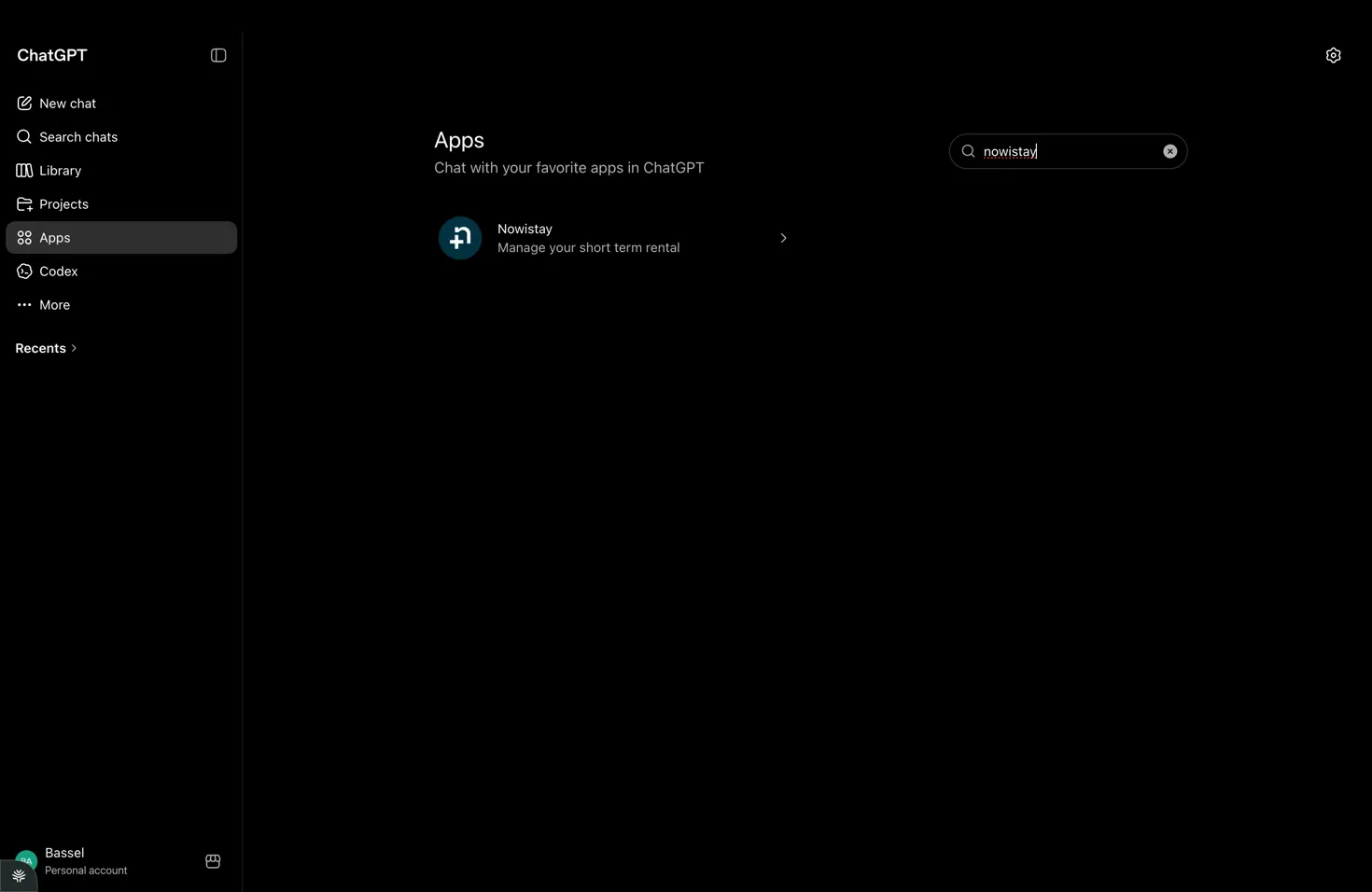
- Apri ChatGPT sul web e clicca su Plugins (Plugin) nella barra laterale a sinistra.
- Digita “Nowistay” nella barra di ricerca, poi seleziona l’app Nowistay tra i risultati.
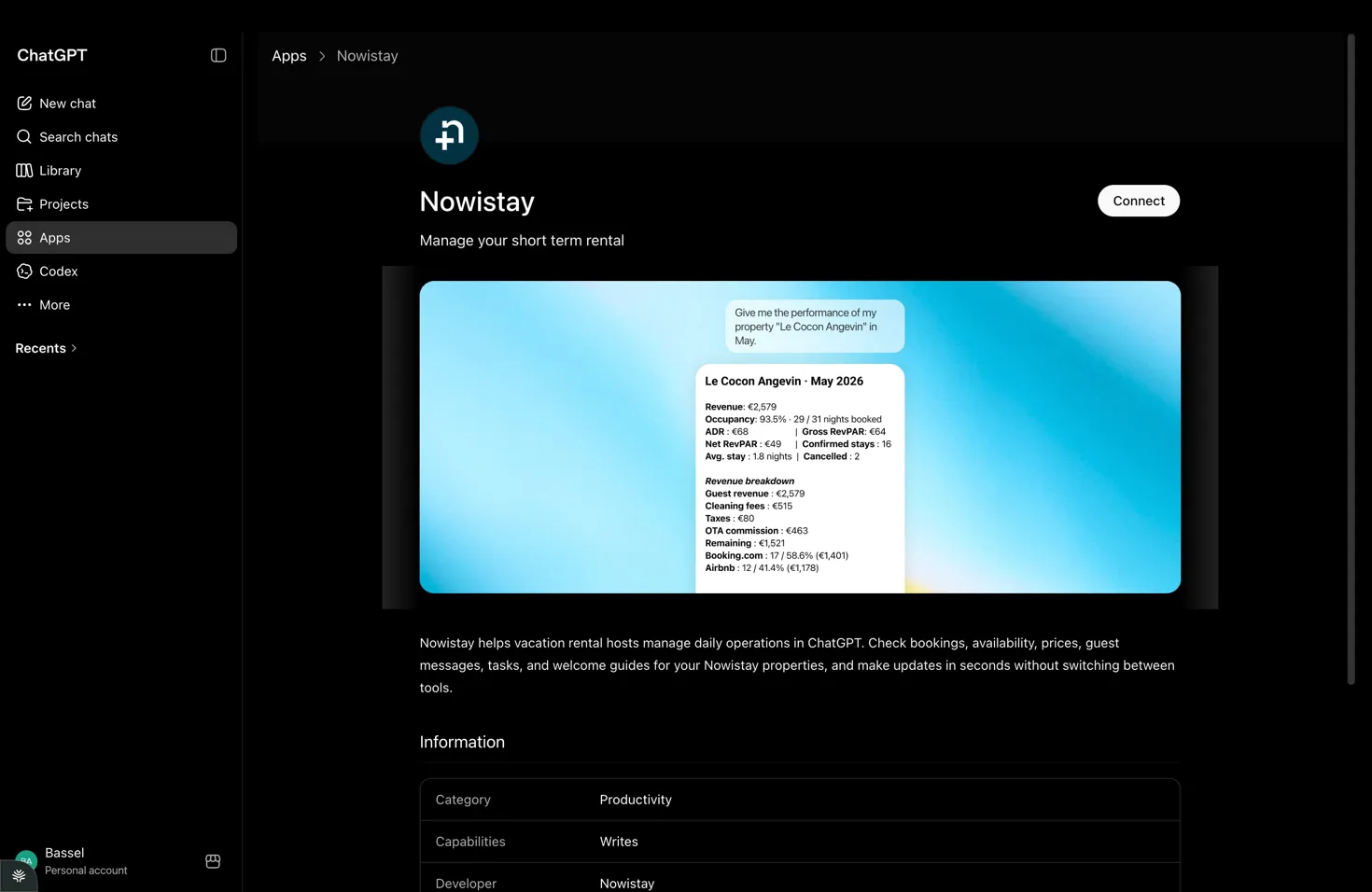
- Nella pagina di Nowistay, clicca su Install plugin (Installa plugin) oppure su Connect (Collega).
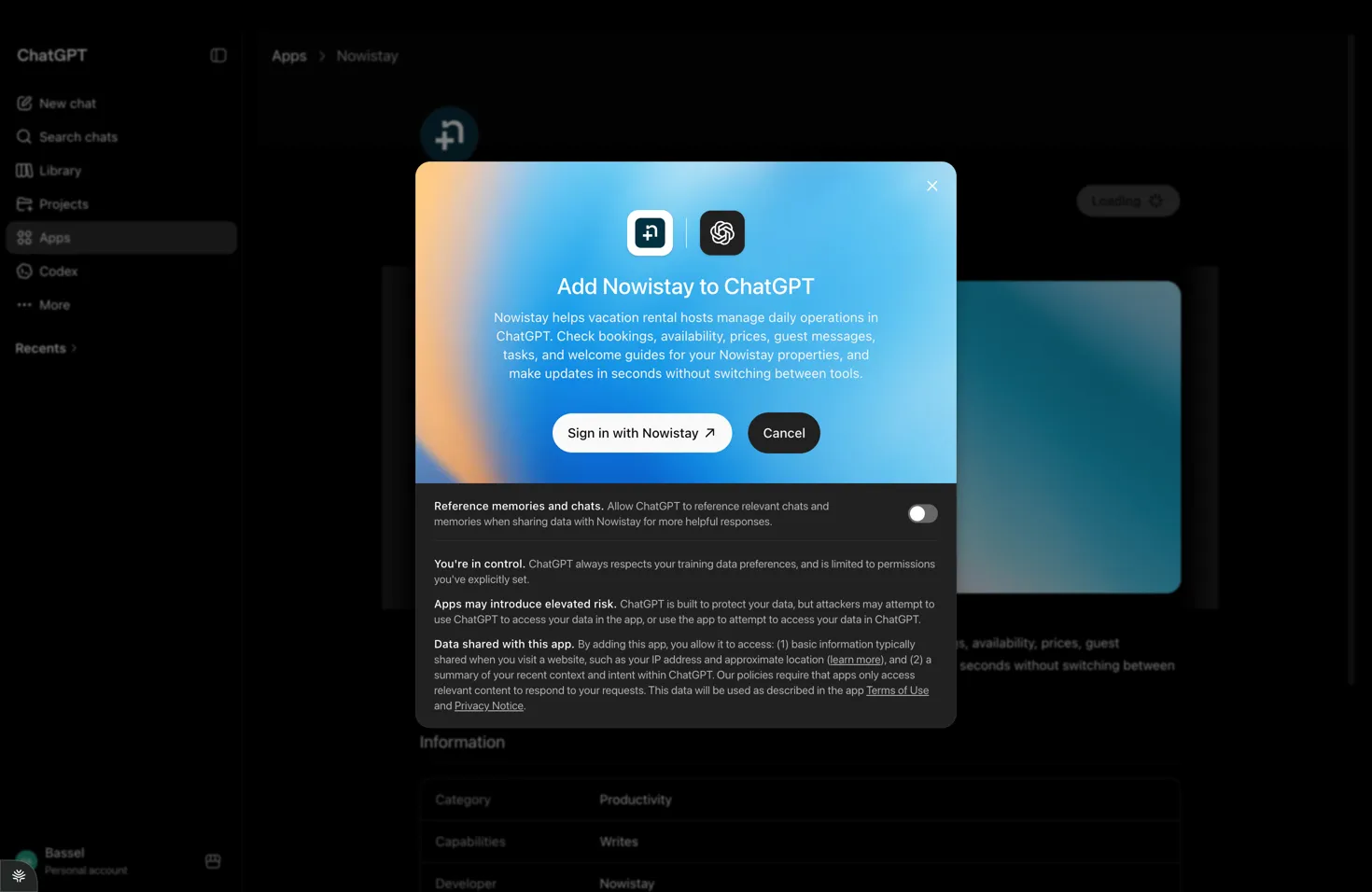
- Nella finestra “Add Nowistay to ChatGPT” (Aggiungi Nowistay a ChatGPT), clicca su Sign in with Nowistay (Accedi con Nowistay).
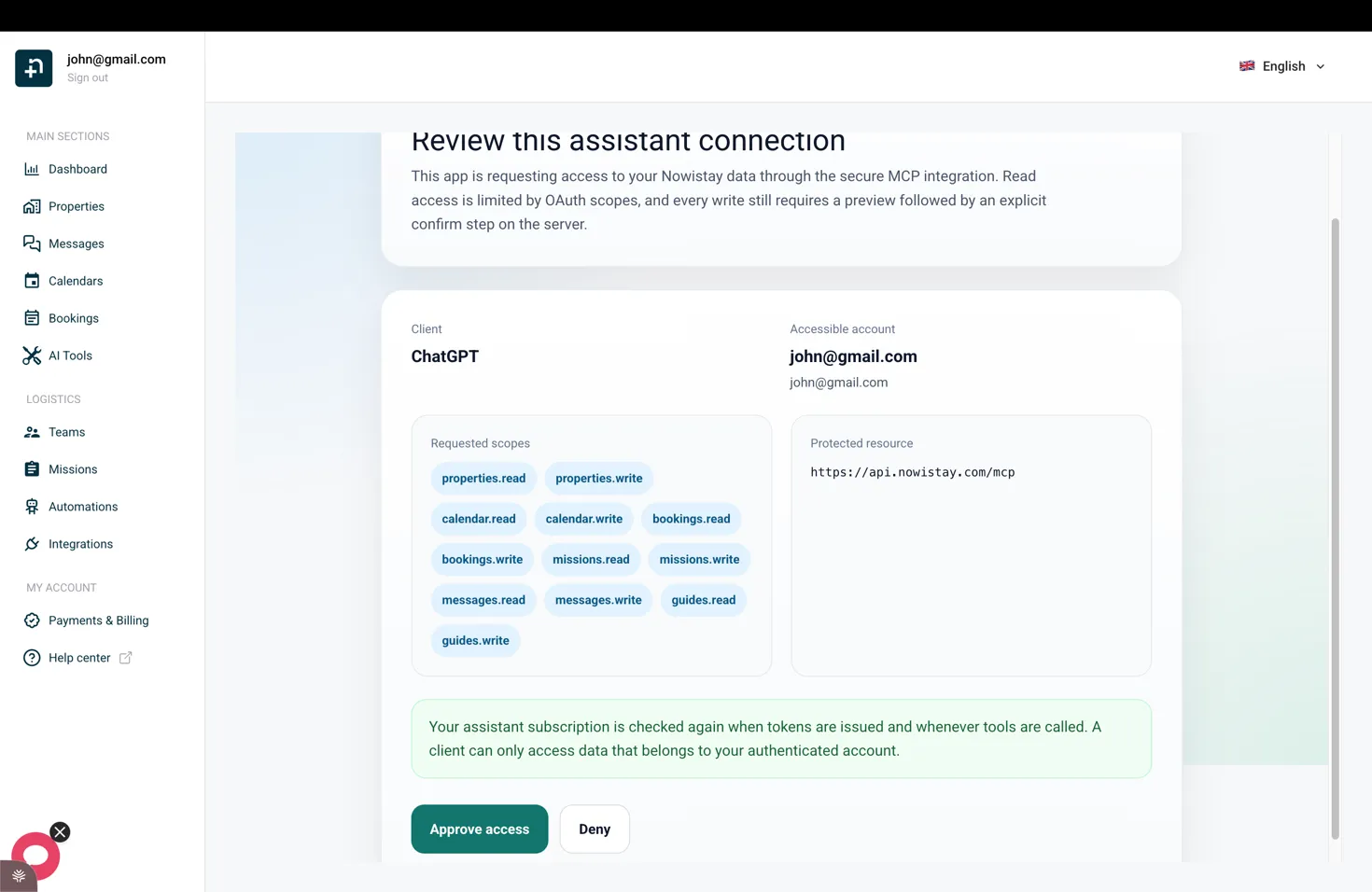
- Si apre la schermata sicura di Nowistay “Verifichi questa connessione dell’assistente”. Controlla i permessi richiesti, poi clicca su Autorizza l’accesso.
- ChatGPT conferma “Nowistay is now connected.” (Nowistay è ora collegato). Clicca su Start chat (Inizia la chat) per cominciare.
- In qualsiasi nuova chat, seleziona Nowistay dalla barra del prompt, poi fai domande sulle tue prenotazioni, sui prezzi, sul calendario, sui messaggi degli ospiti, sulle missioni o sulla guida di benvenuto.
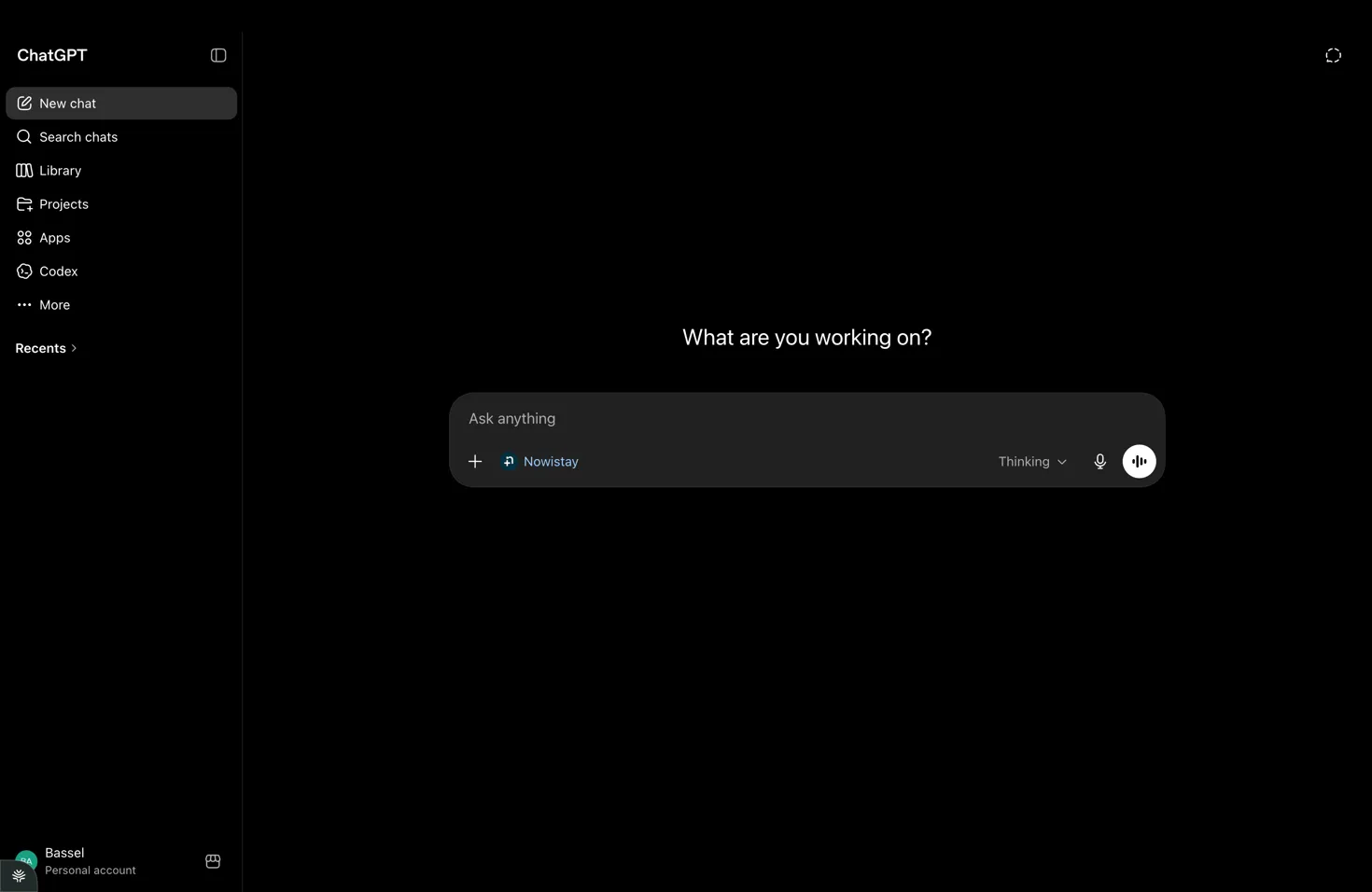
Nota: i plugin e le azioni disponibili dipendono dal tuo piano ChatGPT. Ogni azione di scrittura ti mostra un’anteprima e chiede una conferma esplicita prima che qualcosa cambi nel tuo account.
Configurazione con Claude (web, desktop o app mobile)
Nowistay è presente nella directory di Claude, quindi non devi incollare l’URL di un server. Apri la scheda di Nowistay nella directory di Claude, oppure trovala dall’app:
- Apri Claude sul web (claude.ai) o nell’app desktop, poi vai su Customize > Connectors (Personalizza > Connettori).
- Clicca su Discover (Scopri), digita “Nowistay” in Search connectors (Cerca connettori), poi apri il connettore Nowistay.
- Clicca su Connect to Claude (Collega a Claude). Con un piano Team o Enterprise, un Owner dell’organizzazione aggiunge prima Nowistay per tutti con Connect for your team, poi ogni membro si collega con il proprio account Nowistay.
- Accedi a Nowistay, controlla i permessi richiesti, poi clicca su Autorizza l’accesso. Nowistay compare ora come Connected (Collegato) sotto Your connectors (I tuoi connettori).
- Avvia una nuova chat e fai domande sulle tue prenotazioni, sui prezzi, sul calendario, sui messaggi degli ospiti, sulle missioni o sulla guida di benvenuto. Se Claude non usa Nowistay, clicca su + nella casella del messaggio, apri Connectors e attiva Nowistay.
Una volta collegato, Nowistay è disponibile anche nell’app mobile di Claude con lo stesso account Claude.
Aggiungi il plugin Nowistay (consigliato)
Il plugin Nowistay aggiunge competenze già pronte oltre al connettore, così Claude sa come gestire le attività quotidiane dell’host: un riepilogo giornaliero di arrivi, partenze e missioni urgenti, aggiornamenti di calendario e tariffe, prenotazioni dirette, risposte agli ospiti, missioni di pulizia e manutenzione, modifiche alla guida di benvenuto, le conoscenze da cui risponde il tuo co-host IA e report su tutti i tuoi alloggi.
- Vai su Customize > Plugins, clicca su Discover, cerca Nowistay, poi clicca su Add (Aggiungi).
- Apri la scheda Connectors del plugin e verifica che Nowistay risulti Connected. In caso contrario, collegalo da questa scheda.
Hai già aggiunto Nowistay in precedenza come connettore personalizzato con l’URL del server? Continua a funzionare. Per passare alla versione della directory, rimuovi il connettore personalizzato in Customize > Connectors (menu a tre puntini, poi Remove) e collega Nowistay dalla directory.
Configurazione con Claude Code (terminale)
Claude Code usa i connettori e i plugin del tuo account Claude. Se hai aggiunto Nowistay nell’app Claude (vedi sopra), ti basta accedere a Claude Code con lo stesso account:
- Apri Claude Code con lo stesso account Claude. Nowistay si carica automaticamente nelle nuove sessioni. In una sessione già aperta, digita /reload-plugins.
- Digita /mcp per verificare che Nowistay sia nell’elenco. Se risulta che richiede l’autenticazione, selezionalo, scegli Authenticate, accedi a Nowistay, poi autorizza l’accesso.
- Sei pronto. Chiedi a Claude di controllare le tue prenotazioni, aggiornare il calendario, inviare messaggi agli ospiti o modificare la guida di benvenuto.
Usi Claude Code con una chiave API invece che con un account Claude? Aggiungi il server con questo comando, poi segui i passaggi 2 e 3:
claude mcp add --transport http nowistay https://api.nowistay.com/mcp
Configurazione con altri assistenti IA
Qualsiasi assistente IA che supporti il protocollo MCP con trasporto HTTP e autenticazione OAuth può collegarsi a Nowistay. Questo include strumenti come Google Gemini, Cursor, Windsurf e altri man mano che aggiungono il supporto MCP.
Il principio è sempre lo stesso:
- Trova le impostazioni MCP o dei connettori nel tuo strumento IA.
- Aggiungi un nuovo server con l’URL:
https://api.nowistay.com/mcp
- Scegli OAuth come metodo di autenticazione.
- Accedi a Nowistay e autorizza l’accesso.
Cosa può fare la connessione
I permessi mostrati durante la connessione riguardano solo le funzioni di Nowistay disponibili per i tuoi alloggi idonei. In base ai permessi che approvi, il tuo assistente può:
- Leggere alloggi, calendari, disponibilità, tariffe, prenotazioni, missioni, report delle missioni e conversazioni con gli ospiti.
- Creare o aggiornare prenotazioni dirette, con o senza link di pagamento.
- Leggere i profili degli ospiti e creare un nuovo profilo quando serve.
- Consultare il catalogo degli extra a pagamento e, su richiesta esplicita, gli extra acquistati per una prenotazione. La configurazione del catalogo resta in Automazioni > Upsell.
- Leggere, creare, aggiornare e copiare le domande e risposte private sull’alloggio.
- Leggere e migliorare le guide di benvenuto, creare pagine, preservare i blocchi strutturati e aggiungere immagini ottimizzate.
- Preparare modifiche a calendario, alloggio, missioni, messaggi, prenotazioni, guida e base di conoscenza da sottoporre alla tua approvazione.
Se le nuove funzionalità non compaiono in una connessione meno recente, scollega e ricollega Nowistay per poter verificare e approvare i permessi più recenti, poi avvia una nuova chat.
Come funziona l’autenticazione
Quando colleghi un assistente IA per la prima volta, vieni reindirizzato alla pagina di accesso di Nowistay. Dopo l’accesso, vedrai una schermata di autorizzazione che mostra:
- Il nome dell’applicazione che richiede l’accesso (ad es. “ChatGPT” o “Claude”).
- Le informazioni del tuo account Nowistay.
- I permessi richiesti dall’app, come leggere le prenotazioni, aggiornare il calendario o gestire le missioni.
Clicca su “Autorizza l’accesso” per concedere l’accesso. La connessione è sicura: la tua password non viene mai condivisa con l’assistente IA e puoi revocare l’accesso in qualsiasi momento.
Privacy e controllo
Nowistay applica la minimizzazione dei dati a ogni richiesta. L’assistente riceve solo le informazioni operative necessarie per l’attività e solo per gli alloggi idonei del tuo account.
- I dati di contatto degli ospiti sono omessi per impostazione predefinita e vengono restituiti solo quando li richiedi esplicitamente per un’attività pertinente.
- Gli indirizzi postali, le note private sugli ospiti, gli identificativi interni dell’account, i token di accesso e i dettagli tecnici di sincronizzazione non vengono esposti tramite il connettore.
- La nota interna di una prenotazione viene condivisa solo quando chiedi esplicitamente di leggerla per quella prenotazione.
- Non inserire mai in una richiesta del connettore dati di carte di pagamento, numeri di documenti di identità, informazioni sanitarie o biometriche, password, token di accesso o altre informazioni personali non pertinenti.
- Le azioni che modificano i dati vengono prima preparate e richiedono la tua conferma esplicita prima di essere applicate o inviate.
Il traffico è cifrato con HTTPS/TLS. La tua password Nowistay non viene mai condivisa con il fornitore di IA e puoi revocare la connessione quando vuoi.
Risoluzione dei problemi
- “Abbonamento assistente richiesto”: verifica che il tuo abbonamento AI Channel Manager sia attivo. Controlla le impostazioni dell’abbonamento.
- “Property not found” (alloggio non trovato): l’alloggio deve essere collegato tramite Nowistay PMS. Gli alloggi che usano altri channel manager non sono disponibili tramite MCP.
- L’app Nowistay non compare in ChatGPT: clicca su Plugins nella barra laterale a sinistra e cerca “Nowistay”. Se il tuo menu mostra ancora Apps invece di Plugins, aggiorna l’app ChatGPT: le versioni molto vecchie usano il nome precedente.
- Nowistay non compare nella directory di Claude: con un piano Team o Enterprise, chiedi a un Owner dell’organizzazione di aggiungere Nowistay per il tuo team. Puoi anche aggiungerlo come connettore personalizzato: in Customize > Connectors, clicca su + Add, poi su Add custom connector, chiamalo Nowistay e incolla
https://api.nowistay.com/mcp.
- I nomi dei menu sono diversi: le etichette dei menu possono variare leggermente in base alla versione dell’app e al tuo piano.
- Mancano nuovi strumenti o permessi: scollega Nowistay dal tuo assistente IA, ricollegalo, approva i permessi aggiornati e avvia una nuova chat.
