Cómo conectar formularios de Tally a tus reservas y mensajes automáticos
Actualizado
La integración con Tally vincula cada formulario de Tally que rellenan tus huéspedes con la reserva correcta en Nowistay. Envías a cada huésped un enlace personal a tu formulario. Cuando lo envía, Nowistay marca la reserva como enviada y puede guardar algunas de sus respuestas en ella. Tus mensajes automáticos reaccionan entonces por sí solos: un recordatorio se envía solo mientras falte el formulario, y las instrucciones de acceso solo una vez que se ha enviado.
Usos habituales: un formulario de registro policial, un formulario de check-in en línea, unas normas de la casa que aceptar o un cuestionario de llegada. Esta guía recorre toda la configuración con un ejemplo real.
¿Qué hace la integración con Tally?
Un enlace personal al formulario para cada reserva. Una variable de mensaje como {{form.police}} se convierte en un enlace a tu formulario de Tally que lleva una referencia a la reserva. Cada huésped recibe su propio enlace.
El envío queda registrado en la reserva. Cuando el huésped envía el formulario, Nowistay establece un parámetro de reserva, como Formulario policial enviado, en “true” en esa reserva, normalmente en pocos segundos.
Las respuestas que elijas se guardan en la reserva (opcional). Por ejemplo, la hora estimada de llegada, que después puedes reutilizar en tus mensajes.
Tus mensajes automáticos reaccionan. Las condiciones de los mensajes comprueban si el formulario se ha enviado, de modo que el mensaje adecuado llega al huésped adecuado sin ningún seguimiento manual.
Las respuestas en sí, incluidas las fotos de documentos de identidad subidas, permanecen en tu cuenta de Tally. Nowistay solo guarda el hecho de que el formulario se ha enviado y las respuestas que decidas guardar en la reserva (80 caracteres como máximo cada una).
Antes de empezar
La suscripción AI Channel Manager. Las integraciones solo están disponibles para los alojamientos con la suscripción AI Channel Manager y configurados con Nowistay PMS.
Una cuenta de Tally y un formulario. El plan gratuito de Tally es suficiente: la clave API que necesita Nowistay es gratuita en todos los planes de Tally.
Mensajes automáticos configurados. El enlace del formulario se envía mediante tus mensajes automáticos a huéspedes. Si todavía no has creado ninguno, empieza por cómo configurar mensajes automáticos a huéspedes.
Un parámetro personalizado de reserva libre por formulario. Cada formulario conectado crea un parámetro personalizado de reserva, y una cuenta puede tener hasta 20.
Un ejemplo real: un formulario de registro policial antes de la llegada
Sofía alquila tres apartamentos en una ciudad donde todos los huéspedes deben registrarse ante la policía antes del check-in. Necesita los datos de identidad de cada huésped y no quiere enviar el código de la puerta a un huésped que no ha rellenado el formulario. Esto es lo que configura en Nowistay:
Al reservar: un mensaje da las gracias al huésped y le pide que rellene el formulario de registro, con su enlace personal.
3 días antes de la llegada: un recordatorio, enviado solo si todavía falta el formulario.
El día antes de la llegada: las instrucciones de acceso y el código de la puerta, enviados solo una vez que se ha enviado el formulario.
6 horas antes de la llegada: una alerta a la persona de su equipo encargada del check-in si todavía falta el formulario, para que pueda llamar al huésped.
Extra: la hora estimada de llegada del huésped se guarda en la reserva y se comunica a su equipo.
Los pasos siguientes siguen la configuración de Sofía. Adapta los nombres, las preguntas y los horarios a tu caso.
Paso 1: Crea tu formulario en Tally
En Tally, crea el formulario que rellenarán tus huéspedes. El formulario «Registro de huéspedes» de Sofía pide:
Nombre completo, fecha de nacimiento y nacionalidad de cada huésped
Tipo y número del documento de identidad
Una foto del documento de identidad
Hora estimada de llegada
Publica el formulario. No necesitas añadir nada tú mismo para Nowistay: Nowistay se ofrece a añadir por ti la referencia de la reserva en el paso 4.
Paso 2: Conecta tu cuenta de Tally
En Nowistay, haz clic en Integraciones en la barra lateral.
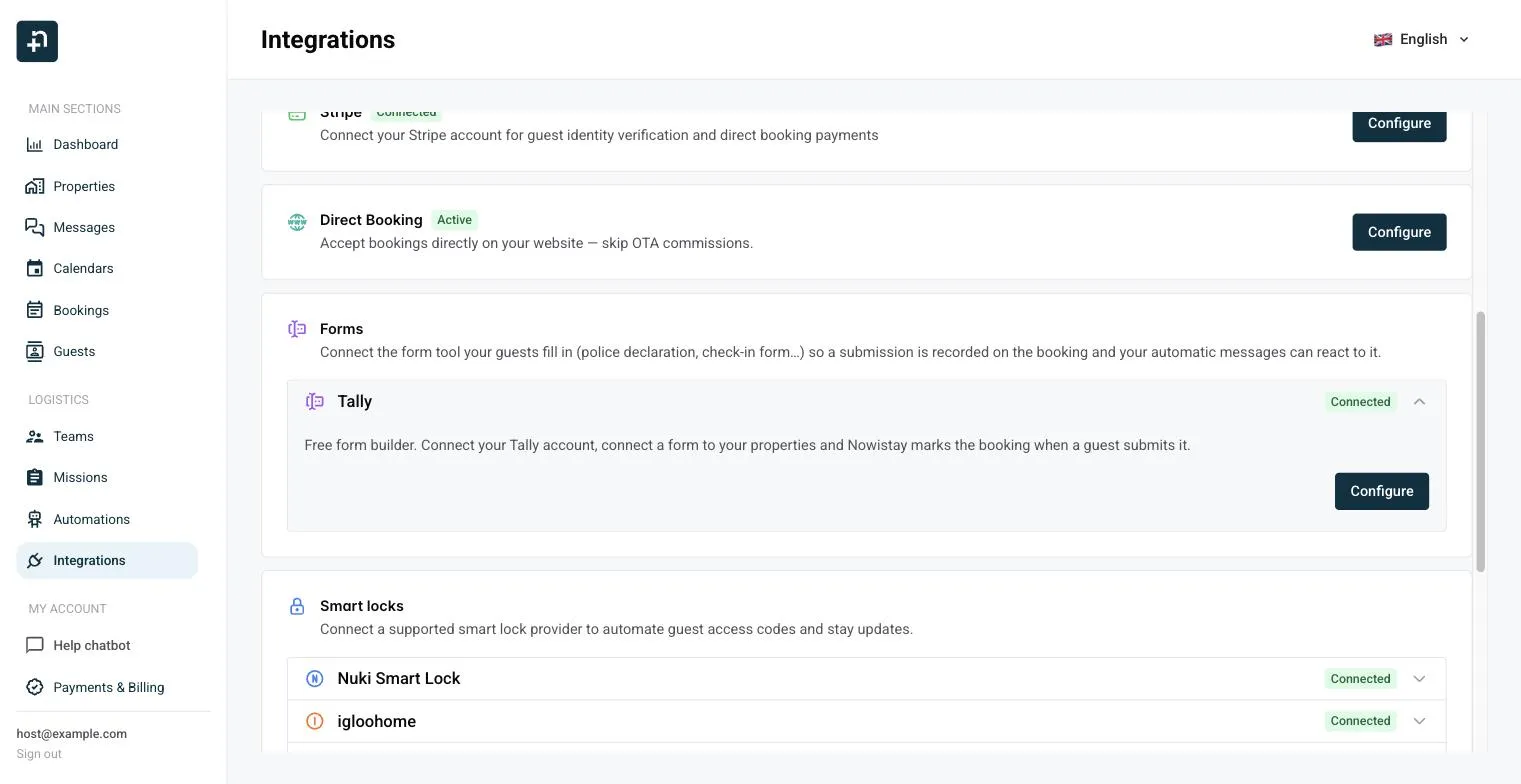
En la sección Formularios, abre la fila Tally y haz clic en Conectar. Se abre el panel Formularios Tally.
Haz clic en Crear una clave API en Tally. Se abre la página de claves API de tu cuenta de Tally. Crea una clave allí y cópiala.
De vuelta en Nowistay, pega la clave en el campo Clave API de Tally y haz clic en Conectar.
El mensaje «Cuenta de Tally conectada» confirma la conexión, y la fila de Tally muestra ahora Conectado. Después solo se muestran los cuatro últimos caracteres de la clave.
La página de Integraciones: la fila de Tally está en la sección Formularios.
Paso 3: Conecta un formulario y elige su identificador
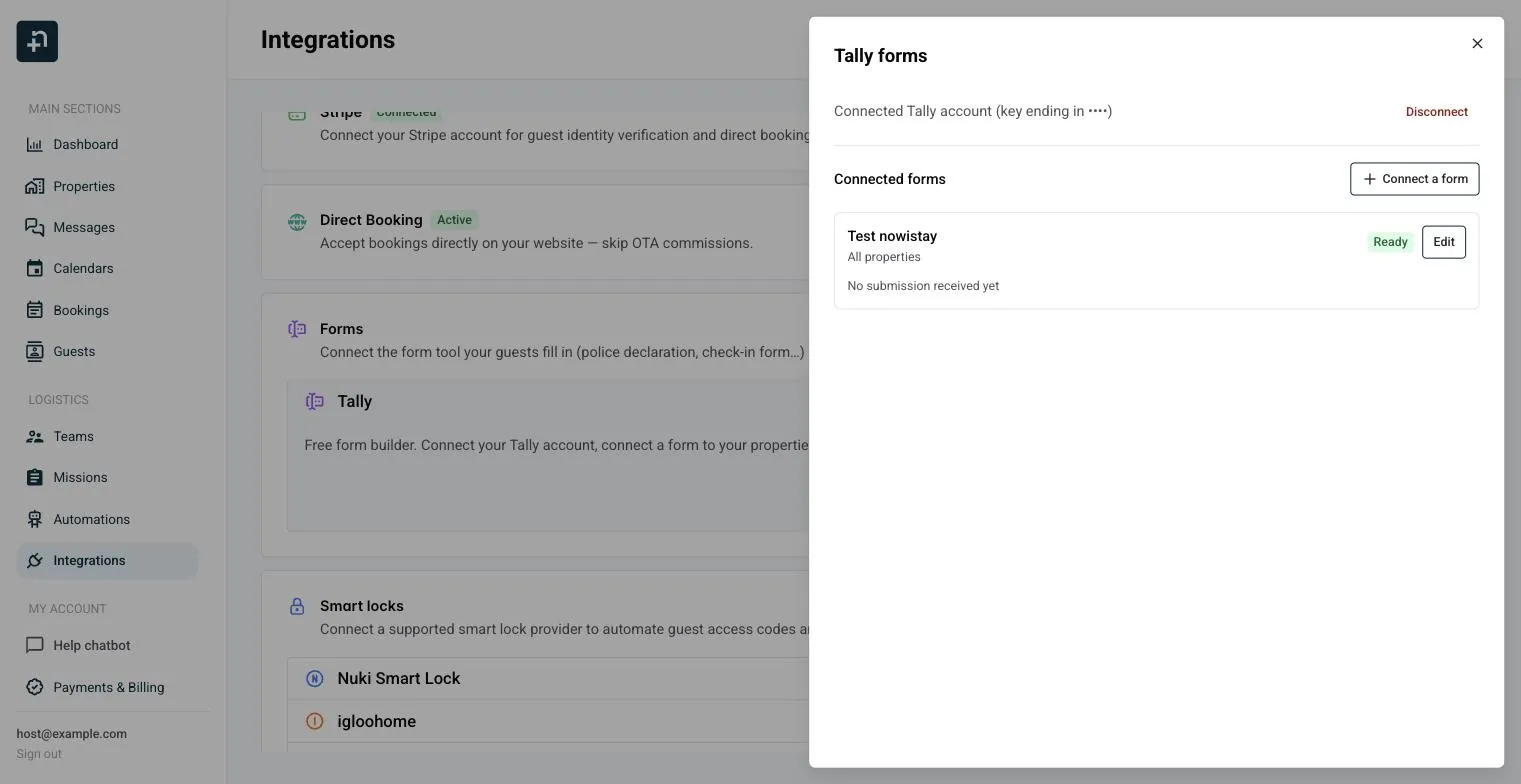
El panel Formularios Tally: tu cuenta conectada, tus formularios conectados y el botón Conectar un formulario.
En el panel Formularios Tally, haz clic en Conectar un formulario.
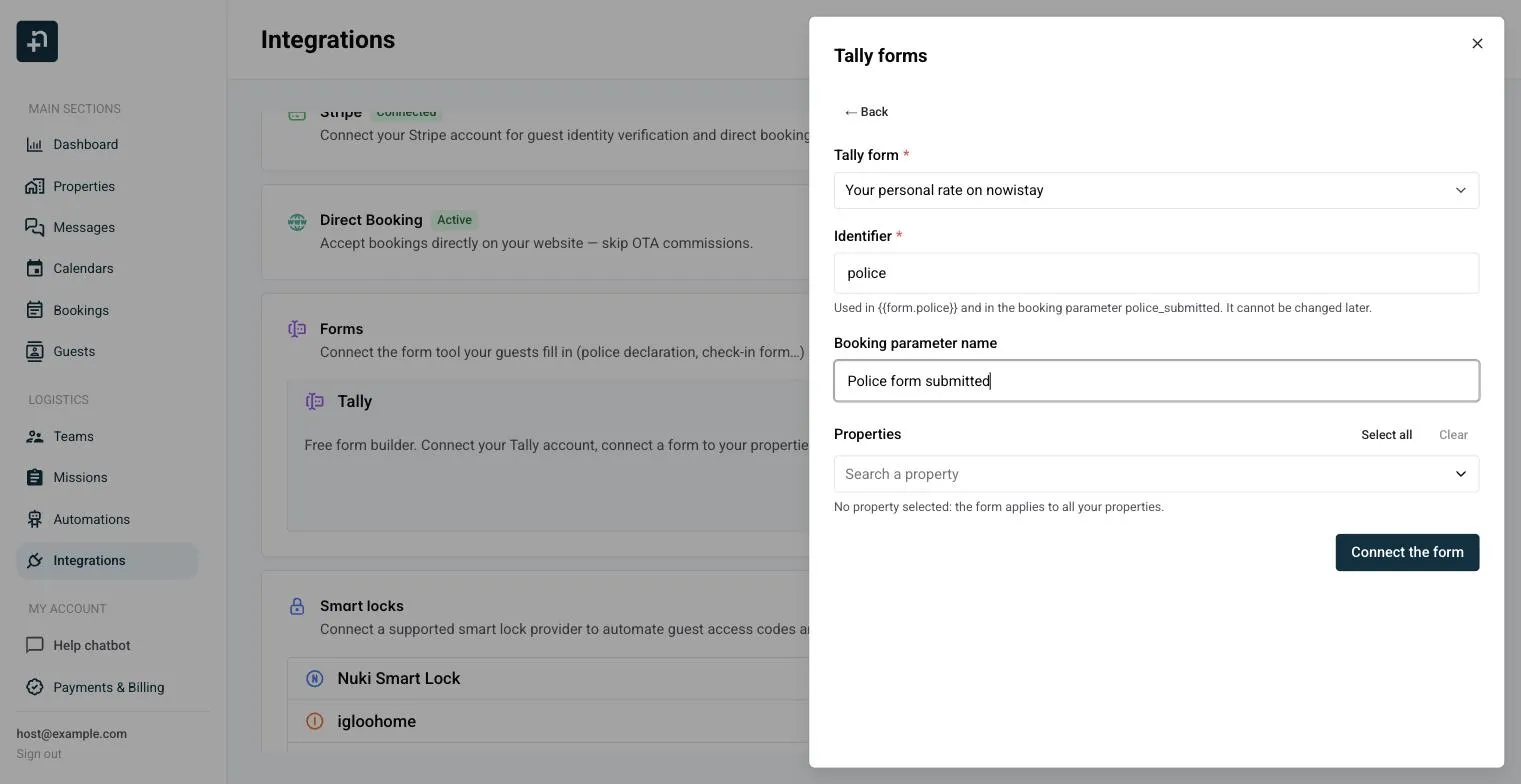
En Formulario de Tally, elige tu formulario. Sofía elige «Registro de huéspedes».
Revisa el Identificador que sugiere Nowistay y cámbialo si quieres (ver más abajo). Sofía escribe police.
Revisa el Nombre del parámetro de reserva. Sofía lo renombra a «Formulario policial enviado».
En Alojamientos, selecciona los alojamientos que usan este formulario, o deja el campo vacío para usarlo en todos tus alojamientos.
Haz clic en Conectar el formulario.
Conectar un formulario: el texto de ayuda bajo Identificador muestra la variable y el parámetro de reserva que crea.
¿Qué es el identificador?
El identificador es un nombre corto que eliges para el formulario. Nowistay lo usa en dos lugares:
La variable de mensaje {{form.police}}, que insertas en tus mensajes para enviar el enlace del formulario.
El parámetro de reserva police_submitted, que Nowistay crea automáticamente y establece en “true” cuando el huésped envía el formulario.
Cuando eliges un formulario, Nowistay sugiere un identificador basado en su nombre. Solo puede contener letras minúsculas, cifras y guiones bajos (30 caracteres como máximo), y no se puede cambiar después. Elige algo corto y claro, como police, checkin o house_rules.
¿Qué es el nombre del parámetro de reserva?
Es el nombre legible del parámetro police_submitted. Lo ves en cada reserva y, sobre todo, en la lista de condiciones de los mensajes. Nowistay lo rellena previamente con « enviado». Elige un nombre que reconozcas, como «Formulario policial enviado».
¿Qué alojamientos?
Sin ningún alojamiento seleccionado, el formulario se aplica a todos tus alojamientos. Si seleccionas algunos, la variable {{form.police}} solo genera un enlace para las reservas de esos alojamientos y queda vacía para los demás. Así puedes usar formularios distintos en ciudades distintas manteniendo un único conjunto de plantillas de mensajes.
Paso 4: Añade al formulario la referencia oculta de la reserva
Justo después de conectar el formulario, Nowistay pregunta «¿Añadir el campo oculto a tu formulario de Tally?». Haz clic en Añadir el campo.
Nowistay añade entonces un campo oculto llamado nowistay_booking a tu formulario de Tally. Los huéspedes no lo ven: solo transporta la referencia de la reserva desde su enlace personal, para que Nowistay sepa a qué reserva pertenece el envío. No se cambia nada más de tu formulario. El formulario muestra ahora la etiqueta Listo en la lista de formularios conectados.
Si omitiste esa ventana, el formulario muestra Falta el campo oculto. Haz clic en Editar en el formulario y después:
haz clic en Añadirlo por mí, o
añádelo tú mismo: en Tally, abre el formulario, escribe /hidden, nombra el campo exactamente nowistay_booking, publica el formulario y haz clic en Comprobar de nuevo en Nowistay.
Paso 5 (opcional): Guarda algunas respuestas en la reserva
Sofía quiere que su equipo conozca la hora estimada de llegada del huésped. Guarda esa respuesta en un parámetro de reserva.
Primero, crea el parámetro que almacenará la respuesta:
Haz clic en Propiedades en la barra lateral.
En cualquier alojamiento, haz clic en el botón … y elige Configuración avanzada.
En Parámetros personalizados de reservas, haz clic en el botón + (Añadir parámetro).
Introduce un Identificador API (arrival_time) y una Etiqueta visible (Hora de llegada) y haz clic en Crear.
Los parámetros personalizados de reservas se comparten entre todos tus alojamientos, aunque los crees desde uno solo.
Después, vincula la pregunta al parámetro:
Vuelve a Integraciones, abre la fila Tally y haz clic en Configurar.
Haz clic en Editar en el formulario.
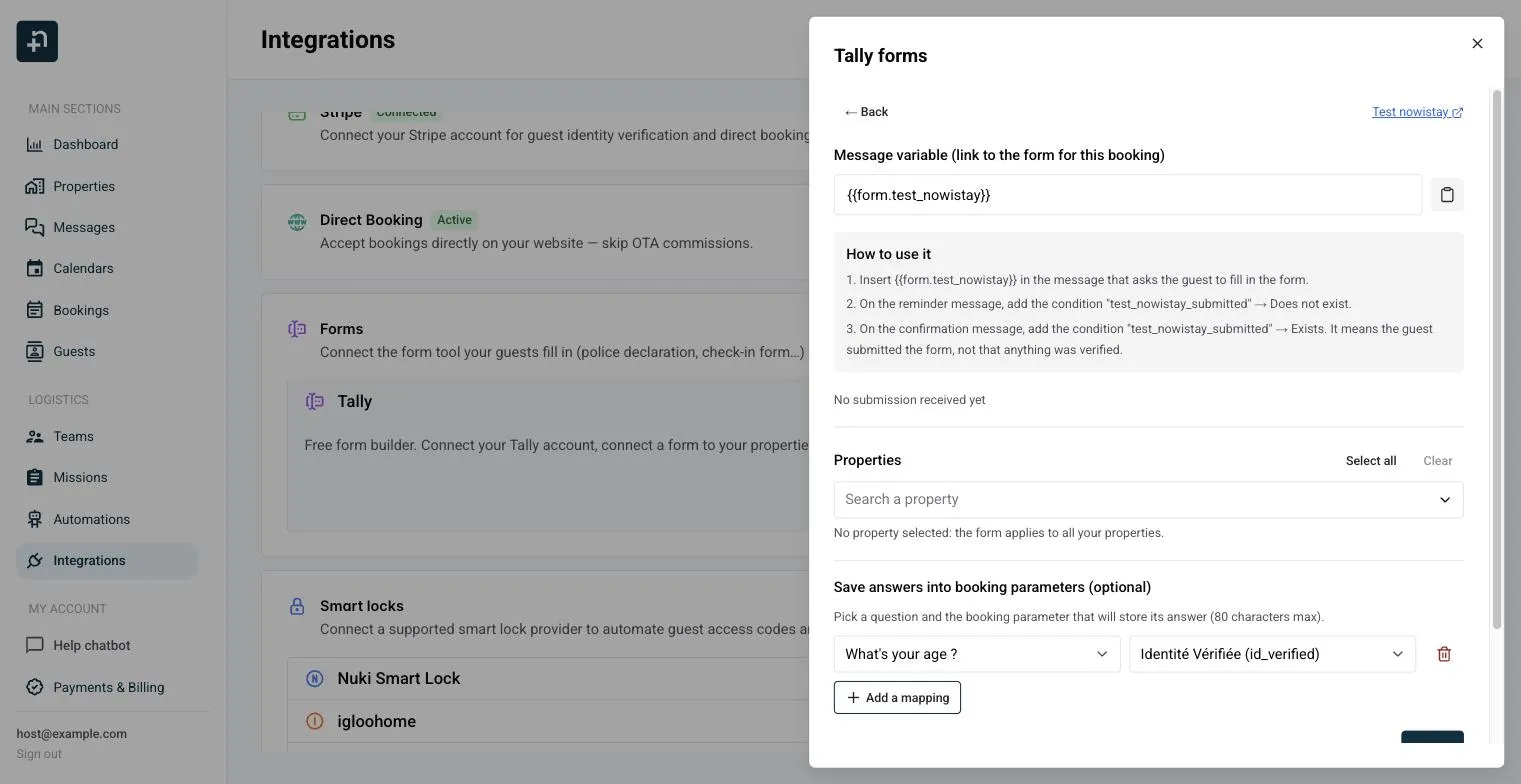
En Guardar respuestas en parámetros de reserva (opcional), haz clic en Añadir una correspondencia.
Elige la Pregunta («Hora estimada de llegada») y el Parámetro de reserva (Hora de llegada).
Haz clic en Guardar.
Edición de un formulario conectado: la variable de mensaje que copiar, el cuadro Cómo usarlo y las correspondencias de respuestas.
Conviene saber sobre las respuestas guardadas:
Cada respuesta se guarda como texto, hasta 80 caracteres. En las preguntas de opción, se guarda el texto de la opción elegida, y varias opciones se separan con comas.
Se pueden guardar preguntas de texto, número, fecha, hora y opción. Las subidas de archivos, las firmas y los pagos no: permanecen en Tally.
Si el huésped vuelve a enviar el formulario, la nueva respuesta sustituye a la anterior.
Una respuesta guardada puede usarse en los mensajes con su variable, aquí {{custom.arrival_time}}, y en las condiciones de los mensajes.
Paso 6: Envía el enlace del formulario en un mensaje automático
Haz clic en Automatizaciones en la barra lateral.
En la fila Mensajes a Huéspedes, haz clic en Gestionar mensajes y después en Añadir mensaje.
Define el Evento desencadenante y el Horario (horas).
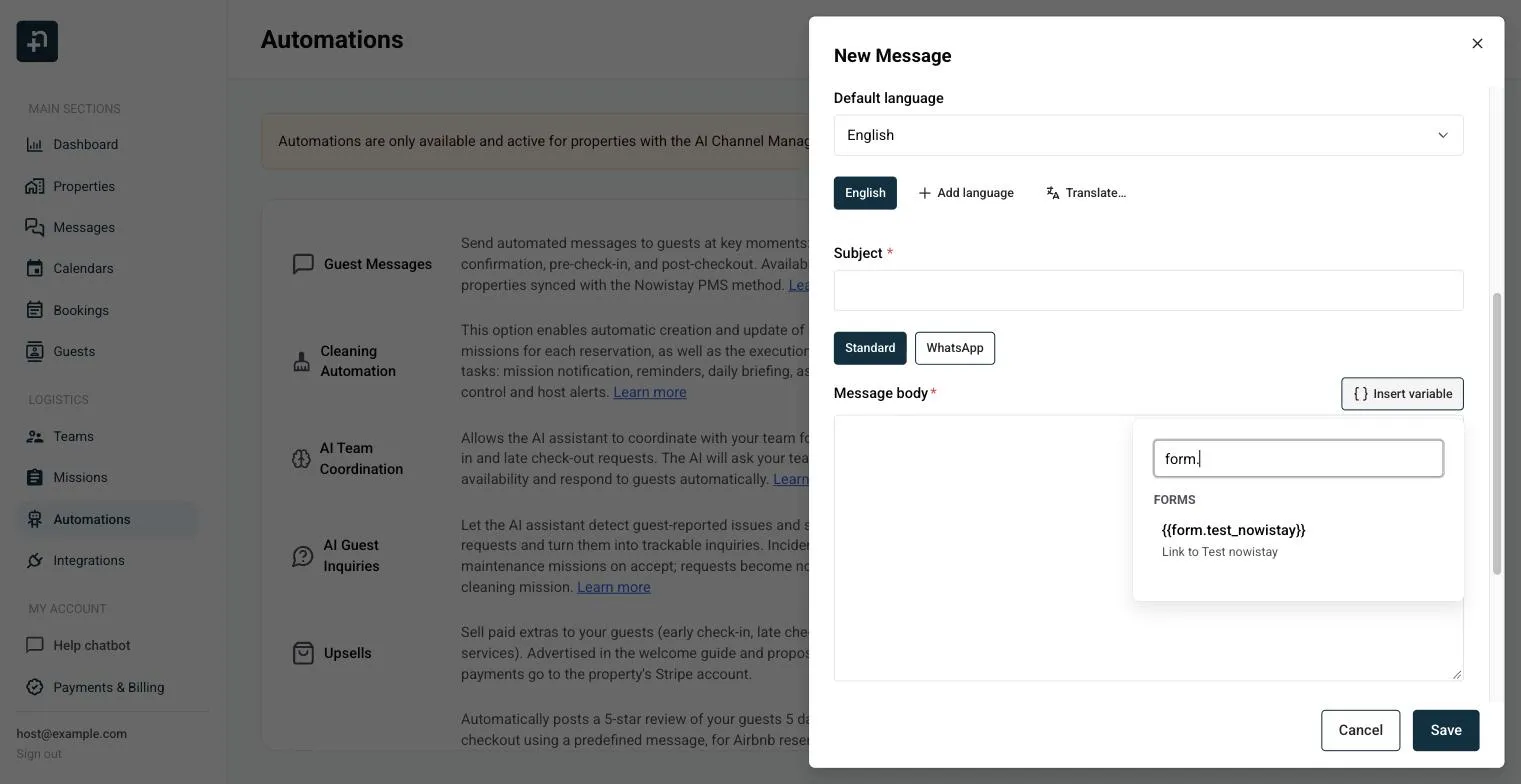
En Cuerpo del mensaje, haz clic en Insertar variable. En el grupo Formularios, elige {{form.police}}, descrita como «Enlace a Registro de huéspedes». Si escribes form. en el cuadro de búsqueda, solo aparecen los enlaces de tus formularios.
Haz clic en Guardar.
El primer mensaje de Sofía:
Evento desencadenante: Reserva confirmada
Horario (horas): 0, Después del evento
Cuerpo del mensaje: «Hola {{guest_first_name}}, ¡gracias por reservar {{property_name}}! La normativa local nos obliga a registrar a todos los huéspedes antes de la llegada. Rellena este breve formulario, te llevará 2 minutos: {{form.police}}. Te enviaremos las instrucciones de acceso en cuanto lo hayas completado.»
Cada huésped recibe un enlace personal para su reserva. Envía siempre el formulario mediante esta variable, nunca con el enlace público de Tally: un formulario abierto desde el enlace público no puede vincularse a una reserva.
En el editor de mensajes, escribe form. en la búsqueda de variables para encontrar los enlaces de tus formularios.
Paso 7: Reacciona al envío con condiciones de mensaje
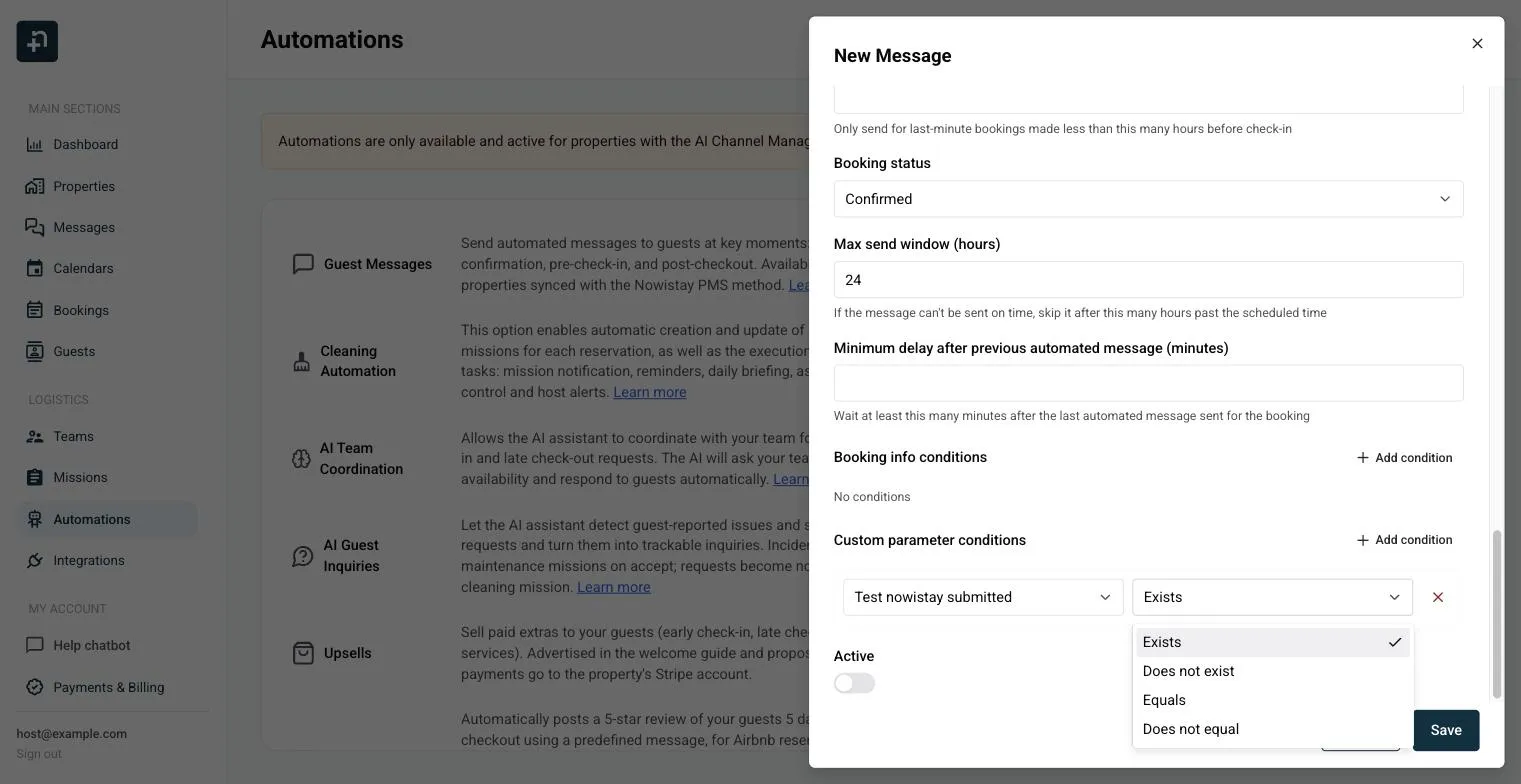
Las condiciones deciden si se envía un mensaje. En el editor de mensajes, abre Opciones avanzadas, ve a Condiciones de parámetros personalizados y haz clic en Añadir condición. Elige el parámetro por su nombre (Formulario policial enviado) y después el operador:
Existe: el huésped ha enviado el formulario.
No existe: el huésped todavía no lo ha enviado.
Opciones avanzadas: una condición de parámetro personalizado sobre el parámetro de envío del formulario.
El cuadro Cómo usarlo del panel de Tally se refiere al parámetro por su identificador (police_submitted). En la lista de condiciones, busca en cambio su nombre.
Recordatorio mientras falte el formulario
Evento desencadenante: Check-in, Horario (horas): 72, Antes del evento
Condición: Formulario policial enviado + No existe
Cuerpo del mensaje: «Hola {{guest_first_name}}, todavía necesitamos tu formulario de registro antes de tu llegada el {{arrival_date}}: {{form.police}}. Tus instrucciones de acceso te llegarán en cuanto lo completes.»
Los huéspedes que ya rellenaron el formulario nunca reciben este recordatorio.
Instrucciones de acceso solo después del envío
Evento desencadenante: Check-in, Horario (horas): 24, Antes del evento
Condición: Formulario policial enviado + Existe. Con una cerradura inteligente, añade también la condición de información de la reserva Código de cerradura inteligente + Existe.
Ventana máxima de envío (horas): 24
Cuerpo del mensaje: «Hola {{guest_first_name}}, ¡gracias por tu registro! Así se entra: la dirección es {{property_address}} y el código de tu puerta es {{smartlock_code}}.»
¿Y si el huésped rellena el formulario después de la hora programada? Nowistay no se rinde: sigue comprobando la condición y envía el mensaje en cuanto se envía el formulario, siempre que no haya pasado la Ventana máxima de envío (horas). Con una ventana de 24 horas en un mensaje programado 24 horas antes de la llegada, las instrucciones de acceso aún pueden enviarse hasta la hora del check-in.
Avisa a tu equipo si todavía falta el formulario
Evento desencadenante: Check-in, Horario (horas): 6, Antes del evento
Envío:Miembro del equipo, y elige a la persona encargada de los check-in
Condición: Formulario policial enviado + No existe
Cuerpo del mensaje: «Hola {{team_member_first_name}}, {{guest_full_name}} llega hoy a {{property_name}} y todavía no ha rellenado el formulario de registro. Contáctale antes de entregar las llaves.»
Comparte la hora de llegada con tu equipo
Evento desencadenante: Check-in, Horario (horas): 3, Antes del evento
Envío:Miembro del equipo
Condición: Hora de llegada + Existe
Cuerpo del mensaje: «{{guest_full_name}} ({{guest_count}} huéspedes) prevé llegar a las {{custom.arrival_time}} a {{property_name}}.»
Importante: «Existe» significa que el huésped ha enviado el formulario, no que la información sea correcta. Revisa las respuestas en Tally cuando importe. Para comprobar de verdad el documento de identidad de un huésped, usa la verificación de identidad de huéspedes.
Paso 8: Prueba antes de ponerlo en marcha
En el panel de plantillas, haz clic en el icono del ojo (Vista previa) del mensaje que contiene el enlace.
En Seleccionar una reserva, elige una reserva de un alojamiento cubierto por el formulario y haz clic en Previsualizar. El mensaje muestra el enlace personal del formulario.
Copia el enlace, ábrelo en tu navegador y envía el formulario con respuestas de prueba. No hagas clic en Enviar ahora: envía un mensaje real al huésped.
En Integraciones, abre el panel de Tally: el formulario muestra Último envío con la fecha.
Abre la reserva: en Parámetros personalizados, Formulario policial enviado está en “true” y Hora de llegada muestra tu respuesta de prueba.
Limpia: haz clic en Editar en la sección Parámetros personalizados y usa Quitar de esta reserva en cada valor de prueba.
¿Qué ocurre cuando un huésped envía el formulario?
La reserva se actualiza, normalmente en pocos segundos.
Los mensajes que esperan la condición se envían en su siguiente comprobación. Los mensajes ya enviados no se vuelven a enviar.
Si el formulario se vuelve a enviar con el mismo enlace (por ejemplo, por un segundo huésped de la misma reserva), se actualiza la misma reserva: el parámetro de envío sigue en “true” y cada respuesta guardada conserva el último valor.
Los envíos se aceptan hasta 30 días después de la salida. Los envíos de reservas canceladas se ignoran.
¿Por qué se ignoró un envío?
En el panel de Tally, cada formulario muestra su último envío. Si se ignoró, se muestra el motivo:
«sin referencia de reserva (el formulario se abrió directamente, no desde el enlace de tu mensaje)»: el huésped usó el enlace público de Tally, o falta el campo oculto. Comprueba que el formulario muestre Listo y que tus mensajes usen la variable {{form.…}}.
«referencia de reserva no válida»: el enlace se modificó o se cortó. Pide al huésped que vuelva a abrir el formulario desde el enlace de tu mensaje.
«reserva no cubierta por este formulario (otro alojamiento, cancelada o estancia terminada hace más de 30 días)»: añade el alojamiento al formulario o revisa el estado y las fechas de la reserva.
Si al conectar tu cuenta aparece «Tally rechazó esta clave API», crea una nueva clave en Tally y vuelve a pegarla.
Desvincular un formulario o desconectar Tally
Para desvincular un formulario: en el panel de Tally, haz clic en Editar en el formulario, después en Desvincular el formulario y confirma con Desvincular.
La variable {{form.…}} queda vacía en tus mensajes. Quítala de tus plantillas.
Nowistay elimina el campo oculto nowistay_booking de tu formulario de Tally. Tus preguntas y las respuestas existentes permanecen en Tally.
El parámetro de reserva y sus valores se conservan, salvo que marques Eliminar también el parámetro de reserva y sus valores al desvincular. Si una condición de mensaje aún usa el parámetro, quita primero la condición.
Para desconectar Tally: en el panel de Tally, haz clic en Desconectar junto a tu cuenta conectada y confirma. Todos los formularios conectados se desvinculan y las variables de formulario quedan vacías. Los parámetros de reserva y sus valores se conservan.
Conviene saber
Se puede conectar una cuenta de Tally por cuenta de Nowistay, y puedes conectar varios de sus formularios, cada uno con su propio identificador (por ejemplo, police y house_rules).
Cada formulario conectado usa uno de tus 20 parámetros personalizados de reserva, igual que cada parámetro que creas para guardar respuestas.
El identificador no se puede cambiar. Para usar otro, desvincula el formulario y vuelve a conectarlo.
El enlace del formulario funciona en todos los canales que usan tus mensajes automáticos: Airbnb, Booking.com, Vrbo, Expedia, WhatsApp y correo electrónico.
Puedes ver y editar los parámetros de una reserva desde la propia reserva, en la sección Parámetros personalizados.