Como ligar formulários Tally às suas reservas e mensagens automáticas
Atualizado em
A integração com o Tally liga cada formulário Tally preenchido pelos seus hóspedes à reserva certa na Nowistay. Envia a cada hóspede um link pessoal para o seu formulário. Quando o hóspede o submete, a Nowistay marca a reserva como submetida e pode guardar algumas das respostas nela. As suas mensagens automáticas reagem então por si: um lembrete só é enviado enquanto o formulário continuar em falta, e as instruções de acesso só depois de o formulário ter sido enviado.
Os usos típicos são um formulário de registo na polícia, um formulário de check-in online, regras da casa a aceitar ou um questionário de chegada. Este guia percorre toda a configuração com um exemplo real.
O que faz a integração com o Tally?
Um link de formulário pessoal para cada reserva. Uma variável de mensagem como {{form.police}} transforma-se num link para o seu formulário Tally que leva uma referência à reserva. Cada hóspede recebe o seu próprio link.
O envio fica registado na reserva. Quando o hóspede submete o formulário, a Nowistay define um parâmetro da reserva, como Formulário da polícia enviado, como «true» nessa reserva, normalmente em poucos segundos.
As respostas que escolher são guardadas na reserva (opcional). Por exemplo, a hora estimada de chegada, que pode depois reutilizar nas suas mensagens.
As suas mensagens automáticas reagem. As condições das mensagens verificam se o formulário foi enviado, para que a mensagem certa chegue ao hóspede certo sem qualquer acompanhamento manual.
As respostas em si, incluindo as fotografias de documentos de identificação carregadas, ficam na sua conta Tally. A Nowistay guarda apenas o facto de o formulário ter sido enviado e as respostas que decidir guardar na reserva (80 caracteres no máximo cada uma).
Antes de começar
A subscrição AI Channel Manager. As integrações só estão disponíveis para alojamentos com a subscrição AI Channel Manager e configurados com a Nowistay PMS.
Uma conta Tally e um formulário. O plano gratuito do Tally é suficiente: a chave API de que a Nowistay precisa é gratuita em todos os planos do Tally.
Mensagens automáticas configuradas. O link do formulário é enviado através das suas mensagens automáticas aos hóspedes. Se ainda não criou nenhuma, comece por como configurar mensagens automáticas para hóspedes.
Um parâmetro personalizado de reserva livre por formulário. Cada formulário ligado cria um parâmetro personalizado de reserva, e uma conta pode ter até 20.
Um exemplo real: um formulário de registo na polícia antes da chegada
A Sofia aluga três apartamentos numa cidade onde todos os hóspedes têm de ser registados na polícia antes do check-in. Precisa dos dados de identificação de cada hóspede e não quer enviar o código da porta a um hóspede que não preencheu o formulário. Eis o que configura na Nowistay:
Na reserva: uma mensagem agradece ao hóspede e pede-lhe que preencha o formulário de registo, com o respetivo link pessoal.
3 dias antes da chegada: um lembrete, enviado apenas se o formulário continuar em falta.
No dia anterior à chegada: as instruções de acesso e o código da porta, enviados apenas depois de o formulário ter sido submetido.
6 horas antes da chegada: um alerta ao membro da equipa responsável pelos check-ins se o formulário continuar em falta, para que possa ligar ao hóspede.
Extra: a hora estimada de chegada do hóspede é guardada na reserva e comunicada à equipa.
Os passos abaixo seguem a configuração da Sofia. Adapte os nomes, as perguntas e os horários ao seu caso.
Passo 1: crie o seu formulário no Tally
No Tally, crie o formulário que os seus hóspedes vão preencher. O formulário «Registo de hóspedes» da Sofia pede:
Nome completo, data de nascimento e nacionalidade de cada hóspede
Tipo e número do documento de identificação
Uma fotografia do documento de identificação
Hora estimada de chegada
Publique o formulário. Não precisa de acrescentar nada para a Nowistay: é a Nowistay que se oferece para adicionar a referência da reserva por si no Passo 4.
Passo 2: ligue a sua conta Tally
Na Nowistay, clique em Integrações na barra lateral.
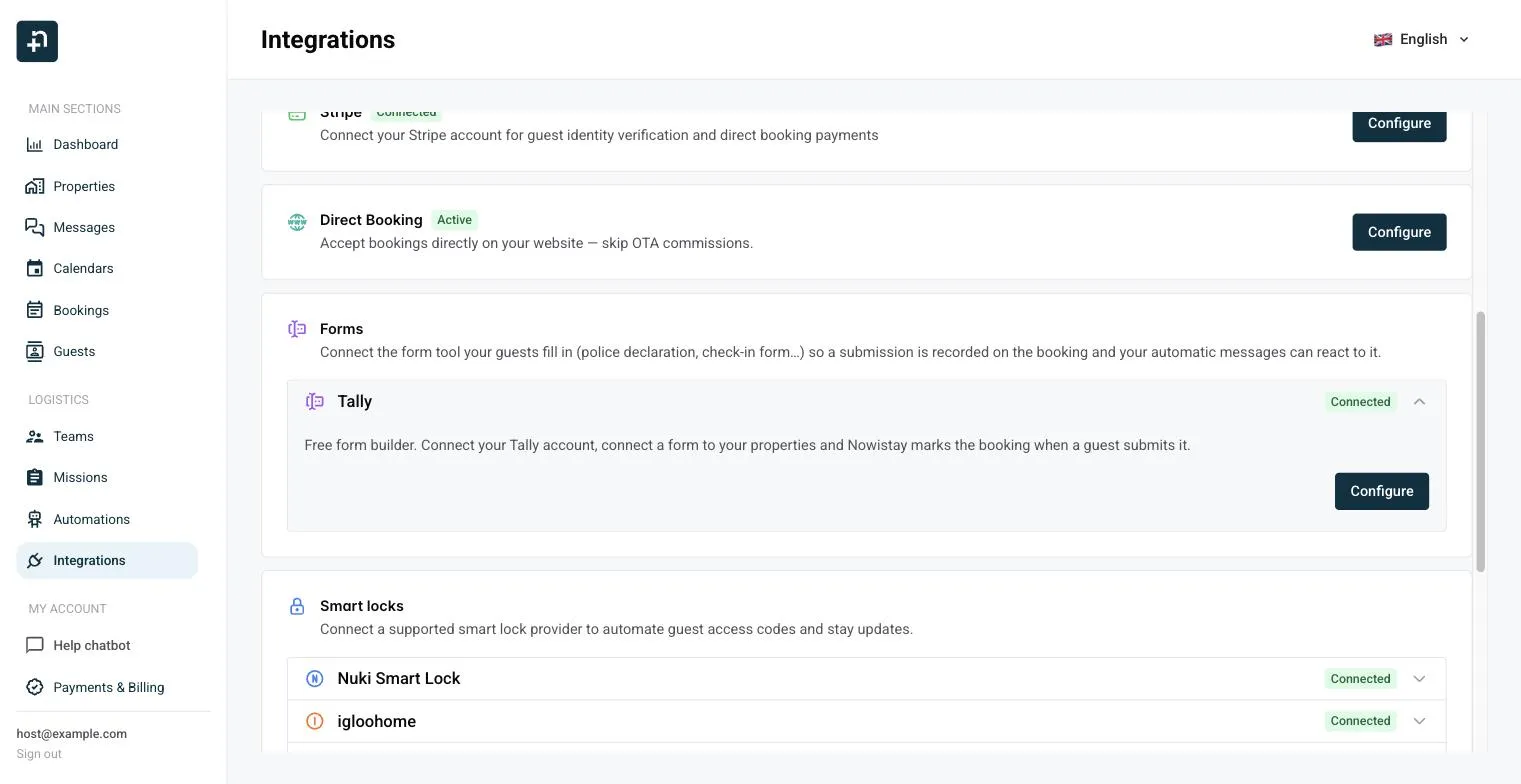
Na secção Formulários, abra a linha Tally e clique em Ligar. Abre-se o painel Formulários Tally.
Clique em Criar uma chave API no Tally. Abre a página de chaves API da sua conta Tally. Crie aí uma chave e copie-a.
De volta à Nowistay, cole a chave no campo Chave API do Tally e clique em Ligar.
A mensagem «Conta Tally ligada» confirma a ligação e a linha do Tally passa a mostrar Ligado. Depois disso, só são apresentados os últimos quatro caracteres da chave.
A página Integrações: a linha do Tally está na secção Formulários.
Passo 3: ligue um formulário e escolha o respetivo identificador
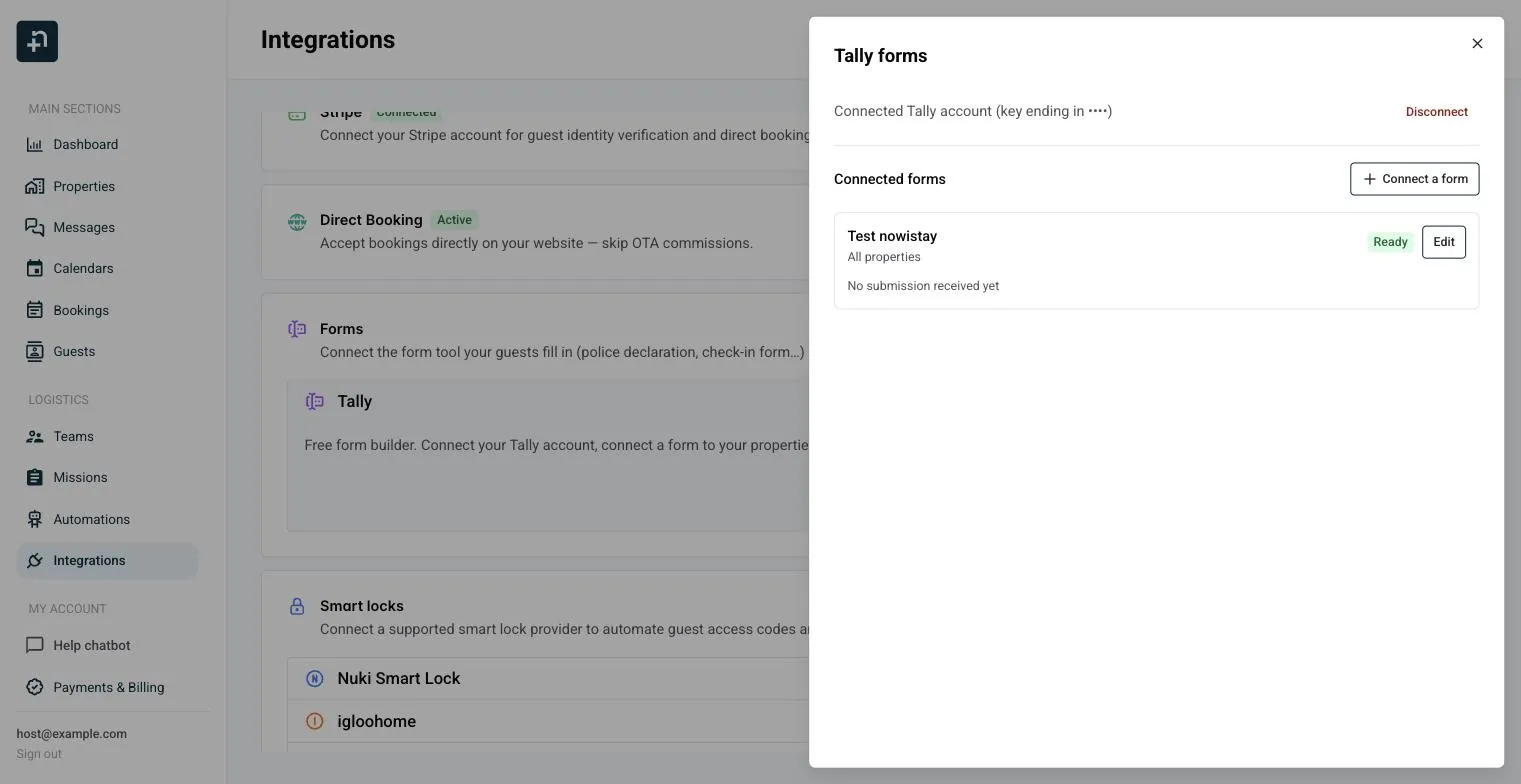
O painel Formulários Tally: a sua conta ligada, os seus formulários ligados e o botão Ligar um formulário.
No painel Formulários Tally, clique em Ligar um formulário.
Em Formulário Tally, escolha o seu formulário. A Sofia escolhe «Registo de hóspedes».
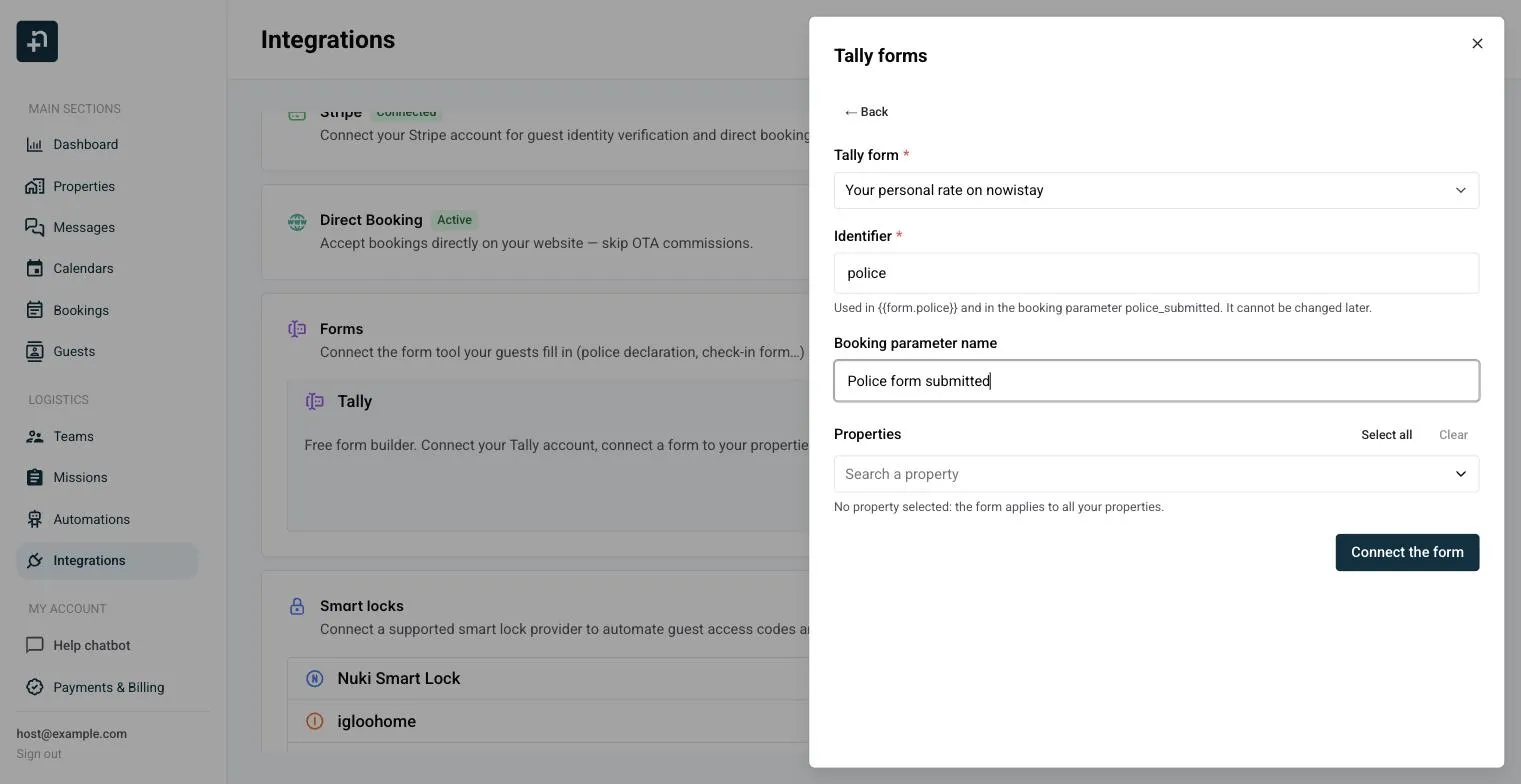
Verifique o Identificador que a Nowistay sugere e altere-o se quiser (veja abaixo). A Sofia escreve police.
Verifique o Nome do parâmetro de reserva. A Sofia muda-o para «Formulário da polícia enviado».
Em Alojamentos, selecione os alojamentos que utilizam este formulário ou deixe o campo vazio para o usar em todos os seus alojamentos.
Clique em Ligar o formulário.
Ligar um formulário: o texto de ajuda sob Identificador mostra a variável e o parâmetro de reserva que ele cria.
O que é o identificador?
O identificador é um nome curto que escolhe para o formulário. A Nowistay usa-o em dois sítios:
A variável de mensagem {{form.police}}, que insere nas suas mensagens para enviar o link do formulário.
O parâmetro de reserva police_submitted, que a Nowistay cria automaticamente e define como «true» quando o hóspede submete o formulário.
Quando escolhe um formulário, a Nowistay sugere um identificador com base no nome dele. Só pode conter letras minúsculas, algarismos e underscores (30 caracteres no máximo) e não pode ser alterado mais tarde. Escolha algo curto e claro, como police, checkin ou house_rules.
O que é o nome do parâmetro de reserva?
É o nome legível do parâmetro police_submitted. Vê-o em cada reserva e, sobretudo, na lista de condições das mensagens. A Nowistay preenche-o previamente com «<nome do formulário> enviado». Escolha um nome que reconheça, como «Formulário da polícia enviado».
Que alojamentos?
Sem nenhum alojamento selecionado, o formulário aplica-se a todos os seus alojamentos. Se selecionar alguns, a variável {{form.police}} só produz um link para as reservas desses alojamentos e fica vazia para as restantes. Isto permite usar formulários diferentes em cidades diferentes, mantendo um único conjunto de modelos de mensagens.
Passo 4: adicione ao formulário a referência oculta da reserva
Logo depois de ligar o formulário, a Nowistay pergunta «Adicionar o campo oculto ao seu formulário Tally?». Clique em Adicionar o campo.
A Nowistay adiciona então ao seu formulário Tally um campo oculto com o nome nowistay_booking. Os hóspedes não o veem: serve apenas para transportar a referência da reserva a partir do link pessoal, para que a Nowistay saiba a que reserva pertence o envio. Nada mais no formulário é alterado. O formulário passa a mostrar o selo Pronto na lista de formulários ligados.
Se ignorou esta janela, o formulário mostra Campo oculto em falta. Clique em Editar no formulário e depois:
clique em Adicionar por mim, ou
adicione-o você mesmo: no Tally, abra o formulário, escreva /hidden, dê ao campo exatamente o nome nowistay_booking, publique o formulário e depois clique em Verificar de novo na Nowistay.
Passo 5 (opcional): guarde algumas respostas na reserva
A Sofia quer que a equipa saiba a hora estimada de chegada do hóspede. Guarda essa resposta num parâmetro de reserva.
Primeiro, crie o parâmetro que vai guardar a resposta:
Clique em Alojamentos na barra lateral.
Em qualquer alojamento, clique no botão … e escolha Definições avançadas.
Em Parâmetros personalizados das reservas, clique no botão + (Adicionar parâmetro).
Introduza um Identificador da API (arrival_time) e uma Etiqueta apresentada (Hora de chegada) e depois clique em Criar.
Os parâmetros personalizados das reservas são partilhados por todos os seus alojamentos, mesmo que os crie a partir de um só.
Depois, associe a pergunta ao parâmetro:
Volte a Integrações, abra a linha Tally e clique em Configurar.
Clique em Editar no formulário.
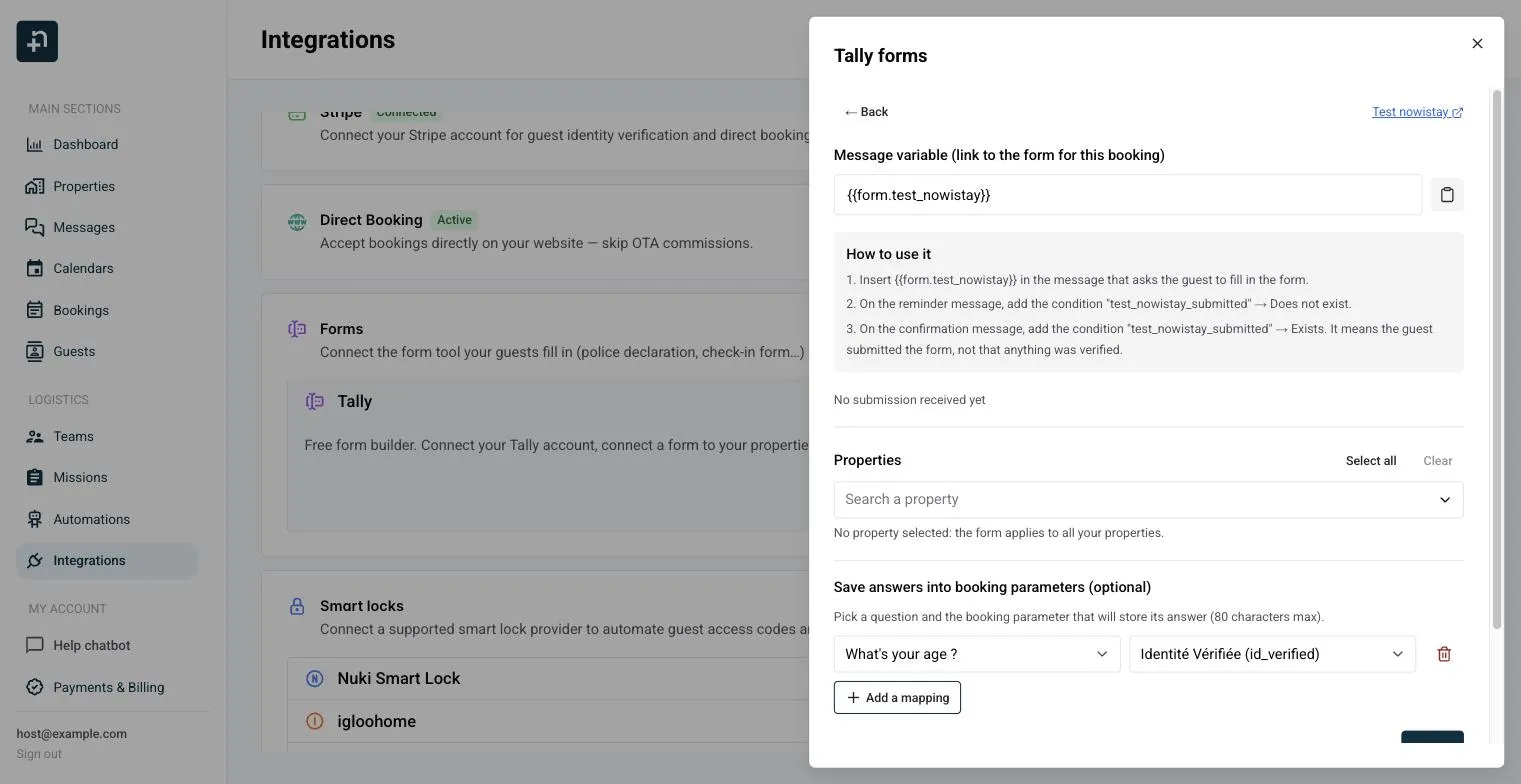
Em Guardar respostas em parâmetros de reserva (opcional), clique em Adicionar uma correspondência.
Escolha a Pergunta («Hora estimada de chegada») e o Parâmetro de reserva (Hora de chegada).
Clique em Guardar.
Editar um formulário ligado: a variável de mensagem a copiar, a caixa Como utilizar e as correspondências das respostas.
O que convém saber sobre as respostas guardadas:
Cada resposta é guardada como texto, até 80 caracteres. Nas perguntas de escolha, é guardado o texto da opção escolhida, e várias escolhas são separadas por vírgulas.
Podem ser guardadas perguntas de texto, número, data, hora e escolha. Os carregamentos de ficheiros, as assinaturas e os pagamentos não podem: ficam no Tally.
Se o hóspede voltar a submeter o formulário, a nova resposta substitui a anterior.
Uma resposta guardada pode ser usada nas mensagens com a respetiva variável, aqui {{custom.arrival_time}}, e nas condições das mensagens.
Passo 6: envie o link do formulário numa mensagem automática
Clique em Automatizações na barra lateral.
Na linha Mensagens ao hóspede, clique em Gerir mensagens e depois em Adicionar mensagem.
Defina o Evento desencadeador e o Momento (horas).
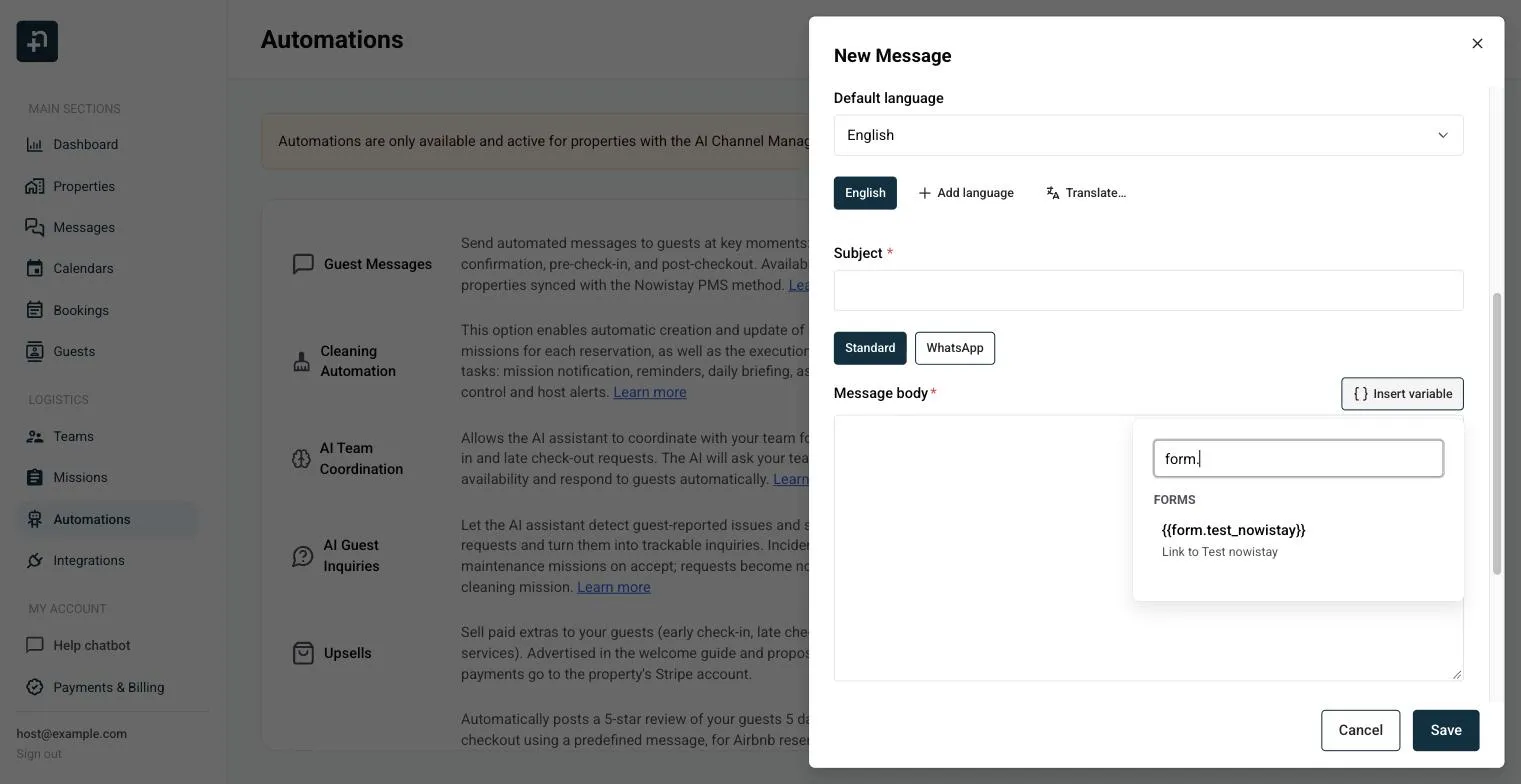
Em Corpo da mensagem, clique em Inserir variável. No grupo Formulários, escolha {{form.police}}, descrita como «Link para Registo de hóspedes». Escrever form. na caixa de pesquisa mostra apenas os links dos seus formulários.
Clique em Guardar.
A primeira mensagem da Sofia:
Evento desencadeador: Reserva confirmada
Momento (horas): 0, Depois do evento
Corpo da mensagem: «Olá {{guest_first_name}}, obrigada por reservar {{property_name}}! As regras locais obrigam-nos a registar todos os hóspedes antes da chegada. Preencha este pequeno formulário, demora 2 minutos: {{form.police}}. Enviaremos as instruções de acesso assim que estiver concluído.»
Cada hóspede recebe um link pessoal da sua reserva. Envie sempre o formulário através desta variável, nunca com o link público do Tally: um formulário aberto a partir do link público não pode ser associado a uma reserva.
No editor de mensagens, escreva form. na pesquisa de variáveis para encontrar os links dos seus formulários.
Passo 7: reaja ao envio com condições nas mensagens
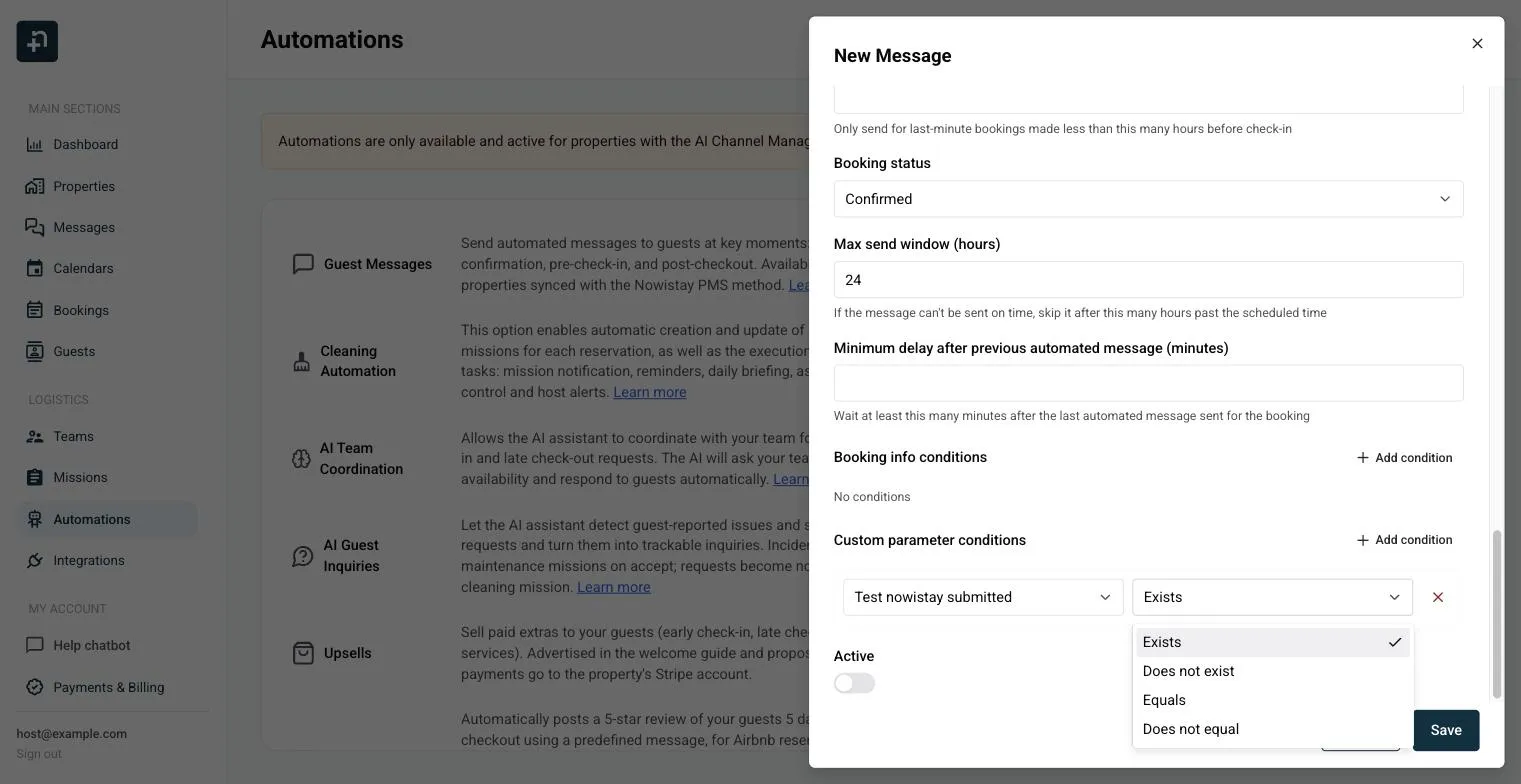
As condições decidem se uma mensagem é enviada. No editor de mensagens, abra Opções avançadas, vá a Condições sobre parâmetros personalizados e clique em Adicionar condição. Escolha o parâmetro pelo nome (Formulário da polícia enviado) e depois o operador:
Existe: o hóspede enviou o formulário.
Não existe: o hóspede ainda não o enviou.
Opções avançadas: uma condição sobre parâmetros personalizados aplicada ao parâmetro de envio do formulário.
A caixa Como utilizar do painel do Tally refere-se ao parâmetro pelo seu identificador (police_submitted). Na lista de condições, procure antes o respetivo nome.
Lembrete enquanto o formulário estiver em falta
Evento desencadeador: Entrada, Momento (horas): 72, Antes do evento
Condição: Formulário da polícia enviado + Não existe
Corpo da mensagem: «Olá {{guest_first_name}}, ainda precisamos do seu formulário de registo antes da sua chegada a {{arrival_date}}: {{form.police}}. As instruções de acesso seguirão assim que estiver concluído.»
Os hóspedes que já preencheram o formulário nunca recebem este lembrete.
Instruções de acesso só depois do envio
Evento desencadeador: Entrada, Momento (horas): 24, Antes do evento
Condição: Formulário da polícia enviado + Existe. Com uma fechadura inteligente, adicione também a condição sobre dados da reserva Código da fechadura inteligente + Existe.
Janela máxima de envio (horas): 24
Corpo da mensagem: «Olá {{guest_first_name}}, obrigada pelo seu registo! Eis como entrar: a morada é {{property_address}} e o código da porta é {{smartlock_code}}.»
E se o hóspede preencher o formulário depois da hora agendada? A Nowistay não desiste: continua a verificar a condição e envia a mensagem assim que o formulário for enviado, desde que a Janela máxima de envio (horas) não tenha passado. Com uma janela de 24 horas numa mensagem agendada para 24 horas antes da chegada, as instruções de acesso ainda podem ser enviadas até à hora do check-in.
Alerte a sua equipa se o formulário continuar em falta
Evento desencadeador: Entrada, Momento (horas): 6, Antes do evento
Enviar por:Membro da equipa e depois escolha a pessoa responsável pelos check-ins
Condição: Formulário da polícia enviado + Não existe
Corpo da mensagem: «Olá {{team_member_first_name}}, {{guest_full_name}} chega hoje a {{property_name}} e ainda não preencheu o formulário de registo. Contacte-o antes de entregar as chaves.»
Partilhe a hora de chegada com a sua equipa
Evento desencadeador: Entrada, Momento (horas): 3, Antes do evento
Enviar por:Membro da equipa
Condição: Hora de chegada + Existe
Corpo da mensagem: «{{guest_full_name}} ({{guest_count}} hóspedes) prevê chegar às {{custom.arrival_time}} a {{property_name}}.»
Importante: «Existe» significa que o hóspede enviou o formulário, não que a informação esteja correta. Verifique as respostas no Tally quando for importante. Para verificar realmente o documento de identificação de um hóspede, utilize a verificação de identidade dos hóspedes.
Passo 8: teste antes de arrancar
No painel de modelos, clique no ícone do olho (Pré-visualizar) na mensagem que contém o link.
Em Selecione uma reserva, escolha uma reserva de um alojamento abrangido pelo formulário e clique em Pré-visualizar. A mensagem mostra o link pessoal do formulário.
Copie o link, abra-o no navegador e envie o formulário com respostas de teste. Não clique em Enviar agora: envia uma mensagem real ao hóspede.
Em Integrações, abra o painel do Tally: o formulário mostra Último envio com a data.
Abra a reserva: em Parâmetros personalizados, Formulário da polícia enviado está definido como «true» e Hora de chegada mostra a sua resposta de teste.
Limpe: clique em Editar na secção Parâmetros personalizados e utilize Remover desta reserva em cada valor de teste.
O que acontece quando um hóspede envia o formulário?
A reserva é atualizada, normalmente em poucos segundos.
As mensagens que aguardam a condição são enviadas na verificação seguinte. As mensagens já enviadas não são enviadas novamente.
Se o formulário for enviado outra vez com o mesmo link (por exemplo, por um segundo hóspede da mesma reserva), a mesma reserva é atualizada: o parâmetro de envio continua «true» e cada resposta guardada fica com o valor mais recente.
Os envios são aceites até 30 dias depois da partida. Os envios para reservas canceladas são ignorados.
Porque foi ignorado um envio?
No painel do Tally, cada formulário mostra o seu último envio. Se tiver sido ignorado, o motivo é apresentado:
«no booking reference (the form was opened directly, not from the link in your message)» (sem referência de reserva: o formulário foi aberto diretamente, e não a partir do link da sua mensagem): o hóspede usou o link público do Tally ou o campo oculto está em falta. Verifique se o formulário mostra Pronto e se as suas mensagens usam a variável {{form.…}}.
«referência de reserva inválida»: o link foi modificado ou cortado. Peça ao hóspede que volte a abrir o formulário a partir do link da sua mensagem.
«booking not covered by this form (other property, cancelled, or stay ended more than 30 days ago)» (reserva não abrangida por este formulário: outro alojamento, cancelada ou estadia terminada há mais de 30 dias): adicione o alojamento ao formulário ou verifique o estado e as datas da reserva.
Se, ao ligar a conta, aparecer «O Tally recusou esta chave API», crie uma nova chave no Tally e cole-a novamente.
Desassociar um formulário ou desligar o Tally
Para desassociar um formulário: no painel do Tally, clique em Editar no formulário, depois em Desassociar o formulário e confirme com Desassociar.
A variável {{form.…}} fica vazia nas suas mensagens. Remova-a dos seus modelos.
A Nowistay remove o campo oculto nowistay_booking do seu formulário Tally. As suas perguntas e as respostas existentes ficam no Tally.
O parâmetro de reserva e os seus valores são mantidos, a menos que marque Ao desassociar, eliminar também o parâmetro de reserva e os seus valores. Se uma condição de mensagem ainda usar o parâmetro, remova primeiro a condição.
Para desligar o Tally: no painel do Tally, clique em Desligar junto à sua conta ligada e confirme. Todos os formulários ligados são desassociados e as variáveis dos formulários ficam vazias. Os parâmetros de reserva e os seus valores são mantidos.
O que convém saber
Pode ligar uma conta Tally por conta Nowistay e pode ligar vários dos seus formulários, cada um com o seu próprio identificador (por exemplo, police e house_rules).
Cada formulário ligado usa um dos seus 20 parâmetros personalizados de reserva, tal como cada parâmetro que cria para guardar respostas.
O identificador não pode ser alterado. Para usar outro, desassocie o formulário e volte a ligá-lo.
O link do formulário funciona em todos os canais que as suas mensagens automáticas utilizam: Airbnb, Booking.com, Vrbo, Expedia, WhatsApp e e-mail.
Pode ver e editar os parâmetros de uma reserva na própria reserva, na secção Parâmetros personalizados.