Bijgewerkt
KeyNest bewaart de fysieke sleutels van je accommodatie in een kluis die met een code wordt bediend. Nowistay beheert voor elke boeking een ophaalcode, zodat de gast de sleutel kan ophalen en daarmee de accommodatie kan betreden.
Een accommodatie kan nu in totaal twee toegangsapparaten hebben, ook van verschillende aanbieders. Een KeyNest-kluis neemt één genummerde plek in, die in Nowistay als Deur 1 of Deur 2 wordt getoond. Gebruik bijvoorbeeld Deur 1 voor een slim slot op het appartement en Deur 2 voor de kluis met de sleutel van de ingang van het gebouw.
Geef de KeyNest-plek een duidelijke naam zoals “Sleutelkluis gebouw”. Zo onderscheid je een ophaalcode van een code die rechtstreeks op een deur wordt ingevoerd. De gast heeft in zijn of haar berichten of gids nog steeds de locatie van de kluis, de ophaalinstructies en de instructies voor het terugbrengen van de sleutel nodig.
Je accommodaties moeten zijn ingesteld met Nowistay PMS (channel manager). Alleen accommodaties die de Nowistay PMS-integratie gebruiken, verschijnen in het configuratiepaneel. Accommodaties die via een directe OTA-integratie of een PMS van een derde zijn verbonden, worden niet getoond. Gebruik je nu een ander PMS, zie dan hoe je overstapt naar Nowistay PMS.
Ga vanuit je Nowistay-dashboard naar Integraties. Zoek onder de sectie Slimme sloten de kaart Premium - Schlage / Yale / August / KeyNest en klik op Verbinden.
Over de schermafbeeldingen: de onderstaande opnames zijn gemaakt met een Yale-account, omdat de koppelingsprocedure voor alle Premium-merken hetzelfde is. Kies KeyNest in het koppelingsvenster; de accountopties kunnen afwijken van dit Yale-voorbeeld.
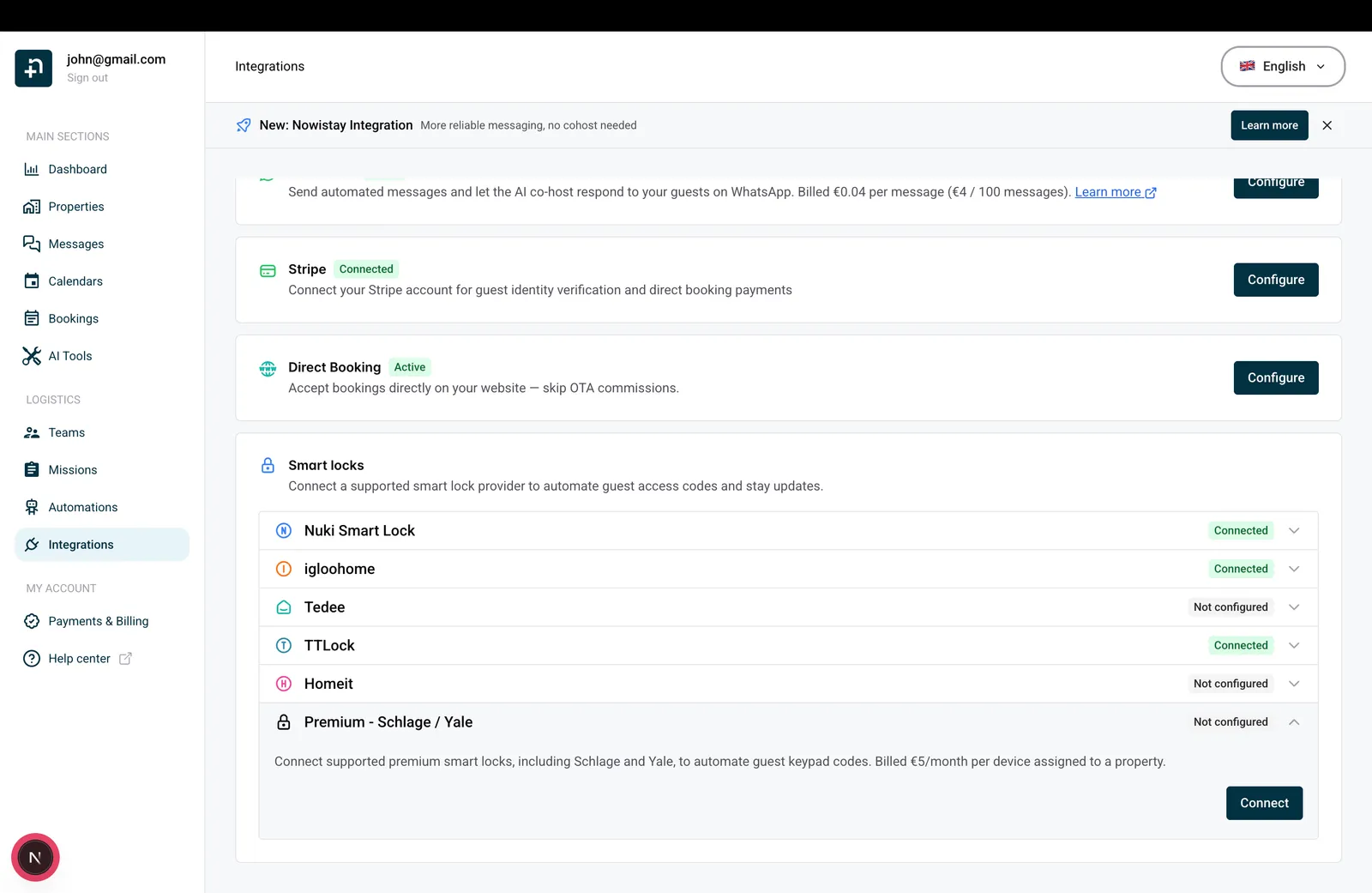
Het paneel Premium slimme sloten opent. Klik op Yale, Schlage, August of KeyNest verbinden.
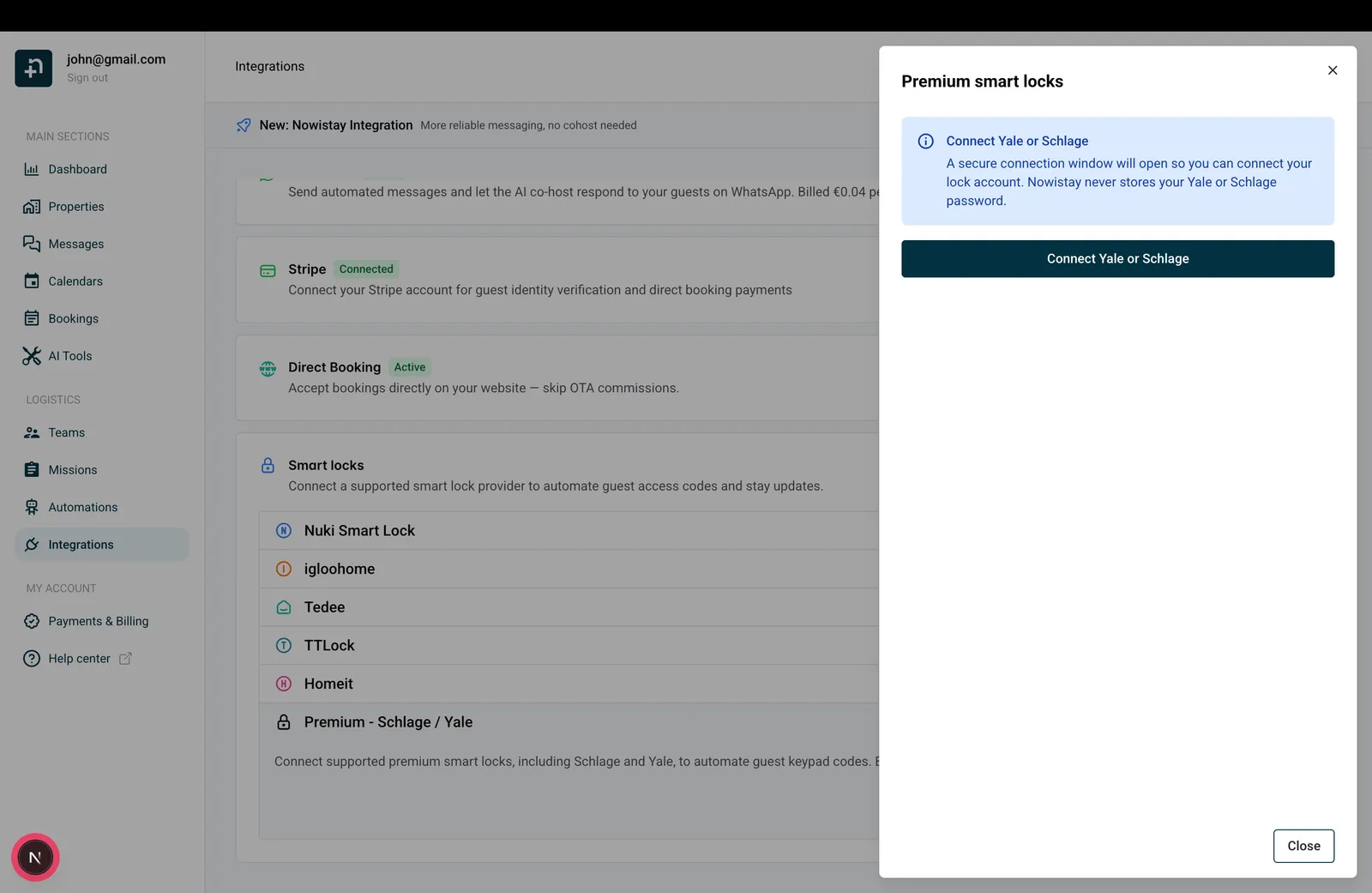
Er opent een beveiligd koppelingsvenster. Nowistay slaat je KeyNest-wachtwoord nooit op.
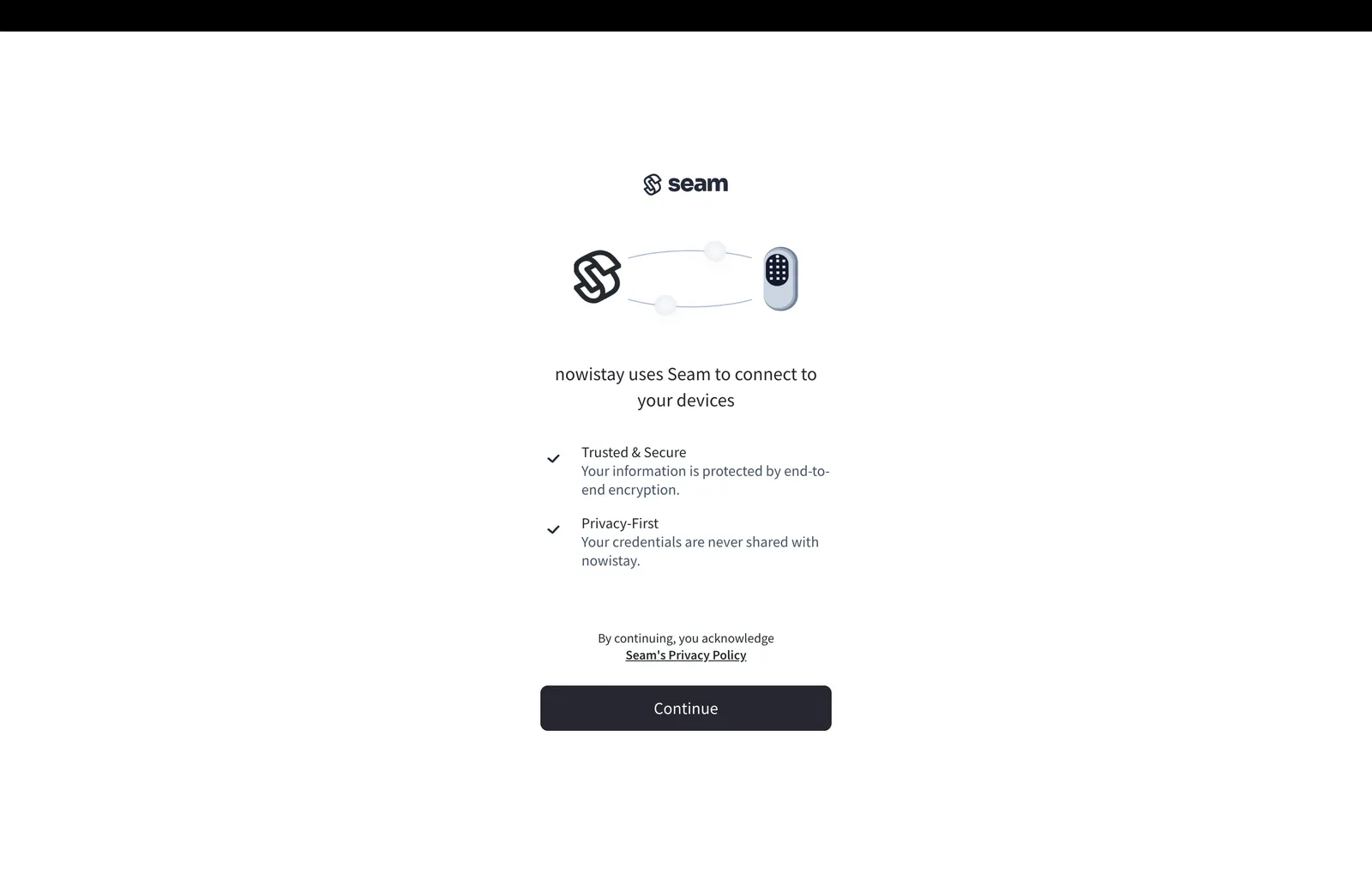
Klik op Continue (Doorgaan) en kies daarna KeyNest in de lijst met merken. De opname hieronder toont Yale als geselecteerd merk, maar KeyNest staat in dezelfde lijst.
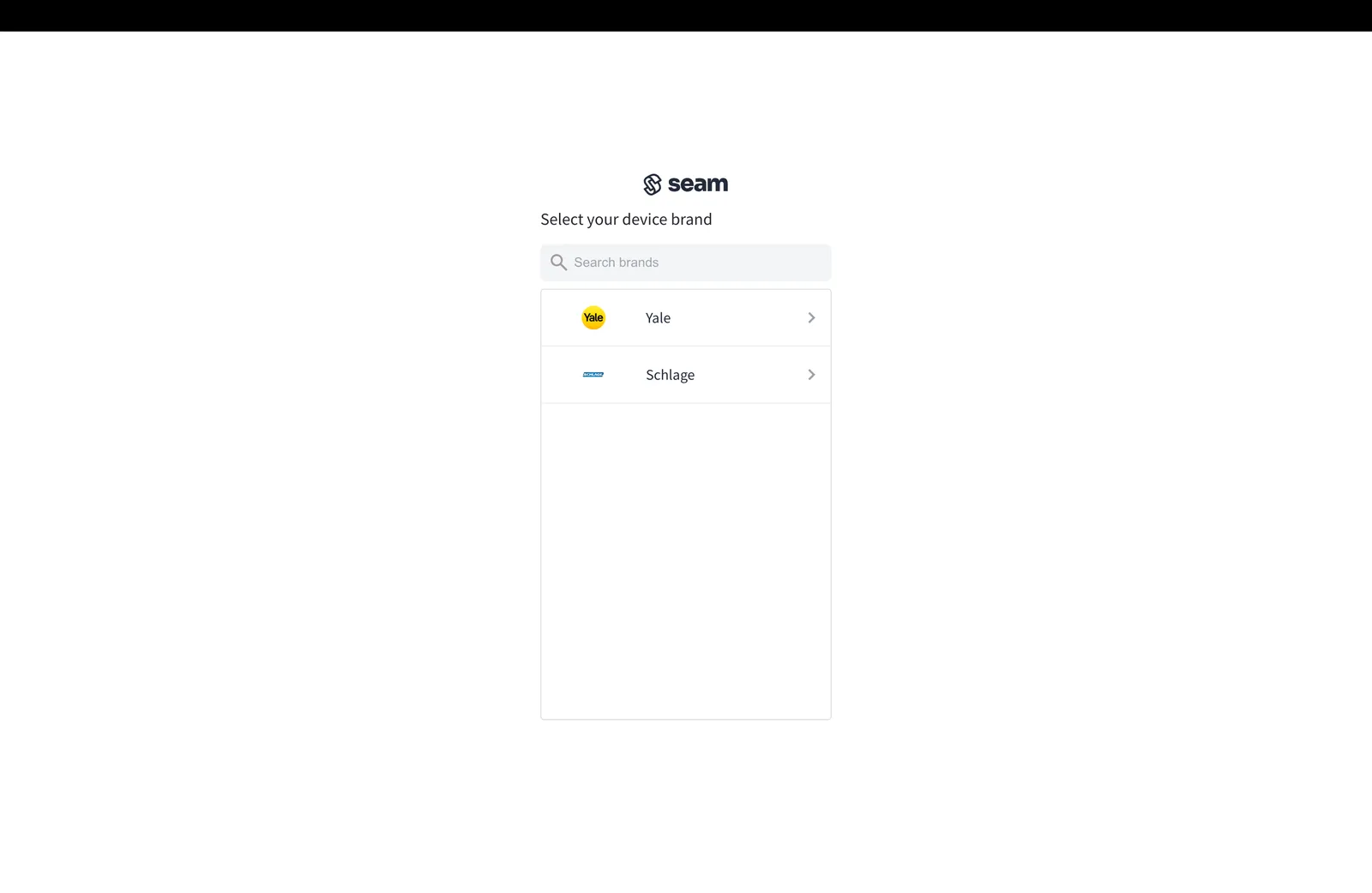
Log in met je KeyNest-gegevens en keur de koppeling goed. Het venster sluit en je bent terug in het paneel Premium slimme sloten, met het account vermeld onder Verbonden account.
Elke sleutel die in je KeyNest-account is opgeslagen, verschijnt als een apparaat met de KeyNest-naam ervan, bijvoorbeeld het adres van de accommodatie. Ontbreekt een sleutel, controleer dan in KeyNest of hij is geregistreerd en op een ondersteunde locatie ligt. Verschijnt hij dan nog steeds niet, open dan Accountacties, kies Verbinding verbreken en verbind het account daarna opnieuw: zo wordt de lijst met sleutels vernieuwd. Ontkoppelen verwijdert de KeyNest-deuren van al je accommodaties en trekt hun actieve codes in. Doe dit dus wanneer geen gast op een uitgegeven code rekent, en voeg de deuren daarna opnieuw toe.
Na de koppeling toont het paneel een compacte accountkop, Hulp en Accountacties. Gebruik Zoek een accommodatie om de accommodatie te selecteren die je wilt configureren. Werk telkens met één geselecteerde accommodatie.
Elke rij toont Deur 1 of Deur 2, de naam, het apparaat, de aanbieder, de toegangsmethoden en de status. De primaire rij heeft een label Hoofddeur. Deuren van andere aanbieders blijven zichtbaar; gebruik hun aanbiederactie om naar het bijbehorende paneel te schakelen voor bewerking. Sla je concept eerst op of annuleer het voordat je van accommodatie of aanbieder wisselt.
Klap een deur uit om het apparaat, de naam, de toegangsmethoden en de timing te bewerken en kies daarna Opslaan of Annuleren. Er is steeds maar één editor tegelijk open. Variabelechips herinneren je eraan dat Deur 1 overeenkomt met {{smartlock_code}} en Deur 2 met {{smartlock_code_2}}; {{smartlock_link}} wordt één keer per accommodatie getoond, voor de deuren met een link.
Gebruik de rijacties om een deur te verwijderen of Als hoofddeur gebruiken te kiezen. Het wijzigen van de volgorde verandert hoe variabelen in de toekomst worden ingevuld. Het herschrijft geen berichten die al zijn verzonden en genereert geen reeds uitgegeven pincodes opnieuw. Na verwijdering wordt de resterende deur Deur 1; controleer je sjablonen voordat je een nieuwe Deur 2 toewijst.
Een bestaande configuratie met één slot wordt Deur 1, met de huidige instellingen en uitgegeven codes behouden. Je hoeft haar niet opnieuw te verbinden. Voeg de tweede deur alleen toe wanneer dat nodig is; toegang via een gastlink wordt niet automatisch ingeschakeld op een bestaande deur.
Laat Toetsenblokcode ingeschakeld voor het KeyNest-apparaat: in dit geval staat het voor de code waarmee de sleutel wordt opgehaald. De huidige KeyNest-kluisintegratie biedt geen ontgrendeling op afstand, dus er is geen Openen via link, Openen testen of knop voor openen door de host voor de kluis.
KeyNest kiest de ophaalcode zelf. Op de genereringsdatum vraagt Nowistay een code aan voor de boeking. KeyNest geeft die binnen enkele minuten uit, ook wanneer het verblijf pas over meerdere dagen begint, en de code verschijnt bij de volgende controle in de boeking, dus binnen ongeveer 30 minuten. Tot die tijd blijft de codevariabele van deze deur leeg.
Een KeyNest-code kan niet meer worden gewijzigd zodra hij is uitgegeven. Wanneer de data of tijden van de boeking veranderen, annuleert Nowistay de vorige ophaalcode en vraagt een nieuwe aan, met dezelfde timing. Heeft de gast de vorige code al ontvangen, stuur dan de nieuwe.
Als het andere apparaat een compatibele Nuki-, Yale-, Schlage- of August-deur is, kun je toegang via een link op die deur inschakelen. De accommodatie kan dan zowel een KeyNest-ophaalcode als een boekingsspecifieke openingslink bieden. De link opent alleen de geconfigureerde deur die op afstand te openen is; hij vervangt de KeyNest-ophaalcode niet.
Deze deur inschakelen bepaalt de automatisering van de KeyNest-plek. Uitschakelen stopt het genereren van nieuwe codes. Reeds uitgegeven codes worden door deze schakelaar niet onmiddellijk verwijderd. Alleen het genereren van codes uitschakelen laat uitgegeven codes eveneens intact; ondersteunde updates van de online geldigheid blijven boekingswijzigingen volgen.
Kies voor elk apparaat dat codes gebruikt hoeveel dagen vóór aankomst de code wordt gegenereerd: 1 tot 14 dagen, standaard 5 dagen. Beide deuren gebruiken hetzelfde op boekingen gebaseerde genererings- en herhaalproces, maar elk behoudt zijn eigen instellingen en resultaat. Een boeking binnen de ingestelde termijn kan codes ontvangen zonder op de volgende dag te wachten.
Stel bij Toegangstijden een marge in van 0 tot 240 minuten, standaard 30 minuten. De gekozen marge verlengt de toegang vóór aankomst en na vertrek. Bij een aankomst om 15:00 uur en een vertrek om 11:00 uur geeft een marge van 30 minuten bijvoorbeeld toegang vanaf 14:30 uur op de aankomstdag tot 11:30 uur op de vertrekdag. Elke deur met een link gebruikt ook zijn eigen marge, zodat de timing relevant blijft wanneer toetsenbordcodes uit staan.
De geldigheid gebruikt de tijdzone van de accommodatie en de aankomst- en vertrektijden van de boeking, inclusief geaccepteerde overeengekomen tijden waar van toepassing, en daarna de standaardwaarden van de accommodatie. Als geen van beide een tijd oplevert, is de terugvalwaarde aankomst om 15:00 uur en vertrek om 11:00 uur. Online codes volgen boekingswijzigingen; door de aanbieder gegenereerde offlinecodes kunnen niet vroegtijdig worden ingetrokken. Een geannuleerde boeking kan haar openingslink voor de gast niet gebruiken. Het vervangen van de gast maakt de vorige link ongeldig; stuur de actuele boekingslink naar de nieuwe gast.
Codebron is niet van toepassing op een KeyNest-sleutel: KeyNest kiest de ophaalcode altijd zelf, dus de code kan niet de cijfers van het telefoonnummer van de gast gebruiken of overeenkomen met de code van de andere deur. Wanneer KeyNest een accommodatie deelt met een ander slot, verwacht dan twee verschillende codes en gebruik zowel {{smartlock_code}} als {{smartlock_code_2}} in je berichten. Voor de andere deur blijft Codebron gewoon werken.
Nowistay controleert elke 30 minuten op in aanmerking komende boekingen en ontbrekende codes. Deur 2 krijgt dezelfde controles als Deur 1; een geslaagde eerste deur verbergt geen storing op de tweede. Controleer de apparaatverbinding, de mogelijkheid om ophaalcodes te genereren, de activering van het apparaat, de gekozen methode, de boekingsstatus en de genereringsdatum.
Bij KeyNest geldt een code die KeyNest bij de volgende controle nog steeds niet heeft uitgegeven als een storing. De gebruikelijke oorzaak is een sleutel die niet in de winkel ligt, of niet meer in je KeyNest-account is geregistreerd.
Aanhoudende storingen leiden tot een waarschuwing aan de host na 18:00 uur op de dag vóór aankomst, in de tijdzone van de accommodatie. De e-mail vermeldt de accommodatie en de deurnaam als afzonderlijke items. Automatische herhalingen zijn begrensd: na herhaalde storingen en een waarschuwing kan de deur ingrijpen vereisen. Ga er niet van uit dat herhalingen onbeperkt doorgaan of dat een ontbrekende code beschikbaar is voor de gast.
Een account koppelen is gratis. Een Premium-apparaat wordt geactiveerd en gefactureerd wanneer het aan een accommodatie wordt toegewezen; niet-toegewezen apparaten worden niet gefactureerd. Het paneel toont de geldende maandprijs en valuta wanneer je een deur toevoegt. Er wordt per apparaat voor de volledige maand gefactureerd, ook als het later in die maand wordt verwijderd. Twee Premium-deuren op dezelfde accommodatie tellen als twee gefactureerde apparaten.
Gebruik Toevoegen in de accountkop om een ander ondersteund account te verbinden. Apparaten van de gekoppelde accounts komen beschikbaar voor toewijzing, terwijl de limiet van twee deuren per accommodatie blijft gelden.
Je vindt in de berichteneditor alle drie de variabelen in de categorie Accommodatie. Deurnummers komen overeen met de genummerde rijen in Integraties; de deurnaam is het label dat je voor gasten hebt gekozen.
{{smartlock_code}}: de toetsenbordcode van Deur 1, of de beschikbare code van de andere deur als de hoofddeur er geen heeft. Laat deze variabele in bestaande berichten staan.{{smartlock_code_2}}: de uitgegeven toetsenbordcode voor Deur 2. Blijft leeg als die deur geen uitgegeven code heeft.{{smartlock_link}}: één persoonlijke pagina om deuren te openen voor de boeking, met een afzonderlijke knop voor elke actieve deur met Openen via link. Twee deuren met een link delen dezelfde link; er is geen tweede linkvariabele.Wanneer twee toetsenbordsloten dezelfde code kunnen accepteren, probeert Nowistay die voor de boeking te hergebruiken. Overeenkomende codes zijn niet gegarandeerd: apparaatregels, bestaande codes en offlinecodemethoden kunnen verschillende codes vereisen. De boekingsdetails tonen de code voor elke deur, ook wanneer beide waarden overeenkomen.
Als Deur 1 alleen een link heeft en Deur 2 een toetsenbord, vult de code van Deur 2 zowel {{smartlock_code}} als {{smartlock_code_2}}. Als de twee deuren verschillende codes hebben en een ouder sjabloon alleen {{smartlock_code}} gebruikt, bevat die variabele beide codes met deurlabels. Gebruik beide genummerde variabelen wanneer je afzonderlijke instructies voor elk toetsenbord schrijft. De oudere alias {{nuki_code}} blijft werken.
Bij KeyNest bevat de codevariabele de ophaalcode die daadwerkelijk voor de boeking is uitgegeven. Beloof de gast niet dat die gelijk is aan de cijfers van zijn of haar telefoonnummer of aan de code van het appartement; controleer eerst de gegenereerde waarde.
Omdat KeyNest zijn code enkele minuten na de aanvraag uitgeeft, voeg je een voorwaarde toe aan het bericht dat hem verstuurt, zodat het nooit met een lege code de deur uitgaat:
Het bericht wacht dan tot de code beschikbaar is voordat het wordt verstuurd.
Met het slot van het appartement als Deur 1 en KeyNest als Deur 2 gebruik je:
Code appartementsdeur:
{{smartlock_code}}.
Ophaalcode sleutel gebouw:{{smartlock_code_2}}. Haal de sleutel op bij [locatie van de kluis] volgens [ophaalinstructies]. Breng hem voor vertrek terug naar [terugbrengplaats].
Vervang de instructies tussen haakjes door de werkelijke locatie en werkwijze. Is KeyNest Deur 1, gebruik dan {{smartlock_code}} voor de ophaalcode. Is Deur 1 alleen een link en KeyNest Deur 2, dan vult de ophaalcode ook {{smartlock_code}} als terugvaloptie voor compatibiliteit.
Open een reservering via Boekingen. Na Financieel heeft het paneel afzonderlijke blokken Identiteit en Toegang tot de accommodatie, in die volgorde. Toegang tot de accommodatie toont de beschikbare toetsenbordcodes met hun deurnummers en namen. Ontbreekt één code, controleer dan die specifieke deur; het zien van de eerste code betekent niet dat de tweede is gegenereerd.
De rij Toegangslink voor deuren gebruikt een pictogram voor openen en labels met de namen van de deuren die de link bedient. De aankomstvermelding toont de eerste gedetecteerde datum en tijd van check-in; latere openingen vervangen die niet. Beweeg op de boekingenpagina over het aankomstpictogram in de statuskolom om de tooltip en datum van de check-in te zien.
De huidige KeyNest-integratie van Nowistay verwerkt toetsenbordcodes, zonder openen op afstand. Als de andere deur van de accommodatie een andere deur is waarvoor toegang via een link is ingeschakeld (Nuki, Tedee, een compatibel Yale-, Schlage- of August-apparaat, een TTLock-slot met een gateway of een igloohome-slot dat met een Bridge is verbonden), kan de gastpagina die andere deur nog steeds openen. De KeyNest-ophaalcode blijft een aparte toegangsmethode.
De boekingslink opent een mobielvriendelijke pagina met één of twee knoppen met deurnamen. Alleen actieve deuren die voor toegang via een link zijn ingesteld, verschijnen. Elke knop volgt het toegangsvenster van de boeking voor die deur, inclusief de marges. Buiten het venster kan de gast die deur niet openen. De pagina ververst haar status op het tijdstip van de grens en wanneer ze weer focus krijgt; bij een laadfout wordt een nieuwe poging aangeboden.
De gast kiest een deur en bevestigt daarna Deur openen in een bevestigingsvenster. Na een geslaagde opening geldt voor die deur een wachttijd van 10 seconden voordat opnieuw kan worden geopend. De pagina stuurt niet automatisch een nieuw openingscommando. Het verversen van de pagina opent geen deur. Mislukt een poging, lees dan de foutmelding en probeer het bewust opnieuw zodra het probleem is opgelost.
Een geslaagde opening via de gastlink registreert de check-in voor de boeking. Alleen de pagina bekijken doet dat niet. Een opening met toetsenbord en de code van de boeking kan de check-in ook registreren bij Nuki, Tedee, Homeit, de Premium-integratie, TTLock-sloten die met een gateway zijn verbonden en igloohome-sloten die met een Bridge zijn verbonden. Detectie van aankomst via het toetsenbord is niet voor elk apparaat beschikbaar. Dit is dezelfde check-ininformatie die wordt gebruikt voor voorwaarden bij geautomatiseerde berichten; ze controleert niet de identiteit van de persoon die de link of code heeft.
Om te worden gewaarschuwd wanneer de eerste binnenkomst van een gast wordt gedetecteerd, schakel je Gast aangekomen in via Meldingen > Mijn meldingen. Dit staat standaard uit en je ontvangt het één keer per boeking.
Een KeyNest-deur alleen toont de hostactie om te openen in Nowistay niet. De actie kan verschijnen als de accommodatie een andere actieve deur heeft die openen op afstand ondersteunt.
In de kaart- en lijstweergave van Accommodaties verschijnt het pictogram van een open hangslot voor Accommodatie openen na de knop AI wanneer minstens één actieve deur openen op afstand ondersteunt. Open het om een paneel te zien met alleen de beschikbare deuren, ook deuren van verschillende ondersteunde aanbieders.
Kies de deur met naam en bevestig Deur openen. Deze hostactie is beschikbaar zonder tijdvenster van een boeking en gebruikt dezelfde bevestiging en wachttijd van 10 seconden na succes. Ze vereist niet dat toegang via een gastlink is ingeschakeld en registreert geen check-in van een gast. Het apparaat moet nog steeds bereikbaar zijn en het gekoppelde account moet openen op afstand toestaan.
Verwijder een afzonderlijke deur via de rijacties. Om een account te ontkoppelen, open je Accountacties en kies je Verbinding verbreken. Nowistay probeert eerst de beheerde online codes voor de betrokken deuren in te trekken, verwijdert daarna hun toewijzingen en stopt toekomstige toegangsautomatisering. Mislukt het intrekken, dan blijven de betrokken deur en de opruimgegevens bewaard zodat het verwijderen opnieuw kan worden geprobeerd; los de verbindings- of aanbiederfout op en probeer het opnieuw. Offlinecodes blijven onderworpen aan hun oorspronkelijke vervaldatum.
Het ontkoppelen van één account heeft invloed op de eigen deuren. Deuren van andere aanbieders blijven geconfigureerd en hun nummering kan veranderen als een voorgaande deur is verwijderd. Controleer daarna de resterende deuren en berichtvariabelen van de accommodatie.
Het vervallen of intrekken van een ophaalcode schakelt een fysieke sleutel die al is opgehaald niet uit. De gast moet de sleutel terugbrengen volgens jouw instructies. Controleer of hij is teruggebracht voordat de volgende gast hem nodig heeft. Beschouw het vervallen van de code of het verwijderen van de KeyNest-toewijzing niet als bevestiging dat de sleutel is teruggebracht.
Vertrouw er niet op dat het ophalen bij KeyNest de aankomst van een gast automatisch in Nowistay registreert. Een aankomst kan in plaats daarvan worden geregistreerd door een geslaagde opening van een andere ondersteunde deur via de gastlink of een ondersteunde toetsenbordgebeurtenis. Het boekingspaneel bewaart de eerste geregistreerde aankomsttijd.
Zie de volledige gids voor geautomatiseerde berichten en variabelen.
Gidsen voor hosts: lees de blog.
Klaar om je verhuur op de automatische piloot te zetten?
