KeyNest conserve les clés physiques de votre logement dans un casier accessible par code. Nowistay gère un code de retrait pour chaque réservation : le voyageur récupère la clé puis l’utilise pour entrer dans le logement.
Un logement peut désormais avoir deux appareils d’accès au total, y compris de marques différentes. Le casier KeyNest occupe un emplacement numéroté, affiché comme Porte 1 ou Porte 2 dans Nowistay. Par exemple, utilisez la Porte 1 pour la serrure du logement et la Porte 2 pour le casier contenant la clé de l’entrée de l’immeuble.
Donnez au casier un nom explicite, comme « Casier clé immeuble ». Cela distingue son code de retrait d’un code à saisir sur une porte. Les messages ou le guide doivent aussi préciser l’emplacement du casier, les consignes de retrait et celles de retour de la clé.
Vos logements doivent être configurés avec le PMS Nowistay (channel manager). Seuls les logements utilisant l’intégration PMS Nowistay apparaissent dans le panneau de configuration. Les logements connectés via une intégration OTA directe ou un PMS tiers ne sont pas affichés. Si vous utilisez un autre PMS, voir comment migrer vers le PMS Nowistay.
Depuis votre tableau de bord Nowistay, allez dans Intégrations. Dans la section Serrures connectées, repérez la carte Premium - Schlage / Yale / August / KeyNest et cliquez sur Connecter.
À propos des captures : les captures ci-dessous ont été prises avec un compte Yale, car le parcours de connexion est commun à toutes les marques Premium. Choisissez KeyNest dans la fenêtre de connexion ; les options de compte peuvent différer de cet exemple Yale.
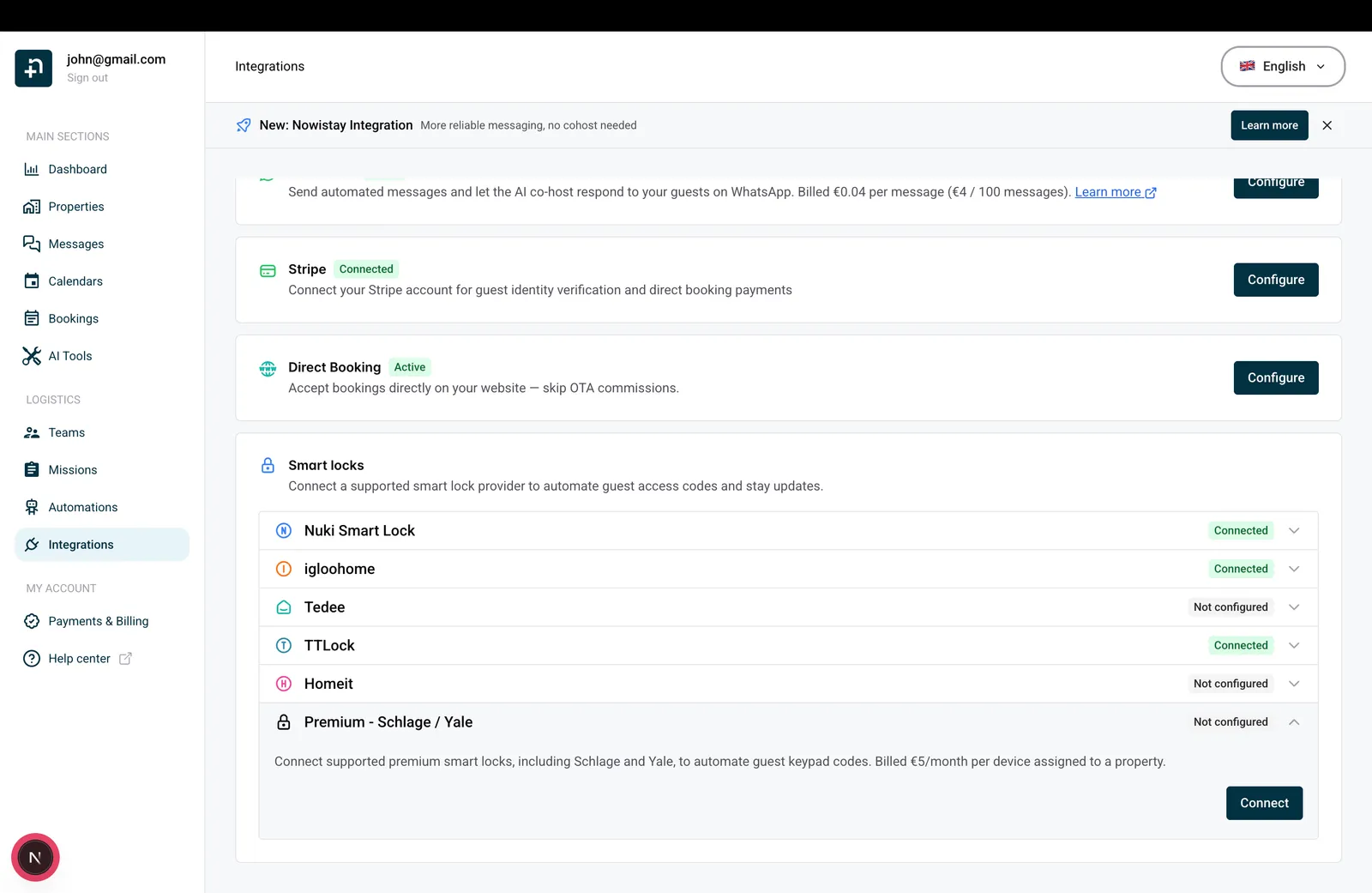
Le tiroir Serrures connectées Premium s’ouvre. Cliquez sur Connecter Yale, Schlage, August ou KeyNest.
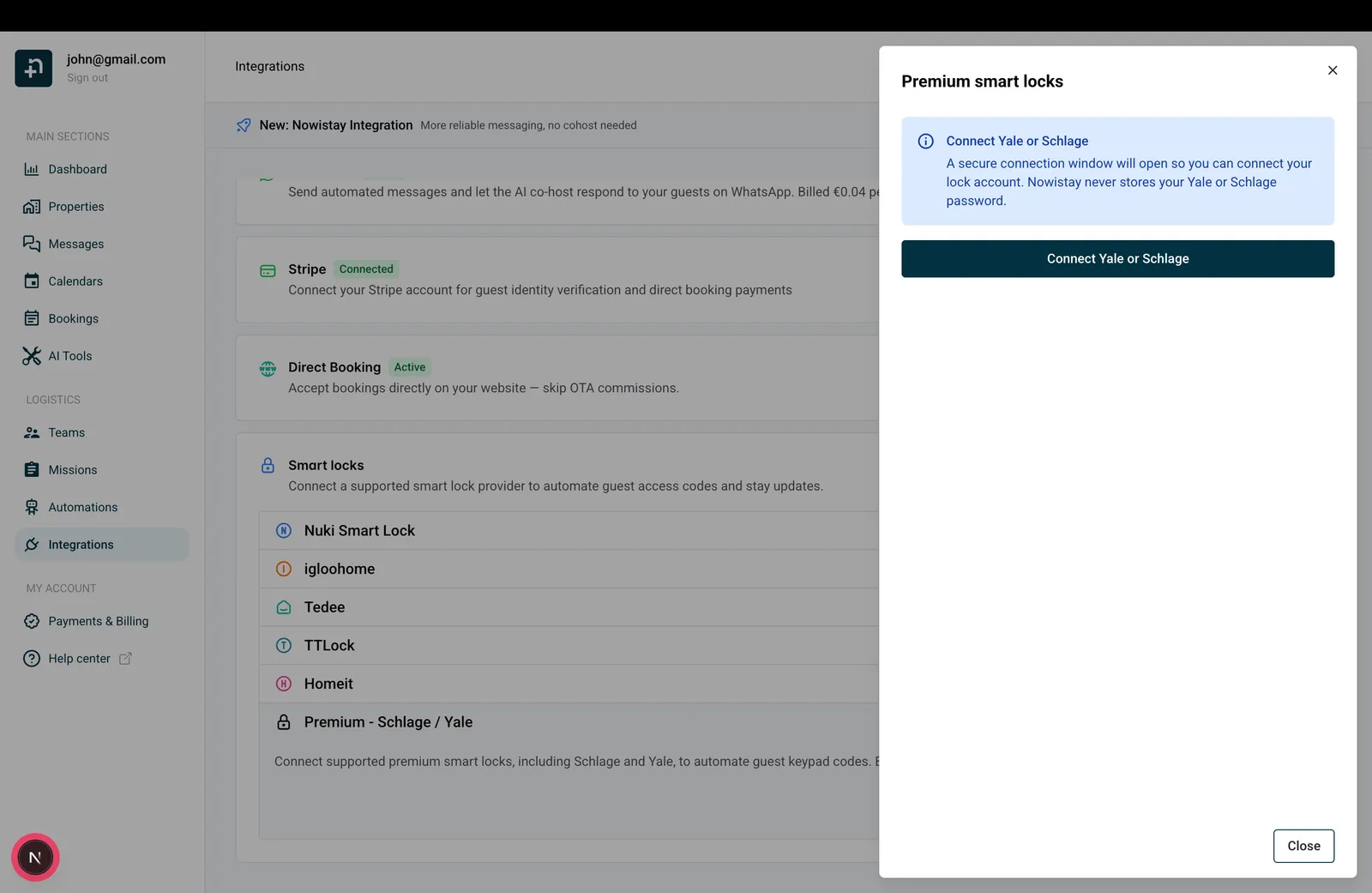
Une fenêtre de connexion sécurisée s’ouvre. Nowistay ne stocke jamais votre mot de passe KeyNest.
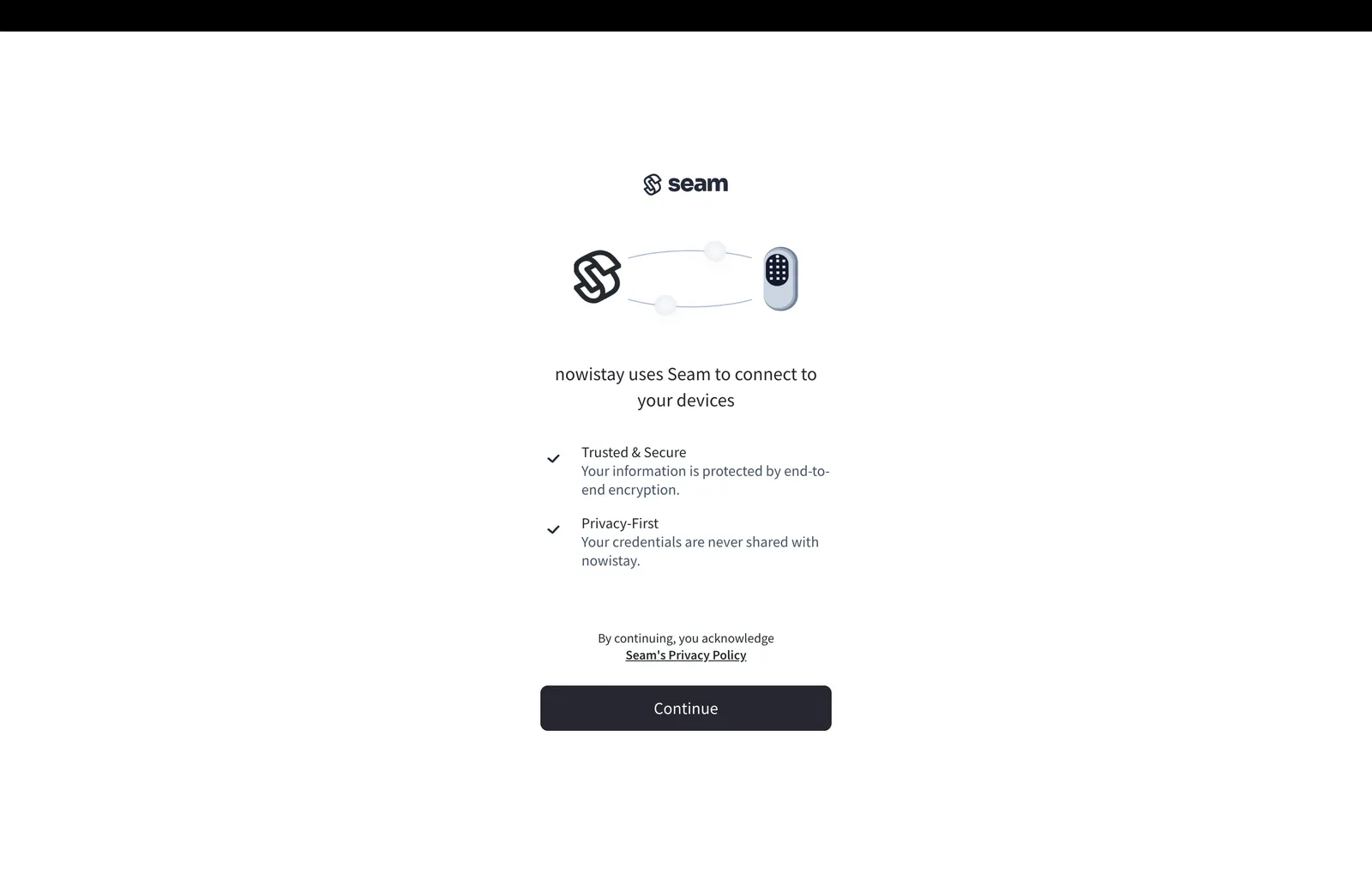
Cliquez sur Continuer, puis choisissez KeyNest dans la liste des marques. La capture ci-dessous montre Yale sélectionné, mais KeyNest figure dans la même liste.
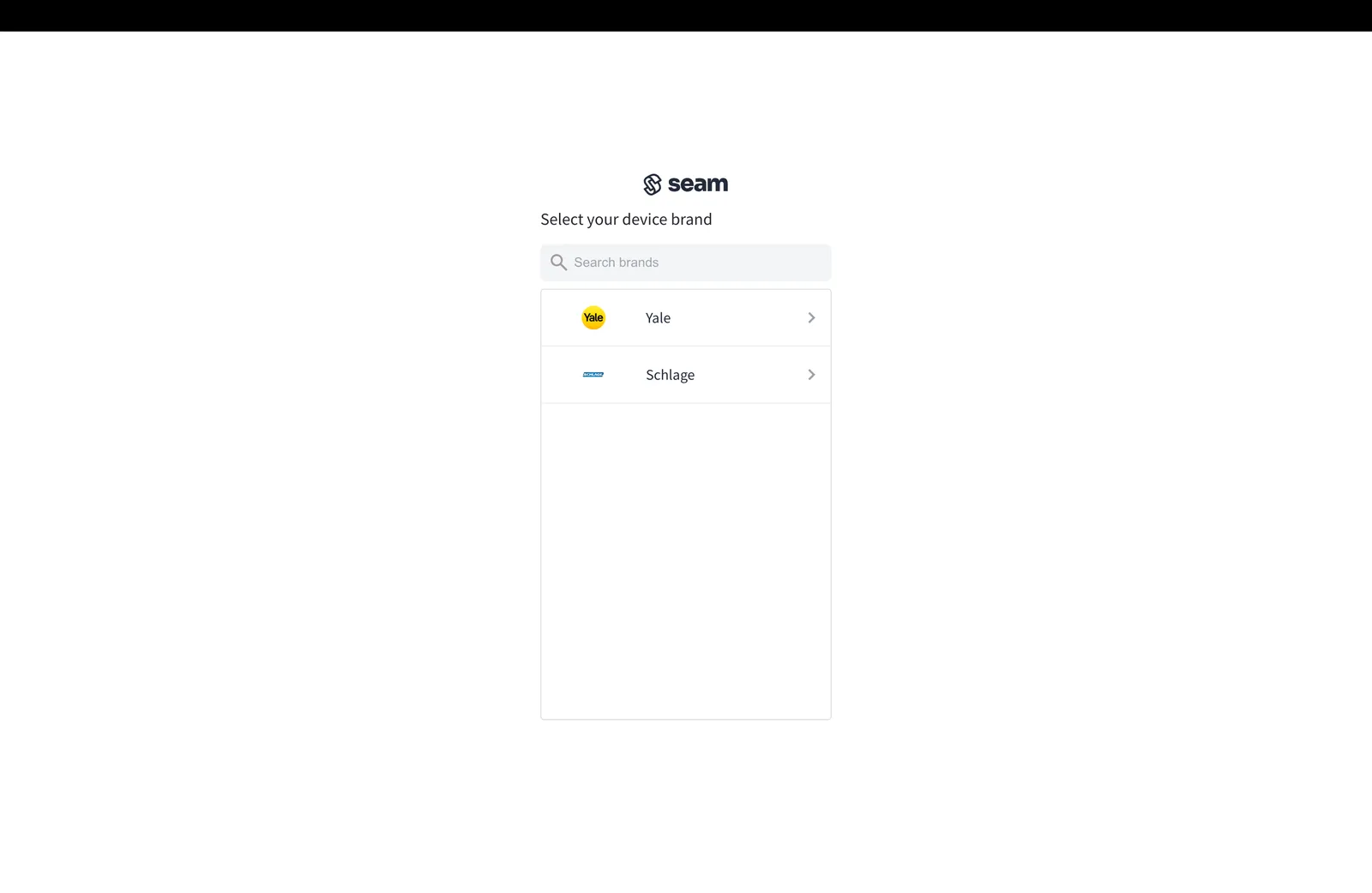
Connectez-vous avec vos identifiants KeyNest et validez la connexion. La fenêtre se ferme et vous revenez dans le tiroir Serrures connectées Premium, avec le compte listé sous Compte connecté.
Chaque clé de votre compte KeyNest apparaît comme un appareil, avec son nom dans KeyNest (par exemple l’adresse du logement). Si une clé manque, vérifiez dans KeyNest qu’elle est enregistrée et déposée dans un point pris en charge. Si elle n’apparaît toujours pas, ouvrez Actions du compte, choisissez Déconnecter, puis connectez à nouveau le compte : la liste des clés est alors actualisée. La déconnexion retire les portes KeyNest de tous vos logements et révoque leurs codes actifs ; faites-la lorsqu’aucun voyageur n’a besoin d’un code déjà émis, puis ajoutez de nouveau les portes.
Une fois connecté, le tiroir affiche un en-tête compact avec le compte, Aide et Actions du compte. Utilisez Rechercher un logement pour sélectionner le logement à configurer. Vous travaillez sur un seul logement sélectionné à la fois.
Chaque ligne affiche Porte 1 ou Porte 2, le nom, l’appareil, la marque, les méthodes d’accès et l’état. La porte principale porte l’étiquette Porte principale. Les portes d’autres marques restent visibles ; utilisez leur action de changement d’intégration pour les modifier dans le bon tiroir. Enregistrez ou annulez votre brouillon avant de changer de logement ou d’intégration.
Dépliez une porte pour modifier son appareil, son nom, ses accès et ses horaires, puis choisissez Sauvegarder ou Annuler. Un seul éditeur reste ouvert à la fois. Les étiquettes de variables rappellent que la Porte 1 correspond à {{smartlock_code}} et la Porte 2 à {{smartlock_code_2}} ; {{smartlock_link}} apparaît une seule fois pour le logement, avec les portes concernées.
Les actions de ligne permettent de retirer une porte ou de la Définir comme porte principale. Changer l’ordre modifie la résolution future des variables. Cela ne réécrit pas les messages déjà envoyés et ne régénère pas les PIN déjà émis. Après un retrait, la porte restante devient la Porte 1 ; vérifiez vos modèles avant d’ajouter une nouvelle Porte 2.
Une configuration existante avec une seule serrure devient la Porte 1, en conservant ses réglages et ses codes émis. Il n’est pas nécessaire de la reconnecter. Ajoutez une deuxième porte uniquement si besoin ; l’accès par lien n’est pas activé automatiquement sur une porte existante.
Gardez Code clavier activé pour KeyNest : il représente ici le code de retrait de la clé. L’intégration actuelle des casiers KeyNest ne permet pas l’ouverture à distance. Elle ne propose donc ni Ouverture par lien, ni Tester l’ouverture, ni bouton d’ouverture hôte pour le casier.
KeyNest choisit lui-même le code de retrait. À la date de génération, Nowistay demande un code pour la réservation. KeyNest l’émet en quelques minutes, même si le séjour commence plusieurs jours plus tard, et le code apparaît dans la réservation lors de la vérification suivante, soit en 30 minutes environ. En attendant, la variable de code de cette porte reste vide.
Un code KeyNest ne peut pas être modifié une fois émis. Si les dates ou les horaires de la réservation changent, Nowistay annule le code de retrait précédent et en demande un nouveau, avec le même délai. Si le voyageur a déjà reçu l’ancien code, envoyez-lui le nouveau.
Si l’autre appareil est une porte Nuki, Yale, Schlage ou August compatible, vous pouvez activer son ouverture par lien. Le logement peut alors proposer à la fois un code de retrait KeyNest et un lien d’ouverture propre à la réservation. Le lien ouvre uniquement la porte configurée pour l’ouverture à distance ; il ne remplace pas le code de retrait KeyNest.
Activer cette porte contrôle l’automatisation de l’emplacement KeyNest. Désactiver cette option arrête les nouveaux codes. Cet interrupteur ne supprime pas immédiatement les codes déjà émis. Désactiver seulement la génération de codes conserve également les codes émis ; les mises à jour de validité en ligne prises en charge continuent de suivre les changements de réservation.
Pour chaque appareil utilisant des codes, choisissez combien de jours avant l’arrivée générer le code : de 1 à 14 jours, avec 5 jours par défaut. Les deux portes utilisent le même processus de génération et de nouvelle tentative par réservation, tout en conservant leurs propres réglages et résultats. Une réservation déjà dans ce délai peut recevoir ses codes sans attendre le lendemain.
Dans Horaires d’accès, choisissez une marge de 0 à 240 minutes, avec 30 minutes par défaut. Elle étend l’accès avant l’arrivée et après le départ. Par exemple, une arrivée à 15h00 et un départ à 11h00 avec 30 minutes de marge autorisent l’accès de 14h30 le jour d’arrivée à 11h30 le jour du départ. Chaque porte avec lien utilise aussi sa propre marge : ce réglage reste utile lorsque les codes clavier sont désactivés.
La validité utilise le fuseau horaire du logement et les horaires de la réservation, en tenant compte des horaires négociés acceptés lorsqu’ils s’appliquent, puis des valeurs par défaut du logement. Si aucun horaire n’est renseigné, les valeurs de repli sont 15h00 pour l’arrivée et 11h00 pour le départ. Les codes en ligne suivent les modifications de réservation ; les codes hors ligne générés par le fournisseur ne peuvent pas être révoqués plus tôt. Une réservation annulée ne peut plus utiliser son lien d’ouverture voyageur. Remplacer le voyageur invalide l’ancien lien ; envoyez le lien actuel de la réservation au nouveau voyageur.
Source du code ne s’applique pas à une clé KeyNest : KeyNest choisit toujours le code de retrait, qui ne peut donc ni reprendre les chiffres du téléphone du voyageur, ni correspondre au code de l’autre porte. Lorsque KeyNest partage un logement avec une autre serrure, attendez-vous à deux codes différents et utilisez {{smartlock_code}} et {{smartlock_code_2}} dans vos messages. Pour l’autre porte, Source du code fonctionne normalement.
Nowistay vérifie les réservations éligibles et les codes manquants toutes les 30 minutes. La Porte 2 bénéficie des mêmes vérifications que la Porte 1 ; la réussite de la première ne masque pas un échec de la seconde. Vérifiez la connexion de l’appareil, la prise en charge des codes de retrait, l’activation de l’appareil, la méthode choisie, le statut de la réservation et la date de génération.
Pour KeyNest, un code que KeyNest n’a toujours pas émis à la vérification suivante est compté comme un échec. La cause la plus fréquente est une clé qui n’est pas au point de retrait, ou qui n’est plus enregistrée dans votre compte KeyNest.
En cas d’échec persistant, une alerte hôte peut être envoyée après 18h00 la veille de l’arrivée, dans le fuseau horaire du logement. L’email présente le logement et le nom de la porte sur deux lignes distinctes. Les tentatives automatiques sont limitées : après plusieurs échecs et une alerte, une intervention peut être nécessaire. Ne supposez pas que les tentatives continuent indéfiniment ou qu’un code manquant est déjà disponible pour le voyageur.
Connecter un compte est gratuit. Un appareil Premium est activé et facturé lorsqu’il est attribué à un logement ; les appareils non attribués ne sont pas facturés. Le tiroir affiche le tarif mensuel applicable et sa devise lors de l’ajout d’une porte. La facturation s’applique par appareil pour le mois complet, même en cas de retrait plus tard dans ce mois. Deux portes Premium sur un même logement comptent comme deux appareils facturés.
Utilisez Ajouter dans l’en-tête du compte pour connecter un autre compte compatible. Les appareils des comptes connectés deviennent disponibles pour l’attribution, tout en conservant la limite de deux portes par logement.
Dans l’éditeur de messages, les trois variables se trouvent dans la catégorie Propriété. Les numéros correspondent aux lignes des portes dans Intégrations ; leur nom est celui que vous avez choisi pour guider les voyageurs.
{{smartlock_code}} : le code clavier de la Porte 1, ou le code disponible de l’autre porte si la porte principale n’en a pas. Conservez cette variable dans vos messages existants.{{smartlock_code_2}} : le code clavier émis pour la Porte 2. La variable reste vide si aucun code n’a été émis pour cette porte.{{smartlock_link}} : une seule page personnelle par réservation, avec un bouton distinct pour chaque porte active utilisant Ouverture par lien. Deux portes avec lien partagent ce même lien ; il n’existe pas de deuxième variable de lien.Lorsque les deux claviers acceptent le même code, Nowistay essaie de le réutiliser pour la réservation. Ce n’est pas garanti : les règles des appareils, les codes existants ou les méthodes hors ligne peuvent imposer des codes différents. Les détails de la réservation affichent le code de chaque porte, même si les deux valeurs sont identiques.
Si la Porte 1 fonctionne uniquement par lien et la Porte 2 par clavier, le code de la Porte 2 remplit à la fois {{smartlock_code}} et {{smartlock_code_2}}. Si les deux portes ont des codes différents et qu’un ancien modèle utilise seulement {{smartlock_code}}, cette variable regroupe les deux codes avec les noms des portes. Utilisez les deux variables numérotées pour rédiger des consignes distinctes pour chaque clavier. L’ancienne variable {{nuki_code}} reste compatible.
Pour KeyNest, la variable contient le code de retrait réellement émis pour la réservation. Ne promettez pas au voyageur qu’il correspondra aux chiffres de son téléphone ou au code du logement ; vérifiez d’abord la valeur générée.
Comme KeyNest émet son code quelques minutes après la demande, ajoutez une condition au message qui l’envoie, pour qu’il ne parte jamais avec un code vide :
Le message attend alors que le code soit disponible avant d’être envoyé.
Avec la serrure du logement en Porte 1 et KeyNest en Porte 2, utilisez :
Code de la porte du logement :
{{smartlock_code}}.
Code de retrait de la clé de l’immeuble :{{smartlock_code_2}}. Récupérez la clé à [emplacement du casier] en suivant [consignes de retrait]. Remettez-la à [lieu de retour] avant votre départ.
Remplacez les consignes entre crochets par l’emplacement et la procédure réels. Si KeyNest est en Porte 1, utilisez {{smartlock_code}} pour son code de retrait. Si la Porte 1 fonctionne uniquement par lien et KeyNest est en Porte 2, le code de retrait remplit aussi {{smartlock_code}} pour conserver la compatibilité des messages.
Ouvrez une réservation depuis Réservations. Après Financier, le tiroir présente les blocs distincts Identité puis Accès au logement. Ce dernier affiche les codes clavier disponibles avec le numéro et le nom de leur porte. Si un code manque, vérifiez cette porte précisément : la présence du premier code ne signifie pas que le second a été généré.
La ligne Lien d’accès porte(s) propose une icône d’ouverture et des étiquettes indiquant les portes contrôlées par le lien. L’arrivée affiche la date et l’heure de la première arrivée détectée ; les ouvertures suivantes ne les remplacent pas. Sur la page des réservations, survolez l’icône d’arrivée dans la colonne Statut pour afficher l’infobulle et la date.
L’intégration KeyNest actuelle dans Nowistay gère les codes clavier, sans ouverture à distance. Si l’autre porte du logement utilise une autre porte avec l’ouverture par lien activée (Nuki, Tedee, un appareil Yale, Schlage ou August compatible, une serrure TTLock avec passerelle ou une serrure igloohome reliée à un Bridge), la page voyageur peut ouvrir cette autre porte. Le code de retrait KeyNest reste un moyen d’accès distinct.
Le lien de la réservation ouvre une page adaptée au mobile, avec un ou deux boutons portant les noms des portes. Seules les portes actives configurées pour l’ouverture par lien y figurent. Chaque bouton respecte les horaires d’accès de sa porte pour la réservation, marges comprises. En dehors de cette période, le voyageur ne peut pas ouvrir cette porte. La page actualise son état aux changements d’horaires et lorsqu’elle revient au premier plan ; en cas d’échec du chargement, elle propose de réessayer.
Le voyageur choisit une porte, puis valide Ouvrir la porte dans une fenêtre de confirmation. Après une ouverture réussie, une attente de 10 secondes s’applique à cette porte avant de pouvoir l’ouvrir à nouveau. La page ne renvoie pas automatiquement une commande d’ouverture. Actualiser la page n’ouvre aucune porte. En cas d’échec, consultez l’erreur puis relancez volontairement l’action une fois le problème résolu.
Une ouverture réussie depuis le lien voyageur enregistre l’arrivée pour la réservation. Consulter simplement la page ne suffit pas. Une ouverture au clavier avec le code de la réservation peut aussi enregistrer l’arrivée avec Nuki, Tedee, Homeit, l’intégration Premium, les serrures TTLock reliées à une passerelle et les serrures igloohome reliées à un Bridge. La détection au clavier n’est pas disponible pour tous les appareils. Il s’agit de la même information d’arrivée utilisée dans les conditions des messages automatiques ; elle ne vérifie pas l’identité de la personne qui utilise le lien ou le code.
Pour être prévenu lorsque la première entrée d’un voyageur est détectée, activez Arrivée du voyageur dans Notifications > Mes notifications. Cette alerte est désactivée par défaut et vous la recevez une seule fois par réservation.
Une porte KeyNest seule ne fait pas apparaître l’action d’ouverture hôte dans Nowistay. Cette action peut être disponible si une autre porte active du logement permet l’ouverture à distance.
Dans les vues cartes et liste de Logements, l’icône de cadenas ouvert Ouvrir le logement apparaît après le bouton IA lorsqu’au moins une porte active permet l’ouverture à distance. Elle ouvre un tiroir contenant uniquement les portes disponibles, y compris celles de marques différentes compatibles.
Choisissez la porte par son nom, puis confirmez Ouvrir la porte. Cette action hôte fonctionne sans limite liée aux horaires d’une réservation et utilise la même confirmation et la même attente de 10 secondes après réussite. Elle ne nécessite pas d’activer le lien voyageur et n’enregistre pas d’arrivée voyageur. L’appareil doit rester joignable et le compte connecté doit autoriser l’ouverture à distance.
Retirez une porte depuis ses actions de ligne. Pour déconnecter un compte, ouvrez Actions du compte puis Déconnecter. Nowistay tente d’abord de révoquer les codes en ligne gérés pour les portes concernées, puis retire leurs attributions et arrête leurs futurs accès automatiques. Si la révocation échoue, la porte concernée et les informations de suppression sont conservées pour permettre une nouvelle tentative ; résolvez l’erreur de connexion ou du fournisseur puis réessayez. Les codes hors ligne restent soumis à leur expiration initiale.
Déconnecter un compte concerne ses propres portes. Les portes d’autres intégrations restent configurées et peuvent changer de numéro si une porte précédente a été retirée. Vérifiez ensuite les portes restantes et les variables des messages.
Expirer ou révoquer un code de retrait ne désactive pas une clé physique déjà récupérée. Le voyageur doit restituer la clé selon vos consignes. Vérifiez son retour avant que le prochain voyageur en ait besoin. L’expiration du code ou le retrait de l’attribution KeyNest ne confirme pas que la clé a été rendue.
Ne comptez pas sur le retrait KeyNest pour enregistrer automatiquement l’arrivée du voyageur dans Nowistay. Une arrivée peut être enregistrée après une ouverture réussie d’une autre porte compatible via le lien voyageur ou un événement clavier pris en charge. Le tiroir de réservation conserve la première date et heure d’arrivée enregistrées.
Consultez le guide complet des messages automatiques et des variables.
