
Paga a tu equipo por misión y recibe sus facturas
Actualizado
La mayoría de las personas de limpieza y de los proveedores cobran por misión y te envían una factura al mes. Nowistay lleva la cuenta para ambas partes: tú fijas lo que se paga por una misión, cada miembro ve su mes en su panel del equipo y te envía su factura desde ahí, y tú la revisas frente a la lista de sus misiones antes de validarla.
Nada cambia para tu equipo hasta que fijas un importe: sin importe, no aparece ningún importe en sus misiones ni ninguna pestaña Finanzas en su panel (los propietarios conservan la suya).
Cómo se decide el importe de una misión
Cada misión tiene un único importe, sin impuestos. Nowistay toma el primero de estos que se aplique:
- El importe introducido en la misión. Siempre prevalece, para cualquier tipo de misión (una limpieza a fondo, una reparación, una intervención urgente). Introducir 0 significa que la misión no se paga.
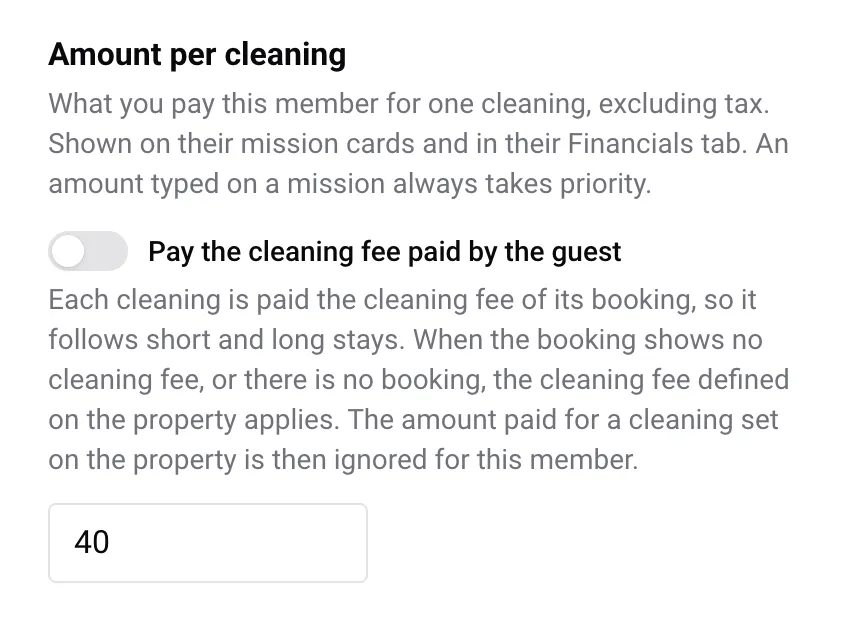
- La tarifa de limpieza que pagó el huésped, para una limpieza hecha por un miembro con Abonar los gastos de limpieza pagados por el huésped activado. Nowistay toma la tarifa de limpieza de la reserva de esa limpieza, así que las estancias cortas y las largas pagan cada una su propia tarifa. Cuando la reserva no indica ninguna tarifa de limpieza (falta, es 0 o no hay reserva), se aplica la tarifa de limpieza fijada en el alojamiento, con la tarifa para estancias cortas en las estancias de 1 o 2 noches.
- El importe abonado por una limpieza fijado en el alojamiento, para una limpieza, la haga quien la haga.
- El importe habitual del miembro por limpieza, para una limpieza en un alojamiento sin importe propio.
Las reglas 2 a 4 solo se aplican a las limpiezas. Una misión de mantenimiento, de urgencia o personalizada solo cuenta si introduces un importe en ella.
Mientras una misión no está terminada, su importe sigue tus ajustes: si cambias un precio o das la misión a otra persona, el importe cambia con ellos. Cuando la misión se completa, su importe queda fijado y solo cambia si lo editas a mano.
Fija los importes
En un miembro del equipo, para las personas de limpieza:
- Ve a Equipos y haz clic en el icono de engranaje (Ajustes) junto al miembro.
- En Importe por limpieza, introduce su importe habitual o activa Abonar los gastos de limpieza pagados por el huésped.
- Haz clic en Guardar.
En un alojamiento, cuando una limpieza de ese alojamiento se paga igual la haga quien la haga: ve a Propiedades, haz clic en el botón Más acciones (los tres puntos) de la tarjeta del alojamiento, después en Información del alojamiento, y rellena Importe abonado por una limpieza (sin impuestos). Solo tú, el titular de la cuenta, puedes fijarlo.
En una misión, para un precio puntual o para cualquier misión que no sea una limpieza: abre la misión desde Misiones y rellena Importe abonado al miembro (sin impuestos). Déjalo vacío para que decidan las reglas de arriba.
Lo que ve tu miembro del equipo
Una vez que ha iniciado sesión en su panel, el miembro ve:
- Su importe en cada una de sus fichas de misión. El importe solo se muestra al miembro que ha iniciado sesión, nunca a alguien que solo tiene el enlace. Una ficha con un importe del miembro nunca muestra en su lugar la tarifa de limpieza del huésped.
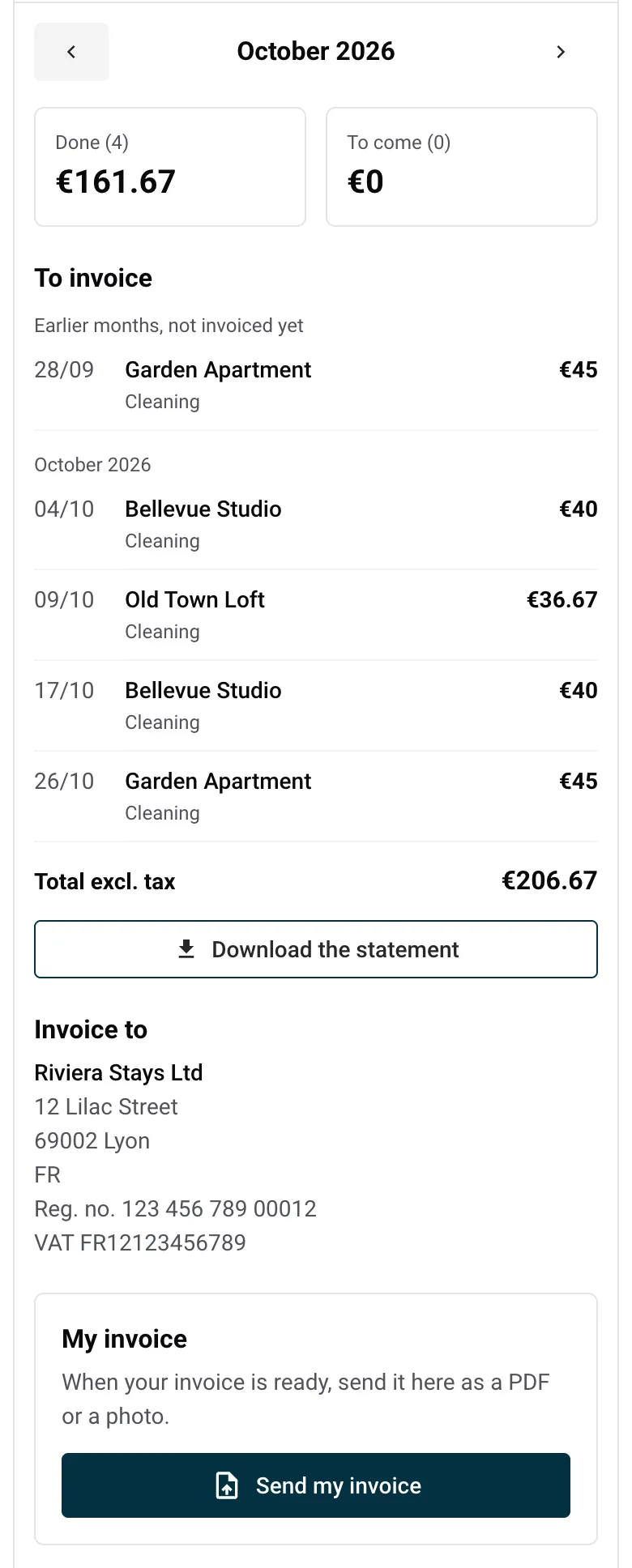
- Una pestaña Finanzas con su mes: el total hecho y el total pendiente, y después la lista de las misiones hechas con su importe.
Antes de iniciar sesión, la pestaña no muestra ningún importe, misión ni factura, solo un botón Iniciar sesión.
La pestaña Finanzas aparece para cualquier rol (limpieza, mantenimiento, urgencias y los demás) en cuanto existe un importe para ese miembro: su importe habitual, el interruptor de la tarifa de limpieza del huésped, un importe en uno de sus alojamientos o un importe en una misión que tiene asignada. Un miembro que también es propietario ve los ingresos de su alojamiento en la misma pestaña, debajo de su propio mes.
Cómo te envía su factura tu miembro del equipo
Un mes se factura una vez terminado: la factura de noviembre se puede enviar a partir del 1 de diciembre.
- En su panel, el miembro abre Finanzas y vuelve al mes que acaba de terminar (durante el mes, la pestaña muestra Facturar el mes anterior).
- En Por facturar, revisa las misiones del mes y, en Meses anteriores, aún sin facturar, las misiones de meses pasados que nunca se facturaron. Hace clic en Descargar la relación para obtener la lista en PDF, preparada para pasarla a su propia factura.
- Facturar a muestra tu nombre, tu dirección y tus números fiscales, tal como están registrados en Cuenta > Datos de facturación.
- En Mi factura, hace clic en Enviar mi factura y elige un PDF o una foto de su factura (10 MB como máximo).
Recibes una alerta Factura de un miembro recibida. Hasta que la valides, el miembro aún puede hacer clic en Reemplazar mi factura.
Nowistay no redacta la factura: cada miembro hace la suya y la envía aquí. La relación es solo la lista de las misiones por facturar.
Revisa y valida una factura
- Abre Misiones y haz clic en Mes del equipo (icono de recibo) en la parte superior de la página, o toca la alerta.
- Cada miembro tiene una fila con las misiones hechas y pendientes, su importe y el estado de su factura: Factura recibida, Factura validada, Corrección solicitada o Sin factura enviada.
- Haz clic en Revisar. La factura se abre junto a su Relación: las misiones y sus importes.
- Haz clic en Validar, o en Pedir una corrección, escribe lo que está mal (por ejemplo, “falta la limpieza del día 12”) y haz clic en Enviar.
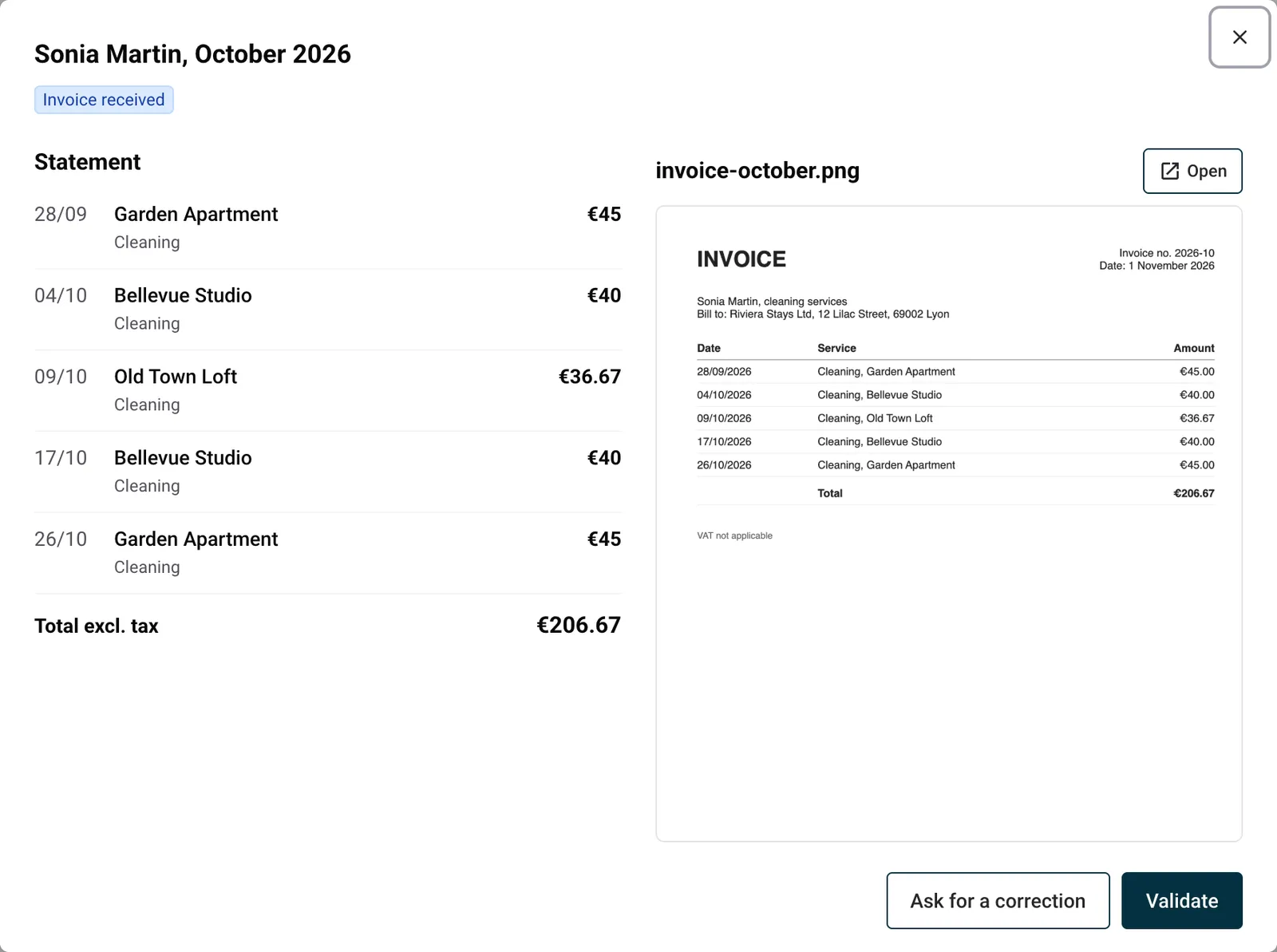
El miembro recibe un aviso en ambos casos. Tras una solicitud de corrección, envía un archivo nuevo para el mismo mes.
Si un importe cambió después de que el miembro enviara su factura, la revisión lo indica y muestra el total de entonces y el de ahora. La validación se aplica a la relación tal como la ves.
Una vez validada una factura, sus misiones quedan bloqueadas: su importe, su estado y la persona asignada ya no cambian, y no se pueden eliminar. Una misión hecha en un mes anterior y contabilizada después de que se validara su mes pasa a la relación siguiente, en Meses anteriores, aún sin facturar.
Oculta la pestaña Finanzas a un miembro
Si gestionas las facturas por tu cuenta, abre los Ajustes del miembro y desactiva Mostrar la pestaña Finanzas. El miembro deja de ver la pestaña, sea cual sea su rol, propietarios incluidos, y tú conservas los importes, el Mes del equipo y las relaciones. Los importes de sus fichas de misión siguen siendo visibles para el miembro cuando ha iniciado sesión.
Conviene saber
- Un miembro del equipo que trabaja en tu aplicación no puede pagarse a sí mismo. Un miembro con acceso a tu aplicación Nowistay no puede fijar el importe de una misión que tiene asignada ni validar su propia factura. Si introduce un importe en una misión y luego la toma, el importe que introdujo se descarta y se aplican las reglas habituales. El importe por limpieza de un alojamiento solo lo puedes fijar tú.
- Un miembro con misiones hechas pero sin facturar no se puede eliminar mientras esté activo. Desactívalo primero (interruptor Activo en sus ajustes) y después elimínalo.
- Reservas eliminadas, misiones conservadas. Si se elimina una reserva (por ejemplo, después de cambiar de channel manager y volver a importar las reservas), sus limpiezas completadas que tienen un importe se conservan, así que no desaparece nada de lo que se debe.
- Las facturas son privadas. Los archivos que envía tu equipo solo se te muestran a ti, a los miembros a los que diste la sección de equipo de tu aplicación y al miembro que los envió.
- ChatGPT, Claude y la API. A través de ChatGPT o Claude y de la API pública, una misión muestra su importe final, el que deciden las reglas de arriba, y puedes fijar un importe en una misión. Una misión bloqueada también rechaza ahí un nuevo importe, estado o persona asignada.
Guías para anfitriones: lee el blog.
¿Listo para poner tu alojamiento en piloto automático?