
Pagar a sua equipa por missão e receber as suas faturas
Atualizado em
A maioria dos profissionais de limpeza e dos prestadores de serviços é paga por missão e envia-lhe uma fatura por mês. A Nowistay faz as contas pelos dois lados: você define quanto é pago por uma missão, cada membro vê o seu mês no seu painel da equipa e envia-lhe a fatura a partir daí, e você confere-a com a lista das missões dele antes de a validar.
Nada muda para a sua equipa enquanto não definir um montante: sem ele, não aparece nenhum montante nas missões dos membros nem nenhum separador Finanças no painel deles (os proprietários mantêm o seu).
Como é decidido o montante de uma missão
Cada missão tem um único montante, sem impostos. A Nowistay usa o primeiro dos seguintes que se aplicar:
- O montante introduzido na missão. Prevalece sempre, para qualquer tipo de missão (uma limpeza a fundo, uma reparação, uma intervenção urgente). Introduzir 0 significa que a missão não é paga.
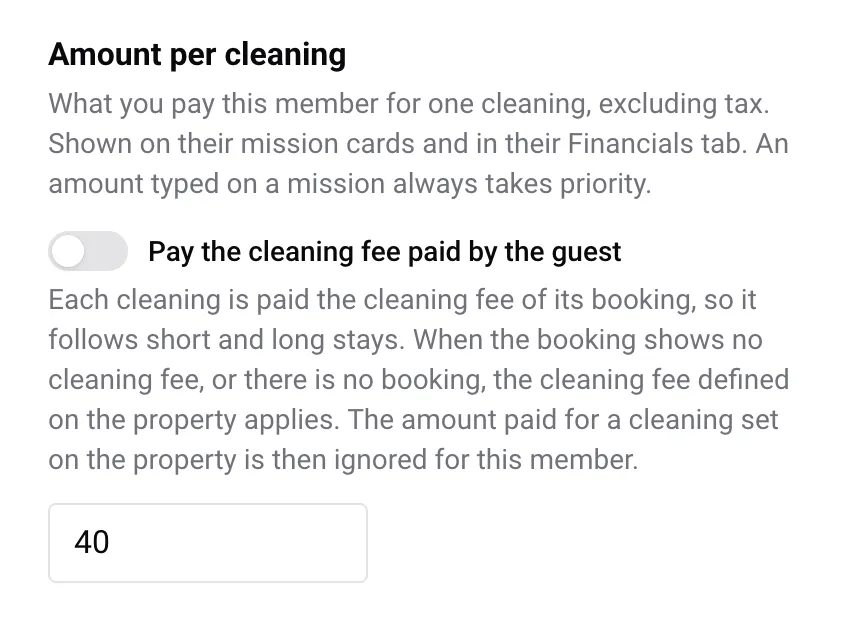
- A taxa de limpeza paga pelo hóspede, numa limpeza feita por um membro configurado com Pagar a taxa de limpeza paga pelo hóspede. A Nowistay usa a taxa de limpeza da reserva dessa limpeza, pelo que as estadias curtas e as longas pagam cada uma a sua taxa. Quando a reserva não indica taxa de limpeza (em falta, a 0, ou sem reserva nenhuma), aplica-se a taxa de limpeza definida no alojamento, com a taxa para estadias curtas nas estadias de 1 ou 2 noites.
- O montante pago por uma limpeza definido no alojamento, numa limpeza, seja quem for que a faça.
- O montante habitual do membro por limpeza, numa limpeza num alojamento sem montante próprio.
As regras 2 a 4 só se aplicam às limpezas. Uma missão de manutenção, de urgência ou personalizada só conta quando introduz um montante nela.
Enquanto uma missão não está concluída, o seu montante acompanha as suas definições: se alterar um preço ou entregar a missão a outra pessoa, o montante acompanha. Quando a missão é concluída, o montante fica fixo e só muda se o editar à mão.
Definir os montantes
Num membro da equipa, para os profissionais de limpeza:
- Aceda a Equipas e clique no ícone de roda dentada (Definições) junto ao membro.
- Em Montante por limpeza, introduza o montante habitual do membro ou ative Pagar a taxa de limpeza paga pelo hóspede.
- Clique em Guardar.
Num alojamento, quando uma limpeza desse alojamento é paga da mesma forma seja quem for que a faça: aceda a Alojamentos, clique no botão Mais ações (três pontos) no cartão do alojamento, depois em Dados do alojamento, e preencha Montante pago por uma limpeza (sem impostos). Só você, o titular da conta, o pode definir.
Numa missão, para um preço pontual ou para qualquer missão que não seja uma limpeza: abra a missão a partir de Missões e preencha Montante pago ao membro (sem impostos). Deixe-o vazio para que sejam as regras acima a decidir.
O que o membro da equipa vê
Depois de iniciar sessão no seu painel, o membro vê:
- O seu montante em cada um dos seus cartões de missão. O montante só aparece ao membro com sessão iniciada, nunca a quem tem apenas o link. Um cartão com um montante do membro nunca mostra a taxa de limpeza do hóspede no seu lugar.
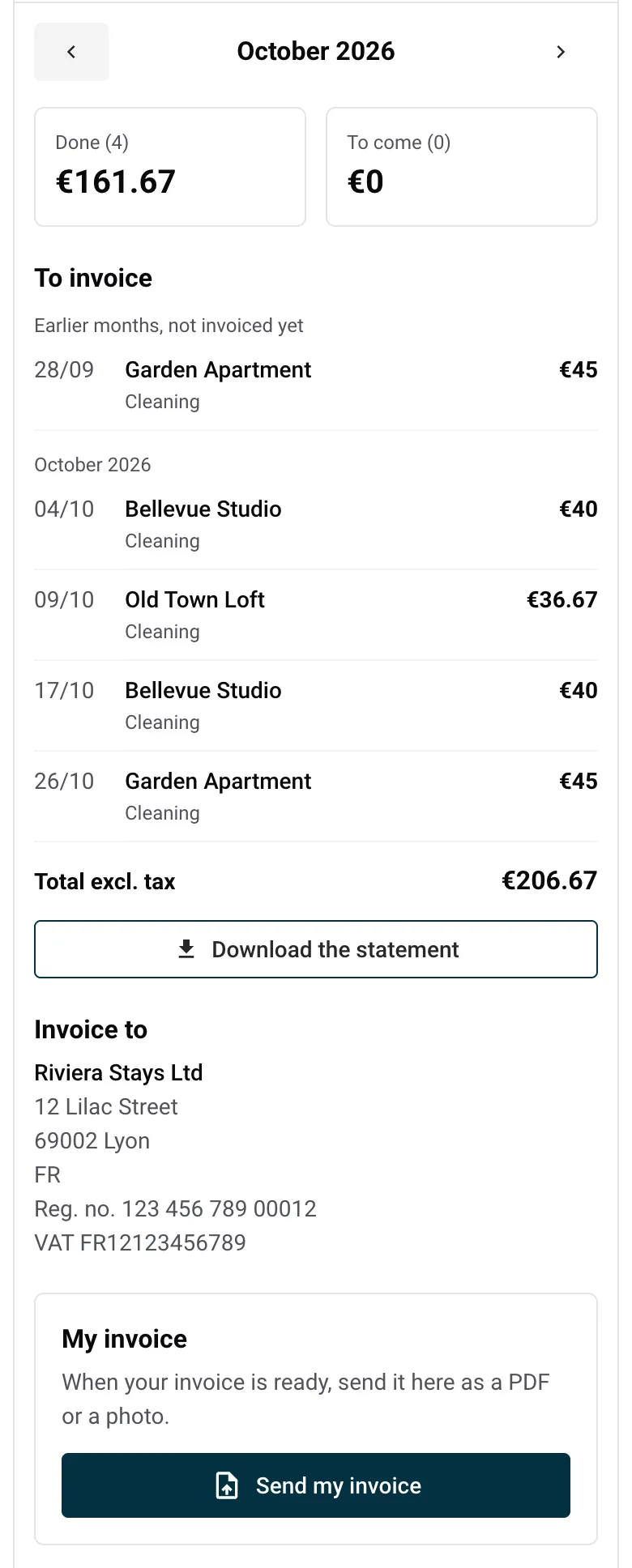
- Um separador Finanças com o seu mês: o total feito e o total por fazer, e depois a lista das missões feitas com o respetivo montante.
Antes de iniciar sessão, o separador não mostra nenhum montante, missão ou fatura, apenas um botão Iniciar sessão.
O separador Finanças aparece para qualquer função (limpeza, manutenção, urgência e outras) assim que existe um montante para esse membro: o seu montante habitual, o interruptor da taxa de limpeza do hóspede, um montante num dos seus alojamentos ou um montante numa missão que lhe está atribuída. Um membro que também é proprietário de um alojamento vê as receitas do seu alojamento no mesmo separador, por baixo do seu próprio mês.
Como o membro da equipa lhe envia a fatura
Um mês é faturado depois de terminar: a fatura de novembro pode ser enviada a partir de 1 de dezembro.
- No seu painel, o membro abre Finanças e volta ao mês que acabou de terminar (durante o mês, o separador mostra Faturar o mês anterior).
- Em A faturar, confere as missões do mês e, em Meses anteriores, ainda não faturados, as missões de meses passados que nunca foram faturadas. Clica em Descarregar a relação para obter a lista em PDF, pronta a copiar para a sua própria fatura.
- Faturar a mostra o nome, a morada e os números fiscais que você registou em Conta > Dados de faturação.
- Em A minha fatura, clica em Enviar a minha fatura e escolhe um PDF ou uma fotografia da sua fatura (10 MB no máximo).
Você recebe um alerta Fatura de um membro recebida. Enquanto não a validar, o membro pode ainda usar Substituir a minha fatura.
A Nowistay não redige a fatura: cada membro faz a sua e envia-a aqui. A relação é apenas a lista das missões a faturar.
Verificar e validar uma fatura
- Abra Missões e clique em Mês da equipa (ícone de recibo) no topo da página, ou toque no alerta.
- Cada membro tem uma linha com as missões feitas e por fazer, o seu montante e o estado da sua fatura: Fatura recebida, Fatura validada, Correção pedida ou Nenhuma fatura enviada.
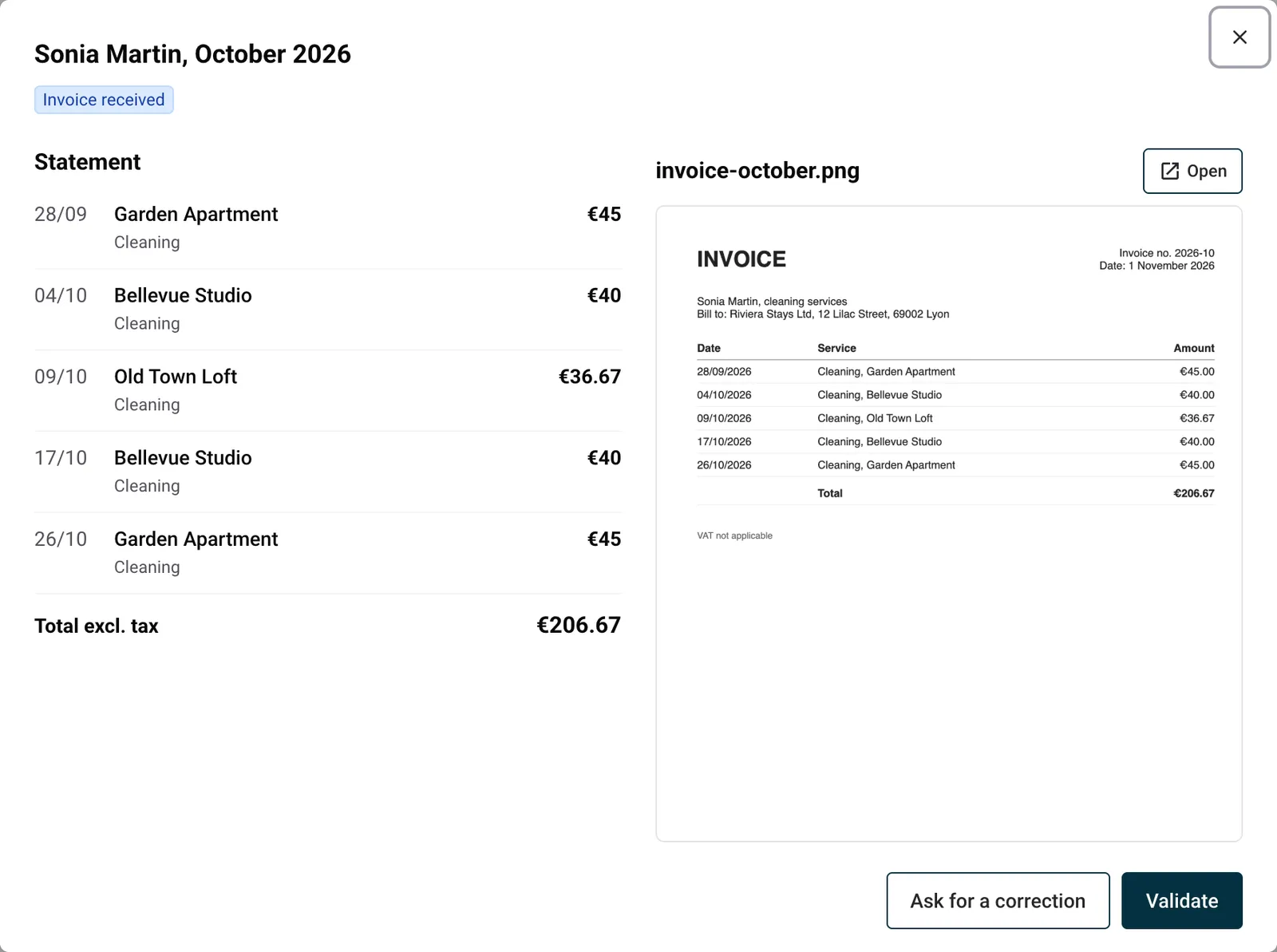
- Clique em Verificar. A fatura abre-se ao lado da respetiva Relação: as missões e os seus montantes.
- Clique em Validar, ou em Pedir uma correção, escreva o que está errado (por exemplo “falta a limpeza do dia 12”) e clique em Enviar.
O membro é avisado em ambos os casos. Depois de um pedido de correção, envia um novo ficheiro para o mesmo mês.
Se um montante mudou depois de o membro ter enviado a fatura, a verificação indica-o e mostra o total nessa altura e agora. A validação aplica-se à relação tal como a vê.
Depois de uma fatura ser validada, as suas missões ficam bloqueadas: o montante, o estado e o membro atribuído deixam de mudar e as missões não podem ser eliminadas. Uma missão feita num mês anterior e contabilizada depois de esse mês ter sido validado passa para a relação seguinte, em Meses anteriores, ainda não faturados.
Ocultar o separador Finanças a um membro
Se tratar das faturas por sua conta, abra as Definições do membro e desative Mostrar o separador Finanças. O membro deixa de ver o separador, seja qual for a sua função, proprietários incluídos, e você mantém os montantes, o Mês da equipa e as relações. Os montantes nos cartões de missão continuam visíveis para o membro quando tem sessão iniciada.
Bom saber
- Um membro da equipa que trabalha na sua aplicação não se pode pagar a si próprio. Um membro com acesso à sua aplicação Nowistay não pode definir o montante de uma missão que lhe está atribuída nem validar a sua própria fatura. Se introduzir um montante numa missão e depois ficar com ela, o montante que introduziu é descartado e aplicam-se as regras habituais. O montante por limpeza de um alojamento só pode ser definido por si.
- Um membro com missões feitas mas não faturadas não pode ser eliminado enquanto estiver ativo. Desative-o primeiro (interruptor Ativo nas suas definições) e depois elimine-o.
- Reservas eliminadas, missões mantidas. Se uma reserva for eliminada (por exemplo depois de mudar de gestor de canais e de as reservas serem importadas de novo), as limpezas concluídas dessa reserva que têm um montante mantêm-se, para que nada do que é devido desapareça.
- As faturas continuam privadas. Os ficheiros que a sua equipa envia só são mostrados a si, aos membros a quem deu acesso à secção de equipa da sua aplicação e ao membro que os enviou.
- ChatGPT, Claude e a API. Através do ChatGPT ou do Claude e da API pública, uma missão mostra o seu montante final, o que as regras acima decidem, e pode definir um montante numa missão. Também aí, uma missão bloqueada recusa um novo montante, estado ou membro atribuído.
Guias para anfitriões: leia o blogue.
Pronto para pôr o seu alojamento em piloto automático?