
Pagare la tua squadra per missione e ricevere le sue fatture
Aggiornato il
La maggior parte degli addetti alle pulizie e dei collaboratori viene pagata a missione e ti invia una fattura al mese. Nowistay tiene il conto per entrambe le parti: tu stabilisci quanto viene pagata una missione, ogni membro vede il suo mese sulla sua dashboard della squadra e da lì ti invia la sua fattura, e tu la confronti con l’elenco delle sue missioni prima di convalidarla.
Per la tua squadra non cambia nulla finché non imposti un importo: senza importo, sulle loro missioni non compare alcun importo e sulla loro dashboard non compare alcuna scheda Finanze (i proprietari mantengono la loro).
Come viene deciso l’importo di una missione
Ogni missione ha un solo importo, tasse escluse. Nowistay prende il primo di questi che si applica:
- L’importo inserito sulla missione. Prevale sempre, per qualsiasi tipo di missione (una pulizia approfondita, una riparazione, un intervento urgente). Inserire 0 significa che la missione non viene pagata.
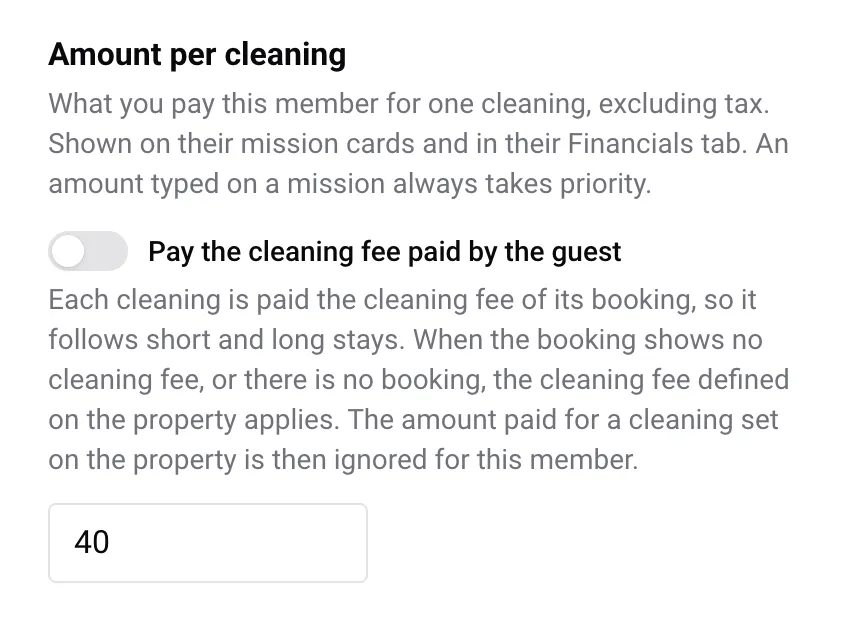
- Il costo di pulizia pagato dall’ospite, per una pulizia svolta da un membro impostato su Versare le spese di pulizia pagate dall’ospite. Nowistay prende il costo di pulizia della prenotazione della pulizia, così i soggiorni brevi e quelli lunghi pagano ciascuno il proprio costo. Quando la prenotazione non indica alcun costo di pulizia (assente, pari a 0, o nessuna prenotazione), si applica il costo di pulizia impostato sull’alloggio, con il costo per soggiorni brevi per i soggiorni di 1 o 2 notti.
- L’importo pagato per una pulizia impostato sull’alloggio, per una pulizia, chiunque la svolga.
- L’importo abituale del membro per pulizia, per una pulizia su un alloggio senza un importo proprio.
Le regole da 2 a 4 valgono solo per le pulizie. Una missione di manutenzione, di urgenza o personalizzata conta solo se inserisci un importo su di essa.
Finché una missione non è completata, il suo importo segue le tue impostazioni: se cambi un prezzo o affidi la missione a qualcun altro, l’importo si adegua. Quando la missione è completata, il suo importo viene fissato e cambia solo se lo modifichi a mano.
Impostare gli importi
Su un membro della squadra, per gli addetti alle pulizie:
- Vai su Squadre e clicca sull’icona a forma di ingranaggio (Impostazioni) accanto al membro.
- In Importo per pulizia, inserisci il suo importo abituale oppure attiva Versare le spese di pulizia pagate dall’ospite.
- Clicca su Salva.
Su un alloggio, quando per una pulizia di quell’alloggio paghi la stessa cifra chiunque la svolga: vai su Alloggi, clicca sul pulsante Altre azioni (tre puntini) sulla scheda dell’alloggio, poi su Informazioni alloggio, e compila Importo pagato per una pulizia (tasse escluse). Solo tu, titolare dell’account, puoi impostarlo.
Su una missione, per un prezzo una tantum o per qualsiasi missione diversa da una pulizia: apri la missione da Missioni e compila Importo versato al membro (tasse escluse). Lascialo vuoto per lasciar decidere le regole qui sopra.
Cosa vede il membro della tua squadra
Dopo aver effettuato l’accesso alla sua dashboard, il membro vede:
- Il suo importo su ciascuna delle sue schede missione. L’importo è visibile solo al membro che ha effettuato l’accesso, mai a chi ha semplicemente il link. Una scheda con un importo del membro non mostra mai al suo posto il costo di pulizia pagato dall’ospite.
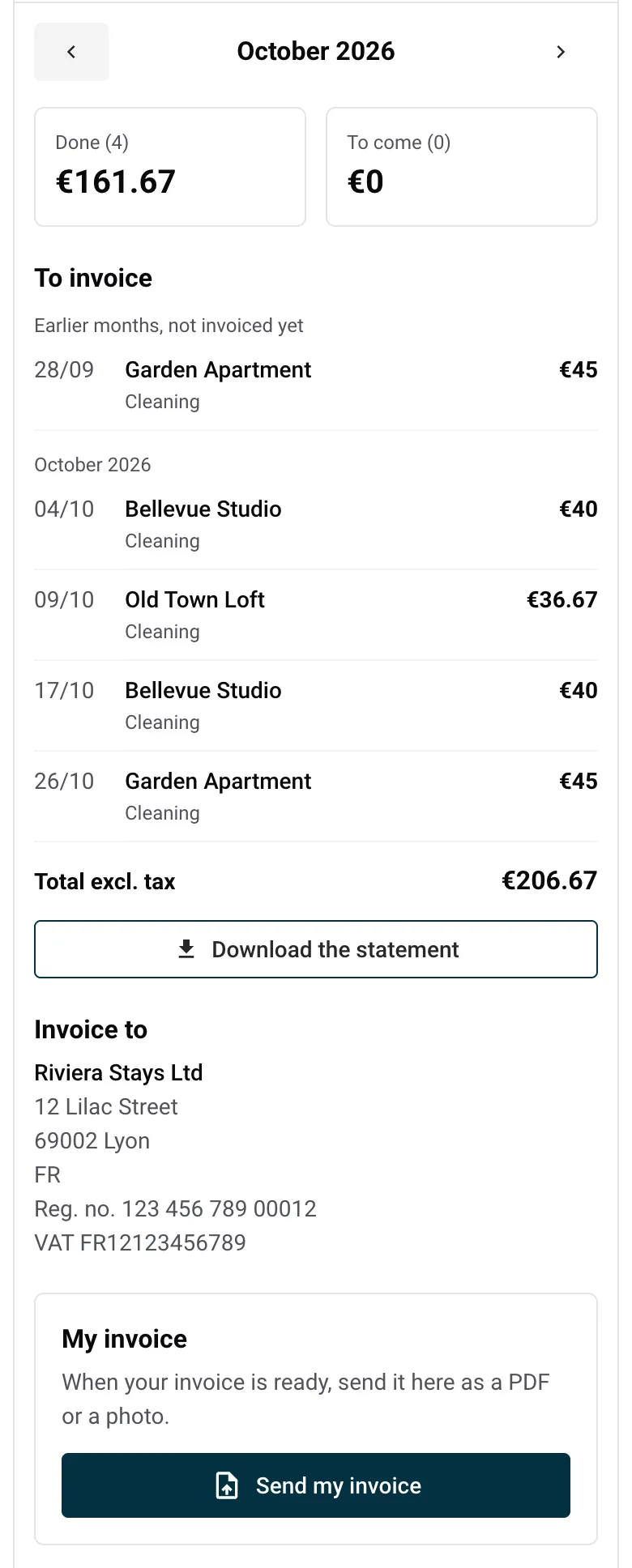
- Una scheda Finanze con il suo mese: il totale fatto e il totale in arrivo, poi l’elenco delle missioni svolte con il loro importo.
Prima dell’accesso, la scheda non mostra alcun importo, missione o fattura, solo un pulsante Accedi.
La scheda Finanze compare per qualsiasi ruolo (pulizie, manutenzione, urgenze e gli altri) non appena esiste un importo per quel membro: il suo importo abituale, l’interruttore del costo di pulizia pagato dall’ospite, un importo su uno dei suoi alloggi o un importo su una missione che ha in carico. Un membro che è anche proprietario di un alloggio vede i ricavi del suo alloggio nella stessa scheda, sotto il proprio mese.
Come il membro della tua squadra ti invia la sua fattura
Un mese si fattura una volta concluso: la fattura di novembre si può inviare dal 1° dicembre.
- Sulla sua dashboard, il membro apre Finanze e torna al mese appena concluso (durante il mese, la scheda mostra Fattura il mese precedente).
- In Da fatturare, controlla le missioni del mese e, in Mesi precedenti, non ancora fatturati, le missioni dei mesi passati mai fatturate. Clicca su Scarica il riepilogo per ottenere l’elenco in PDF, pronto da riportare nella propria fattura.
- Fatturare a mostra il tuo nome, il tuo indirizzo e i tuoi numeri fiscali, come registrati in Account > Dati di fatturazione.
- In La mia fattura, clicca su Invia la mia fattura e sceglie un PDF o una foto della sua fattura (10 MB al massimo).
Ricevi un avviso Fattura di un membro ricevuta. Finché non la convalidi, il membro può ancora usare Sostituisci la mia fattura.
Nowistay non redige la fattura: ogni membro scrive la propria e la invia qui. Il riepilogo è solo l’elenco delle missioni da fatturare.
Verificare e convalidare una fattura
- Apri Missioni e clicca su Mese del team (icona della ricevuta) in alto nella pagina, oppure tocca l’avviso.
- Ogni membro ha una riga con le missioni svolte e in arrivo, il suo importo e lo stato della sua fattura: Fattura ricevuta, Fattura convalidata, Correzione richiesta o Nessuna fattura inviata.
- Clicca su Verifica. La fattura si apre accanto al suo Riepilogo: le missioni e i loro importi.
- Clicca su Convalida, oppure su Chiedi una correzione, scrivi cosa non va (per esempio «manca la pulizia del 12») e clicca su Invia.
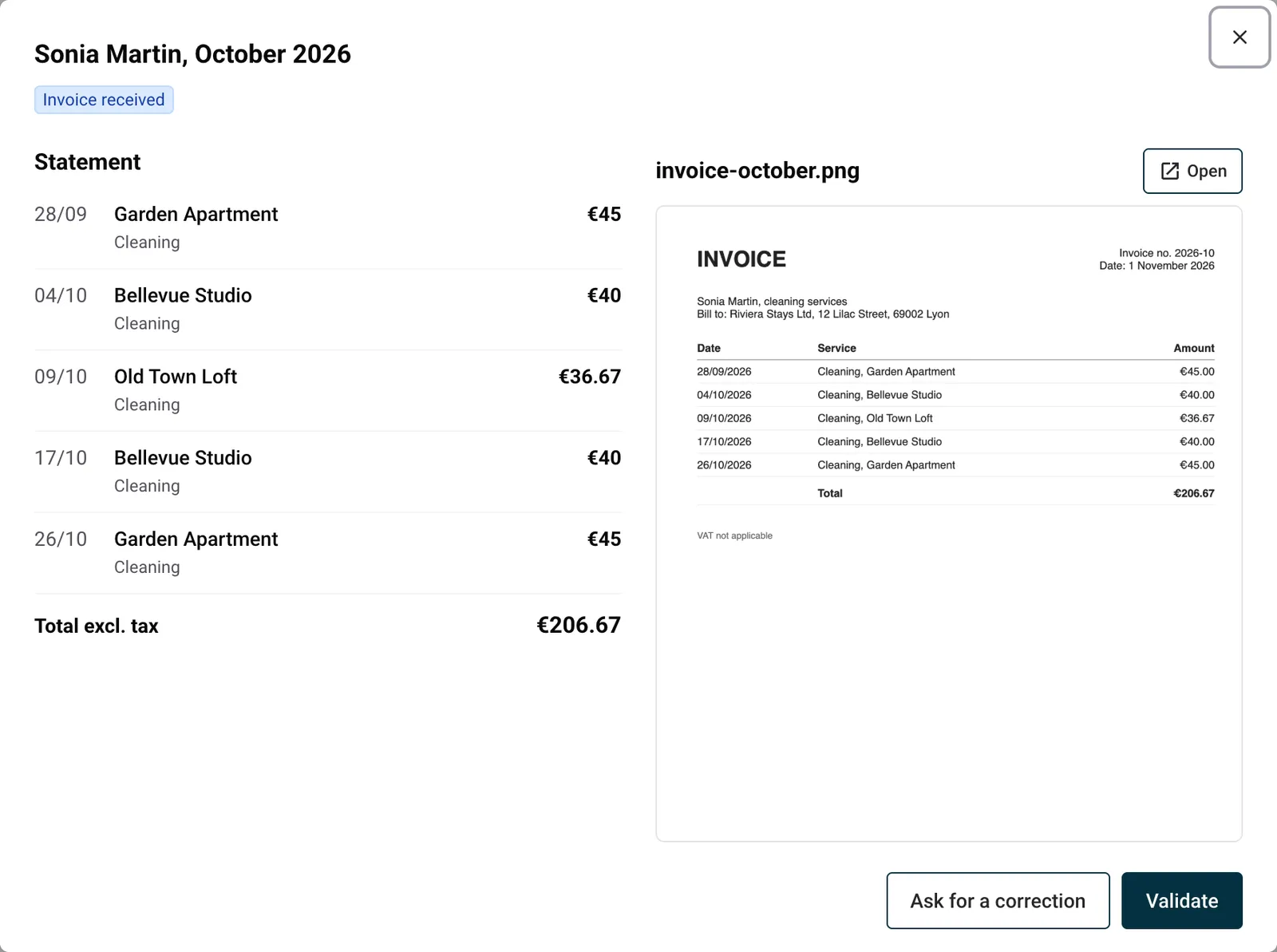
Il membro viene avvisato in entrambi i casi. Dopo una richiesta di correzione, invia un nuovo file per lo stesso mese.
Se un importo è cambiato dopo che il membro ha inviato la sua fattura, la verifica lo segnala e mostra il totale di allora e quello attuale. La convalida si applica al riepilogo così come lo vedi.
Una volta convalidata una fattura, le sue missioni vengono bloccate: importo, stato e assegnatario non cambiano più e le missioni non possono essere eliminate. Una missione svolta in un mese precedente e conteggiata dopo la convalida del suo mese passa al riepilogo successivo, in Mesi precedenti, non ancora fatturati.
Nascondere la scheda Finanze a un membro
Se gestisci le fatture per conto tuo, apri le Impostazioni del membro e disattiva Mostra la scheda Finanze. Il membro non vede più la scheda, qualunque sia il suo ruolo, proprietari compresi, e tu mantieni gli importi, il Mese del team e i riepiloghi. Gli importi sulle sue schede missione restano visibili per lui quando ha effettuato l’accesso.
Da sapere
- Un membro della squadra che lavora nella tua app non può pagarsi da solo. Un membro con accesso alla tua app Nowistay non può impostare l’importo di una missione che ha in carico né convalidare la propria fattura. Se inserisce un importo su una missione e poi la prende, l’importo che ha inserito viene eliminato e si applicano le regole abituali. L’importo per pulizia di un alloggio puoi impostarlo solo tu.
- Un membro con missioni svolte ma non fatturate non può essere eliminato finché è attivo. Disattivalo prima (interruttore Attivo nelle sue impostazioni), poi eliminalo.
- Prenotazioni eliminate, missioni conservate. Se una prenotazione viene eliminata (per esempio dopo che hai cambiato channel manager e le prenotazioni vengono reimportate), le sue pulizie completate che hanno un importo restano, così nulla di ciò che è dovuto scompare.
- Le fatture restano private. I file inviati dalla tua squadra sono visibili solo a te, ai membri a cui hai dato la sezione della squadra nella tua app e al membro che li ha inviati.
- ChatGPT, Claude e l’API. Tramite ChatGPT o Claude e l’API pubblica, una missione mostra il suo importo finale, quello deciso dalle regole qui sopra, e puoi impostare un importo su una missione. Anche lì una missione bloccata rifiuta un nuovo importo, stato o assegnatario.
Guide per gli host: leggi il blog.
Pronto a mettere la tua casa vacanza in pilota automatico?