Nowistay te permite traer a la plataforma tus reservas existentes desde un archivo CSV. Es la forma más rápida de cargar tu historial de reservas, o de mover reservas desde otra herramienta o desde VRBO, sin añadirlas una a una. Asocias las columnas de tu archivo con los campos de Nowistay, previsualizas el resultado y luego importas. Si algo no te cuadra, puedes deshacer una importación en cualquier momento.
Antes de empezar
Puedes importar reservas en cualquier propiedad conectada a Nowistay PMS que tenga una suscripción AI Channel Manager activa. Si una propiedad no aparece en la ventana de importación, es que todavía no es elegible.
- Tu archivo debe ser un CSV. El separador (coma, punto y coma, tabulación o barra vertical) se detecta automáticamente.
- Tu CSV puede usar cualquier nombre de columna, en cualquier orden. No hace falta que nada coincida de antemano con Nowistay (aunque es preferible).
- Cada archivo puede contener hasta 5.000 reservas y pesar hasta 5 MB.
Paso 1: abre el importador y sube tu archivo
- Ve a Reservas en el menú de la izquierda.
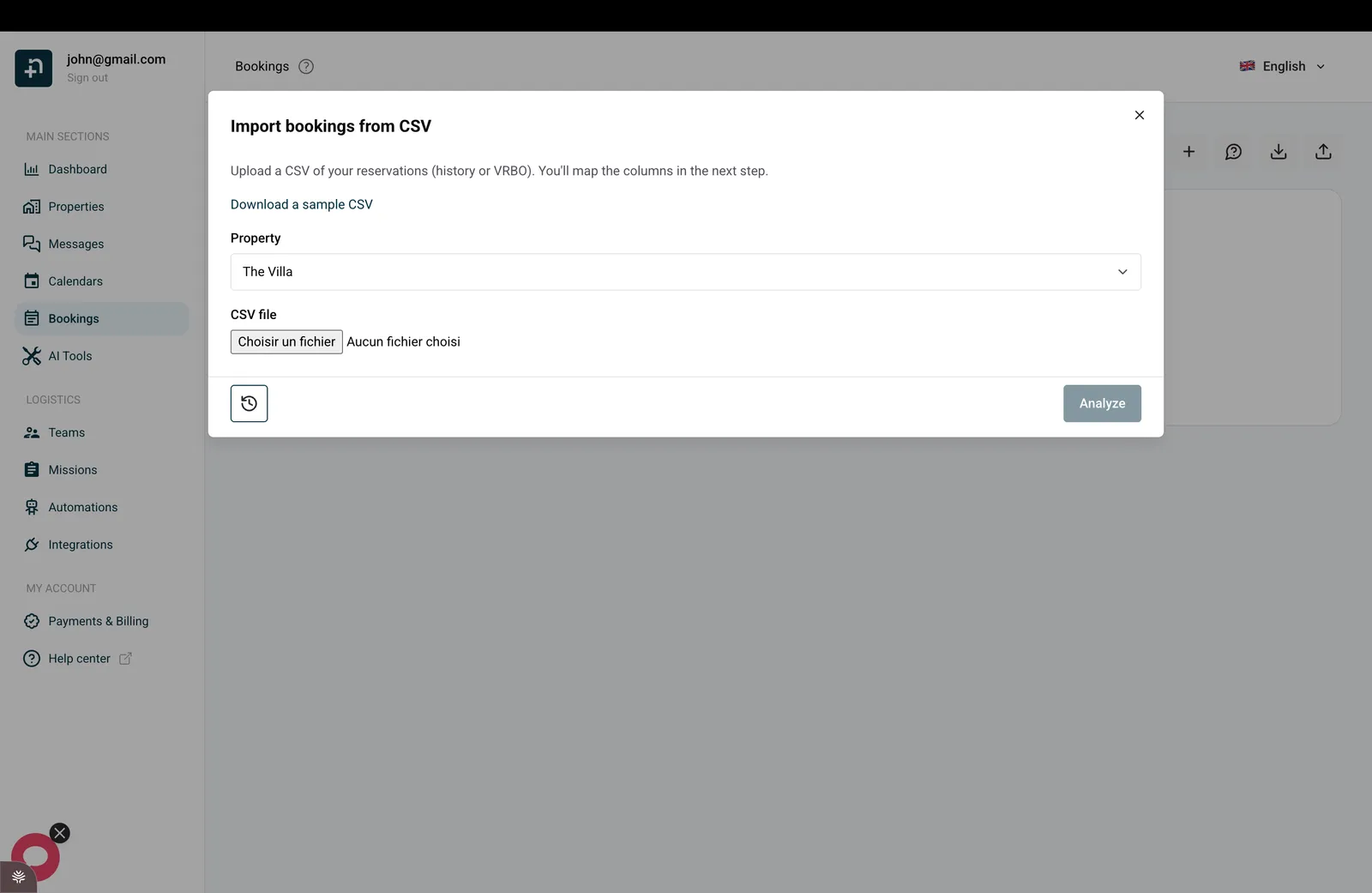
- Haz clic en el botón … de la parte superior derecha y luego en Importar CSV para abrir Importar reservas desde CSV.
- Elige el Alojamiento al que pertenecen las reservas.
- Opcional: haz clic en Descargar un CSV de ejemplo para obtener una plantilla lista para usar que muestra el formato que espera Nowistay. Puedes rellenarla o usarla solo como referencia.
- Selecciona tu archivo CSV en el campo Archivo CSV.
- Haz clic en Analizar.
Paso 2: asocia tus columnas
Tras el análisis, Nowistay muestra cuántas reservas ha encontrado y te permite asociar cada campo de Nowistay con tu archivo. Para cada campo eliges un Origen:
- Desde columna: toma el valor de una de las columnas de tu CSV. Nowistay rellena de antemano las coincidencias evidentes, así que solo ajustas lo necesario.
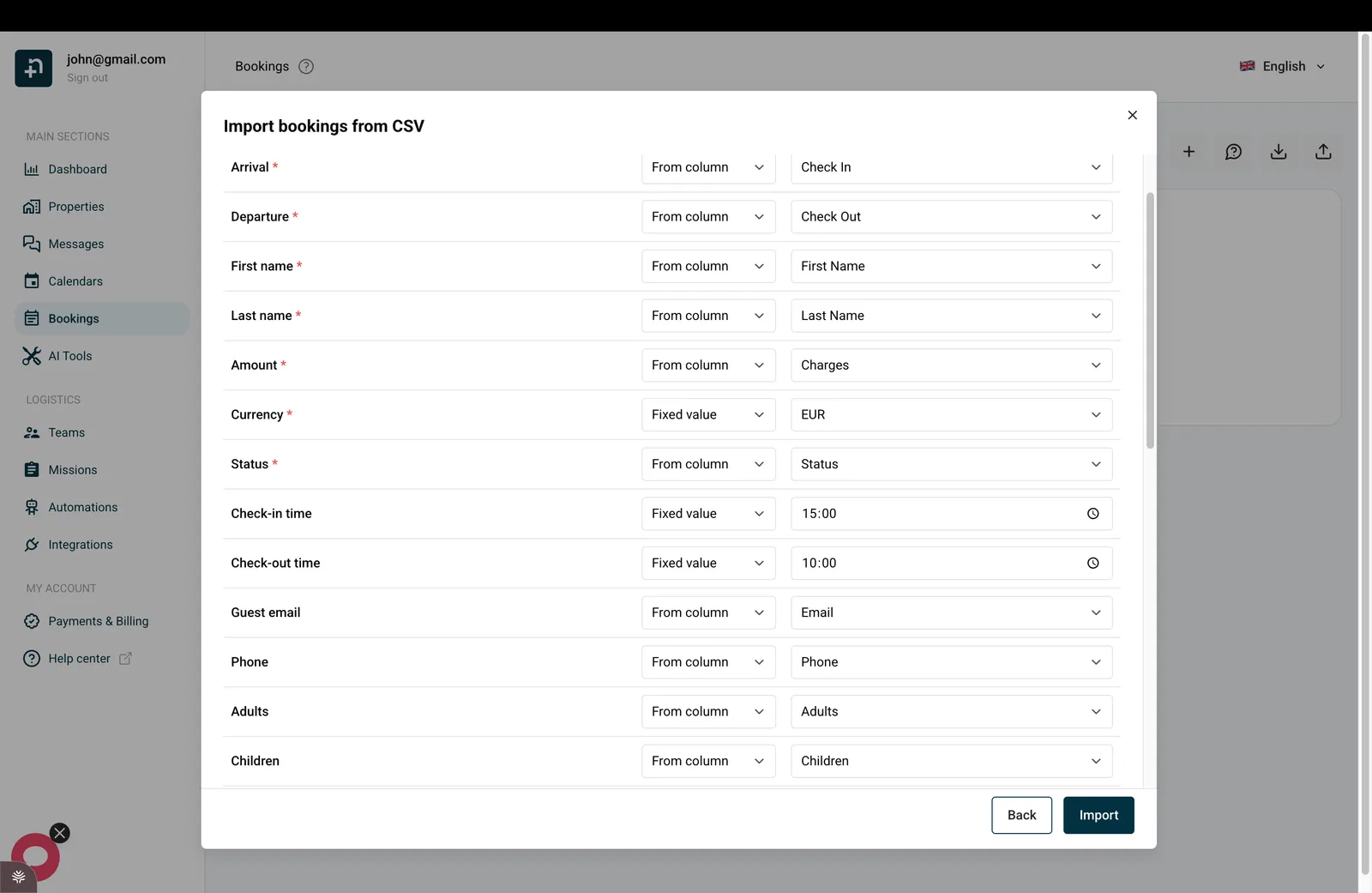
- Valor fijo: usa el mismo valor para todas las reservas. Es práctico para datos como la moneda o la hora de entrada cuando tu archivo no los incluye.
- Ignorar: omite este campo, no se importa nada para él.
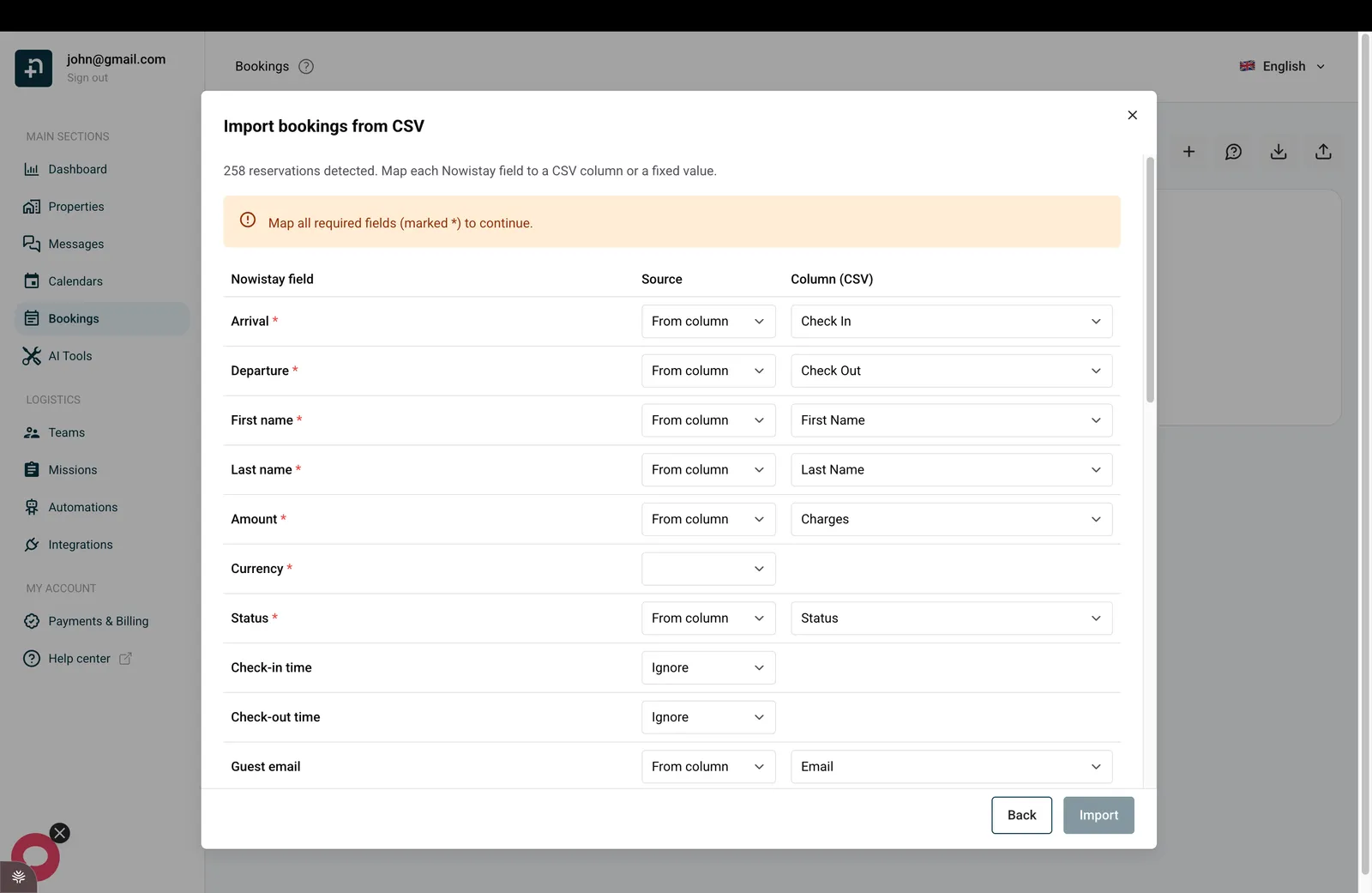
Los campos marcados con una estrella roja (*) son obligatorios. No puedes iniciar la importación hasta asociarlos todos. Los campos obligatorios son Llegada, Salida, Nombre, Apellido, Importe, Moneda y Estado.
Qué acepta cada columna
No necesitas reformatear tu archivo antes. Nowistay lee automáticamente los formatos más habituales. Esto es lo que espera cada campo.
Fechas: Llegada y Salida
- Casi cualquier formato habitual funciona: 2026-09-10, 10/09/2026, 10-09-2026, o incluso 10 sep 2026.
- El formato se detecta automáticamente a partir de tu archivo. Cuando una fecha puede leerse de dos maneras (por ejemplo, 03/04/2026), Nowistay la lee con el día primero (día/mes/año).
- La salida debe ser posterior a la llegada.
Importes: Importe, Tarifa por noche, Comisión, Tarifa de limpieza, Tasa turística
- Solo números. Se entienden tanto el estilo 1,234.56 como el 1 234,56, y los símbolos de moneda se eliminan automáticamente.
- Importe es el total pagado por la estancia. Solo puedes dejarlo vacío en las reservas canceladas.
Moneda
- Un código de 3 letras como EUR, USD o GBP, o un símbolo como €, $ o £.
Estado
En la lista de valores fijos puedes elegir uno de tres estados:
- Confirmada
- Pendiente
- Cancelada
Si asocias el estado desde una columna, Nowistay también entiende expresiones habituales: palabras como “new”, “booked” o “paid” pasan a Confirmada, “request” o “enquiry” pasan a Pendiente, y “refunded” o “declined” pasan a Cancelada. Un estado vacío se trata como Confirmada.
Hora de entrada y Hora de salida
- Usa el formato HH:MM, por ejemplo 15:00. Si tu archivo no tiene horas, define un valor fijo (como 15:00 para la entrada y 10:00 para la salida).
Datos del huésped
- Correo del huésped: una dirección de correo válida.
- Teléfono: cualquier número de teléfono.
- Adultos y Niños: números enteros.
- Número de reserva: la referencia de la reserva en tu herramienta anterior. Ayuda a Nowistay a reconocer duplicados.
- Idioma: un código de 2 letras (en, fr, es, de, it, nl, pt) o el nombre del idioma (English, Français, etc.).
Dirección
- Dirección, Ciudad y Código postal: texto libre.
- País: un código de 2 letras (FR), un código de 3 letras (FRA) o el nombre del país (France).
Paso 3: revisa la vista previa e importa
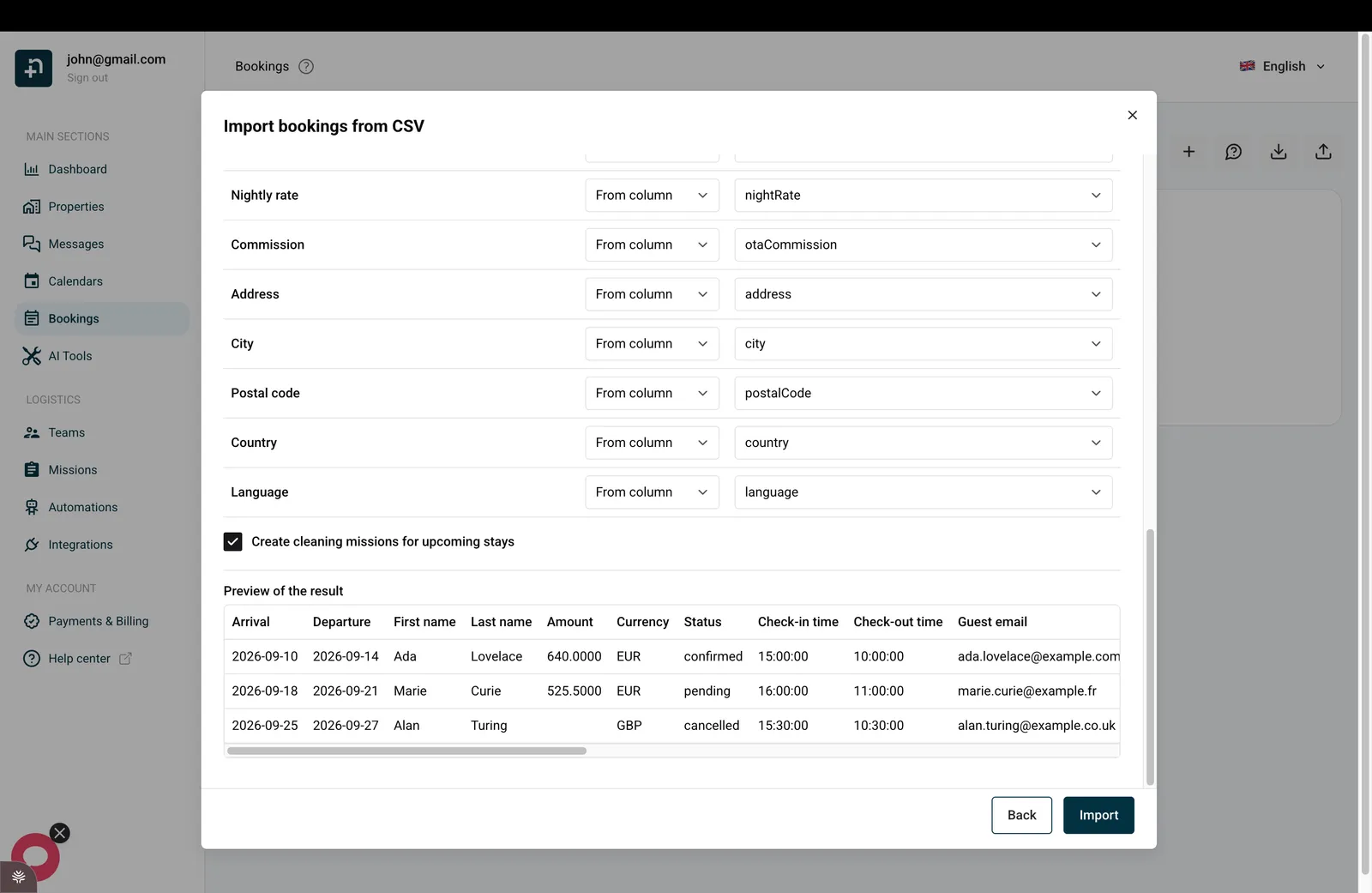
- Baja hasta Vista previa del resultado para ver exactamente cómo se crearán tus primeras reservas, con todos los valores ya convertidos. Es el momento de detectar una columna incorrecta antes de importar.
- Deja marcada la opción Crear misiones de limpieza para las próximas estancias si quieres que Nowistay programe una limpieza para cada estancia futura confirmada. Las estancias pasadas y las reservas canceladas nunca tienen misión.
- Cuando todo esté bien, haz clic en Importar y luego en Confirmar importación. Usa Atrás (o Revisar de nuevo) si todavía necesitas ajustar la asociación de columnas.
Qué pasa después de la importación
- Las reservas importadas se añaden como reservas directas y bloquean esas noches en todos tus canales conectados. No generan comisiones de canal y los huéspedes no reciben una confirmación de reserva. Tus mensajes de check-in y check-out se programan para las próximas estancias, como en cualquier otra reserva.
- Nowistay omite automáticamente las filas que crearían un duplicado (una reserva con el mismo número de reserva, o las mismas fechas y el mismo huésped) y las estancias confirmadas que se solapan con una reserva que ya tienes. El resultado te indica cuántas se crearon y cuántas se omitieron, para que nunca acabes con reservas duplicadas.
Consulta las importaciones anteriores y deshaz una
Cada importación se guarda para que puedas revisarla o deshacerla.
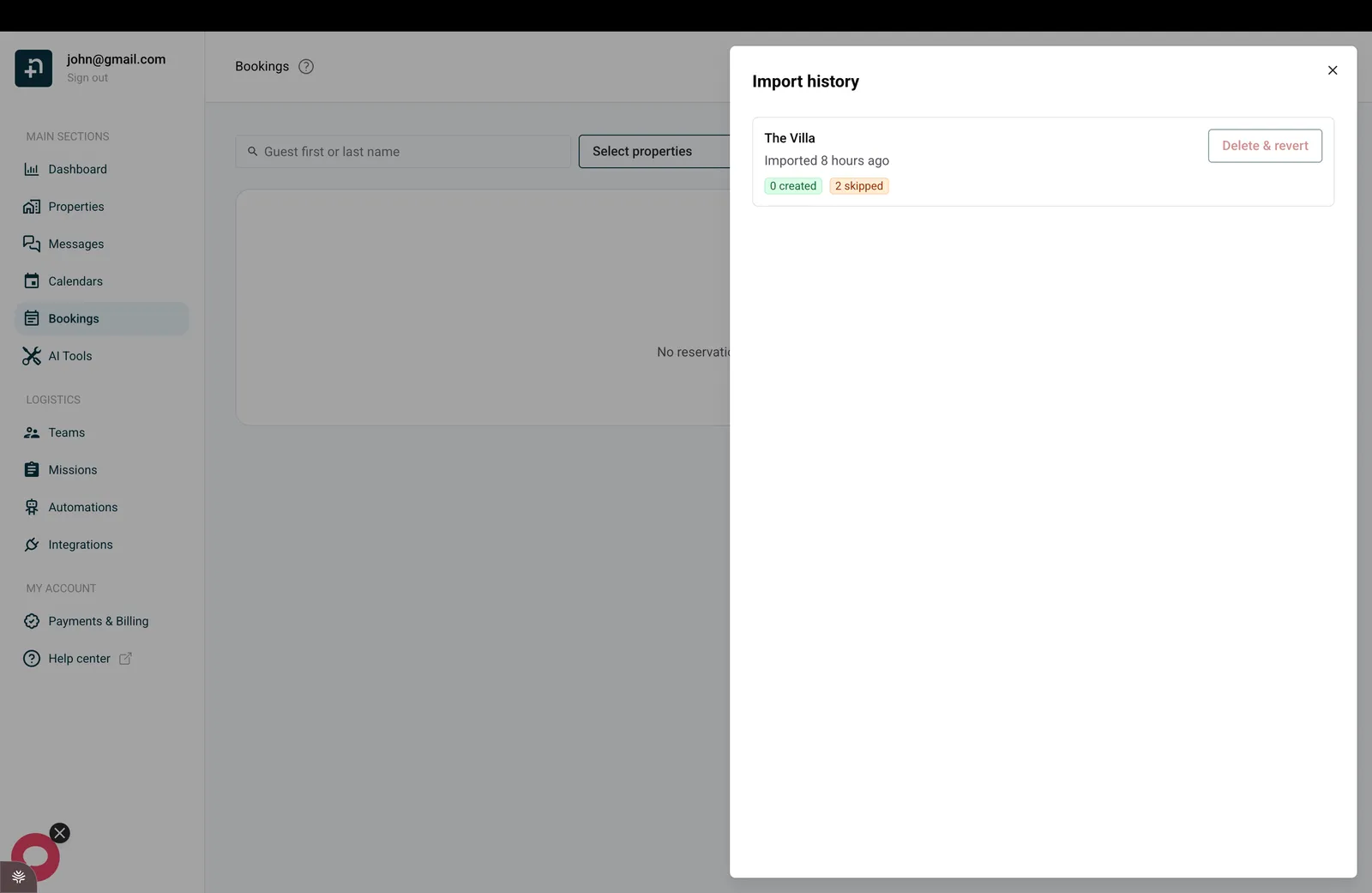
- Abre el importador y haz clic en el icono de historial (abajo a la izquierda) para abrir el Historial de importaciones.
- Cada entrada muestra la propiedad, cuándo se ejecutó y cuántas reservas se crearon y cuántas se omitieron.
- Para deshacer una importación, haz clic en Eliminar y revertir. Esto elimina de forma permanente las reservas que creó esa importación y libera esas fechas en tu calendario. No se puede deshacer, así que úsalo cuando una importación haya sido un error.
Conviene saber
- Puedes hacer varias importaciones para la misma propiedad. Los duplicados se filtran automáticamente, así que volver a importar el mismo archivo es seguro.
- Si no se han podido leer algunas filas (una fecha incorrecta o un valor obligatorio que falta), se indican como con error en el resultado y el resto se importa con normalidad.
