Mit Nowistay können Sie Ihre bestehenden Reservierungen aus einer CSV-Datei in die Plattform übernehmen. Das ist der schnellste Weg, Ihre Buchungshistorie zu laden oder Reservierungen aus einem anderen Tool oder von VRBO zu übertragen, ohne sie einzeln hinzuzufügen. Sie ordnen die Spalten Ihrer Datei den Feldern von Nowistay zu, prüfen die Vorschau und importieren dann. Sieht etwas falsch aus, können Sie einen Import jederzeit rückgängig machen.
Bevor Sie beginnen
Sie können Buchungen in jede Unterkunft importieren, die mit Nowistay PMS verbunden ist und ein aktives Abonnement AI Channel Manager hat. Erscheint eine Unterkunft nicht im Importfenster, ist sie noch nicht berechtigt.
- Ihre Datei muss eine CSV sein. Das Trennzeichen (Komma, Semikolon, Tabulator oder senkrechter Strich) wird automatisch erkannt.
- Ihre CSV darf beliebige Spaltennamen in beliebiger Reihenfolge verwenden. Nichts muss vorab zu Nowistay passen (auch wenn es von Vorteil ist).
- Jede Datei kann bis zu 5.000 Buchungen enthalten und bis zu 5 MB groß sein.
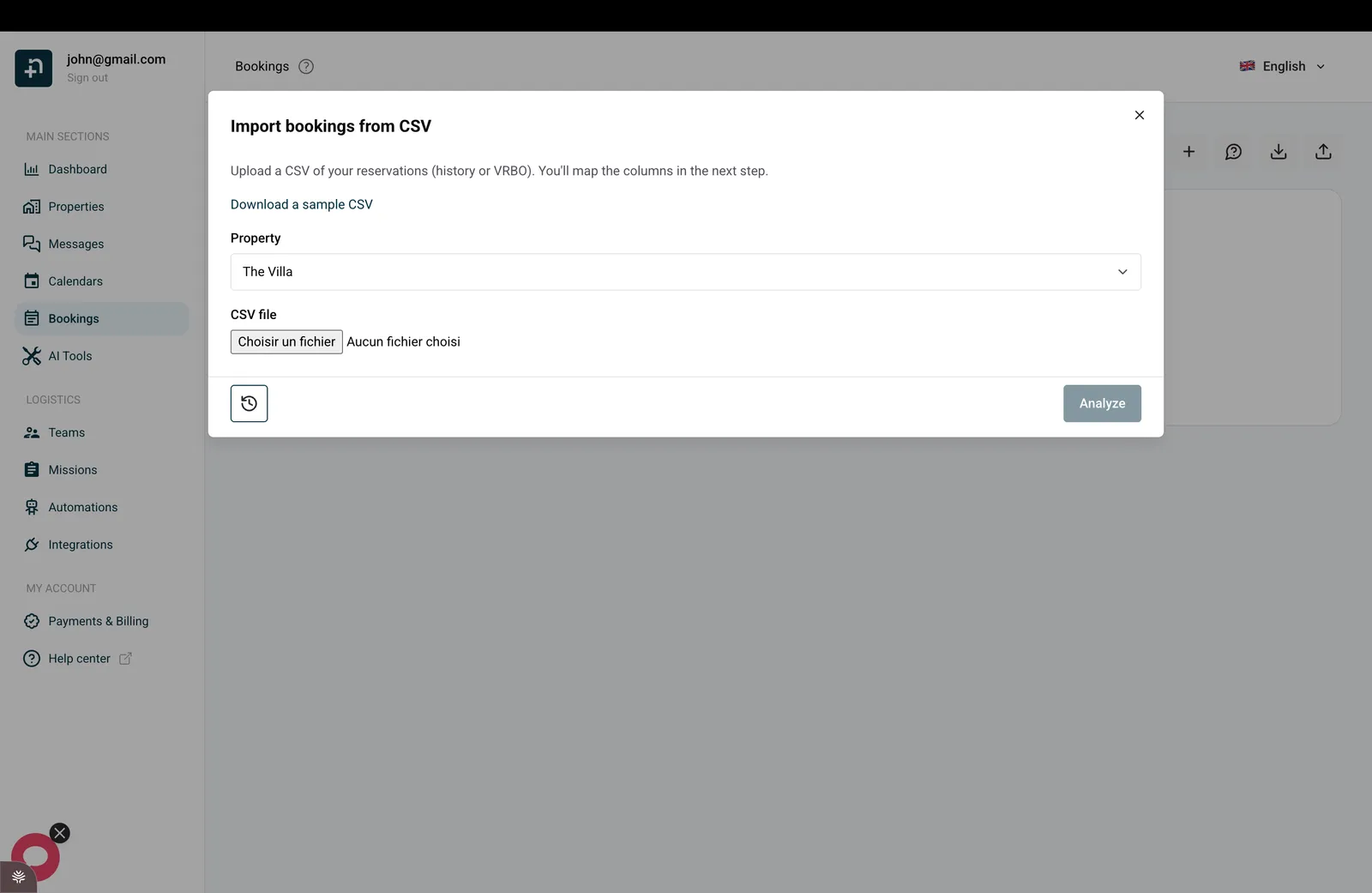
Schritt 1: Den Import öffnen und Ihre Datei hochladen
- Öffnen Sie im linken Menü Buchungen.
- Klicken Sie oben rechts auf die Schaltfläche … und dann auf Als CSV importieren, um Buchungen aus CSV importieren zu öffnen.
- Wählen Sie die Unterkunft, zu der die Buchungen gehören.
- Optional: Klicken Sie auf Beispiel-CSV herunterladen, um eine fertige Vorlage zu erhalten, die das von Nowistay erwartete Layout zeigt. Sie können sie ausfüllen oder nur als Referenz nutzen.
- Wählen Sie im Feld CSV-Datei Ihre CSV aus.
- Klicken Sie auf Analysieren.
Schritt 2: Ihre Spalten zuordnen
Nach der Analyse zeigt Nowistay, wie viele Reservierungen es gefunden hat, und lässt Sie jedes Nowistay-Feld Ihrer Datei zuordnen. Für jedes Feld wählen Sie eine Quelle:
- Aus Spalte: Der Wert wird aus einer Ihrer CSV-Spalten übernommen. Nowistay füllt die offensichtlichen Zuordnungen vorab aus, sodass Sie nur anpassen müssen, was nötig ist.
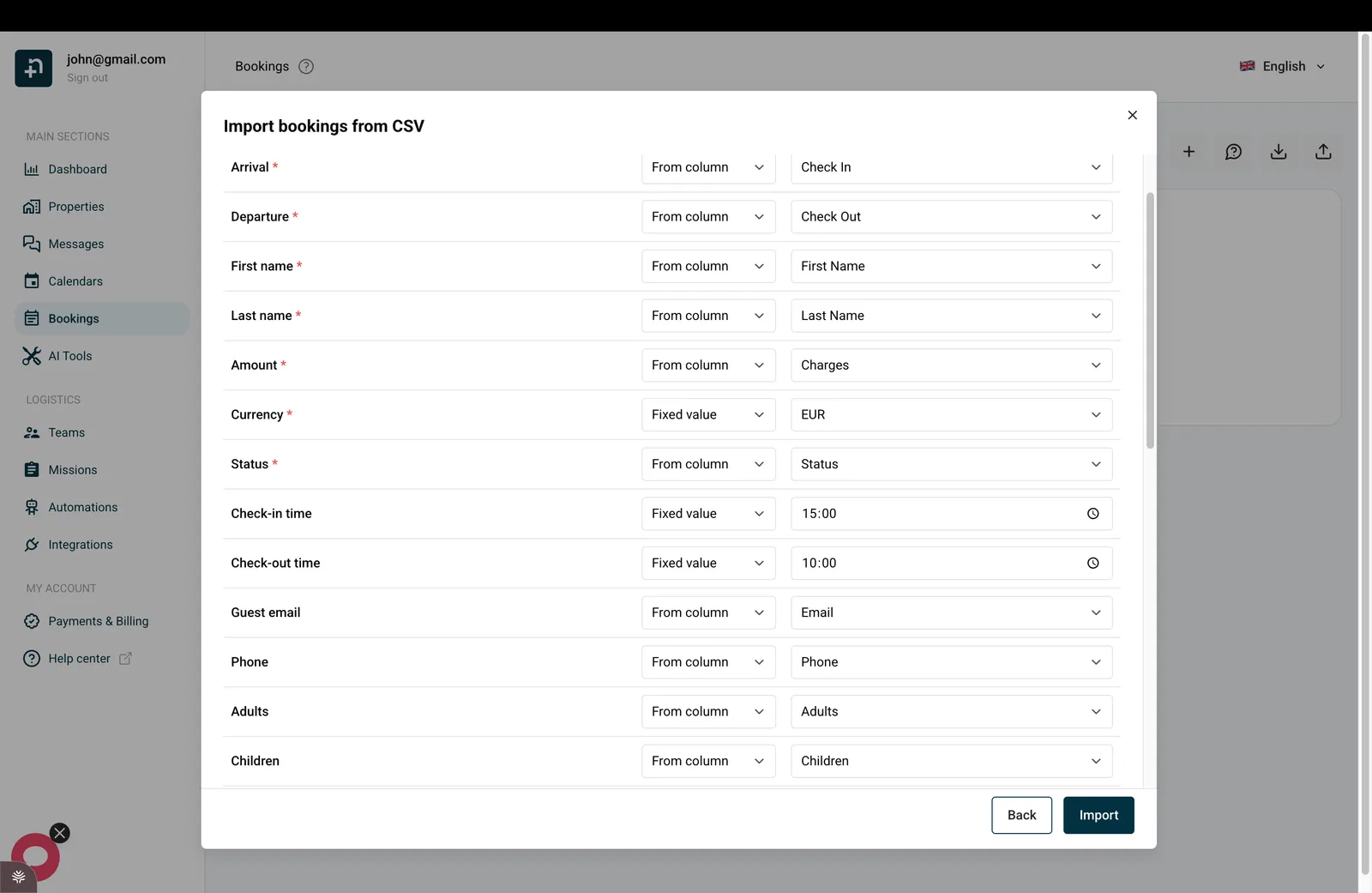
- Fester Wert: Für jede Buchung wird derselbe Wert verwendet. Das ist praktisch für Angaben wie Währung oder Check-in-Zeit, wenn Ihre Datei sie nicht enthält.
- Ignorieren: Dieses Feld wird übersprungen, dafür wird nichts importiert.
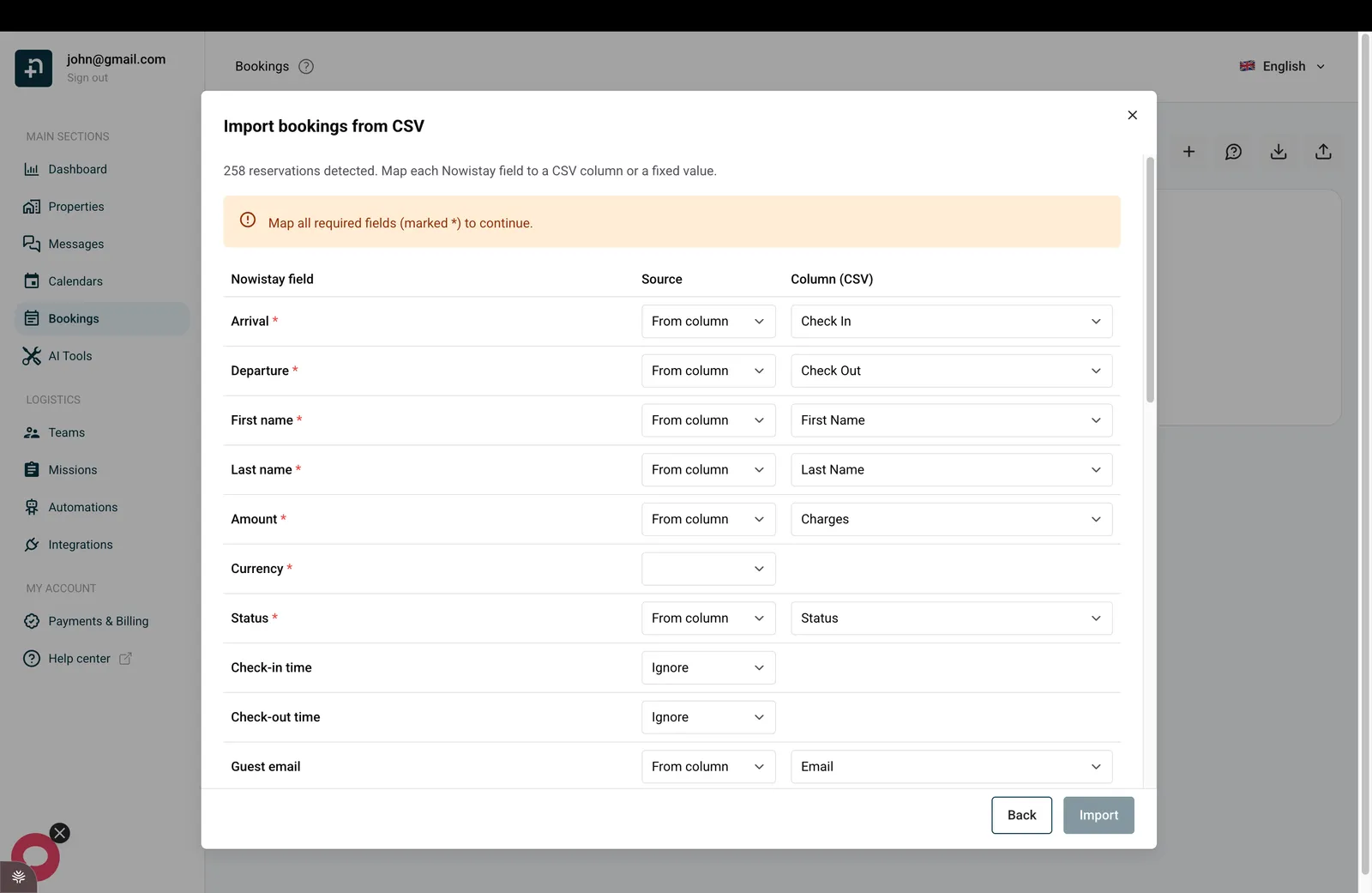
Mit einem roten Stern (*) markierte Felder sind Pflichtfelder. Sie können den Import erst starten, wenn alle zugeordnet sind. Die Pflichtfelder sind Anreise, Abreise, Vorname, Nachname, Betrag, Währung und Status.
Was jede Spalte akzeptiert
Sie müssen Ihre Datei nicht vorher umformatieren. Nowistay liest die gängigsten Formate automatisch. Hier steht, was jedes Feld erwartet.
Daten: Anreise und Abreise
- Fast jedes gängige Format funktioniert: 2026-09-10, 10/09/2026, 10-09-2026 oder sogar 10 Sep 2026.
- Das Format wird automatisch aus Ihrer Datei erkannt. Lässt sich ein Datum auf zwei Arten lesen (zum Beispiel 03/04/2026), liest Nowistay es mit Tag zuerst (Tag/Monat/Jahr).
- Die Abreise muss nach der Anreise liegen.
Beträge: Betrag, Übernachtungspreis, Provision, Reinigungsgebühr, Kurtaxe
- Nur Zahlen. Sowohl die Schreibweise 1,234.56 als auch 1 234,56 wird verstanden, Währungssymbole werden automatisch entfernt.
- Der Betrag ist die Gesamtsumme, die für den Aufenthalt bezahlt wurde. Nur bei stornierten Buchungen können Sie ihn leer lassen.
Währung
- Ein 3-stelliger Code wie EUR, USD oder GBP oder ein Symbol wie €, $ oder £.
Status
In der Liste der festen Werte können Sie einen von drei Status wählen:
- Bestätigt
- Ausstehend
- Storniert
Ordnen Sie den Status stattdessen aus einer Spalte zu, versteht Nowistay auch gängige Formulierungen: Wörter wie „new“, „booked“ oder „paid“ werden zu Bestätigt, „request“ oder „enquiry“ zu Ausstehend und „refunded“ oder „declined“ zu Storniert. Ein leerer Status wird als Bestätigt behandelt.
Check-in-Zeit und Check-out-Zeit
- Verwenden Sie das Format HH:MM, zum Beispiel 15:00. Enthält Ihre Datei keine Uhrzeiten, legen Sie einen festen Wert fest (etwa 15:00 für den Check-in und 10:00 für den Check-out).
Angaben zum Gast
- E-Mail des Gastes: eine gültige E-Mail-Adresse.
- Telefon: eine beliebige Telefonnummer.
- Erwachsene und Kinder: ganze Zahlen.
- Reservierungsnummer: die Buchungsreferenz aus Ihrem bisherigen Tool. Sie hilft Nowistay, Duplikate zu erkennen.
- Sprache: ein 2-stelliger Code (en, fr, es, de, it, nl, pt) oder der Sprachname (English, Français usw.).
Adresse
- Adresse, Stadt und Postleitzahl: Freitext.
- Land: ein 2-stelliger Code (FR), ein 3-stelliger Code (FRA) oder der Ländername (France).
Schritt 3: Vorschau prüfen und importieren
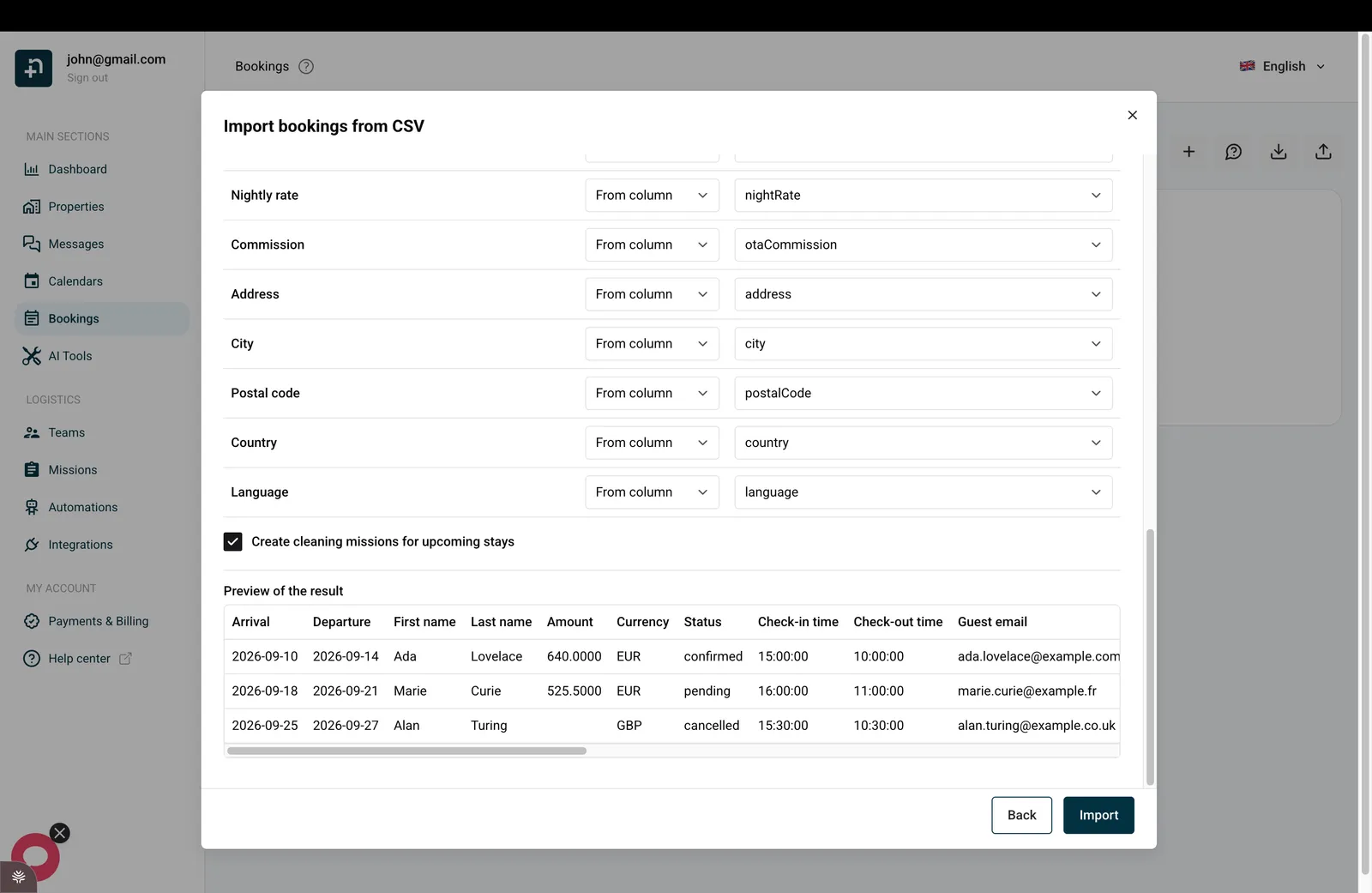
- Scrollen Sie nach unten zu Vorschau des Ergebnisses, um genau zu sehen, wie Ihre ersten Buchungen erstellt werden, jeweils mit bereits umgewandelten Werten. Jetzt ist der Moment, eine falsche Spalte vor dem Import zu bemerken.
- Lassen Sie Reinigungsaufträge für kommende Aufenthalte erstellen angehakt, wenn Nowistay für jeden zukünftigen bestätigten Aufenthalt eine Reinigung einplanen soll. Vergangene Aufenthalte und stornierte Buchungen erhalten nie einen Auftrag.
- Wenn alles stimmt, klicken Sie auf Importieren und dann auf Import bestätigen. Mit Zurück (oder Erneut prüfen) passen Sie Ihre Spaltenzuordnung bei Bedarf noch an.
Was nach dem Import passiert
- Importierte Buchungen werden als Direktbuchungen hinzugefügt und blockieren diese Nächte auf allen Ihren verbundenen Kanälen. Sie lösen keine Kanalprovisionen aus, und Gäste erhalten keine Buchungsbestätigung. Ihre Check-in- und Check-out-Nachrichten werden wie bei jeder anderen Buchung für kommende Aufenthalte geplant.
- Nowistay überspringt automatisch Zeilen, die ein Duplikat erzeugen würden (eine Buchung mit derselben Reservierungsnummer oder denselben Daten und demselben Gast), sowie bestätigte Aufenthalte, die sich mit einer bereits vorhandenen Buchung überschneiden. Das Ergebnis zeigt Ihnen, wie viele erstellt und wie viele übersprungen wurden, sodass es nie zu Doppelbuchungen kommt.
Frühere Importe ansehen und einen rückgängig machen
Jeder Import wird gespeichert, damit Sie ihn prüfen oder rückgängig machen können.
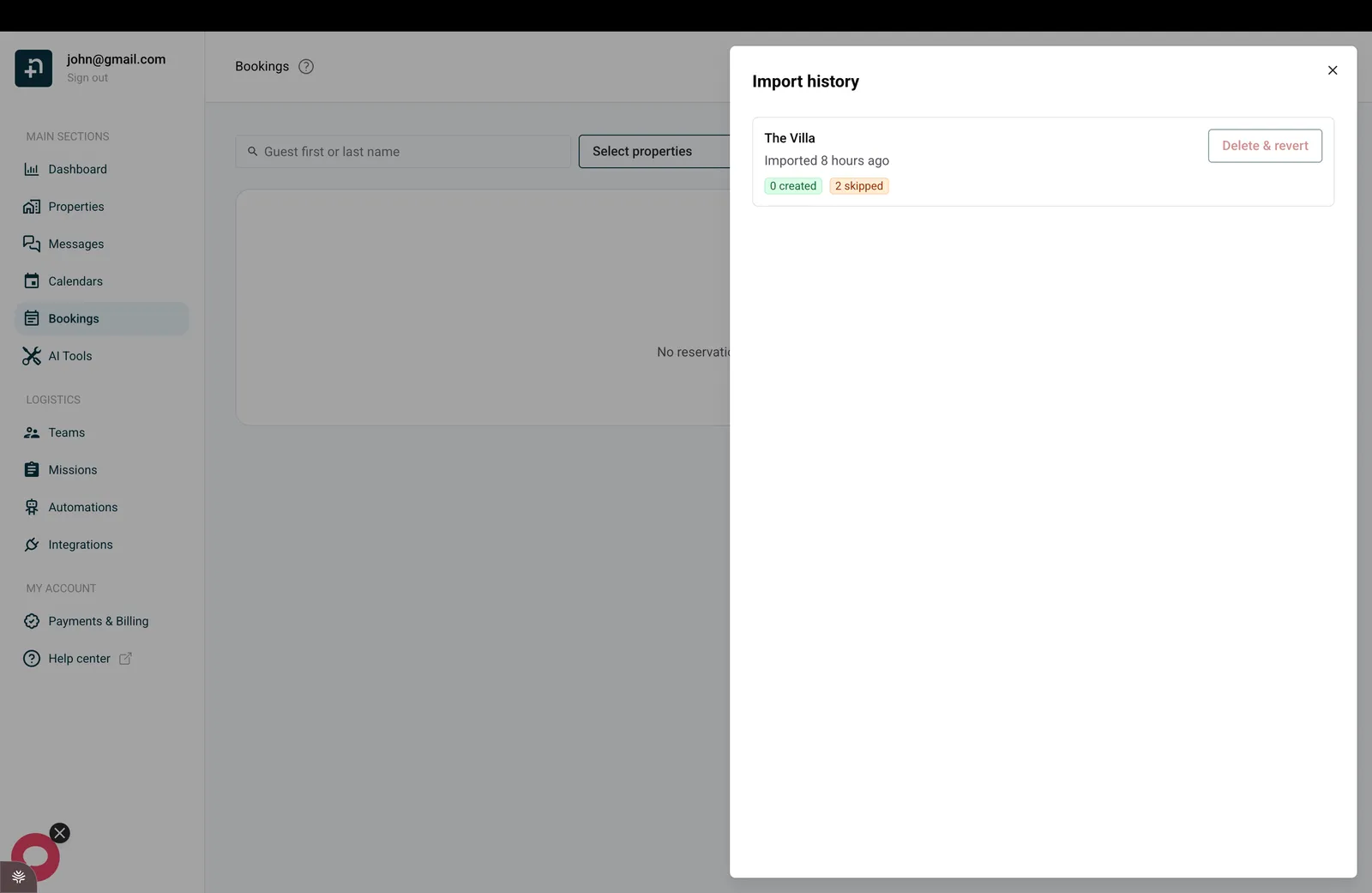
- Öffnen Sie den Import und klicken Sie unten links auf das Symbol Verlauf, um den Import-Verlauf zu öffnen.
- Jeder Eintrag zeigt die Unterkunft, wann er lief und wie viele Buchungen erstellt und übersprungen wurden.
- Um einen Import rückgängig zu machen, klicken Sie auf Löschen & rückgängig. Dadurch werden die von diesem Import erstellten Buchungen dauerhaft gelöscht und die Daten in Ihrem Kalender wieder freigegeben. Das lässt sich nicht widerrufen, nutzen Sie es also, wenn ein Import ein Fehler war.
Gut zu wissen
- Sie können für dieselbe Unterkunft mehrere Importe durchführen. Duplikate werden automatisch herausgefiltert, das erneute Importieren derselben Datei ist also unbedenklich.
- Konnten einige Zeilen nicht gelesen werden (ein falsches Datum oder ein fehlender Pflichtwert), werden sie im Ergebnis als fehlgeschlagen gemeldet, und der Rest wird normal importiert.
