Aktualisiert
Wenn Sie Ferienunterkünfte über Plattformen wie Airbnb und Booking.com verwalten, ist es wichtig, Verfügbarkeit und Preise stets aktuell zu halten. Mit Nowistay verwalten Sie alles direkt auf Ihrer Seite Kalender, und jede Änderung wird automatisch an alle Ihre verbundenen Buchungsplattformen übertragen.
Diese Anleitung zeigt Ihnen alles, was Sie im Kalender tun können, um Ihre Inserate im Griff zu behalten.
Um Verfügbarkeit und Preise im Kalender zu verwalten, muss Ihre Unterkunft über die Nowistay-PMS-Integration verbunden sein. Diese Integration macht Nowistay zu Ihrem Channel Manager und synchronisiert Kalender, Verfügbarkeit und Preise über alle verbundenen Plattformen (Airbnb, Booking.com usw.).
Wenn Sie die Nowistay-Integration noch nicht eingerichtet haben, lesen Sie unsere Anleitung So erstellen Sie Ihre erste Unterkunft und verbinden Sie sie.
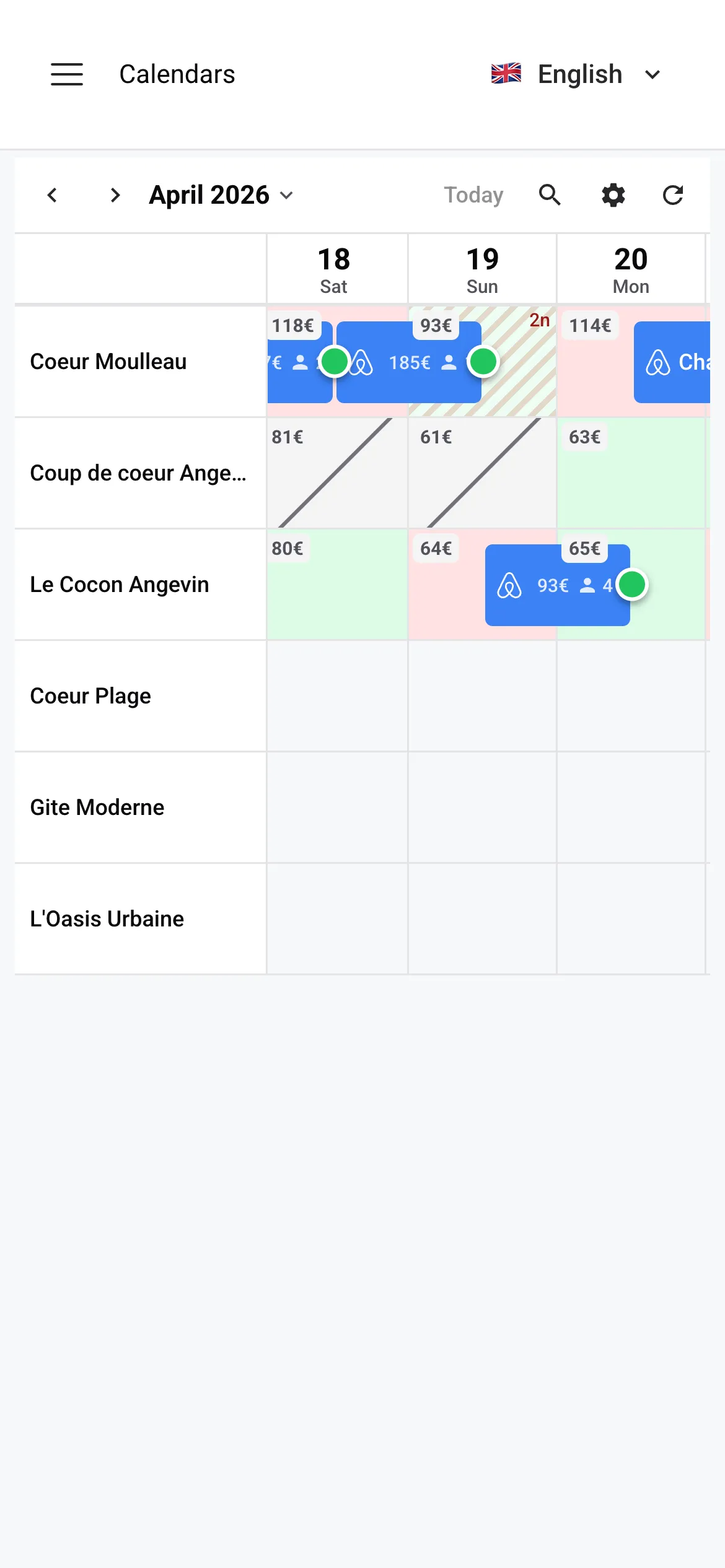
Wenn Sie den Kalender öffnen, sehen Sie links alle Ihre Unterkünfte und daneben eine Zeitleiste mit den Tagen über den Bildschirm. Jede Zelle steht für einen Tag einer Unterkunft.
Bei Unterkünften, die über die Nowistay-Integration verbunden sind, sind die Kalenderzellen farblich codiert und geben Ihnen sofort einen Überblick:
Außerdem sehen Sie kleine Anzeigen in jeder Zelle:
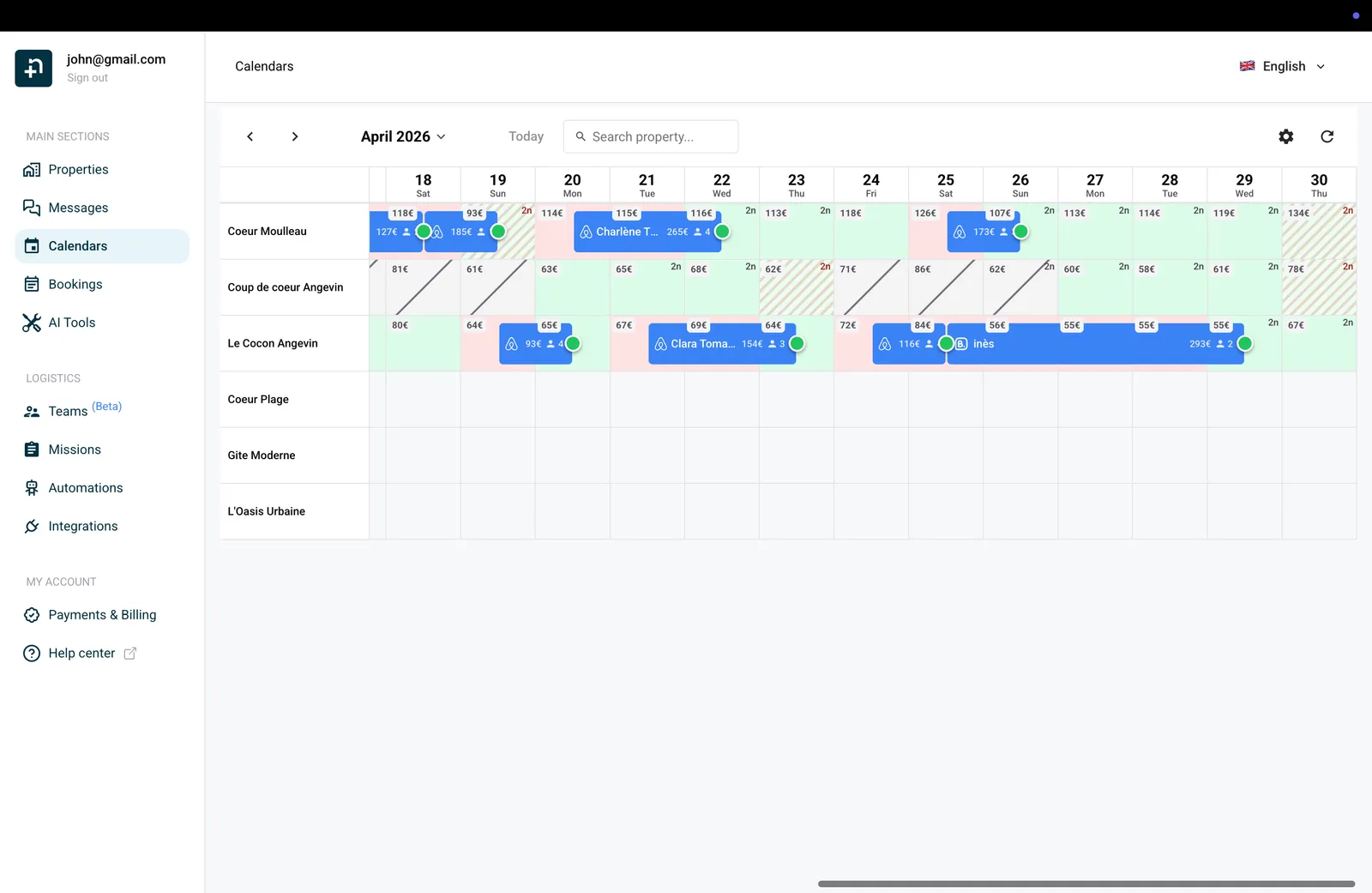
Buchungen erscheinen als farbige Kacheln vom Check-in bis zum Check-out. Blaue Kacheln sind bestätigte Buchungen, graue Kacheln sind manuell blockierte Daten.
Erkennt ein smartes Schloss den ersten Zutritt des Gastes, zeigt die Buchungskachel ein kleines Zutrittssymbol, und das Buchungs-Popup zeigt unter dem Anreisedatum Ankunft erkannt mit der Uhrzeit. Die Legende über dem Kalender listet jede Farbe und jedes Symbol auf.
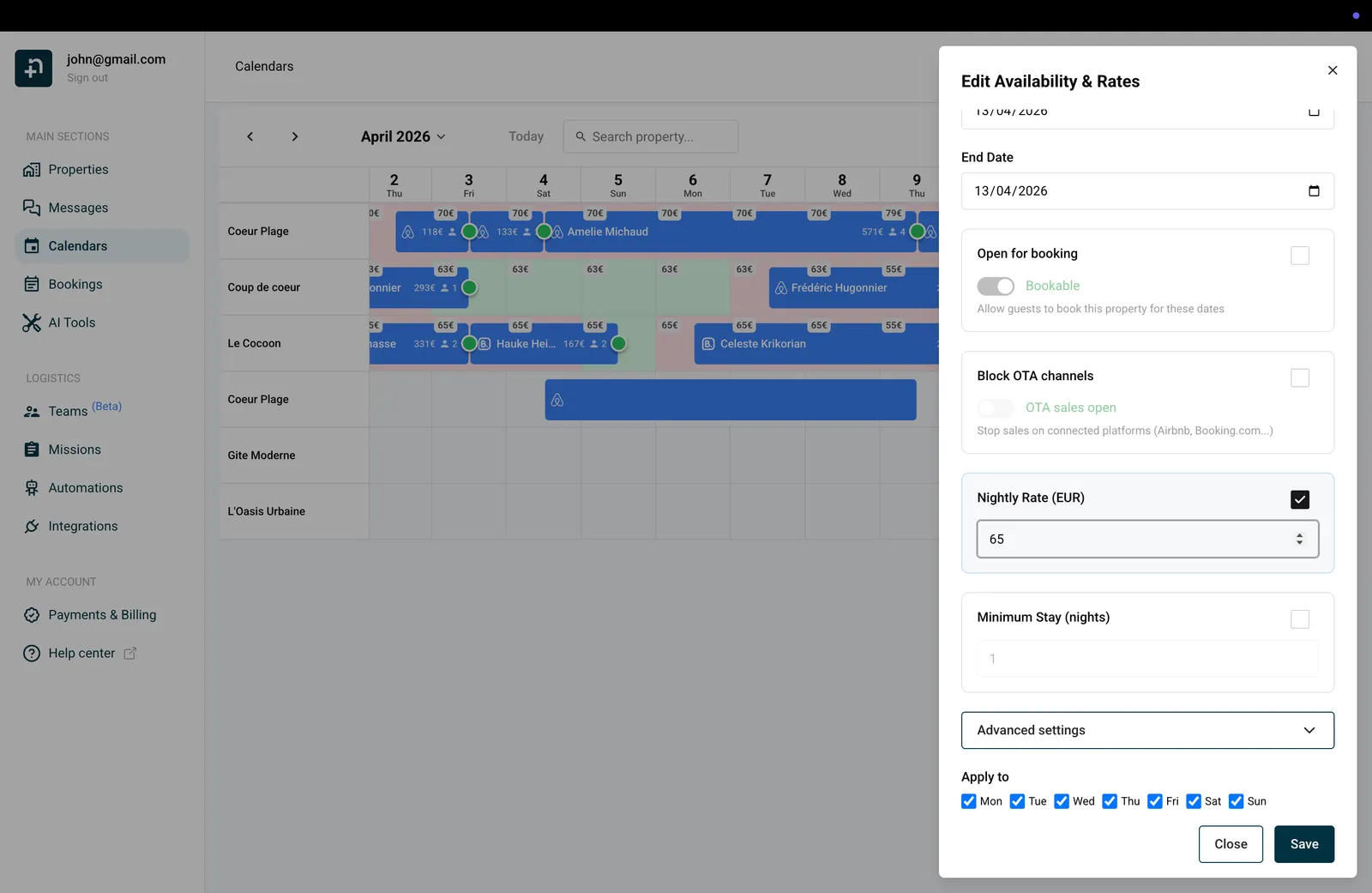
Preise anzupassen ist unkompliziert:
Ihr neuer Preis wird sofort übernommen und an alle verbundenen Plattformen übertragen. Sie sehen das aktualisierte Preisetikett in jeder betroffenen Datumszelle.
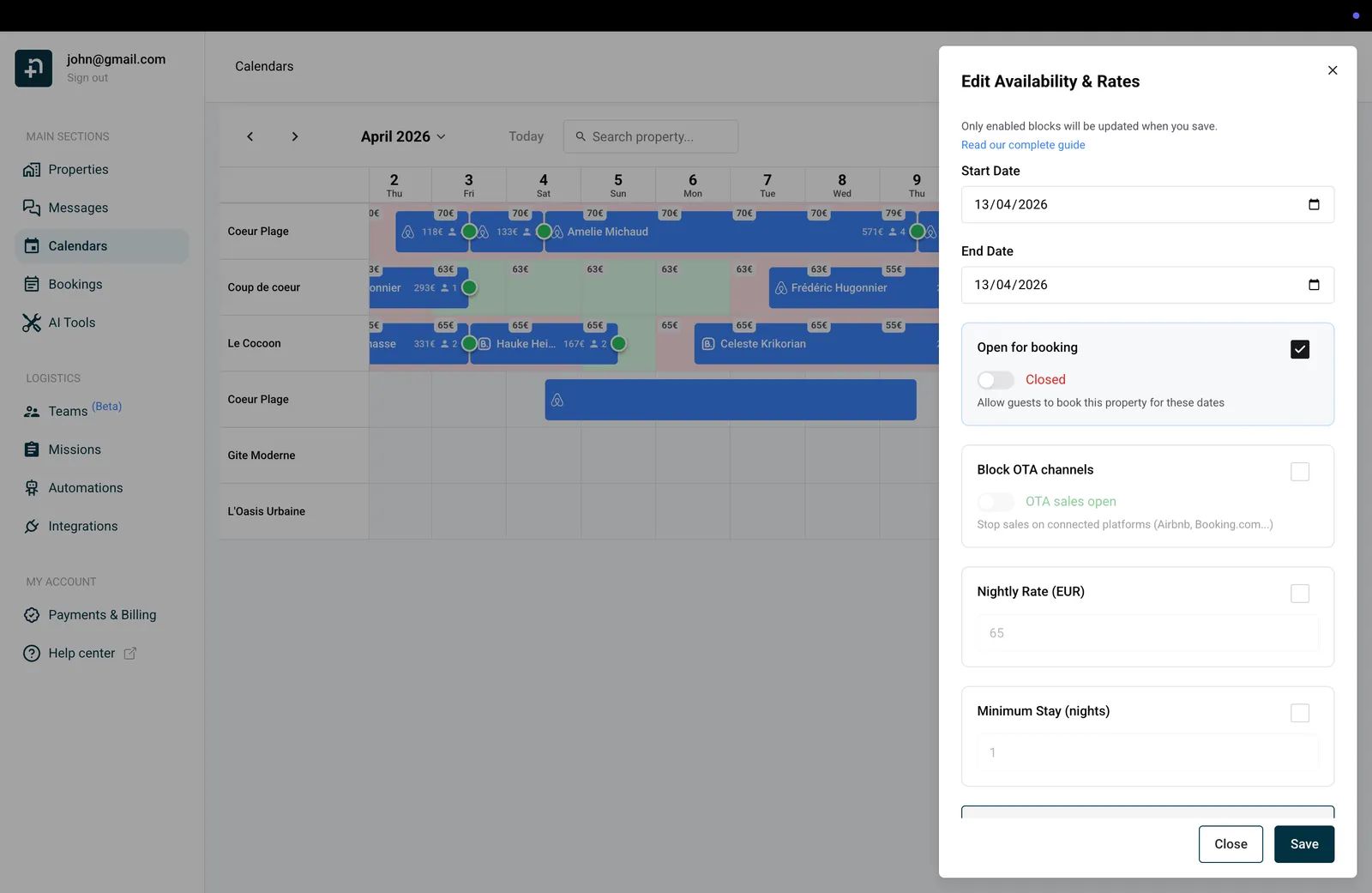
Sie möchten ein paar Tage für den Eigengebrauch blockieren? Oder zuvor geschlossene Daten wieder öffnen? So geht es:
Geschlossene Daten erscheinen in Ihrem Kalender rot. Das ist der einfachste Weg, Daten auf allen verbundenen Plattformen gleichzeitig als nicht verfügbar zu markieren.
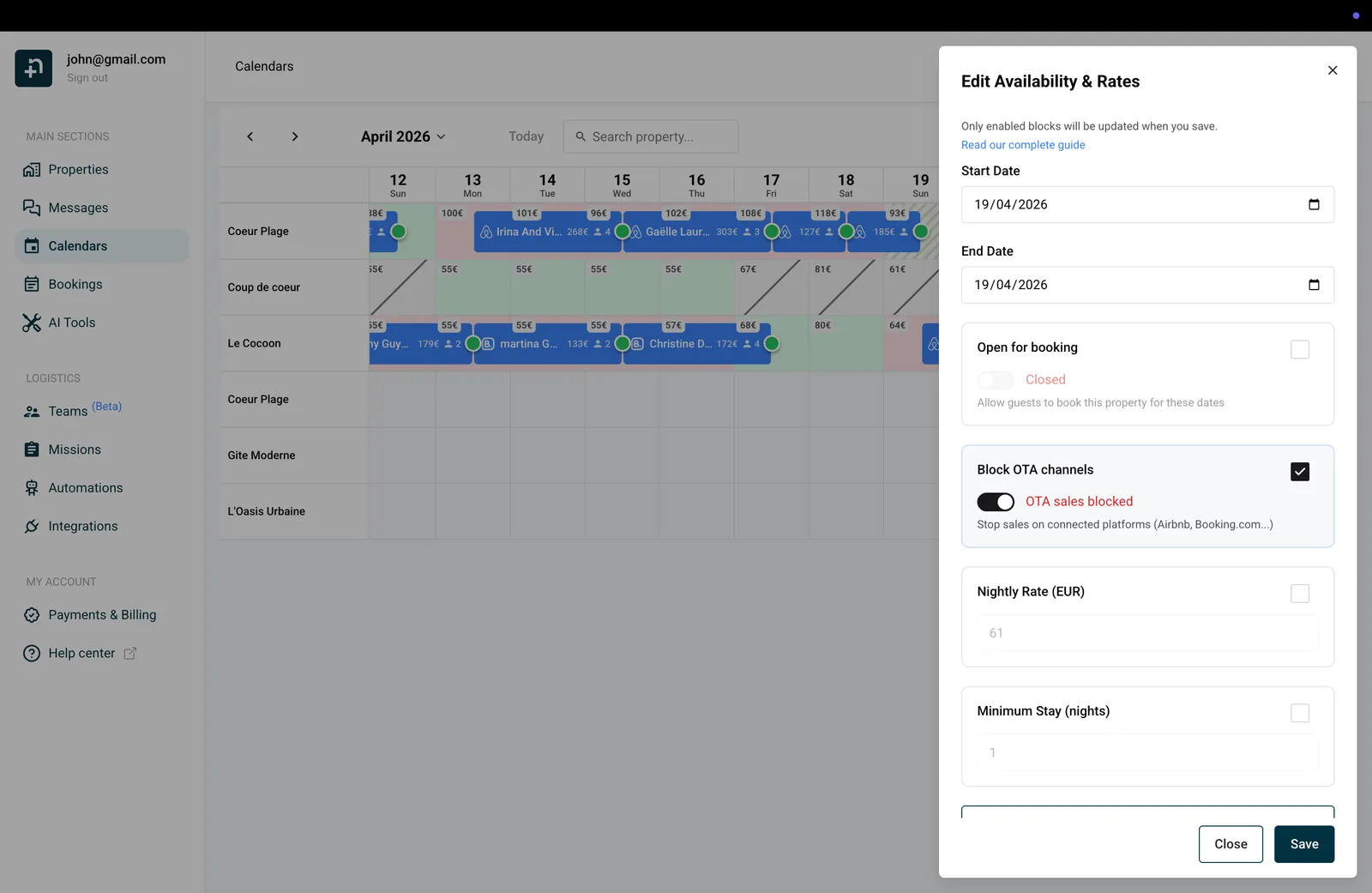
Manchmal möchten Sie Daten für Direktbuchungen verfügbar halten, den Verkauf auf Plattformen wie Airbnb oder Booking.com aber stoppen. Dafür gibt es die Funktion Stop Sell:
Daten mit aktivem Stop Sell zeigen in Ihrem Kalender einen grauen Hintergrund mit diagonaler Durchstreichung. Das heißt, die Daten sind in Ihrem System weiterhin verfügbar, aber kein Gast kann sie über verbundene OTA-Plattformen buchen.
Um den Verkauf wieder aufzunehmen, stellen Sie den Schalter einfach zurück auf „OTA-Verkäufe geöffnet“ und speichern.
Sie möchten in der Hochsaison Ein-Nacht-Buchungen vermeiden? Sie können für jeden Zeitraum eine Mindestanzahl von Nächten festlegen:
Der Mindestaufenthalt erscheint als kleine Anzeige (z. B. „3n“) in jeder betroffenen Datumszelle, sodass Sie auf einen Blick sehen, welche Daten Einschränkungen haben.
Wenn Sie für ein Datum einen Mindestaufenthalt festlegen, muss jede Buchung, die diese Nacht einschließt, die Anforderung erfüllen, nicht nur Buchungen, die an diesem Datum beginnen. Ein Gast kann also nicht vor diesem Datum einchecken und danach auschecken, es sei denn, sein gesamter Aufenthalt ist lang genug.
Ein einfaches Beispiel: Sie legen vom 15. bis 20. Juni einen Mindestaufenthalt von 3 Nächten fest.
Kurz gesagt: Betrachten Sie den Mindestaufenthalt als Regel, die pro Nacht gilt. Für jede in einer Buchung enthaltene Nacht muss die Anforderung an den Mindestaufenthalt durch die Gesamtdauer des Aufenthalts erfüllt sein.
Tipp: Das ist besonders in Zeiten hoher Nachfrage nützlich, etwa an Feiertagen oder bei lokalen Veranstaltungen, wenn Sie längere Buchungen sicherstellen und Lücken im Kalender vermeiden möchten.
Der Bearbeitungsbereich enthält einen Abschnitt Erweiterte Einstellungen mit zusätzlichen Optionen, um Ihre Buchungsregeln fein abzustimmen. Klicken Sie unten im Bereich auf Erweiterte Einstellungen, um ihn aufzuklappen.
Das bewirkt jede Einstellung:
Wie alle anderen Felder hat auch jede erweiterte Einstellung ein Kontrollkästchen daneben. Beim Speichern werden nur aktivierte Felder aktualisiert. Nicht aktivierte Felder behalten ihre aktuellen Werte.
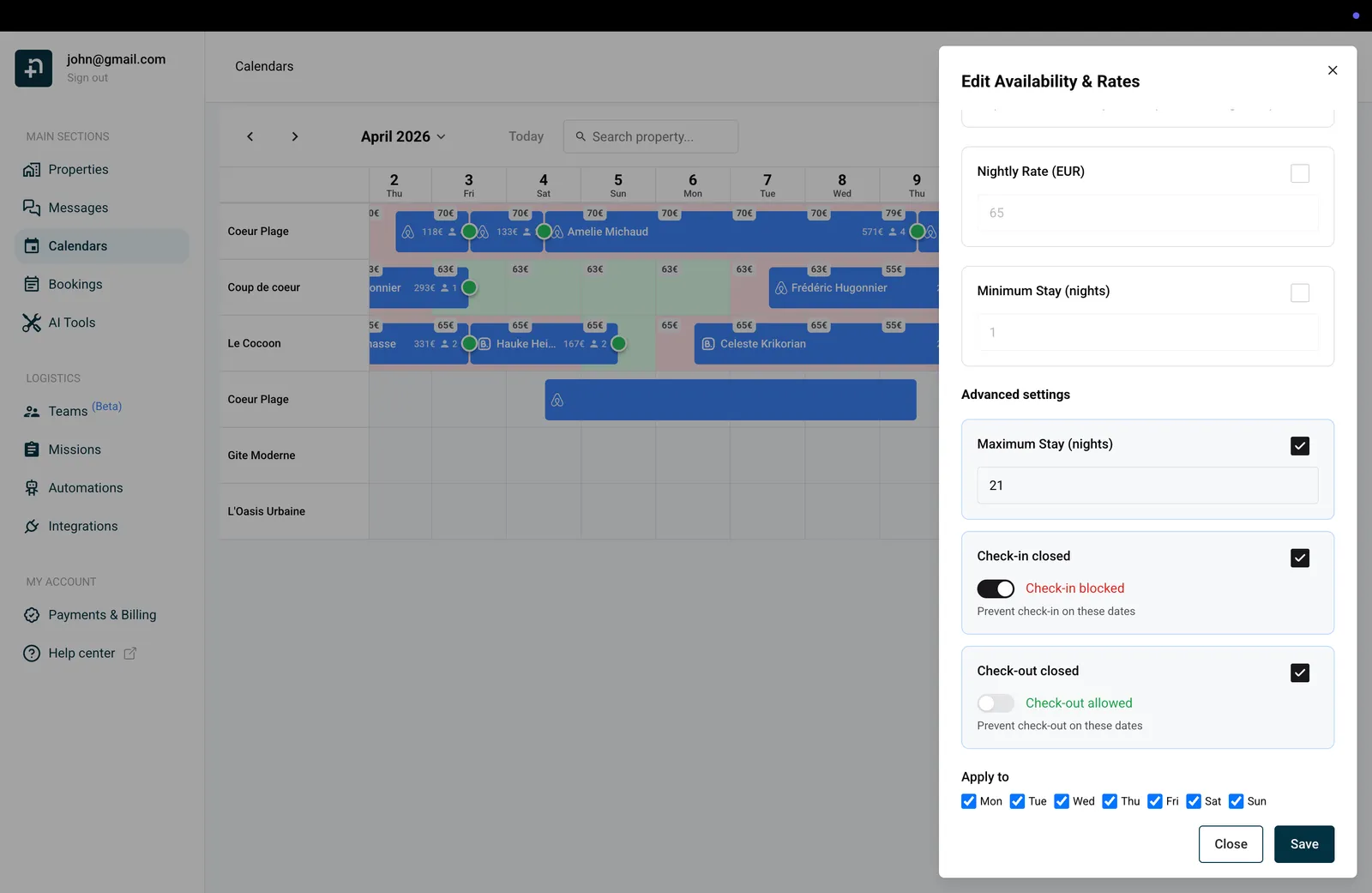
Jede Einstellung im Bearbeitungsbereich (Verfügbarkeit, Stop Sell, Übernachtungspreis, Mindestaufenthalt und die erweiterten Einstellungen) hat neben ihrer Beschriftung ein Kontrollkästchen. Beim Speichern werden nur aktivierte Felder aktualisiert. Nicht aktivierte Felder behalten ihre bestehenden Werte pro Tag unverändert bei.
Ein Hinweis oben im Bereich erinnert Sie daran: „Beim Speichern werden nur aktivierte Blöcke aktualisiert.“
Wenn Sie zum Beispiel über die nächsten zwei Monate einen Mindestaufenthalt von 3 Nächten festlegen möchten, ohne Ihre sorgfältig konfigurierten Preise pro Tag zu ändern:
Nur der Mindestaufenthalt wird aktualisiert. Ihre bestehenden Preise, Verfügbarkeiten und Stop-Sell-Einstellungen für jeden einzelnen Tag bleiben genau so, wie sie waren.
Das ist besonders nützlich, wenn Sie für jeden Tag unterschiedliche Preise festgelegt haben (zum Beispiel über PriceLabs oder manuelle Anpassungen pro Tag) und nur eine Einstellung über einen großen Zeitraum ändern möchten, ohne alles andere zu überschreiben.
Eine der nützlichsten Funktionen ist die Möglichkeit, Änderungen nur auf bestimmte Wochentage anzuwenden. Sie möchten zum Beispiel nur für Wochenenden einen höheren Preis festlegen:
Das ist ideal für unterschiedliche Preise an Wochenenden und unter der Woche oder um bestimmte Tage über einen längeren Zeitraum zu blockieren.
Wenn Sie Änderungen im Bearbeitungsbereich anwenden, darf der Zeitraum zwischen Startdatum und Enddatum 730 Tage (etwa 2 Jahre) nicht überschreiten.
Wenn Sie zum Beispiel das Startdatum auf den 12. April 2026 setzen, ist der späteste mögliche Enddatum der 11. April 2028. Versuchen Sie, ein späteres Enddatum festzulegen, wird es automatisch auf 730 Tage ab dem Startdatum begrenzt.
Das ist jedoch nur eine Grenze für die Länge des Zeitraums, nicht dafür, wie weit in der Zukunft Sie Änderungen vornehmen können. Sie können ein Startdatum auch Jahre in der Zukunft wählen. Sie könnten zum Beispiel Änderungen vom 1. Januar 2028 bis zum 31. Dezember 2029 anwenden, solange der Zeitraum selbst 730 Tage nicht überschreitet.
In der Praxis können Sie Preise und Verfügbarkeit also weit in die Zukunft planen. Teilen Sie sehr lange Zeiträume bei Bedarf einfach in mehrere Aktualisierungen auf.
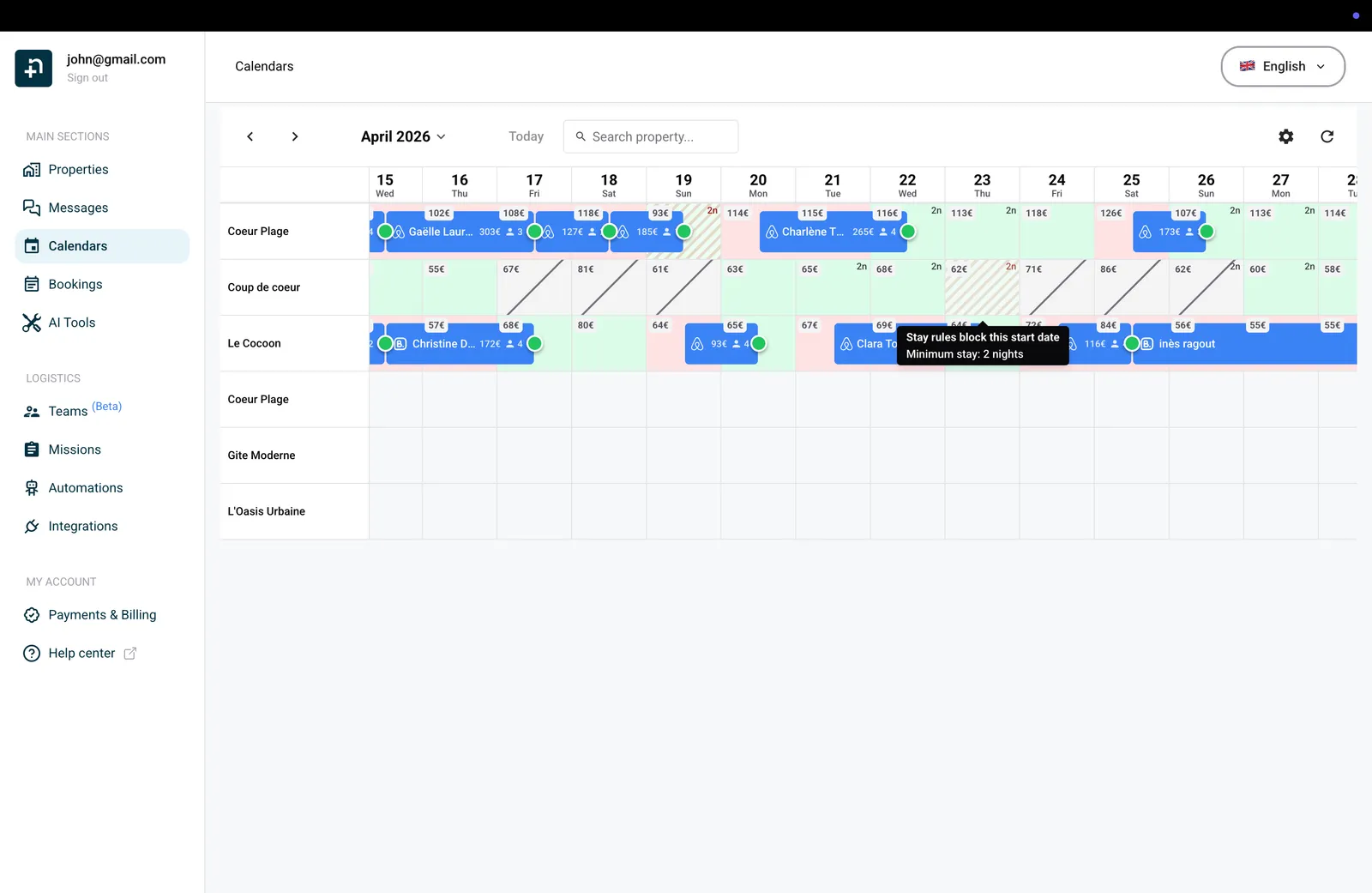
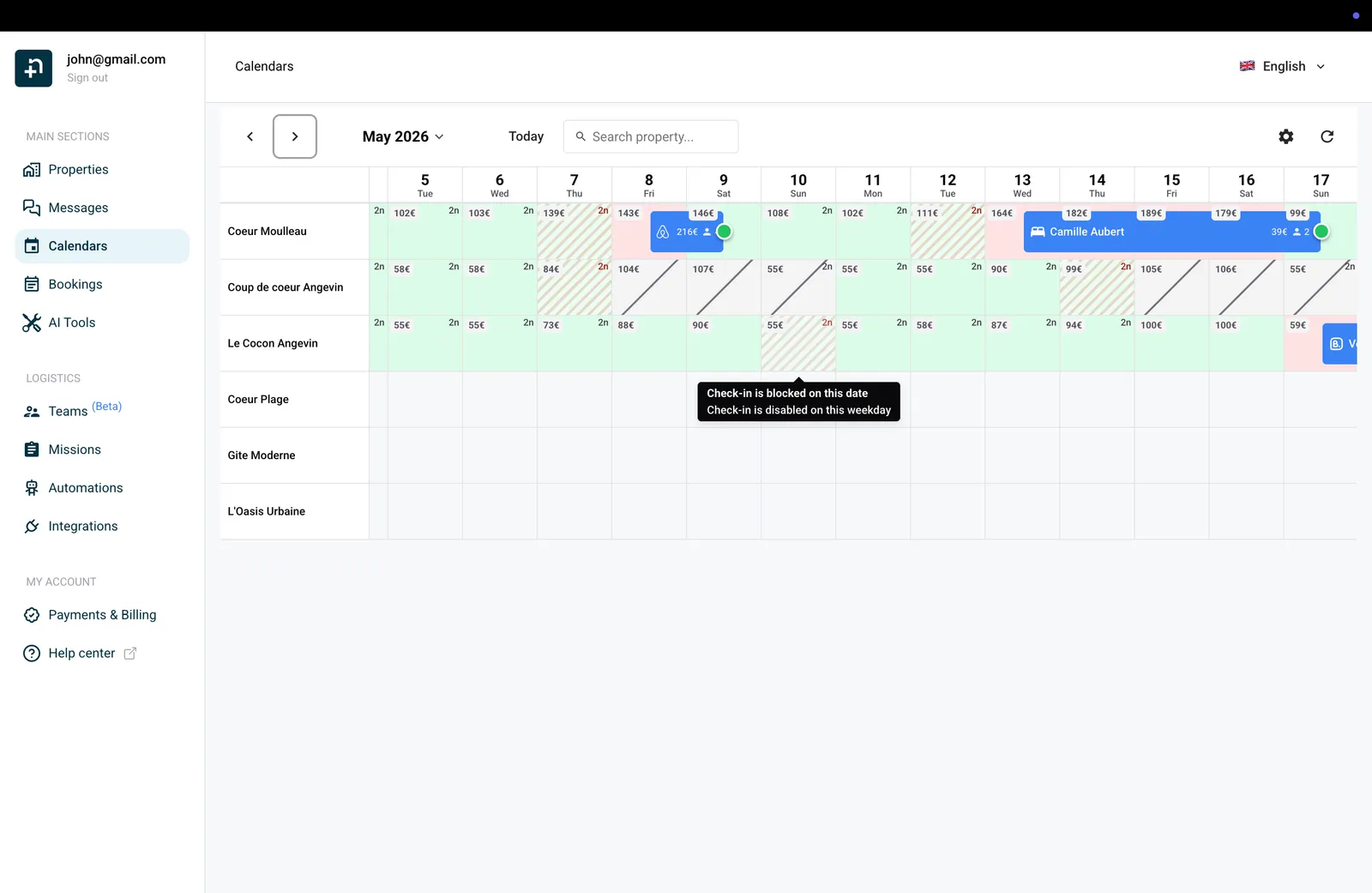
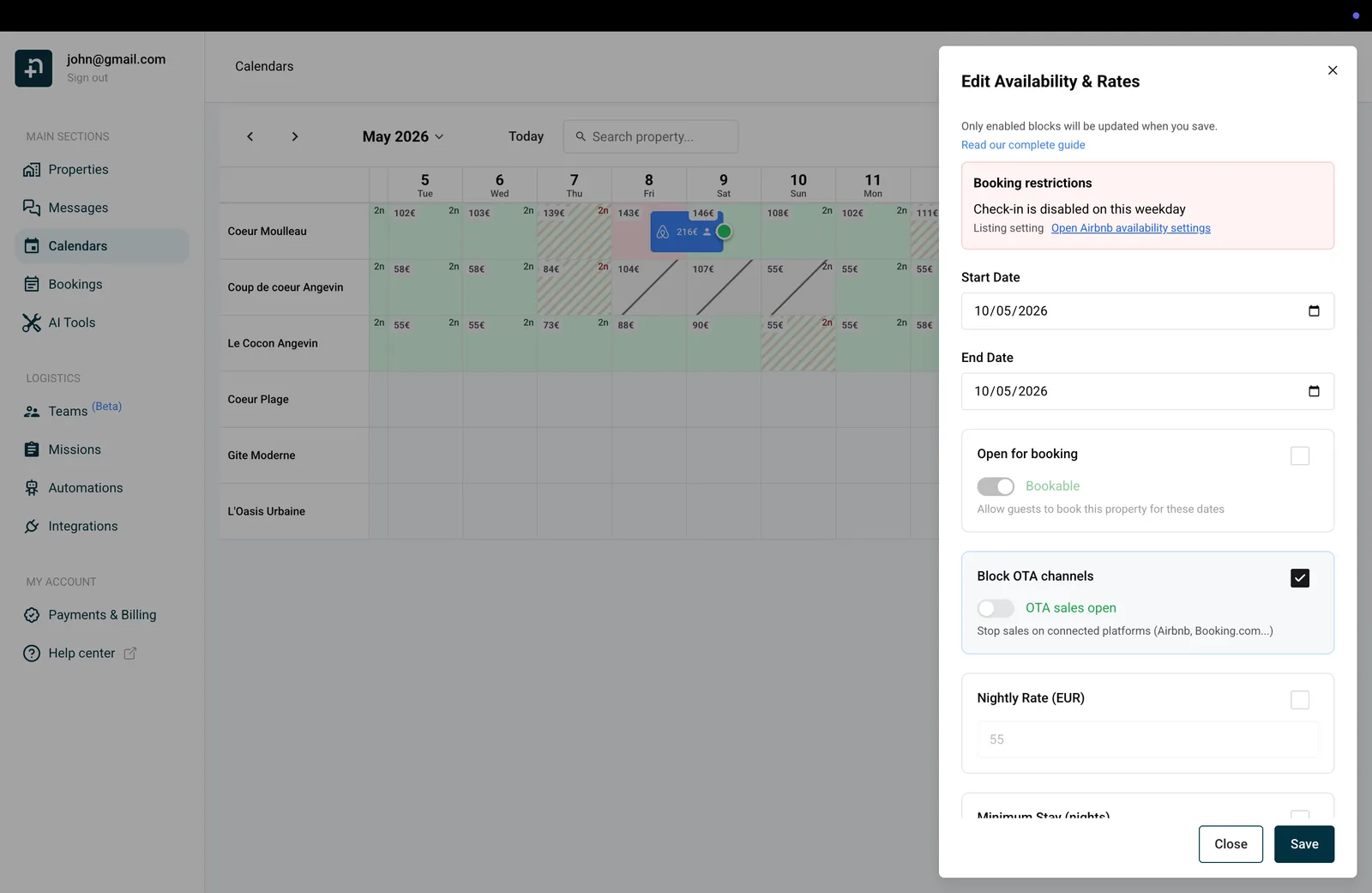
Manchmal ist ein Datum buchbar, aber eine oder mehrere Regeln verhindern, dass Gäste es tatsächlich buchen. In diesem Fall erscheint die Datumszelle in Ihrem Kalender grün mit roten diagonalen Streifen. Dieses Muster sagt Ihnen auf einen Blick: „Dieses Datum ist verfügbar, aber etwas blockiert es.“
Einschränkungen können aus verschiedenen Quellen stammen: Regeln, die Sie direkt im Kalender festgelegt haben, Standardeinstellungen Ihrer Unterkunft oder die Konfiguration Ihres Airbnb-Inserats. Nowistay zeigt Ihnen genau, was jedes Datum blockiert und woher die Einschränkung kommt, damit Sie die Kontrolle behalten.
Wenn Sie mit der Maus über eine gestreifte Datumszelle im Kalender fahren, erscheint ein Tooltip, der erklärt, warum das Datum eingeschränkt ist. Zum Beispiel:
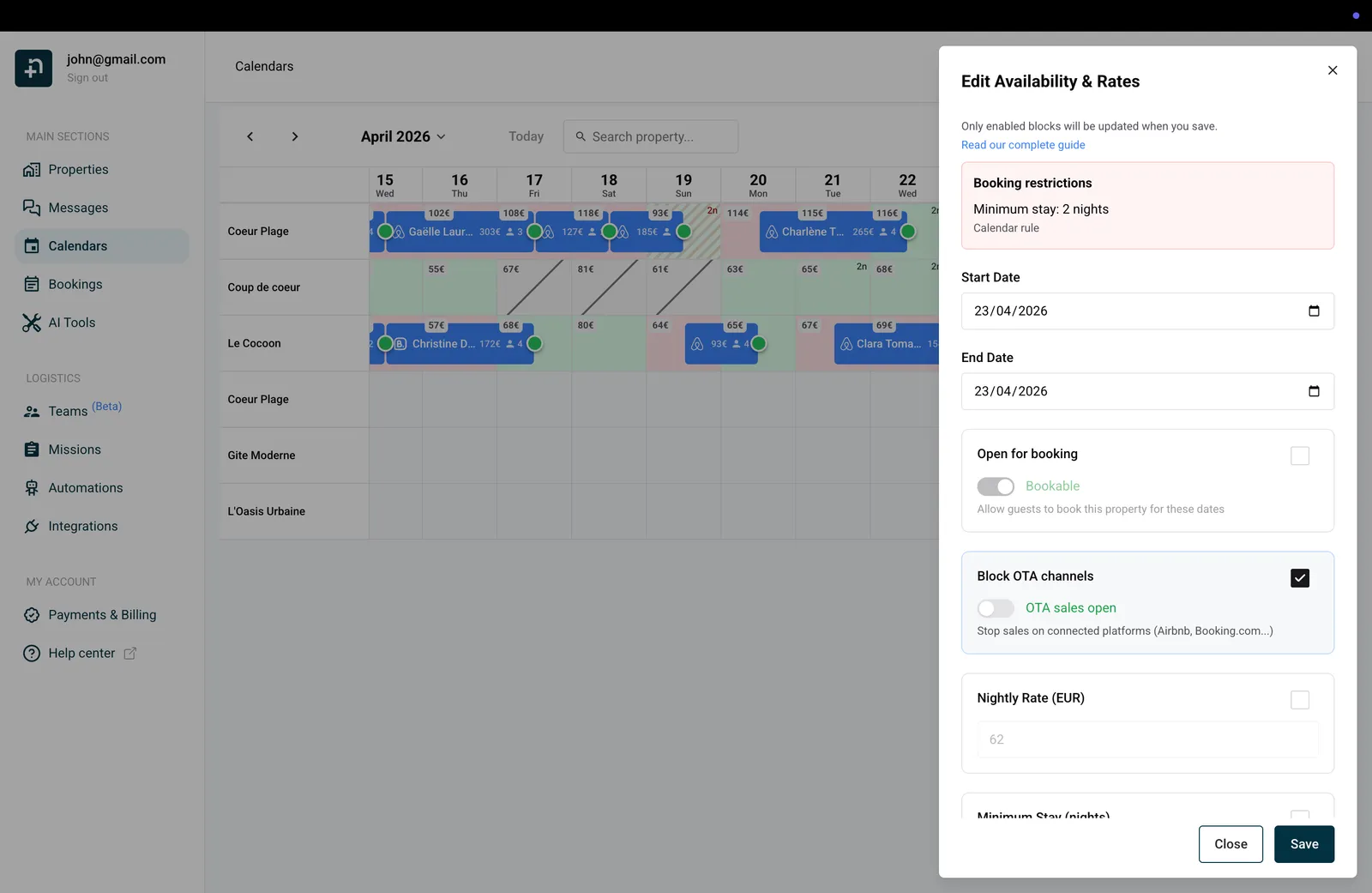
Wenn Sie auf ein eingeschränktes Datum klicken, zeigt der Bearbeitungsbereich oben einen Block Buchungseinschränkungen an. Dieser Block liefert mehr Details als der Tooltip:
So verstehen Sie leicht, warum ein Datum blockiert ist, und gelangen bei Bedarf schnell an die richtige Stelle, um die Einstellung zu ändern.
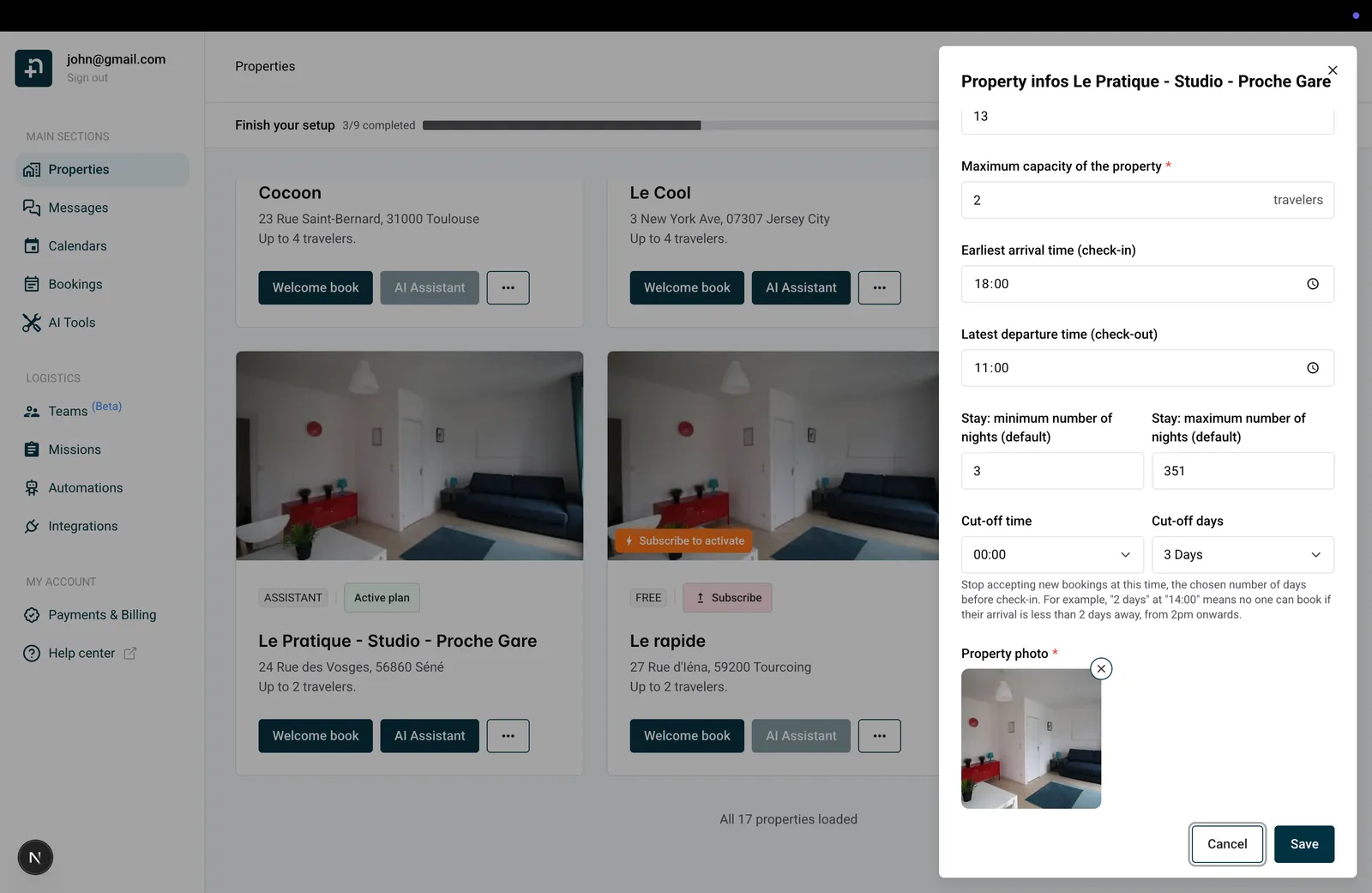
Einige Buchungseinschränkungen werden durch die Informationen Ihrer Unterkunft bestimmt und nicht für einzelne Kalenderdaten festgelegt. Das sind Standardwerte, die für Ihren gesamten Kalender gelten, sofern sie nicht durch eine datumsspezifische Einstellung überschrieben werden.
Die wichtigsten Einstellungen sind:
So erreichen Sie diese Einstellungen:
Wenn ein Airbnb-Inserat verbunden ist, können zusätzliche Einschränkungen aus Ihren Airbnb-Verfügbarkeitseinstellungen stammen. Diese Einstellungen gelten speziell für Ihr Airbnb-Inserat und steuern, wie Airbnb die Buchungsregeln für Ihre Unterkunft handhabt. Stammt eine Einschränkung aus diesen Einstellungen, zeigt Ihr Kalender sie mit einem direkten Link an, damit Sie schnell an die richtige Stelle springen können.
So erreichen Sie diese Einstellungen:
Das bewirkt jede Einstellung:
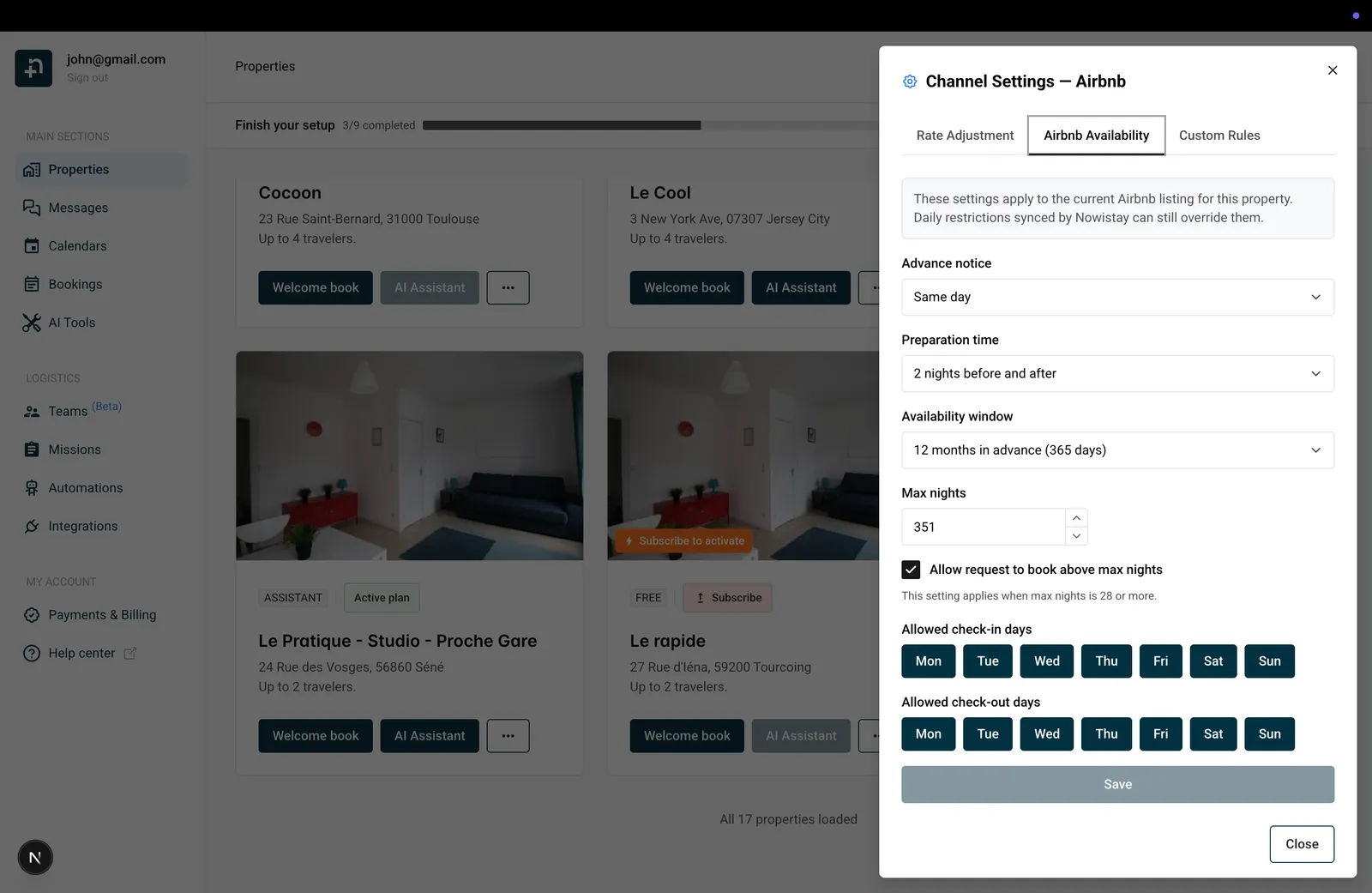
Tipp: Diese Einstellungen werden automatisch mit Ihrem Airbnb-Inserat synchronisiert. Änderungen hier spiegeln sich auf Airbnb und in Ihrem Nowistay-Kalender wider. Tägliche Einschränkungen, die Sie direkt im Kalender festlegen (etwa der Mindestaufenthalt pro Datum), können diese Standardwerte weiterhin überschreiben.
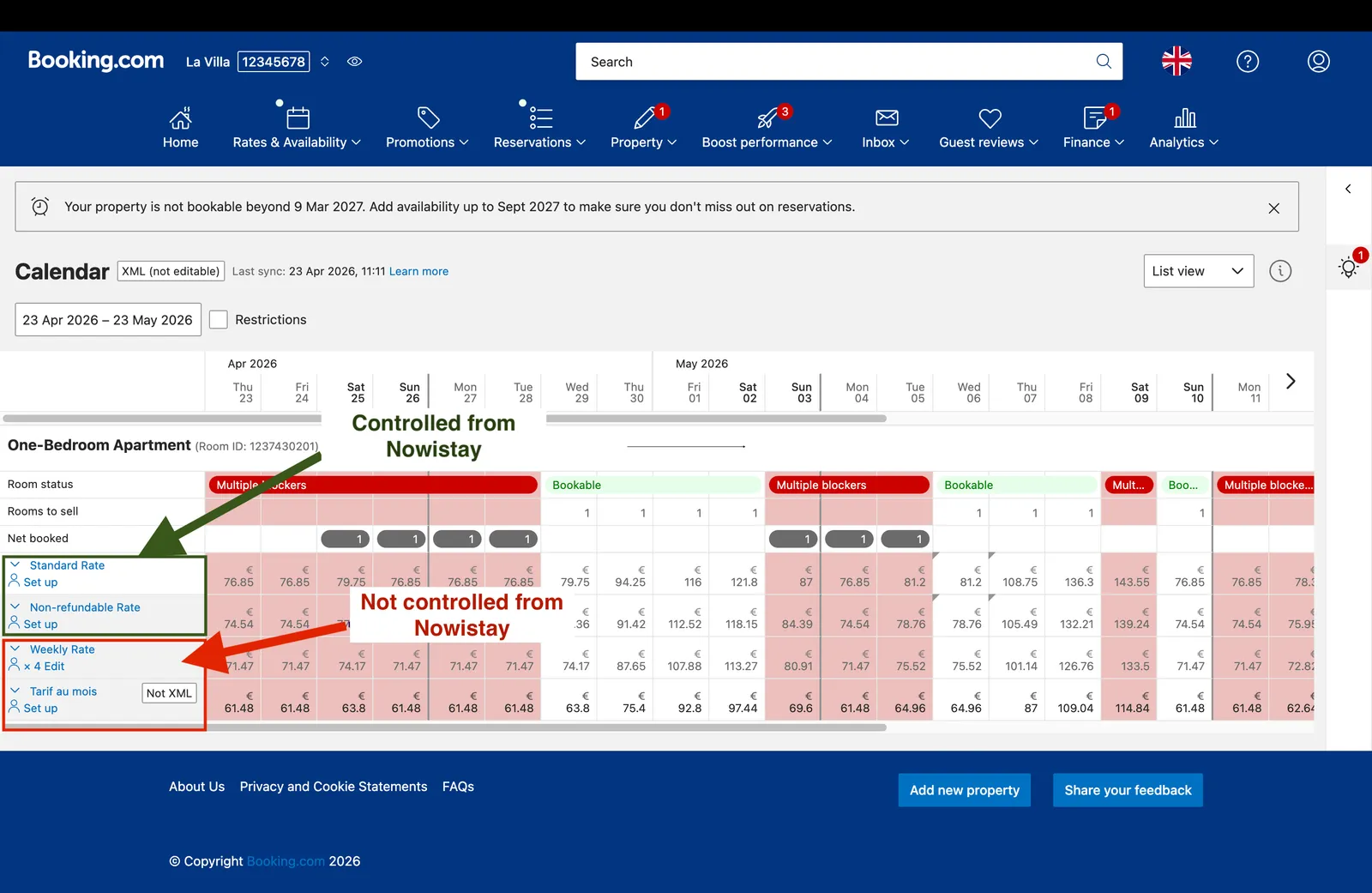
Nowistay steuert nur den „Standardpreis“ (Standard rate) und den „Nicht erstattbaren Preis“ (Non-refundable rate) Ihres Booking.com-Kalenders. Wenn Sie den Kalender in Nowistay aktualisieren (zum Beispiel die Mindestnächte), wirkt sich das nicht auf andere Preispläne aus, die Sie im Booking-Extranet eingerichtet haben.
Sie haben zum Beispiel möglicherweise einen „Wochenpreisplan“ (Weekly Rate Plan) in Ihrem Kalender, siehe Screenshot unten. Dieser Plan wird im Extranet in der Regel standardmäßig hinzugefügt und ist meist nicht auf 7 Nächte Mindestaufenthalt eingestellt.
Das bedeutet: Wenn Sie für einen bestimmten Tag zum Beispiel 3 Nächte Mindestaufenthalt festlegen und dieser Wochenpreisplan existiert und auf 1 Nacht Mindestaufenthalt eingestellt ist, könnte ein Gast an diesem Tag nur eine Nacht buchen, auch wenn Sie im Nowistay-Kalender 3 Nächte konfiguriert haben.
Um das zu vermeiden, gibt es einfache Lösungen. Sie können:
Im Kalender legen Sie einen Basis-Übernachtungspreis fest, der für alle verbundenen Plattformen gleichermaßen gilt. Was aber, wenn eine Plattform einen anderen Preis erhalten soll? Zum Beispiel möchten Sie, dass die Preise auf Booking.com 10 % höher sind, um deren Provision auszugleichen, und Ihre Airbnb-Preise unverändert lassen.
Mit der Funktion Tarifanpassung legen Sie für jeden einzelnen Kanal einen prozentualen Aufschlag oder Abschlag fest, ohne Ihre Basispreise im Kalender anzutasten. Ihr Kalender bleibt genau gleich, nur der an diese Plattform gesendete Preis wird angepasst.
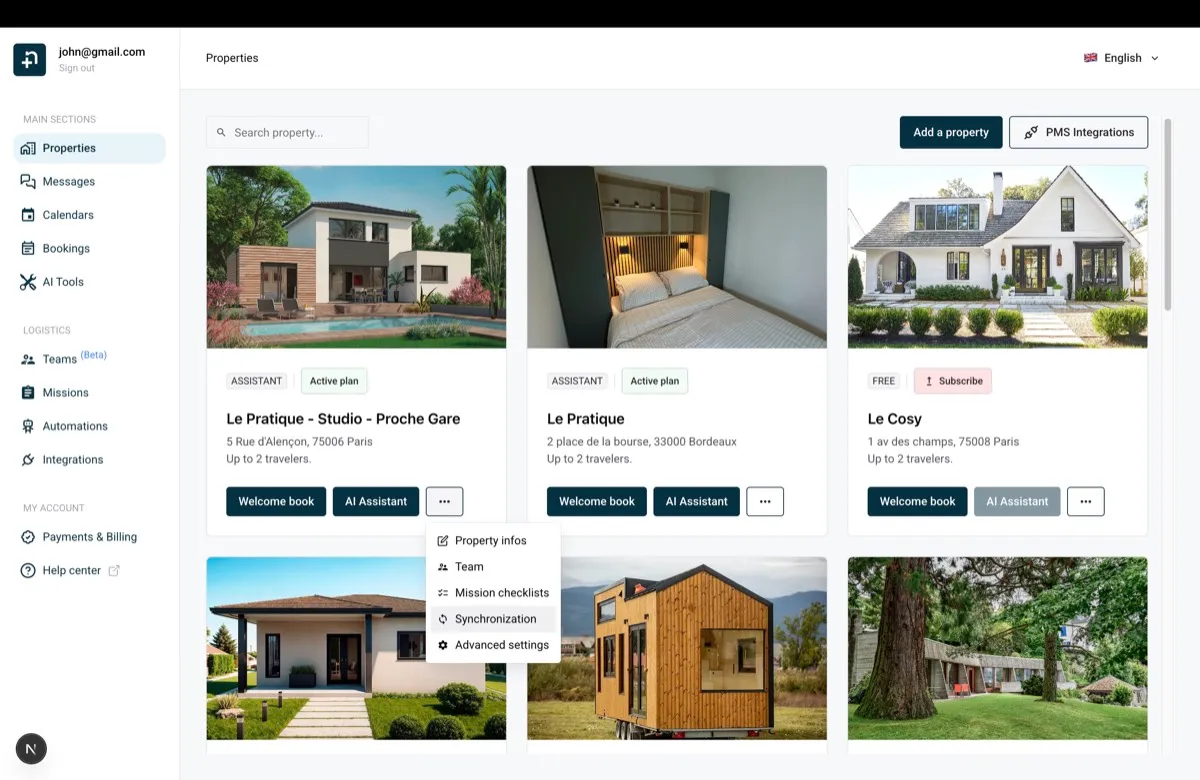
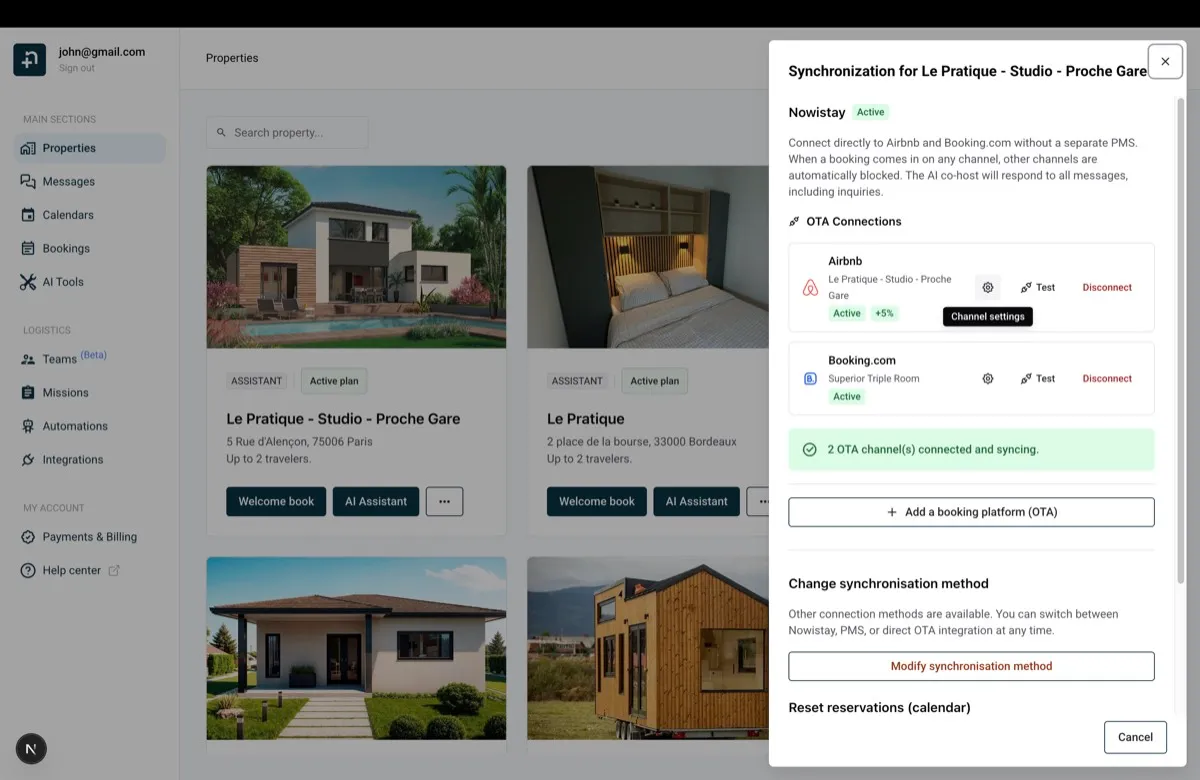
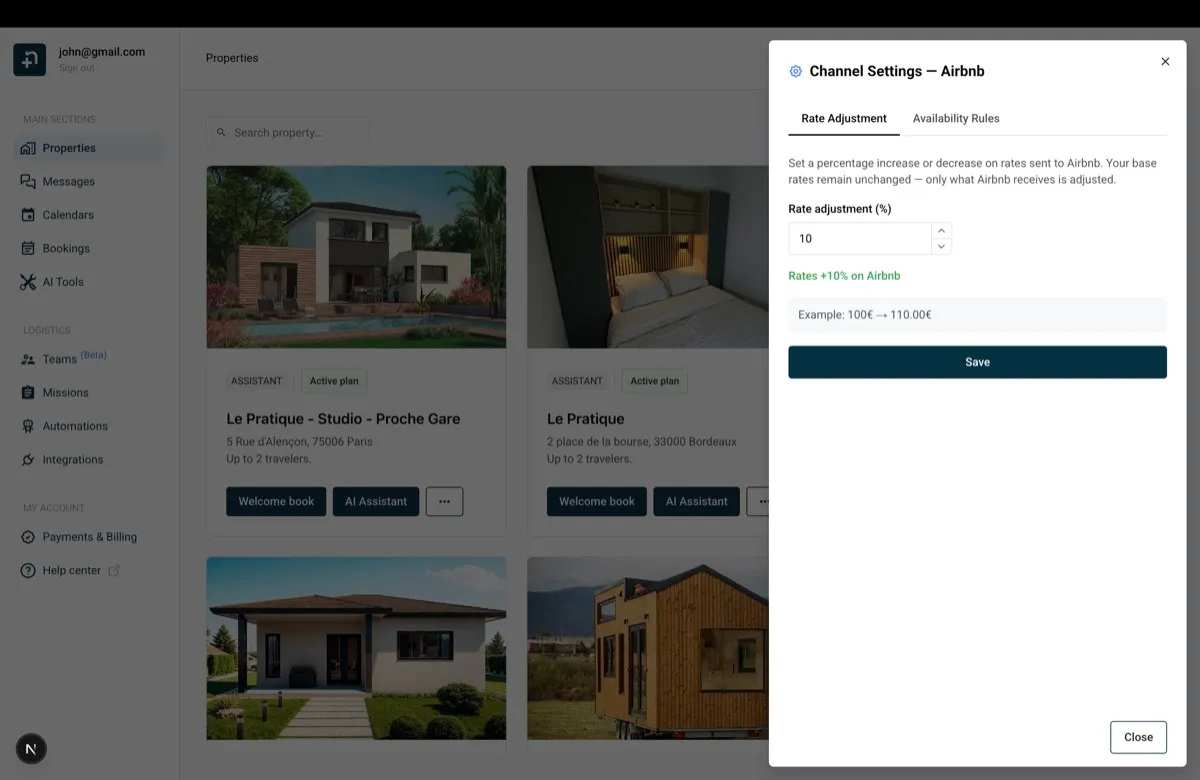
Wenn Ihr Basispreis im Kalender zum Beispiel 100 € beträgt und Sie für Airbnb eine Anpassung von +10 % festlegen, erhält Airbnb 110 €. Ihr Kalender zeigt weiterhin 100 €, und andere Kanäle ohne Anpassung erhalten weiterhin 100 €.
Das ist besonders nützlich, wenn verschiedene Plattformen unterschiedliche Provisionen erheben. Sie können das ausgleichen, indem Sie Ihren Preis auf Kanälen mit höherer Provision aufschlagen, und behalten im Kalender einen einzigen Basispreis, der Ihren tatsächlichen Verdienst widerspiegelt.
Tipp: Sie können für jeden verbundenen Kanal eine andere Anpassung festlegen. So steuern Sie Ihre Preisstrategie über alle Plattformen hinweg fein, ohne Ihren Kalender mit plattformspezifischen Preisen zu überladen.
Im Dialog Kalendereinstellungen konfigurieren Sie die mobile Kalenderansicht und exportieren Ihre Verfügbarkeit per iCal. Zum Öffnen klicken Sie oben auf der Kalenderseite auf das Zahnrad-Symbol für die Einstellungen.
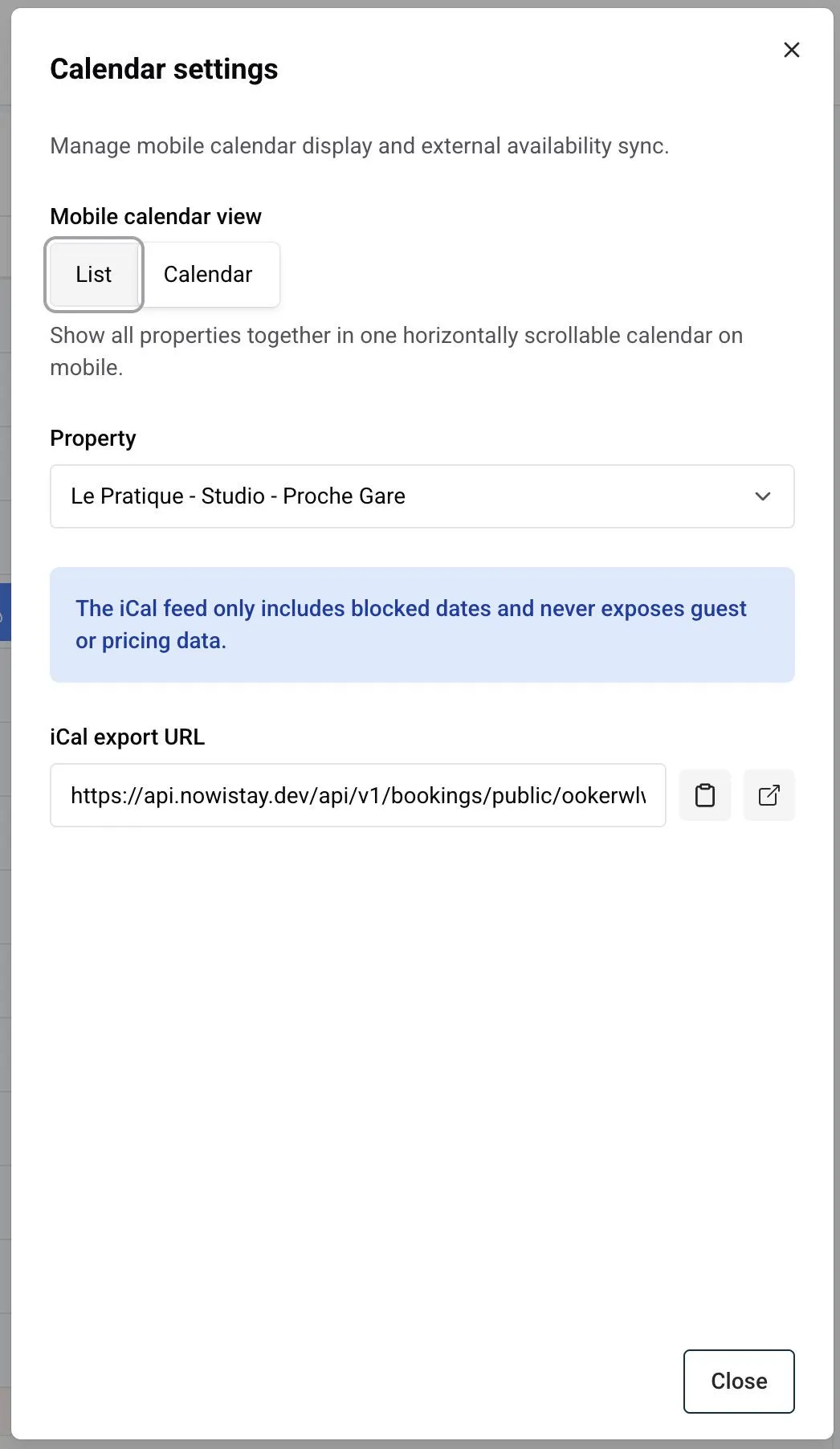
Sie können wählen, wie Ihr Kalender auf Mobilgeräten angezeigt wird:
Wählen Sie die Ansicht, die am besten dazu passt, wie Sie Ihr Telefon zur Verwaltung Ihrer Unterkünfte nutzen.
Mit dem iCal-Export können Sie Ihren Nowistay-Kalender mit externen Kalenderanwendungen wie Google Kalender, Apple Kalender oder Outlook synchronisieren. Das ist nützlich, wenn Sie Ihre blockierten Daten neben Ihrem privaten Kalender sehen möchten.
So nutzen Sie ihn:
Der iCal-Feed enthält nur blockierte Daten und gibt nie Gästenamen, Preisdaten oder andere sensible Informationen preis. Er zeigt lediglich, welche Daten nicht verfügbar sind, sodass Sie Ihre Verfügbarkeit in jeder Kalender-App auf einen Blick sehen.
Hinweis: Die iCal-URL ist pro Unterkunft eindeutig. Wenn Sie mehrere Unterkünfte verwalten, müssen Sie für jede ein eigenes iCal-Abonnement hinzufügen.
Jedes Mal, wenn Sie eine Änderung im Kalender speichern, überträgt Nowistay die Aktualisierung automatisch an alle Ihre verbundenen Buchungsplattformen (Airbnb, Booking.com und jede weitere über die Nowistay-Integration verbundene OTA). Das geschieht in Echtzeit, Sie müssen nichts zusätzlich tun.
So haben Sie eine einzige Stelle, an der Sie Preise und Verfügbarkeit verwalten, und alle Ihre Inserate bleiben perfekt synchronisiert.
Wenn Sie jemals eine vollständige Synchronisierung Ihrer Verfügbarkeit und Preise erzwingen müssen, können Sie das in den Synchronisierungseinstellungen der Unterkunft tun.
Der Kalender funktioniert auch mobil hervorragend. Auf Ihrem Telefon richtet sich die Ansicht nach Ihrer Einstellung in den Kalendereinstellungen (siehe oben). Im Modus Liste sehen Sie eine übersichtliche Liste der Buchungen pro Unterkunft. Im Modus Kalender erhalten Sie ein horizontal scrollbares Raster aller Unterkünfte, einschließlich derselben farbcodierten Verfügbarkeits- und Einschränkungsanzeigen wie am Desktop.
Tippen Sie auf eine Unterkunftskarte oder ein Datum, um Verfügbarkeit und Preise zu verwalten, genau wie am Desktop. Sie können auch nach links oder rechts wischen, um zwischen Monaten zu wechseln.
Während Sie im Kalender Ihre Übernachtungspreise vollständig manuell steuern, können Sie Ihre Preisstrategie auch automatisieren, indem Sie PriceLabs verbinden: ein Tool für dynamische Preise, das Ihre Preise automatisch anhand von Marktnachfrage, Saisonalität, lokalen Ereignissen und Preisen der Konkurrenz anpasst.
Ist PriceLabs verbunden, überträgt es optimierte Preise direkt in Ihren Nowistay-Kalender, die dann mit allen verbundenen Plattformen synchronisiert werden. Sie müssen Preise für Hochsaison, Wochenenden oder ruhige Zeiten nicht mehr manuell anpassen: PriceLabs übernimmt das für Sie.
Für den Einstieg folgen Sie unserer Schritt-für-Schritt-Anleitung: So verbinden Sie PriceLabs für dynamische Preise.
Hinweis: Beachten Sie, dass PriceLabs bei aktiver Verbindung manuelle Preisänderungen, die Sie im Kalender vornehmen, bei der nächsten Synchronisierung überschreiben kann. Wenn Sie für bestimmte Daten die volle Kontrolle behalten möchten, können Sie Ihre PriceLabs-Einstellungen jederzeit pausieren oder anpassen.
Ratgeber für Gastgeber: zum Blog.
Bereit, Ihre Ferienunterkunft auf Autopilot zu schalten?
