Atualizado em
Quando gere alojamentos de curta duração em plataformas como o Airbnb e a Booking.com, manter a disponibilidade e os preços atualizados é essencial. Com a Nowistay, pode gerir tudo diretamente a partir da página do seu Calendário, e cada alteração que fizer é automaticamente enviada para todas as suas plataformas de reservas ligadas.
Este guia acompanha-o em tudo o que pode fazer a partir do calendário para manter o controlo dos seus anúncios.
Para gerir a disponibilidade e os preços a partir do calendário, o seu alojamento tem de estar ligado através da integração Nowistay PMS. É a integração que faz da Nowistay o seu channel manager, sincronizando o seu calendário, a disponibilidade e os preços em todas as suas plataformas ligadas (Airbnb, Booking.com, etc.).
Se ainda não configurou a integração Nowistay, consulte o nosso guia sobre como criar o seu primeiro alojamento e ligue-o.
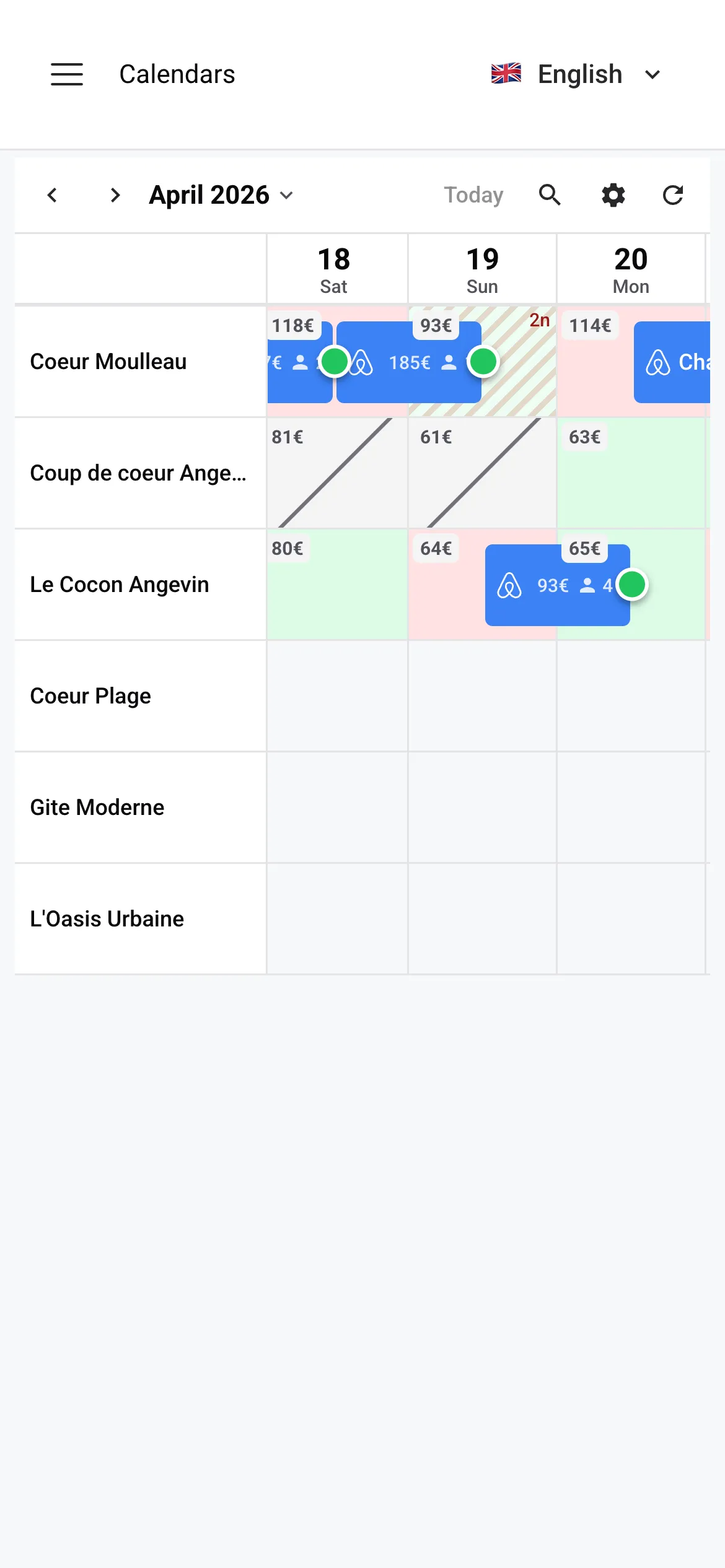
Quando abre o Calendário, vê todos os seus alojamentos listados à esquerda, com uma linha cronológica de dias a estender-se pelo ecrã. Cada célula representa um dia de um alojamento.
Nos alojamentos ligados através da integração Nowistay, as células do calendário têm cores para lhe dar uma visão imediata:
Reparará também em pequenos indicadores em cada célula:
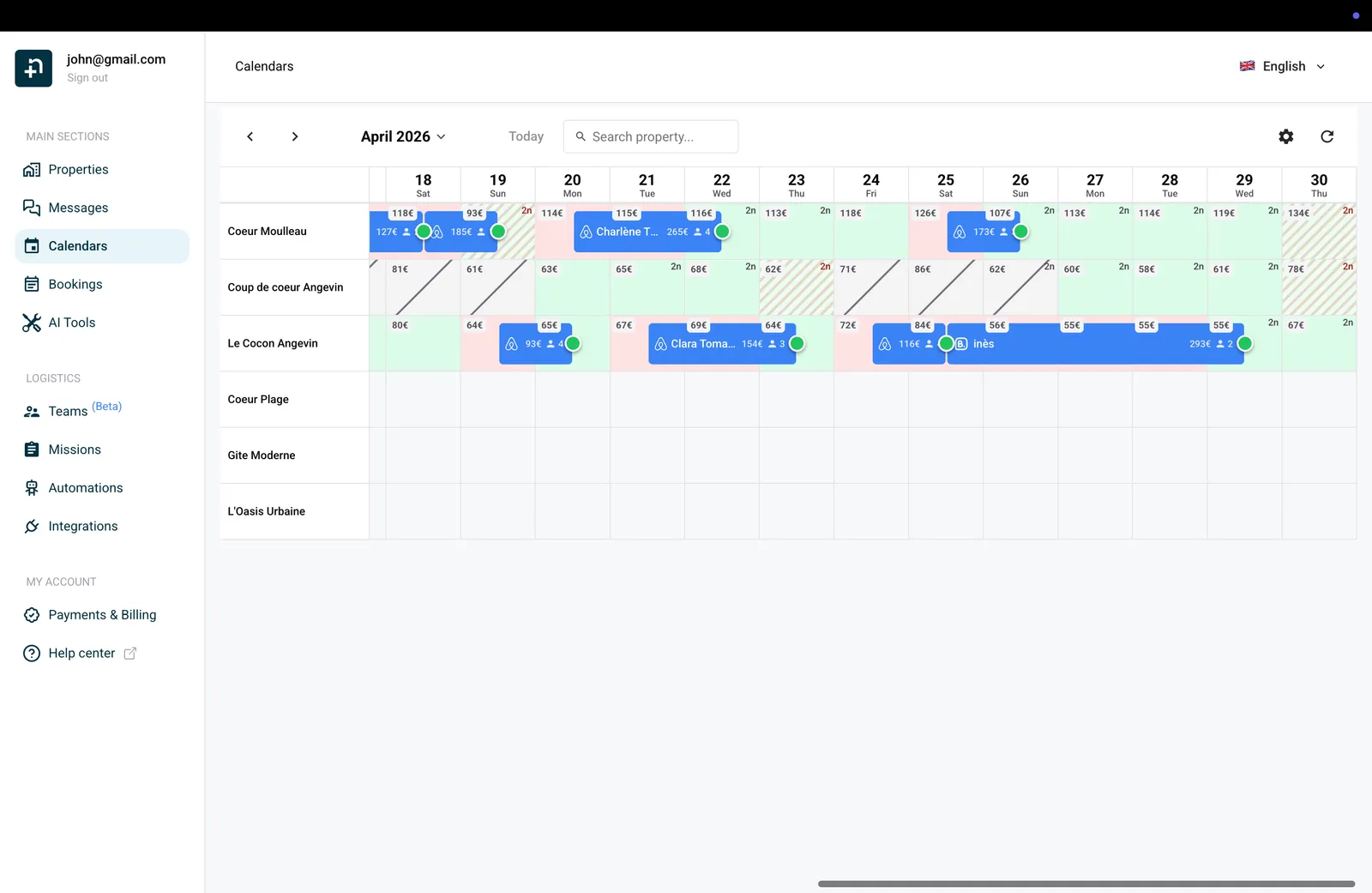
As reservas aparecem como mosaicos coloridos que se estendem das datas de check-in às de check-out. Os mosaicos azuis são reservas confirmadas e os mosaicos cinzentos são datas bloqueadas manualmente.
Quando uma fechadura inteligente deteta a primeira entrada do hóspede, o mosaico da reserva mostra um pequeno ícone de entrada, e a janela da reserva mostra Check-in detetado com a hora, por baixo da data de chegada. A legenda acima do calendário lista cada cor e ícone.
Ajustar os preços é simples:
A sua nova tarifa é aplicada de imediato e enviada para todas as plataformas ligadas. Verá o selo de preço atualizado em cada célula de data afetada.
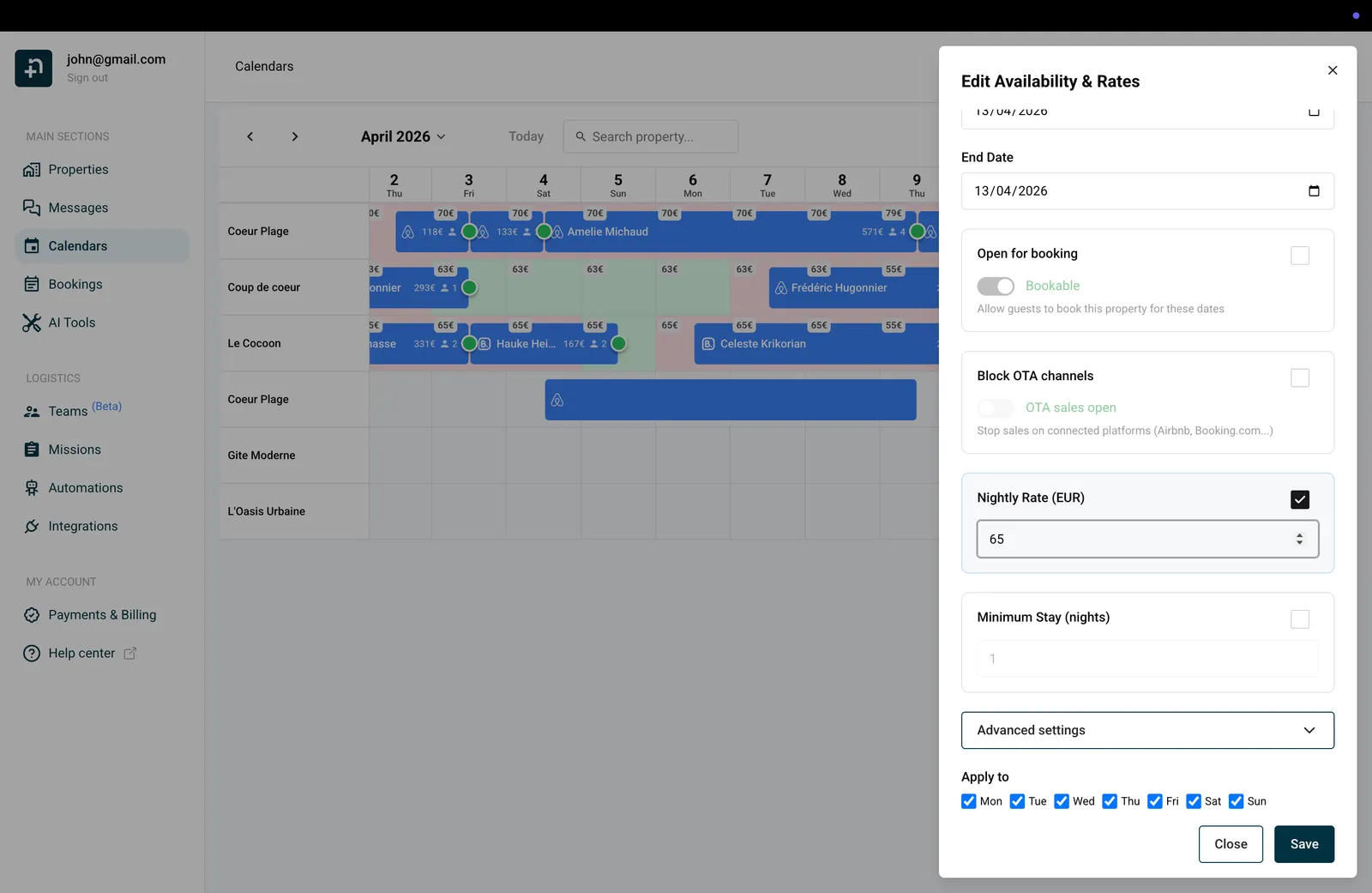
Precisa de bloquear alguns dias para uso pessoal? Ou de reabrir datas que fechou antes? Eis como:
As datas fechadas aparecerão a vermelho no seu calendário. É a forma mais simples de marcar datas como indisponíveis em todas as suas plataformas ligadas ao mesmo tempo.
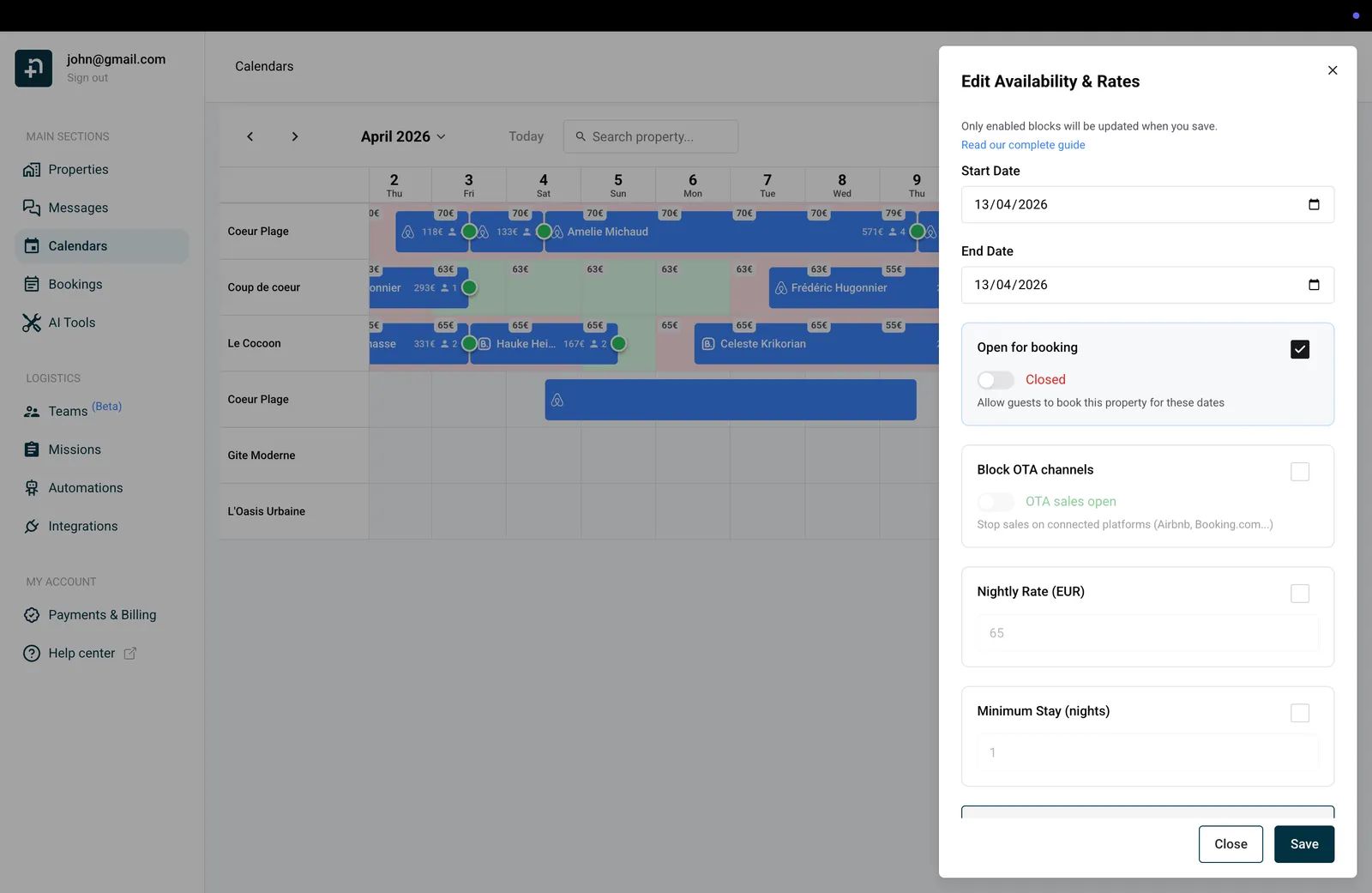
Por vezes quer manter datas disponíveis para reservas diretas, mas deixar de as vender em plataformas como o Airbnb ou a Booking.com. É para isso que serve a suspensão de vendas:
As datas com suspensão de vendas ativa mostrarão um fundo cinzento com uma linha diagonal no seu calendário. Isto significa que as datas continuam tecnicamente disponíveis no seu sistema, mas nenhum hóspede as pode reservar através das plataformas OTA ligadas.
Para retomar as vendas, basta voltar a alternar o interruptor para Vendas em OTA abertas e guardar.
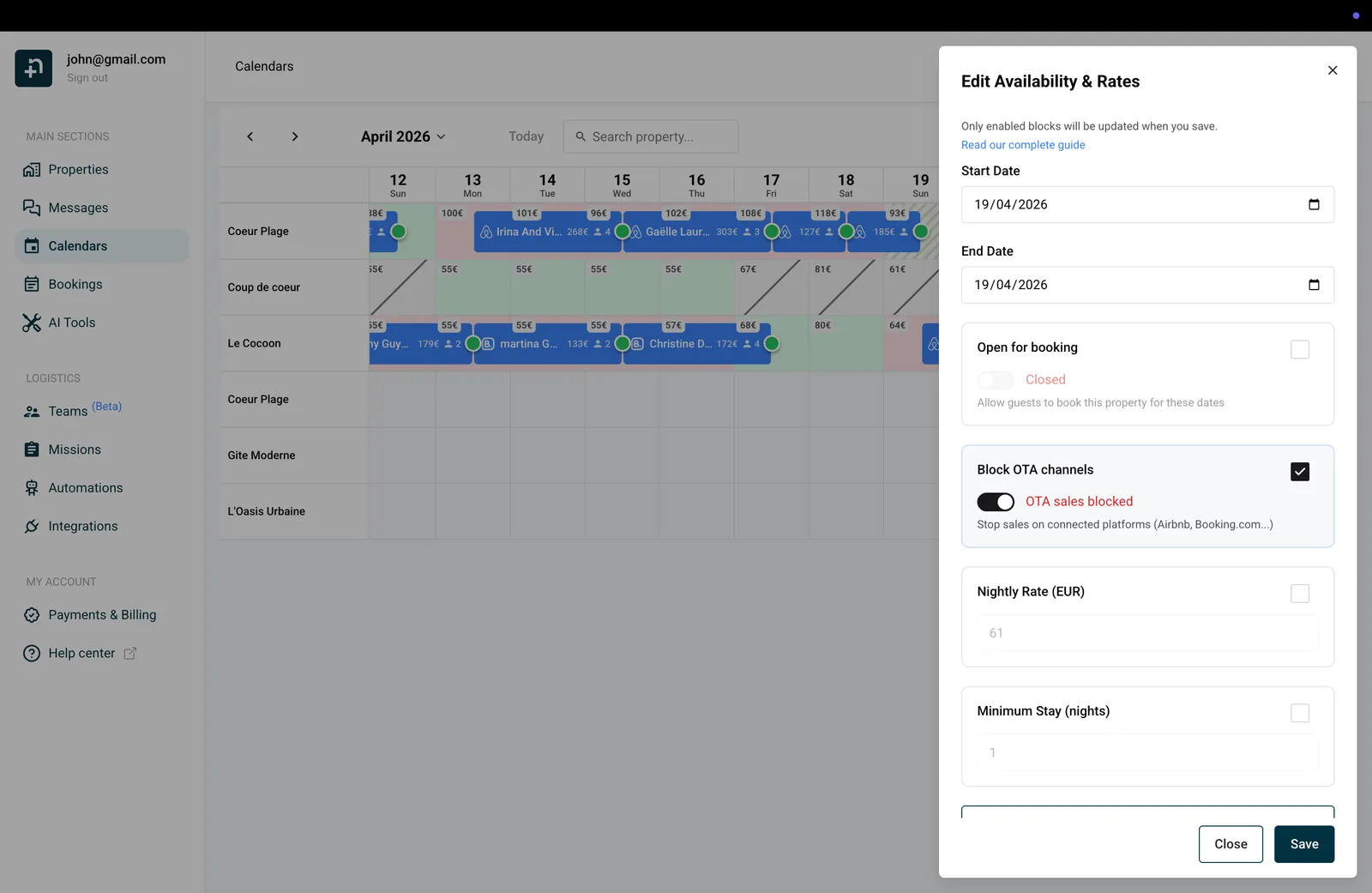
Quer evitar reservas de uma noite numa época de grande procura? Pode definir um número mínimo de noites para qualquer intervalo de datas:
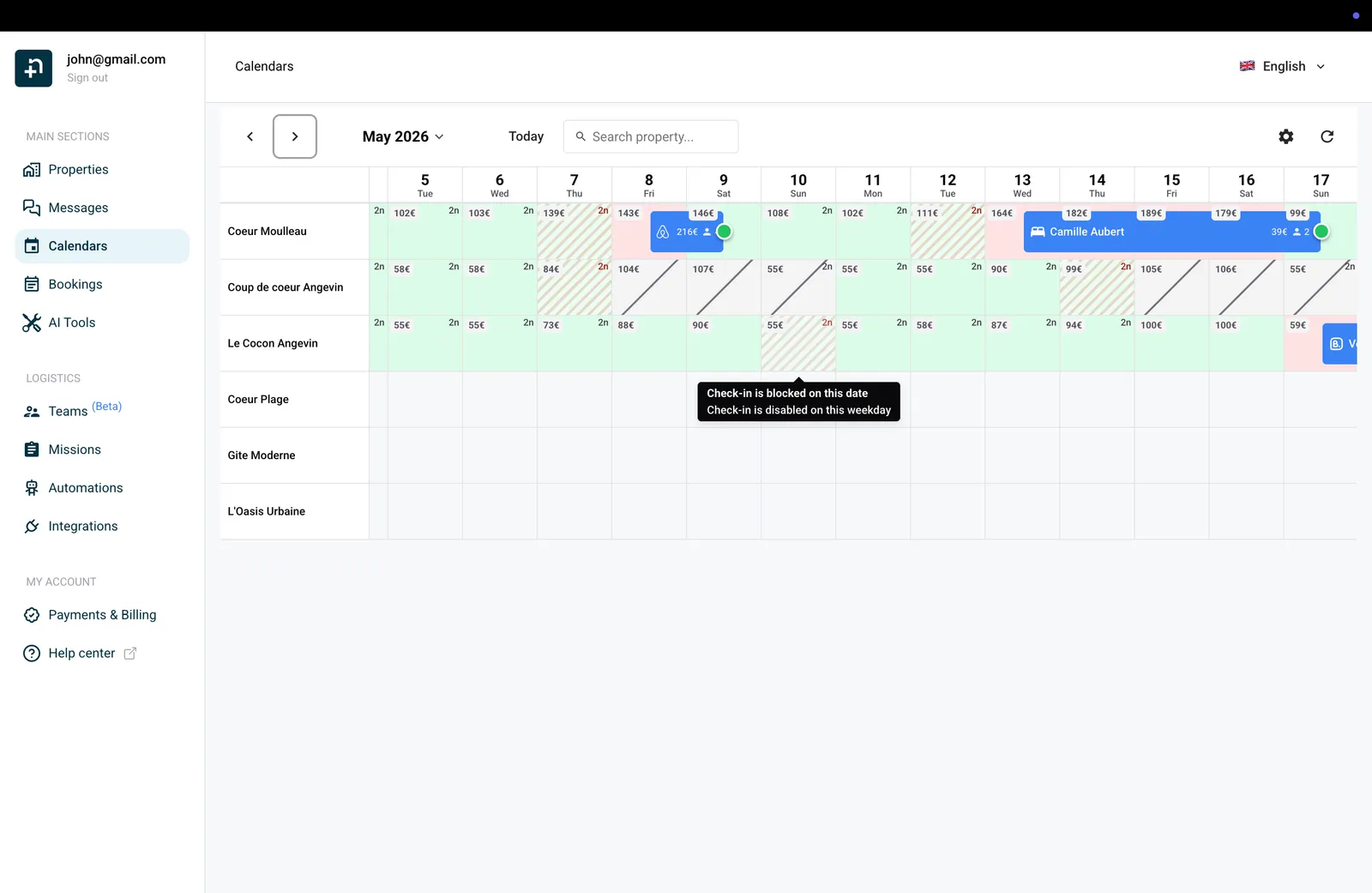
A estadia mínima aparecerá como um pequeno indicador (por exemplo, “3n”) em cada célula de data afetada, para que veja num relance quais as datas com restrições.
Quando define uma estadia mínima numa data, qualquer reserva que inclua essa noite tem de cumprir o requisito, e não apenas as reservas que começam nessa data. Isto significa que um hóspede não pode fazer o check-in antes dessa data e o check-out depois dela, a menos que a sua estadia total seja suficientemente longa.
Eis um exemplo simples: imagine que define uma estadia mínima de 3 noites de 15 a 20 de junho.
Resumindo: pense na estadia mínima como uma regra aplicada por noite. Cada noite incluída numa reserva tem de ter o seu requisito de estadia mínima satisfeito pela duração total da estadia.
Dica: é especialmente útil em períodos de grande procura, como feriados ou eventos locais, em que quer garantir reservas mais longas e evitar buracos no calendário.
O painel de edição inclui uma secção de Definições avançadas com controlos adicionais para afinar as suas regras de reserva. Clique em Definições avançadas no fundo do painel para a expandir.
Eis o que faz cada definição:
Tal como todos os outros campos, cada definição avançada tem uma caixa de seleção ao lado. Só os campos marcados serão atualizados ao guardar. Os campos desmarcados mantêm os valores atuais.
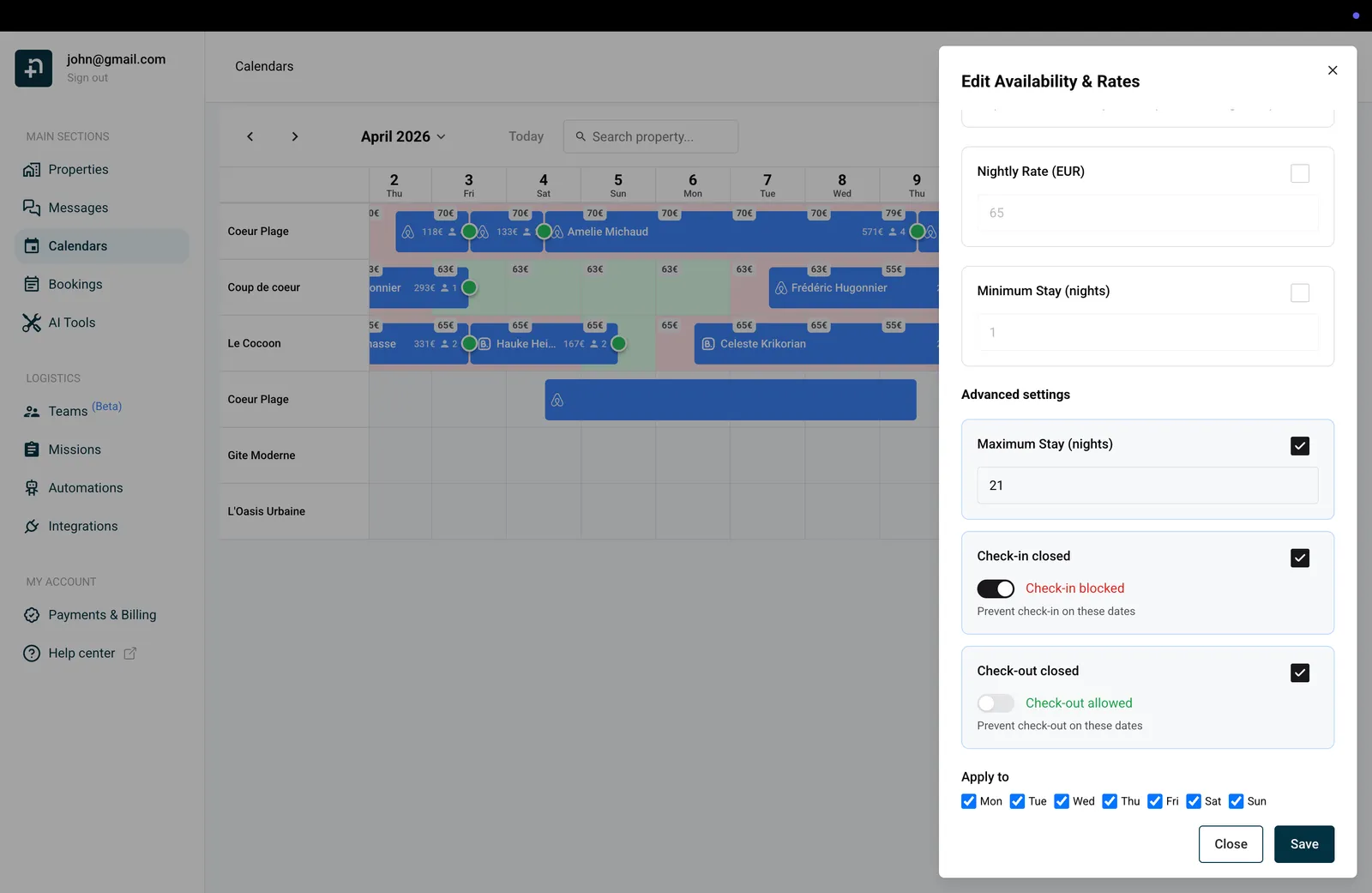
Cada definição do painel de edição (disponibilidade, suspensão de vendas, tarifa por noite, estadia mínima e as definições avançadas) tem uma caixa de seleção junto à sua etiqueta. Só os campos marcados serão atualizados ao guardar. Os campos desmarcados mantêm intactos os valores existentes de cada dia.
Um aviso no topo do painel lembra-o: “Ao guardar, só são atualizados os blocos ativados.”
Por exemplo, se quiser definir uma estadia mínima de 3 noites nos próximos dois meses sem alterar nenhum dos seus preços diários cuidadosamente configurados:
Só a estadia mínima será atualizada. As suas tarifas, a disponibilidade e as definições de suspensão de vendas de cada dia individual manter-se-ão exatamente como estavam.
É especialmente útil quando tem preços diferentes definidos para cada dia (por exemplo, através do PriceLabs ou de ajustes manuais por dia) e quer atualizar apenas uma definição num grande intervalo de datas sem substituir tudo o resto.
Uma das funcionalidades mais úteis é a possibilidade de aplicar alterações apenas a certos dias da semana. Por exemplo, pode querer definir uma tarifa mais alta apenas para os fins de semana:
É perfeito para definir preços de fim de semana versus dias úteis, ou para bloquear dias específicos num período mais longo.
Quando aplica alterações a partir do painel de edição, o intervalo de datas entre a sua data de início e a data de fim não pode exceder 730 dias (aproximadamente 2 anos).
Por exemplo, se definir a data de início como 12 de abril de 2026, a data de fim mais tardia possível é 11 de abril de 2028. Se tentar definir uma data de fim mais distante, será automaticamente limitada a 730 dias a partir da data de início.
No entanto, este é apenas um limite à extensão do intervalo de datas, e não à distância no futuro a que pode fazer alterações. Pode definir uma data de início daqui a anos. Por exemplo, pode aplicar alterações de 1 de janeiro de 2028 a 31 de dezembro de 2029, desde que o próprio intervalo não exceda 730 dias.
Na prática, isto significa que pode planear os seus preços e a sua disponibilidade com bastante antecedência. Basta dividir períodos muito longos em várias atualizações, se necessário.
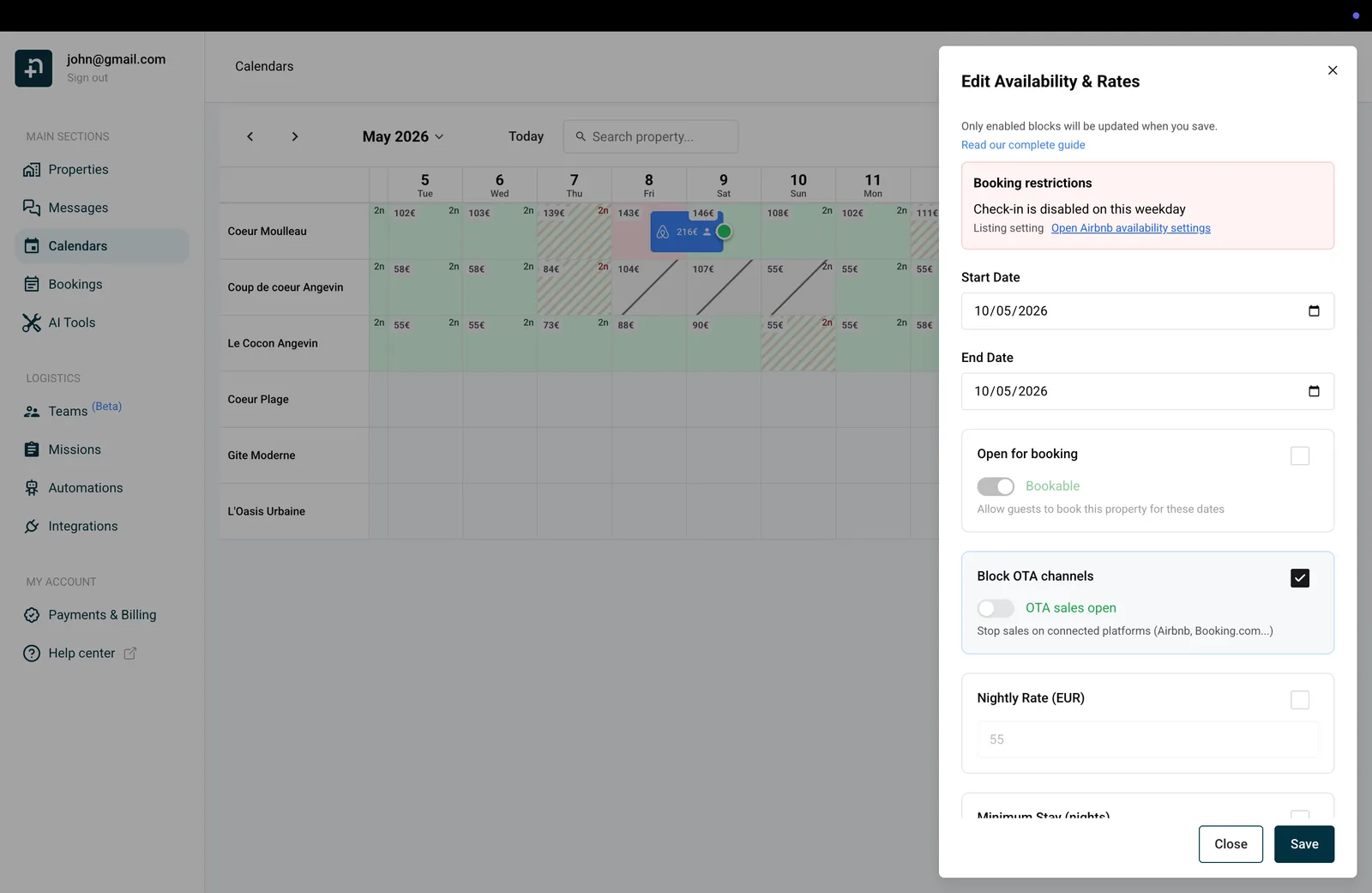
Por vezes uma data está aberta a reservas, mas uma ou mais regras impedem os hóspedes de a reservar efetivamente. Quando isto acontece, a célula da data aparece verde com riscas diagonais vermelhas no seu calendário. Este padrão visual diz-lhe num relance: “esta data está disponível, mas algo a está a bloquear”.
As restrições podem vir de locais diferentes: regras que definiu diretamente no calendário, definições predefinidas do seu alojamento ou a configuração do seu anúncio do Airbnb. A Nowistay mostra-lhe exatamente o que está a bloquear cada data e de onde vem a restrição, para que mantenha sempre o controlo.
Quando passa o cursor sobre uma célula de data com riscas no calendário, aparece uma dica que explica porque a data está restringida. Por exemplo:
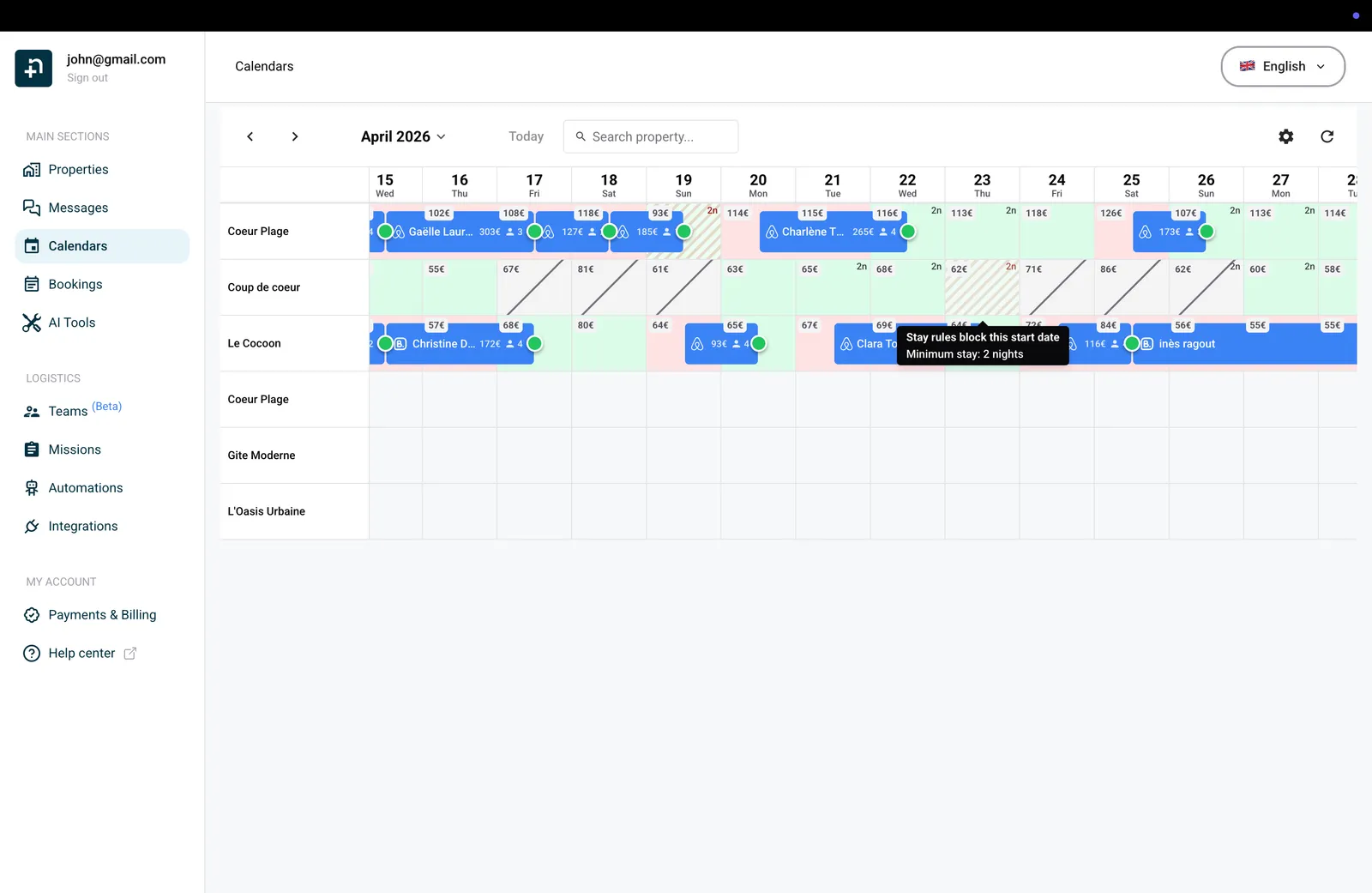
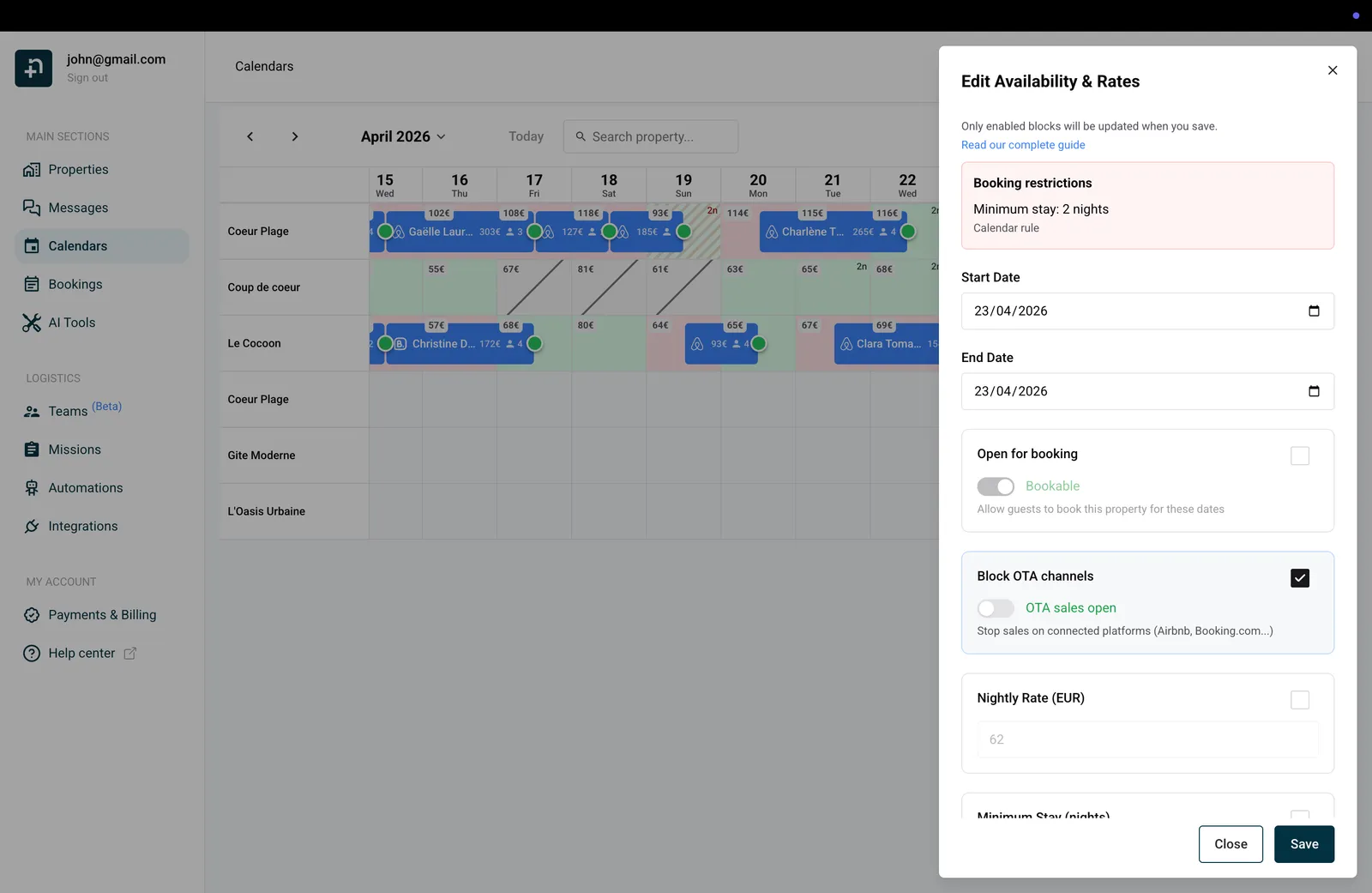
Quando clica numa data restringida, o painel de edição mostra no topo um bloco Restrições de reserva. Este bloco dá-lhe mais detalhe do que a dica:
Isto torna fácil perceber porque uma data está bloqueada e saltar rapidamente para o local certo para alterar a definição, se necessário.
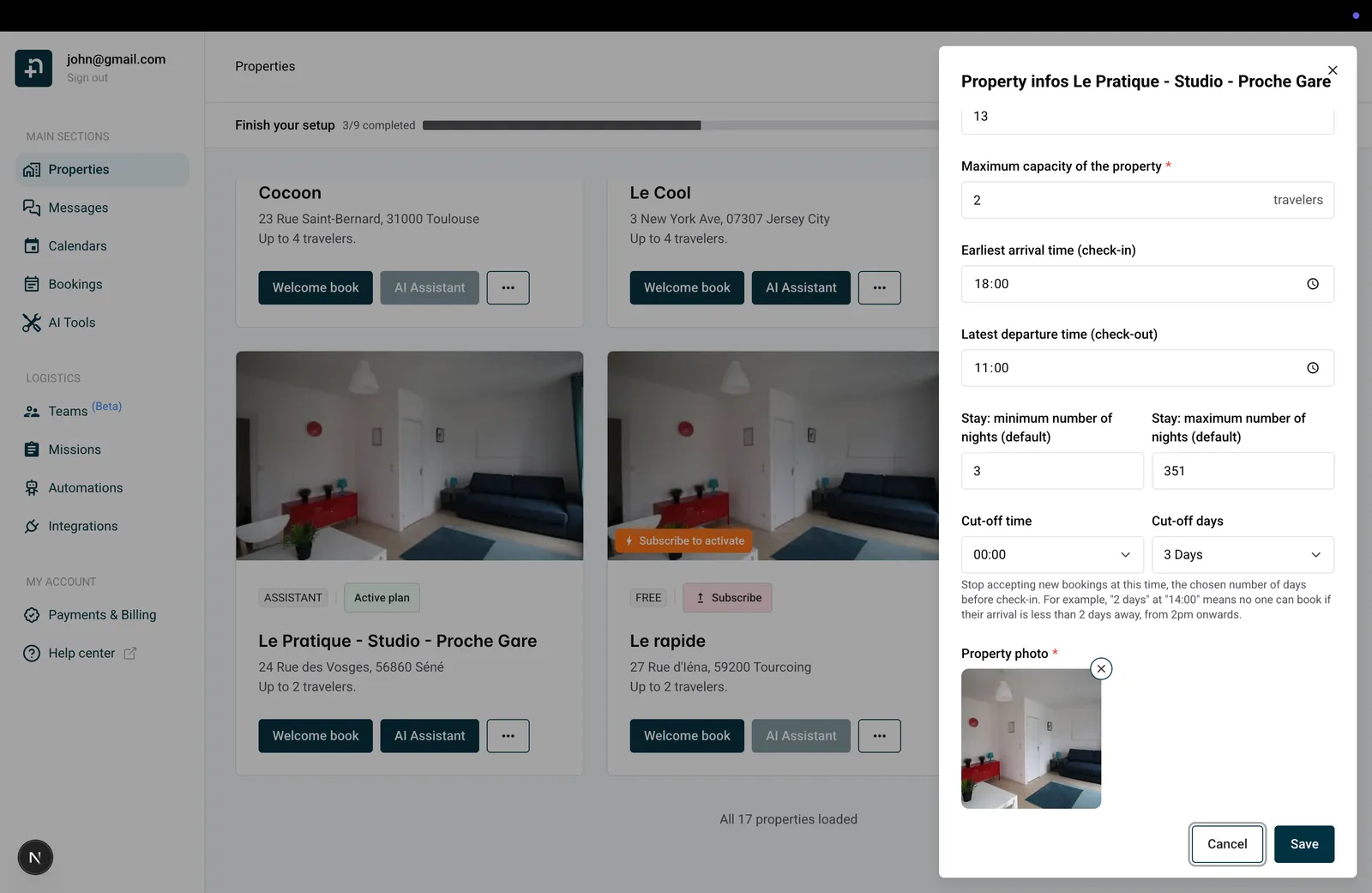
Algumas restrições de reserva são determinadas pelas informações do seu alojamento em vez de serem definidas em datas específicas do calendário. São valores predefinidos que se aplicam a todo o seu calendário, a menos que sejam substituídos por uma definição específica de uma data.
As principais definições são:
Para aceder a estas definições:
Se tiver um anúncio do Airbnb ligado, podem surgir restrições adicionais das suas definições de disponibilidade do Airbnb. Estas definições são específicas do seu anúncio do Airbnb e controlam a forma como o Airbnb trata as regras de reserva do seu alojamento. Quando uma restrição vem destas definições, o seu calendário mostra-a com um link direto para saltar rapidamente para o local certo.
Para aceder a estas definições:
Eis o que faz cada definição:
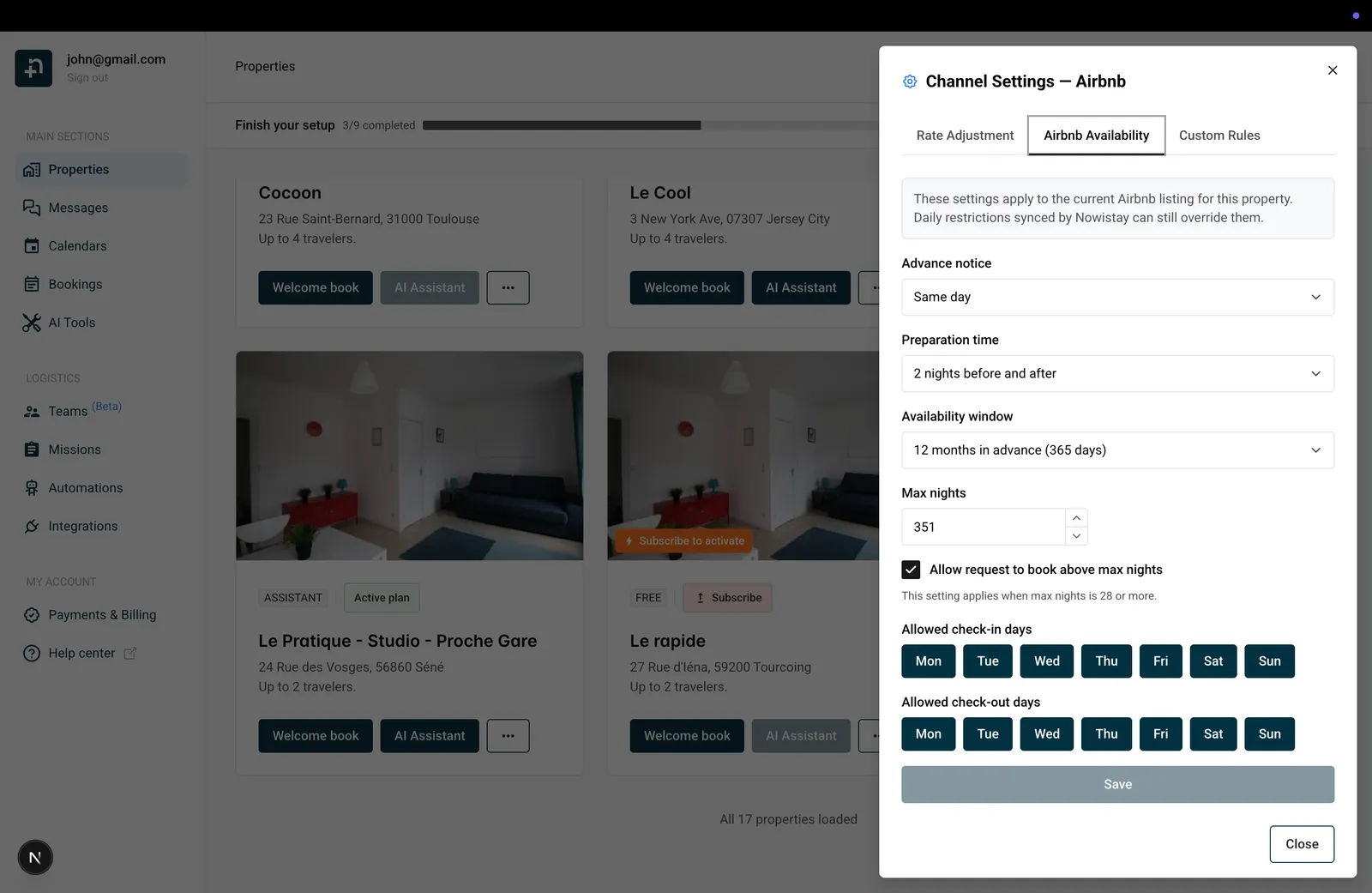
Dica: estas definições são sincronizadas automaticamente com o seu anúncio do Airbnb. Quaisquer alterações que faça aqui serão refletidas no Airbnb e no seu calendário Nowistay. As restrições diárias definidas diretamente no seu calendário (como a estadia mínima por data) podem continuar a substituir estes valores predefinidos.
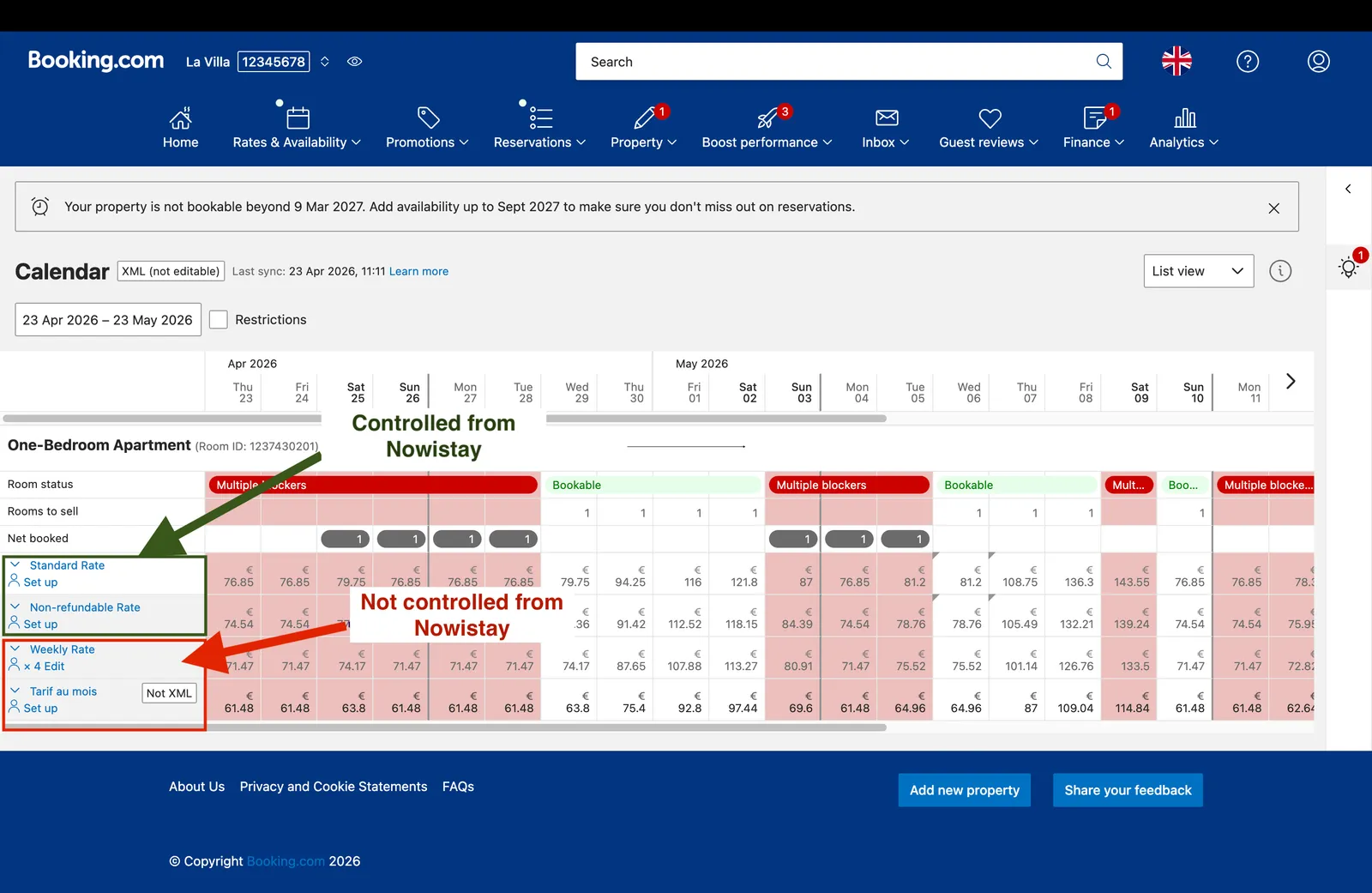
A Nowistay controla apenas a “Tarifa standard” e a “Tarifa não reembolsável” do seu calendário da Booking.com. Quando atualiza o calendário a partir da Nowistay (por exemplo, o mínimo de noites), a alteração não se propaga a outros planos tarifários que possa ter configurado no site do extranet da Booking.
Por exemplo, pode ter um “Plano tarifário semanal” no seu calendário, veja a captura abaixo. Normalmente esse plano é adicionado por predefinição no extranet e normalmente não está definido para um mínimo de 7 dias.
Isto significa que, se definir, por exemplo, 3 noites mínimas num determinado dia e esse plano tarifário semanal existir e estiver definido para 1 noite mínima, um hóspede poderia reservar nesse dia apenas uma noite, mesmo que tenha configurado 3 noites no Calendário da Nowistay.
Para evitar isso, as soluções são simples, pode:
O calendário permite-lhe definir uma tarifa base por noite que se aplica por igual a todas as suas plataformas ligadas. Mas e se quiser que uma plataforma receba uma tarifa diferente? Por exemplo, pode querer que as tarifas da Booking.com sejam 10% mais altas para compensar a comissão, mantendo as tarifas do Airbnb inalteradas.
Com a funcionalidade de ajuste de tarifas, pode definir um aumento ou uma redução em percentagem para qualquer canal individual, sem tocar nos preços base do calendário. O seu calendário mantém-se exatamente igual; apenas a tarifa enviada para essa plataforma específica é ajustada.
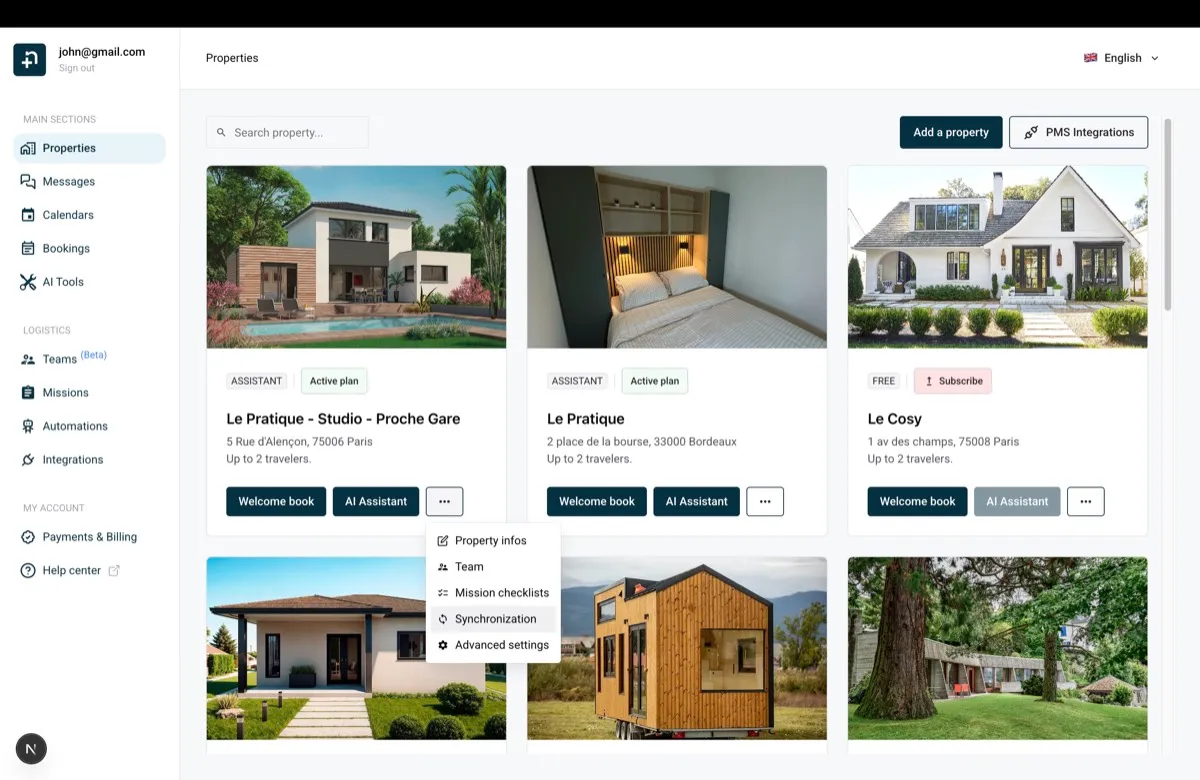
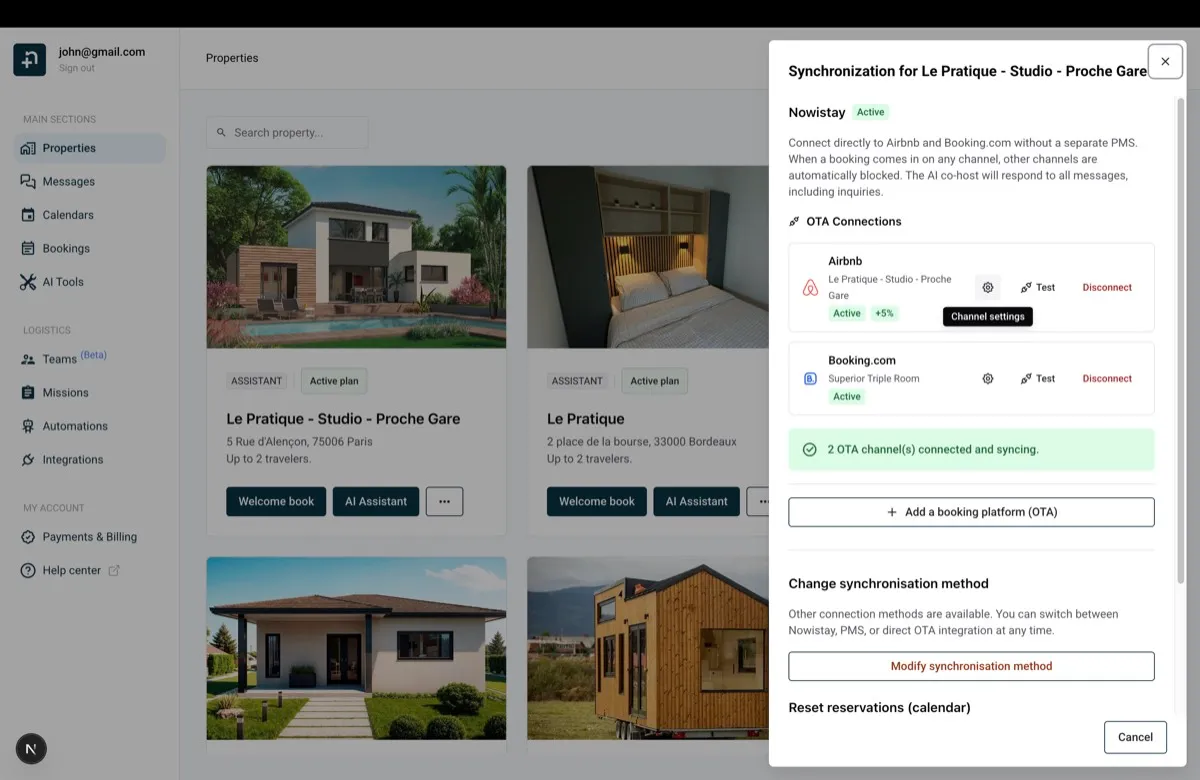
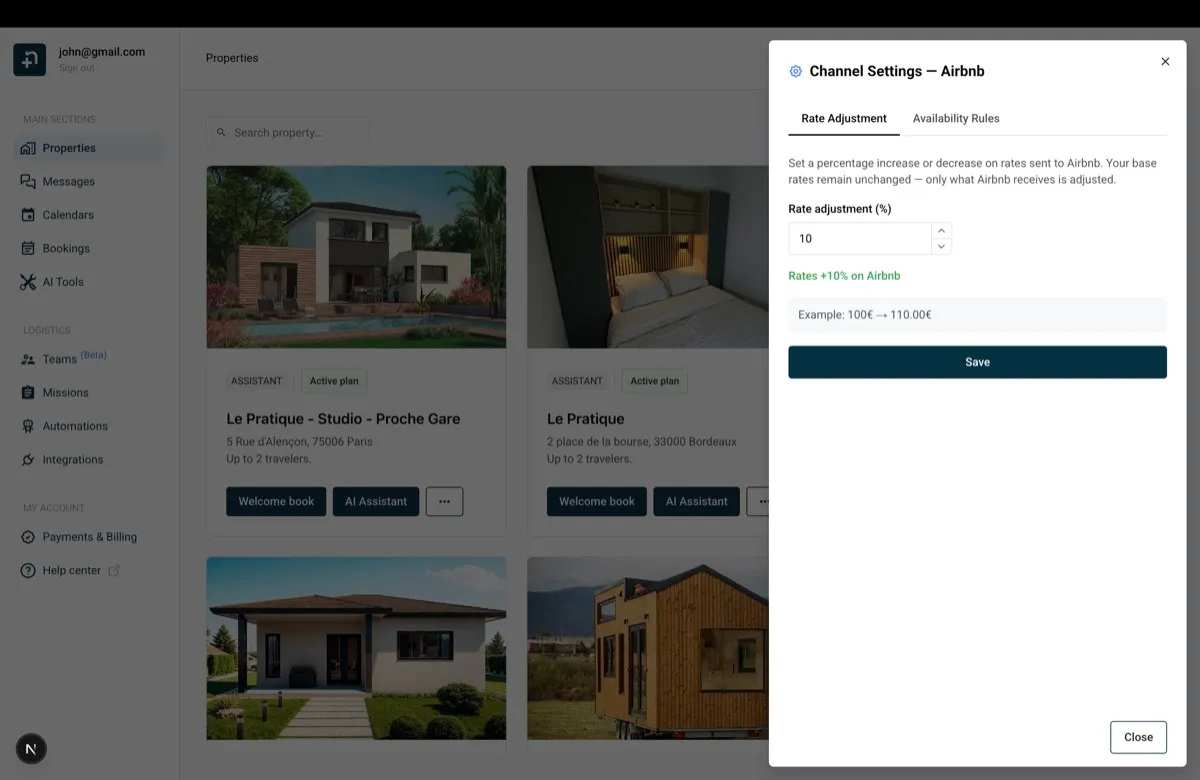
Por exemplo, se a sua tarifa base no calendário for 100 € e definir um ajuste de +10% para o Airbnb, o Airbnb receberá 110 €. O seu calendário continua a mostrar 100 €, e os outros canais sem ajuste continuam a receber 100 €.
É especialmente útil quando diferentes plataformas cobram taxas de comissão diferentes. Pode compensar aumentando o seu preço nos canais com comissões mais altas, mantendo uma única tarifa base no calendário que reflete os seus ganhos reais.
Dica: pode definir um ajuste diferente para cada canal ligado. Isto dá-lhe um controlo fino da sua estratégia de preços entre plataformas, sem encher o seu calendário de tarifas específicas de cada plataforma.
A janela Definições do calendário permite-lhe configurar a apresentação do calendário no telemóvel e exportar a sua disponibilidade por iCal. Para a abrir, clique no ícone de roda dentada de definições no topo da página do Calendário.
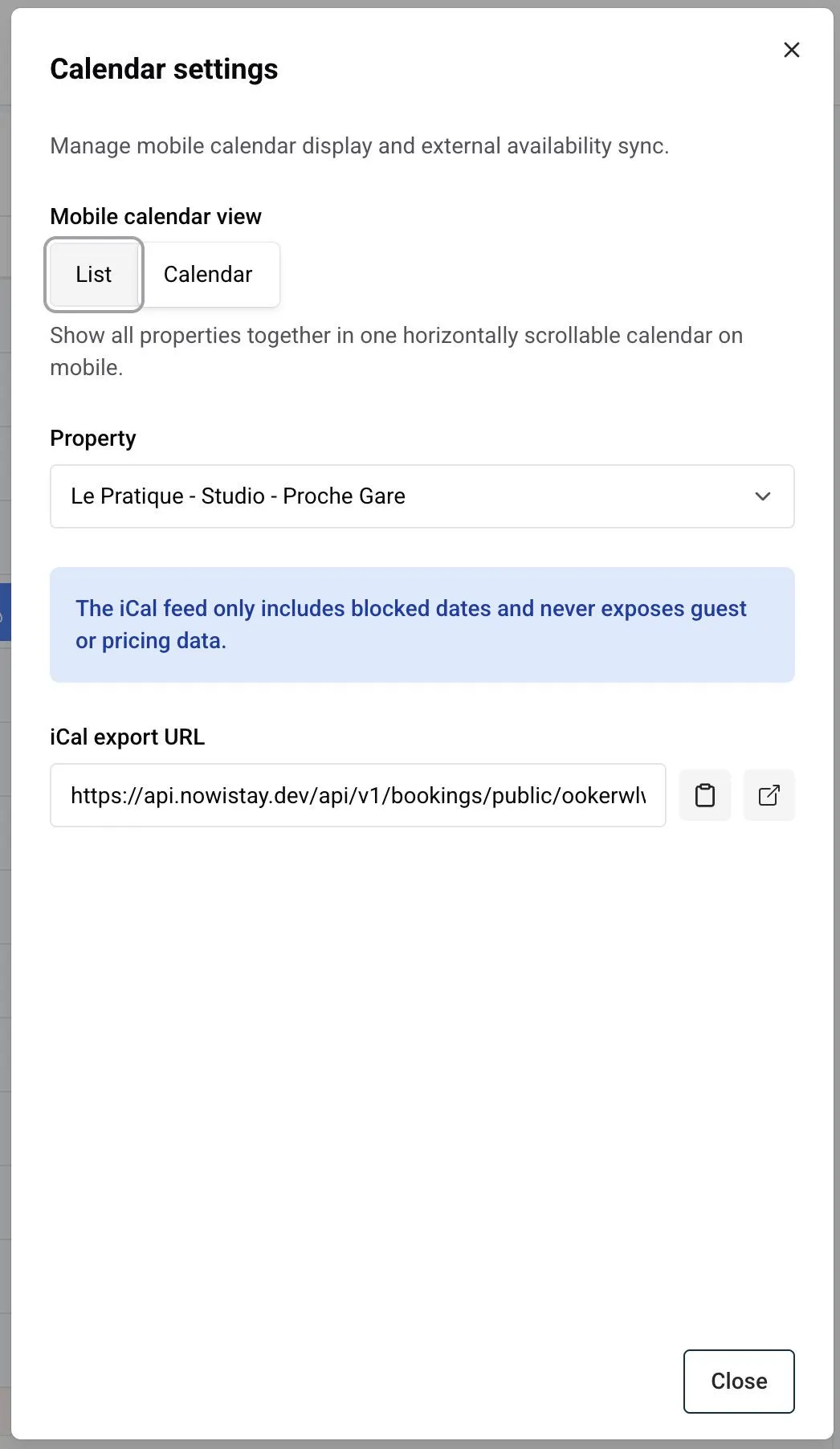
Pode escolher a forma como o seu calendário aparece nos dispositivos móveis:
Escolha a vista que melhor se adapta à forma como usa o telemóvel para gerir os seus alojamentos.
A exportação iCal permite-lhe sincronizar o seu calendário Nowistay com aplicações de calendário externas como o Google Calendar, o Apple Calendar ou o Outlook. É útil se quiser ver as suas datas bloqueadas junto ao seu calendário pessoal.
Para a utilizar:
O feed iCal inclui apenas as datas bloqueadas e nunca expõe nomes de hóspedes, dados de preços nem qualquer outra informação sensível. Mostra apenas as datas indisponíveis, para que veja a sua disponibilidade num relance a partir de qualquer aplicação de calendário.
Nota: o URL iCal é único para cada alojamento. Se gere vários alojamentos, terá de adicionar uma subscrição iCal separada para cada um.
De cada vez que guarda uma alteração a partir do calendário, a Nowistay envia automaticamente a atualização para todas as suas plataformas de reservas ligadas (Airbnb, Booking.com e qualquer outra OTA ligada através da integração Nowistay). Isto acontece em tempo real: não precisa de fazer mais nada.
Isto significa que tem um único local para gerir os preços e a disponibilidade, e todos os seus anúncios ficam perfeitamente sincronizados.
Se alguma vez precisar de forçar uma sincronização completa da disponibilidade e dos preços, pode fazê-lo nas definições de sincronização do alojamento.
O calendário funciona muito bem também no telemóvel. No seu telemóvel, a vista depende da sua preferência nas Definições do calendário (veja acima). No modo Lista, vê uma lista de reservas por alojamento fácil de percorrer. No modo Calendário, obtém uma grelha de todos os alojamentos com deslocamento horizontal, incluindo os mesmos indicadores de disponibilidade por cores e de restrição que no computador.
Toque em qualquer cartão de alojamento ou data para gerir a respetiva disponibilidade e preços, tal como no computador. Pode também deslizar para a esquerda ou para a direita para navegar entre meses.
Embora o calendário lhe dê controlo manual total sobre as suas tarifas por noite, pode também automatizar a sua estratégia de preços ligando o PriceLabs: uma ferramenta de preços dinâmicos que ajusta automaticamente as suas tarifas com base na procura do mercado, na sazonalidade, nos eventos locais e nos preços da concorrência.
Quando o PriceLabs está ligado, envia tarifas otimizadas diretamente para o seu calendário Nowistay, que depois são sincronizadas com todas as suas plataformas ligadas. Isto significa que já não precisa de ajustar manualmente os preços para as épocas altas, os fins de semana ou os períodos fracos: o PriceLabs trata disso por si.
Para começar, siga o nosso guia passo a passo: Como ligar o PriceLabs para preços dinâmicos.
Nota: tenha em conta que, quando o PriceLabs está ativo, pode substituir quaisquer alterações manuais de preços que faça a partir do calendário na sua próxima sincronização. Se quiser controlo total sobre datas específicas, pode sempre pausar ou ajustar as suas definições do PriceLabs.
Guias para anfitriões: leia o blogue.
Pronto para pôr o seu alojamento em piloto automático?
