PriceLabs è un popolare strumento di prezzi dinamici che aiuta gli host di case vacanza a ottimizzare le tariffe per notte in base alla domanda del mercato, alla stagionalità e agli eventi locali. Collegando PriceLabs ai tuoi alloggi Nowistay puoi automatizzare la tua strategia di prezzo e massimizzare i ricavi, senza dover modificare le tariffe a mano ogni giorno.
Nowistay include anche un proprio sistema di prezzi dinamici, i Prezzi IA, senza costi aggiuntivi con l’abbonamento AI Channel Manager. Ogni alloggio usa l’uno o l’altro: PriceLabs o i Prezzi IA.
Questa guida ti accompagna nella configurazione completa: generare la chiave API in Nowistay e importare i tuoi annunci in PriceLabs.
Cosa serve prima di iniziare
Prima di collegare PriceLabs, assicurati di avere quanto segue:
Un account Nowistay con l’abbonamento AI Channel Manager: l’integrazione con PriceLabs è disponibile per gli utenti con il piano AI Channel Manager.
Alloggi collegati tramite l’integrazione Nowistay PMS: solo gli alloggi collegati tramite Nowistay PMS possono essere associati a PriceLabs. Se non hai ancora collegato i tuoi alloggi, consulta la nostra guida su come creare il tuo primo alloggio.
Un abbonamento PriceLabs: ti serve un account PriceLabs attivo per usare le sue funzioni di prezzi dinamici. Puoi registrarti su pricelabs.co.
Passaggio 1: genera la chiave API in Nowistay
Nowistay rende la configurazione semplice generando per te una chiave API dedicata direttamente dalla dashboard:
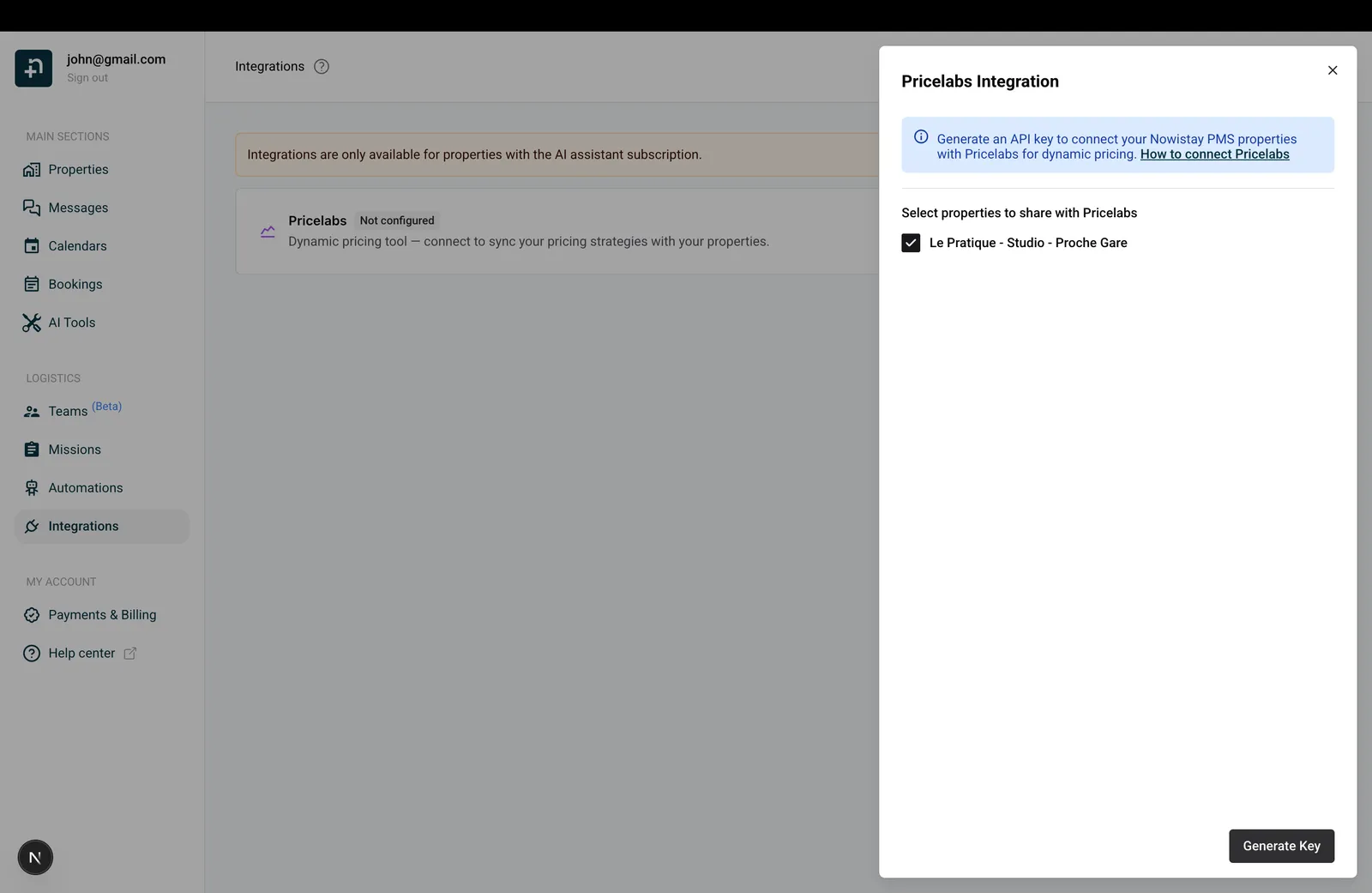
Accedi alla tua dashboard Nowistay e vai su “Integrazioni” dal menu laterale.
Trova la scheda PriceLabs e clicca su “Configura”.
Nel pannello che si apre, seleziona gli alloggi che vuoi collegare a PriceLabs spuntando le caselle corrispondenti.
Clicca su “Genera chiave”.
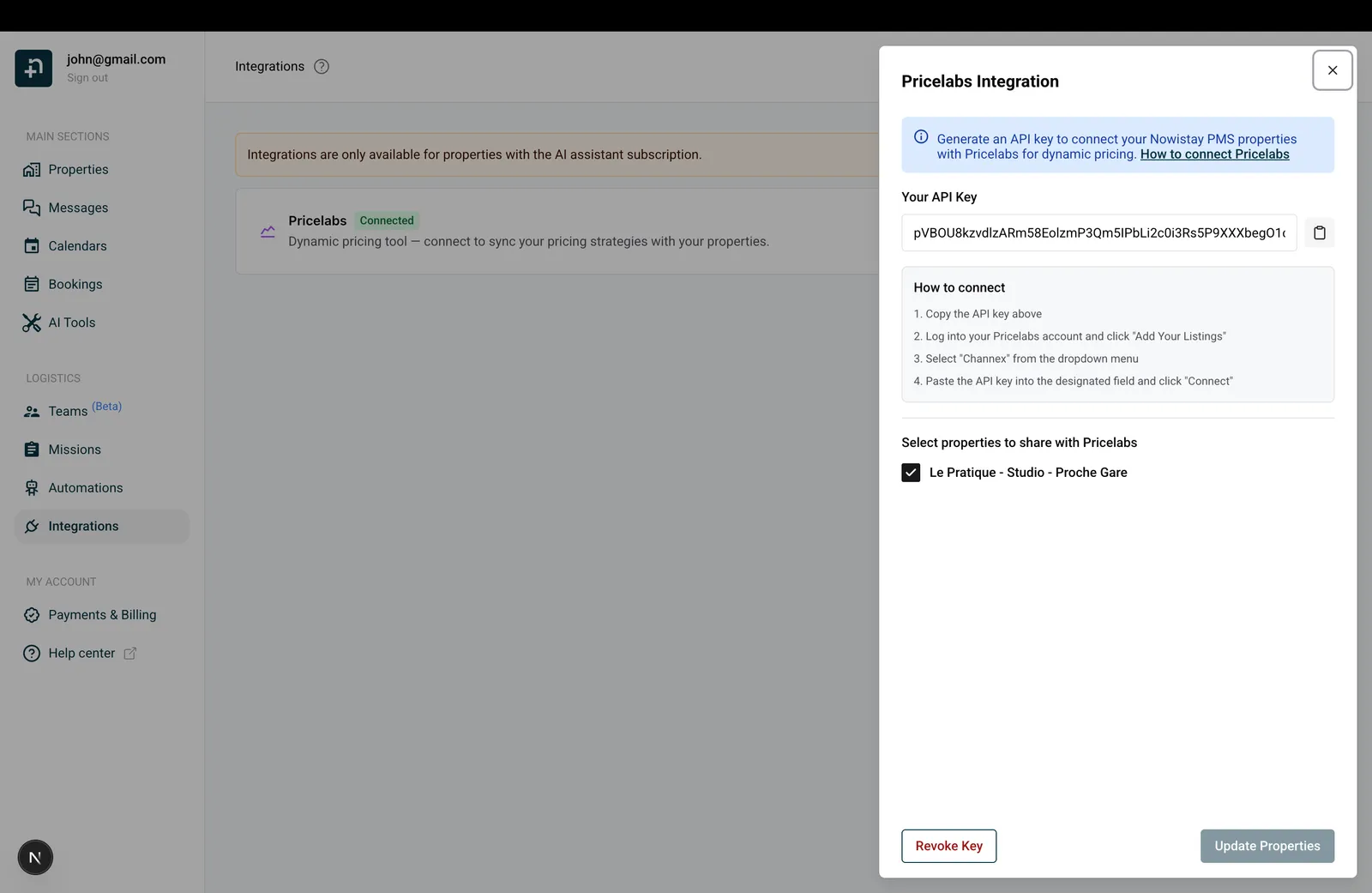
Viene mostrata la tua chiave API. Copiala con il pulsante di copia. Ti servirà nel passaggio successivo.
[Screenshot necessario: pagina Integrazioni di Nowistay con la scheda PriceLabs e il pannello aperto]
Genera una chiave PriceLabsConfigurazione della chiave e attivazione degli alloggi
Passaggio 2: importa i tuoi annunci in PriceLabs
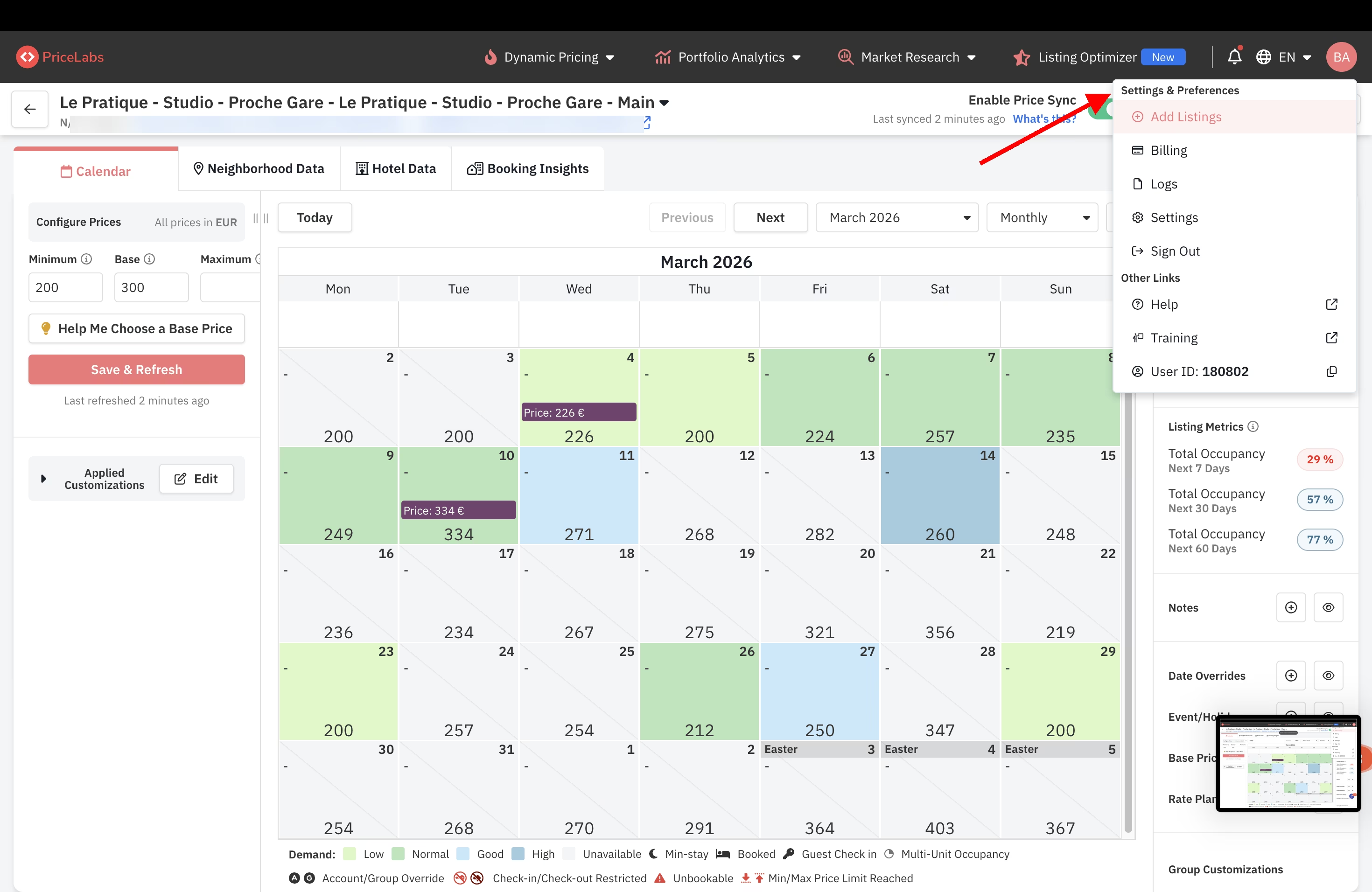
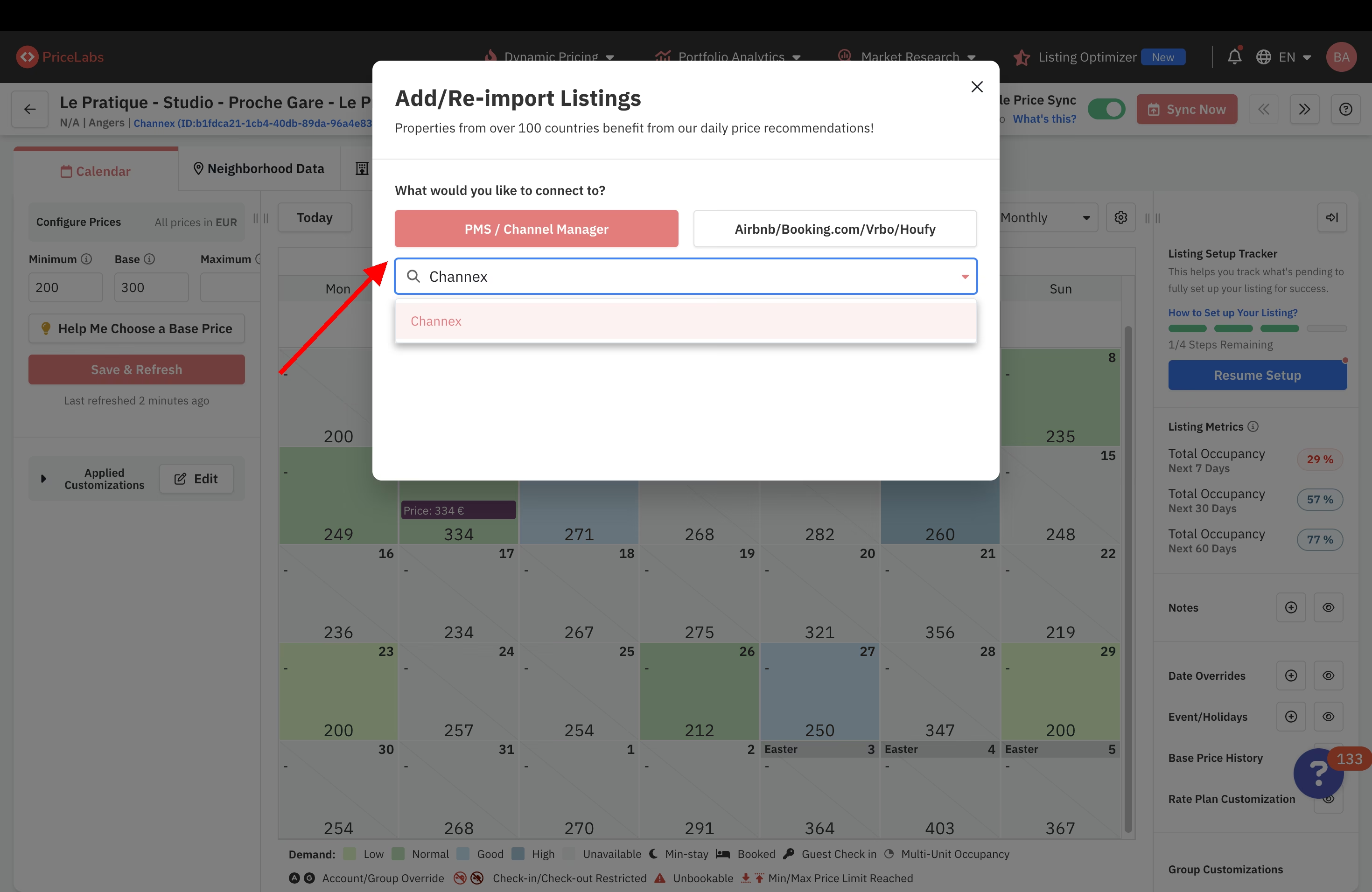
Ora che hai la chiave API, vai su PriceLabs per importare i tuoi annunci:
Controlla i tuoi prezzi e regola i prezzi base, le tariffe minime e massime e gli adeguamenti stagionali.
Attiva “Sync Prices” per gli aggiornamenti giornalieri automatici, oppure clicca su “Sync Now” per inviare subito le modifiche.
PriceLabs può aggiornare tariffe dinamiche, soggiorno minimo e restrizioni di check-in/check-out dei tuoi alloggi fino a 540 giorni in anticipo.
Gestire la tua integrazione
Puoi gestire la connessione con PriceLabs in qualsiasi momento dalla pagina Integrazioni di Nowistay:
Aggiornare gli alloggi: aggiungi o rimuovi alloggi dall’integrazione aprendo il pannello PriceLabs e aggiornando la selezione.
Revocare la chiave: se devi scollegare PriceLabs, clicca su “Revoca chiave” nel pannello. La chiave API verrà invalidata e l’integrazione scollegata.
Rigenerare una chiave: dopo la revoca, puoi generare una nuova chiave e ricollegarti in qualsiasi momento.
Cambiare la connessione PMS (dopo aver ricollegato un alloggio)
Se devi cambiare la connessione PMS di uno dei tuoi annunci (ad esempio dopo aver ricollegato un alloggio tramite Nowistay PMS), PriceLabs non permette di aggiornare la connessione PMS di un annuncio esistente. Dovrai creare un nuovo annuncio in PriceLabs collegato alla nuova integrazione PMS.
Per evitare di riconfigurare tutto da zero, PriceLabs offre una funzione di mappatura Parent/Child (principale/secondario) che permette di trasferire la stessa identica configurazione dal vecchio annuncio al nuovo. Ecco come fare:
Passaggio 1: aggiungi il nuovo annuncio e collegalo
Per prima cosa, segui i Passaggi 1 e 2 qui sopra per generare una nuova chiave API (se necessario) e importare il nuovo annuncio in PriceLabs. Assicurati che il nuovo annuncio compaia nella tua dashboard PriceLabs.
Passaggio 2: mappa il vecchio annuncio come Parent e il nuovo come Child
Questo passaggio copia tutte le impostazioni di prezzo dal tuo annuncio esistente (vecchio) al nuovo:
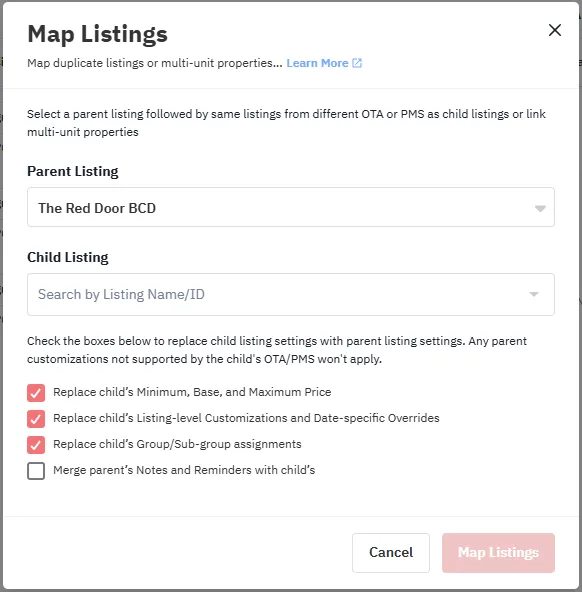
Seleziona il vecchio annuncio (quello da cui copiare le impostazioni) come Parent Listing.
Seleziona il nuovo annuncio come Child Listing.
Spunta le caselle per applicare le impostazioni del Parent:
Replace child’s Minimum, Base, and Maximum Price
Replace child’s Listing-level Customizations and Date-specific Overrides
Replace child’s Group/Sub-group assignments
Clicca su “Map Listings” per completare.
Questo trasferisce la stessa identica configurazione all’annuncio Child (quello nuovo). Per maggiori dettagli, consulta la guida alla mappatura di PriceLabs.
Finestra Map Listings di PriceLabs: seleziona il vecchio annuncio come Parent e il nuovo come Child
Passaggio 3: annulla la mappatura degli annunci
Una volta trasferita la configurazione, annulla la mappatura degli annunci in modo che quello nuovo operi in modo indipendente:
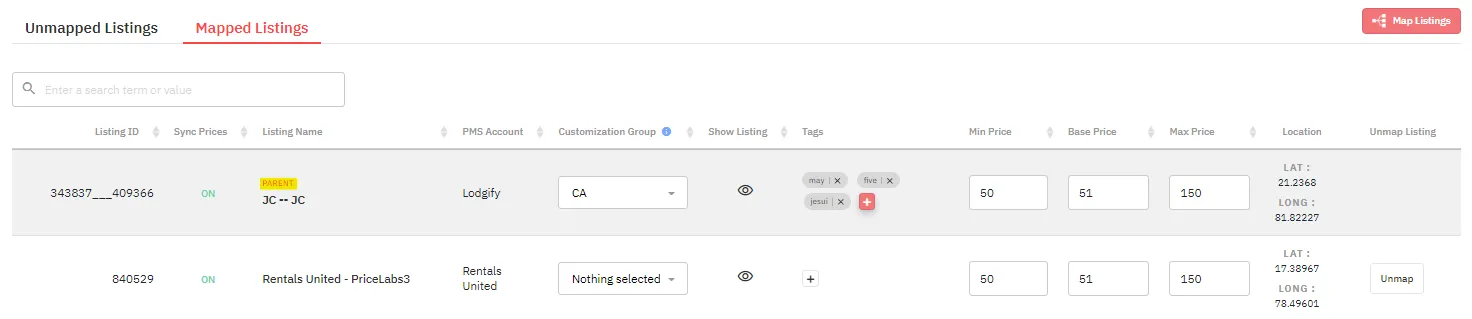
Clicca sul pulsante “Unmap” sull’annuncio Child (quello nuovo).
Il nuovo annuncio ha ora le stesse identiche impostazioni del vecchio e opera in modo indipendente.
PriceLabs Manage Listings: clicca su Unmap sull'annuncio Child
Passaggio 4: sincronizza i prezzi
Dopo aver annullato la mappatura, avvia una sincronizzazione manuale per aggiornare subito i prezzi:
Clicca su “Sync Now” sul nuovo annuncio per inviare subito i prezzi.
Attiva “Sync Prices” se non è già attivo. Sincronizzerà automaticamente i prezzi ogni giorno (di solito di notte).
Passaggio 5: elimina il vecchio annuncio
Ora puoi eliminare in tutta sicurezza il vecchio annuncio da PriceLabs, perché il nuovo ha ereditato tutte le sue impostazioni ed è pienamente operativo.
Evitare la doppia fatturazione
PriceLabs fattura in base al numero massimo di annunci attivati almeno una volta durante il mese in corso. Dato che per un breve periodo hai avuto attivi sia il vecchio sia il nuovo annuncio, potresti essere fatturato per entrambi.
Per non pagare due volte, contatta l’assistenza di PriceLabs all’indirizzo support@pricelabs.co e spiega che entrambi gli annunci sono stati attivi solo per pochi minuti a causa di un cambio di connessione PMS. Il loro team capirà la situazione e adeguerà di conseguenza la tua prossima fattura.
Da sapere
PriceLabs supporta solo i prezzi per tipologia di camera. I prezzi basati sull’occupazione o per persona non sono supportati.
Se aggiorni i prezzi manualmente tramite Nowistay mentre PriceLabs è collegato, PriceLabs potrebbe sovrascrivere le tue modifiche manuali alla sincronizzazione successiva. Per evitare conflitti, gestisci i prezzi esclusivamente tramite PriceLabs quando l’integrazione è attiva.
PriceLabs non riceve le prenotazioni dirette tramite API. Per aggiungere i dati delle prenotazioni dirette alle analisi dei ricavi, usa la funzione di caricamento CSV di PriceLabs in Portfolio Analytics.
Passare un alloggio ai Prezzi IA: nella pagina Prezzi IA, un alloggio collegato a PriceLabs mostra Prezzi gestiti da PriceLabs. Clicca su Usa invece i Prezzi IA, poi su Usa i Prezzi IA: l’alloggio viene rimosso dalla tua connessione PriceLabs (se era l’unico, la chiave PriceLabs viene revocata). Ferma anche l’annuncio nel tuo account PriceLabs, in modo che non invii più prezzi. Vedi come i Prezzi IA impostano i tuoi prezzi.
Modalità Automatica dei Prezzi IA: un alloggio in modalità Automatica non può essere aggiunto alla connessione PriceLabs. Disattiva prima Automatico sulla sua riga nella pagina Prezzi IA.