Cómo conectar PriceLabs para los precios dinámicos
Actualizado
PriceLabs es una herramienta de precios dinámicos muy popular que ayuda a los anfitriones de alquileres vacacionales a optimizar sus tarifas por noche según la demanda del mercado, la temporada y los eventos locales. Al conectar PriceLabs a tus propiedades de Nowistay, puedes automatizar tu estrategia de precios y maximizar tus ingresos, sin tener que ajustar las tarifas manualmente cada día.
Nowistay también incluye sus propios precios dinámicos, Precios IA, sin coste adicional con la suscripción AI Channel Manager. Cada propiedad utiliza una u otra opción: PriceLabs o Precios IA.
Esta guía te acompaña en toda la configuración: generar tu clave API en Nowistay e importar tus anuncios a PriceLabs.
Qué necesitas antes de empezar
Antes de conectar PriceLabs, asegúrate de tener lo siguiente:
Una cuenta de Nowistay con la suscripción AI Channel Manager: la integración con PriceLabs está disponible para los usuarios con el plan AI Channel Manager.
Propiedades conectadas mediante la integración de Nowistay PMS: solo las propiedades conectadas a través de Nowistay PMS pueden vincularse con PriceLabs. Si todavía no has conectado tus propiedades, consulta nuestra guía sobre cómo crear tu primera propiedad.
Una suscripción a PriceLabs: necesitarás una cuenta activa de PriceLabs para usar sus funciones de precios dinámicos. Puedes registrarte en pricelabs.co.
Paso 1: genera tu clave API en Nowistay
Nowistay te facilita la configuración generando una clave API específica para ti directamente desde tu panel:
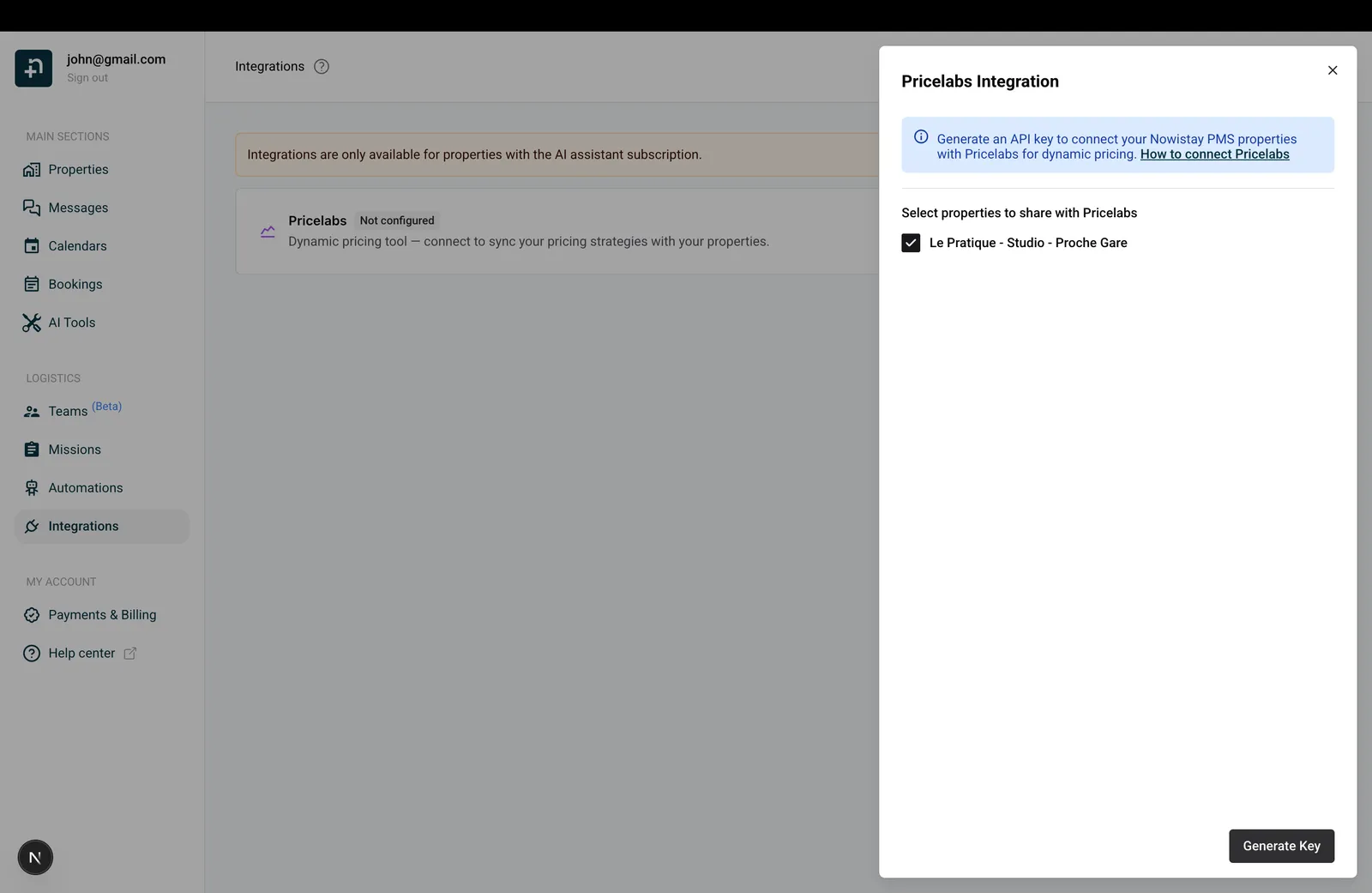
Inicia sesión en tu panel de Nowistay y ve a “Integraciones” en el menú lateral.
Busca la tarjeta de Pricelabs y haz clic en “Configurar”.
En el panel que se abre, selecciona las propiedades que quieres conectar a PriceLabs marcando las casillas correspondientes.
Haz clic en “Generar clave”.
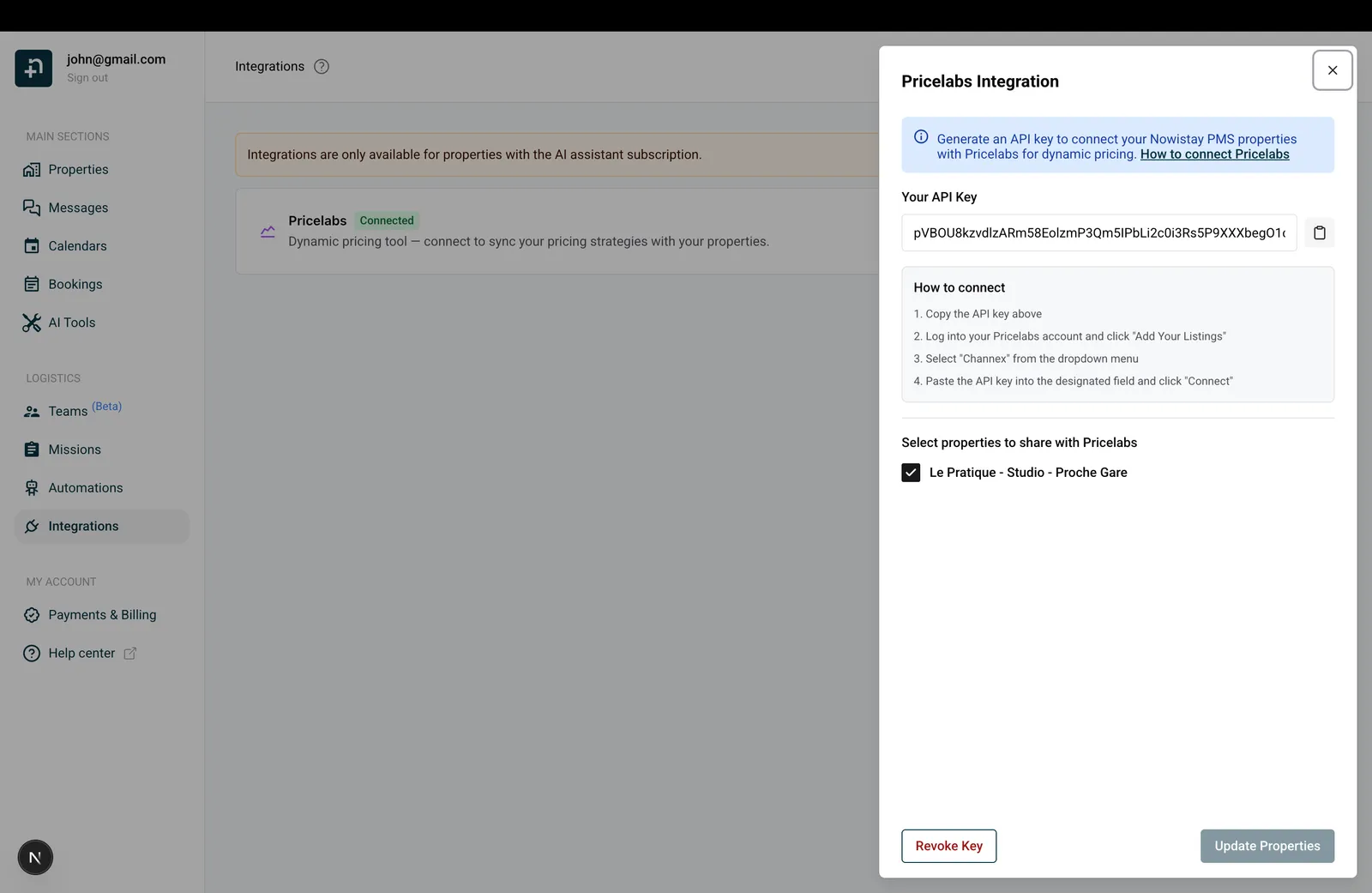
Se mostrará tu clave API. Cópiala con el botón de copiar. La necesitarás en el siguiente paso.
[Falta captura de pantalla: página de integraciones de Nowistay con la tarjeta de PriceLabs y el panel abierto]
Generar una clave de PriceLabsConfiguración de la clave y activación de las propiedades
Paso 2: importa tus anuncios a PriceLabs
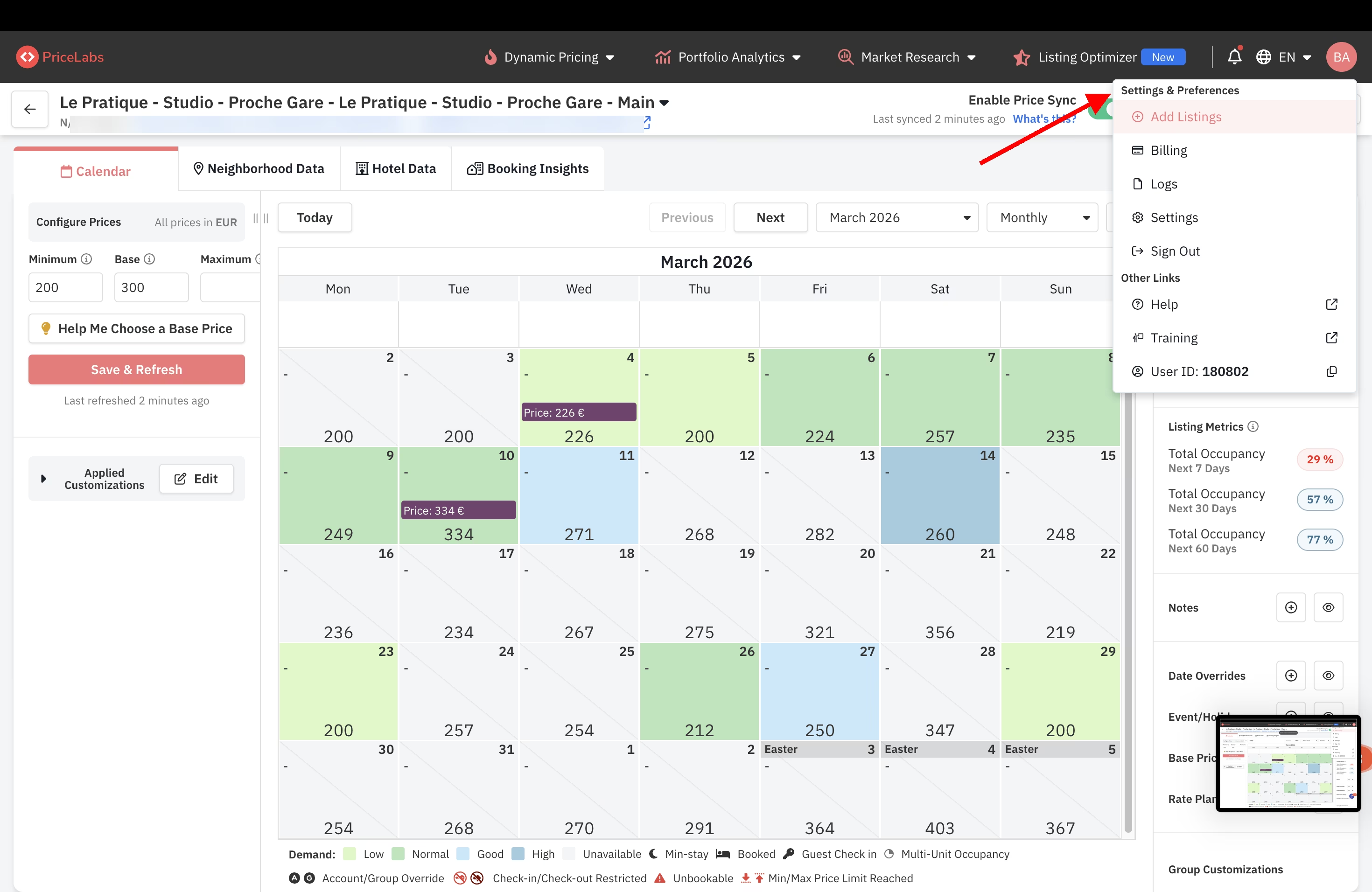
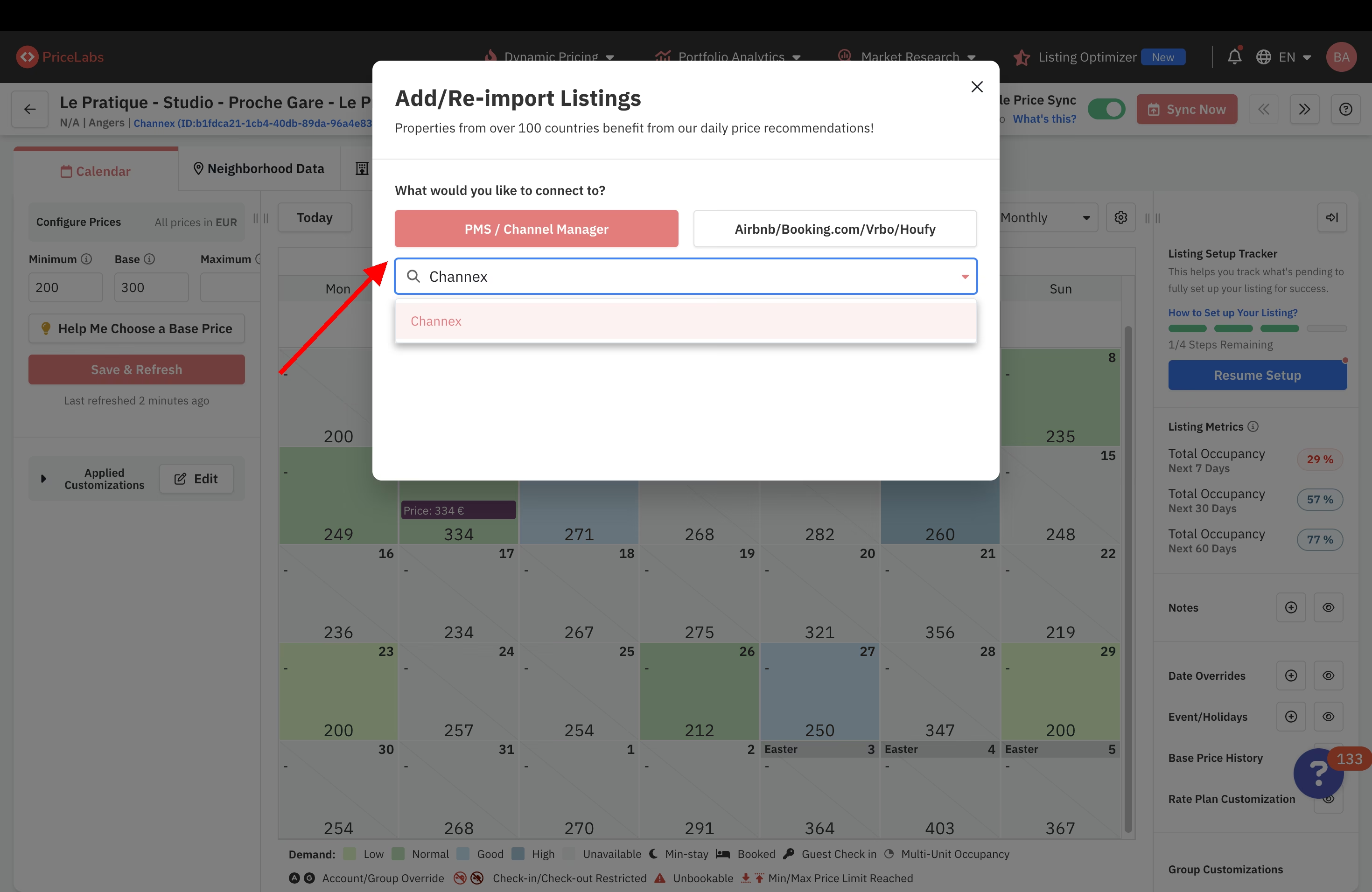
Ahora que tienes tu clave API, ve a PriceLabs para importar tus anuncios:
Revisa tus precios y ajusta tus precios base, tus tarifas mínimas y máximas y los ajustes de temporada.
Activa “Sync Prices” (sincronizar precios) para las actualizaciones diarias automáticas o haz clic en “Sync Now” (sincronizar ahora) para enviar los cambios de inmediato.
PriceLabs puede actualizar las tarifas dinámicas, las estancias mínimas y las restricciones de check-in/check-out de tus propiedades con hasta 540 días de antelación.
Gestiona tu integración
Puedes gestionar tu conexión con PriceLabs en cualquier momento desde la página de Integraciones de Nowistay:
Actualizar propiedades: añade o quita propiedades de la integración abriendo el panel de PriceLabs y actualizando tu selección.
Revocar la clave: si necesitas desconectar PriceLabs, haz clic en “Revocar clave” en el panel. Esto invalidará la clave API y desconectará la integración.
Regenerar una clave: después de revocarla, puedes generar una clave nueva y volver a conectar en cualquier momento.
Cambiar la conexión de tu PMS (después de reconectar una propiedad)
Si necesitas cambiar la conexión de PMS de uno de tus anuncios (por ejemplo, después de reconectar una propiedad a través de Nowistay PMS), PriceLabs no permite actualizar la conexión de PMS de un anuncio existente. Tendrás que crear un anuncio nuevo en PriceLabs conectado a la nueva integración de PMS.
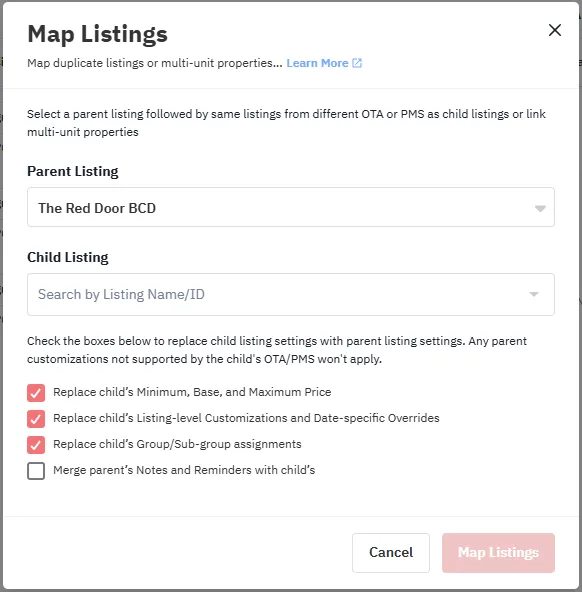
Para no tener que volver a configurarlo todo desde cero, PriceLabs ofrece una función de asignación Parent/Child (principal/secundario) que te permite transferir exactamente la misma configuración de tu anuncio antiguo al nuevo. Así se hace:
Paso 1: añade el anuncio nuevo y conéctalo
Primero, sigue los pasos 1 y 2 anteriores para generar una clave API nueva (si hace falta) e importar tu anuncio nuevo a PriceLabs. Asegúrate de que el anuncio nuevo aparece en tu panel de PriceLabs.
Paso 2: asigna el anuncio antiguo como Parent y el nuevo como Child
Este paso copia todos los ajustes de precios de tu anuncio existente (el antiguo) al nuevo:
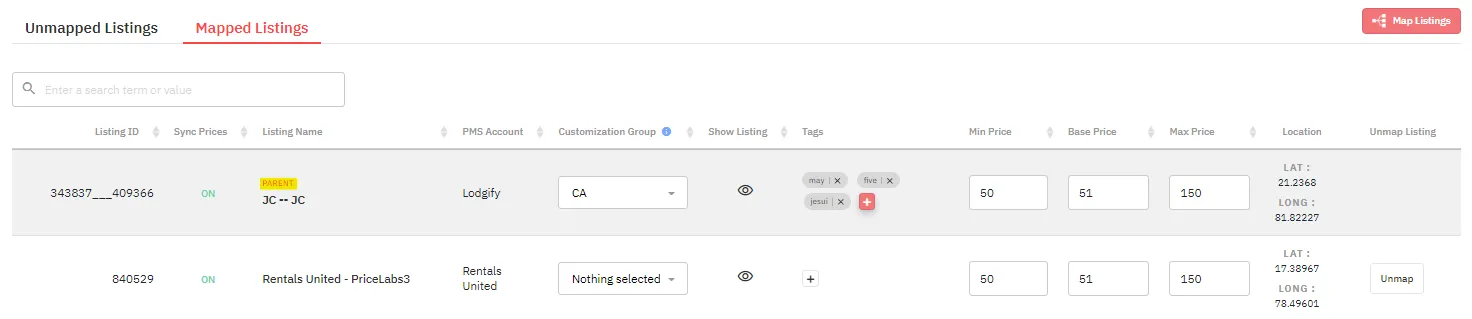
Haz clic en el botón “Unmap” del anuncio secundario (el nuevo).
El anuncio nuevo tiene ahora los mismos ajustes que el antiguo y funciona de forma independiente.
Manage Listings de PriceLabs: haz clic en Unmap en el anuncio secundario
Paso 4: sincroniza tus precios
Después de desasignar, lanza una sincronización manual para actualizar los precios de inmediato:
Haz clic en “Sync Now” en el anuncio nuevo para enviar los precios al instante.
Activa “Sync Prices” si todavía no lo está. Así los precios se sincronizarán automáticamente cada día (normalmente por la noche).
Paso 5: elimina el anuncio antiguo
Ya puedes eliminar con tranquilidad el anuncio antiguo de PriceLabs, porque el nuevo ha heredado todos sus ajustes y es plenamente operativo.
Cómo evitar la doble facturación
PriceLabs factura según el número máximo de anuncios que han estado activados al menos una vez durante el mes en curso. Como tuviste activados a la vez el anuncio antiguo y el nuevo, puede que te facturen los dos.
Para no pagar dos veces, ponte en contacto con el soporte de PriceLabs en support@pricelabs.co y explícales que ambos anuncios estuvieron activos solo unos minutos por un cambio en la conexión del PMS. Su equipo entenderá la situación y ajustará tu próxima factura en consecuencia.
Conviene saber
PriceLabs solo admite precios por tipo de habitación. No admite los precios basados en la ocupación ni por persona.
Si actualizas los precios manualmente desde Nowistay mientras PriceLabs está conectado, PriceLabs puede sobrescribir tus cambios manuales en su próxima sincronización. Para evitar conflictos, gestiona tus precios exclusivamente desde PriceLabs mientras la integración esté activa.
PriceLabs no recibe las reservas directas a través de la API. Para añadir los datos de reservas directas al análisis de ingresos, usa la función de carga de CSV de PriceLabs en Portfolio Analytics.
Pasar una propiedad a Precios IA: en la página Precios IA, una propiedad conectada a PriceLabs muestra Precios gestionados por PriceLabs. Haz clic en Usar Precios IA en su lugar y después en Usar Precios IA: la propiedad se elimina de tu conexión con PriceLabs (si era la única, se revoca la clave de PriceLabs). Detén también el anuncio en tu cuenta de PriceLabs para que deje de enviar precios. Consulta cómo Precios IA fija tus precios.
Modo Automático de Precios IA: una propiedad en modo Automático no se puede añadir a la conexión con PriceLabs. Desactiva antes Automático en su fila de la página Precios IA.