PriceLabs is een populaire tool voor dynamische prijzen waarmee verhuurders van vakantiewoningen hun nachtprijzen optimaliseren op basis van marktvraag, seizoensinvloeden en lokale evenementen. Door PriceLabs te koppelen aan je Nowistay-accommodaties kun je je prijsstrategie automatiseren en je omzet maximaliseren, zonder elke dag handmatig tarieven aan te passen.
Nowistay heeft ook een eigen dynamische prijsbepaling, AI-prijsbepaling, zonder extra kosten bij het AI Channel Manager-abonnement. Elke accommodatie gebruikt het een of het ander: PriceLabs of AI-prijsbepaling.
Deze handleiding begeleidt je door de volledige installatie: je API-sleutel genereren in Nowistay en je advertenties importeren in PriceLabs.
Wat je nodig hebt voordat je begint
Zorg ervoor dat je voordat je PriceLabs koppelt over het volgende beschikt:
Een Nowistay-account met het AI Channel Manager-abonnement: de PriceLabs-integratie is beschikbaar voor gebruikers met het AI Channel Manager-abonnement.
Accommodaties die via de Nowistay PMS-integratie zijn verbonden: alleen accommodaties die via de Nowistay PMS zijn verbonden, kunnen aan PriceLabs worden gekoppeld. Heb je je accommodaties nog niet verbonden, bekijk dan onze handleiding over hoe je je eerste accommodatie aanmaakt.
Een PriceLabs-abonnement: je hebt een actief PriceLabs-account nodig om de functies voor dynamische prijzen te gebruiken. Je kunt je aanmelden op pricelabs.co.
Stap 1: Genereer je API-sleutel in Nowistay
Nowistay maakt de installatie eenvoudig door rechtstreeks vanuit je dashboard een eigen API-sleutel voor je te genereren:
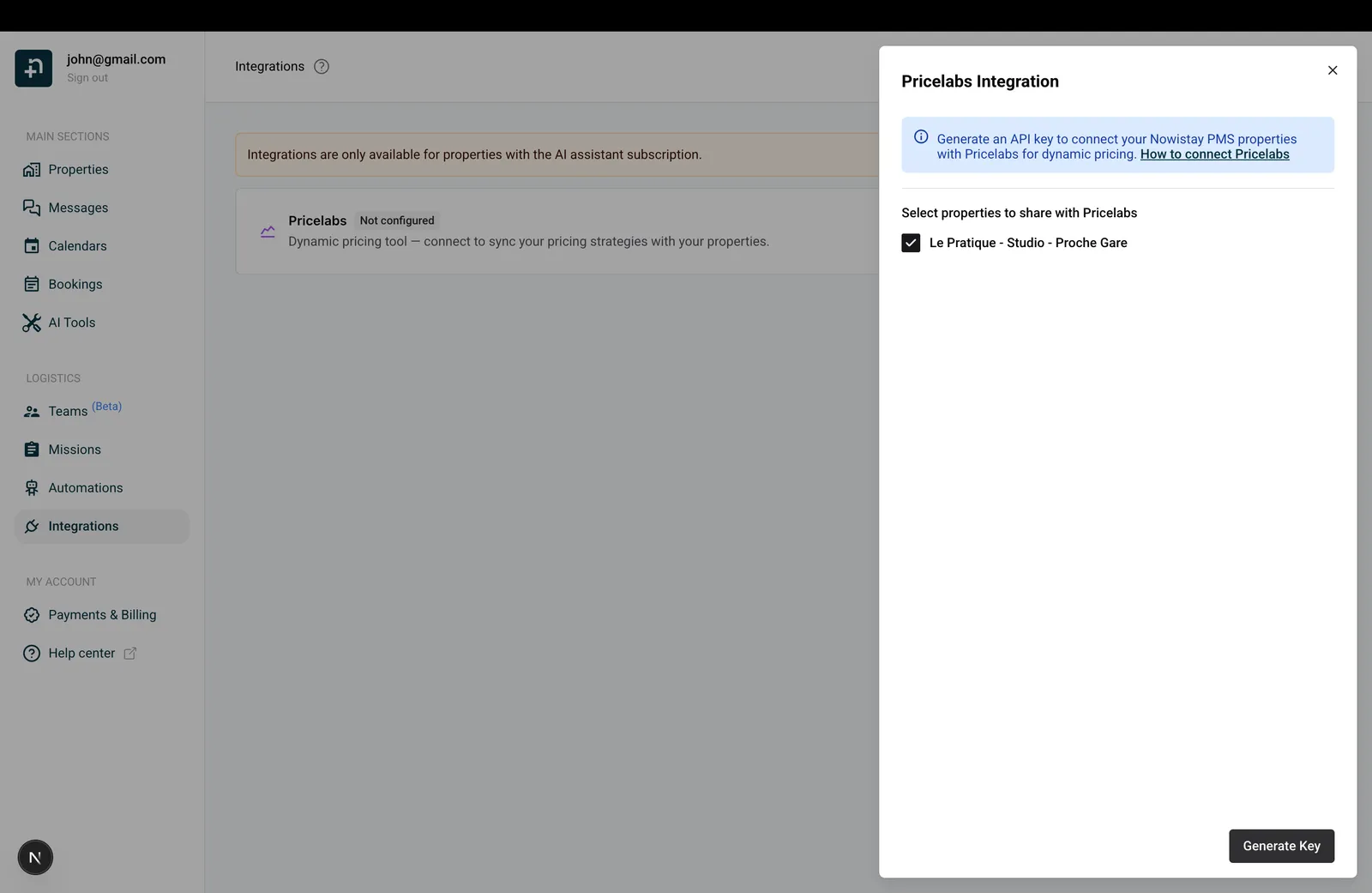
Log in op je Nowistay-dashboard en ga via het zijmenu naar “Integraties”.
Zoek de kaart Pricelabs en klik op “Configureren”.
Selecteer in het paneel dat opent de accommodaties die je met PriceLabs wilt verbinden door de bijbehorende vakjes aan te vinken.
Klik op “Sleutel genereren”.
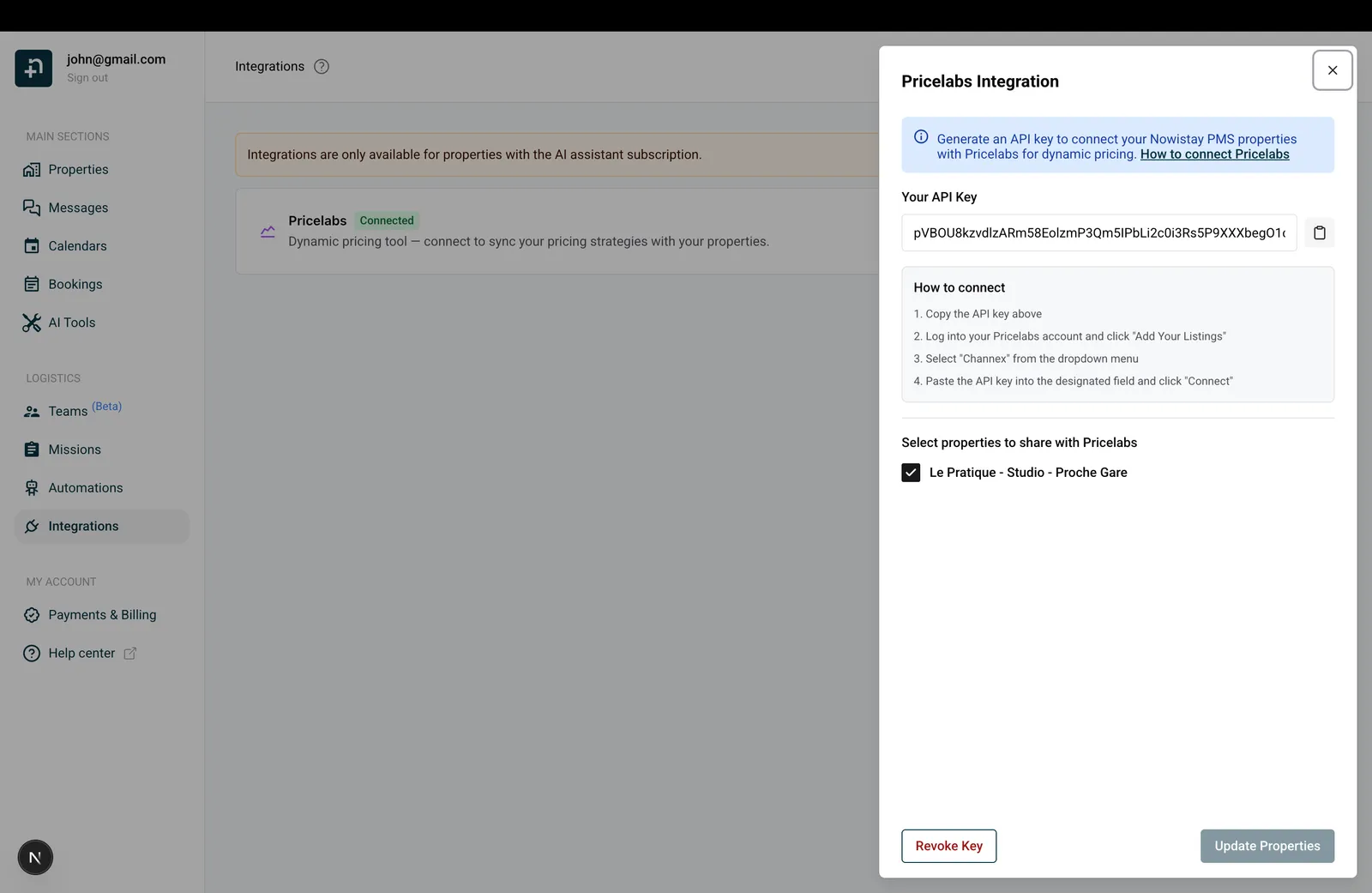
Je API-sleutel wordt getoond. Kopieer hem met de kopieerknop. Je hebt hem nodig in de volgende stap.
[Schermafbeelding nodig: pagina Integraties van Nowistay met de kaart Pricelabs en het geopende paneel]
Een PriceLabs-sleutel genererenSleutelconfiguratie en activering van accommodaties
Stap 2: Importeer je advertenties in PriceLabs
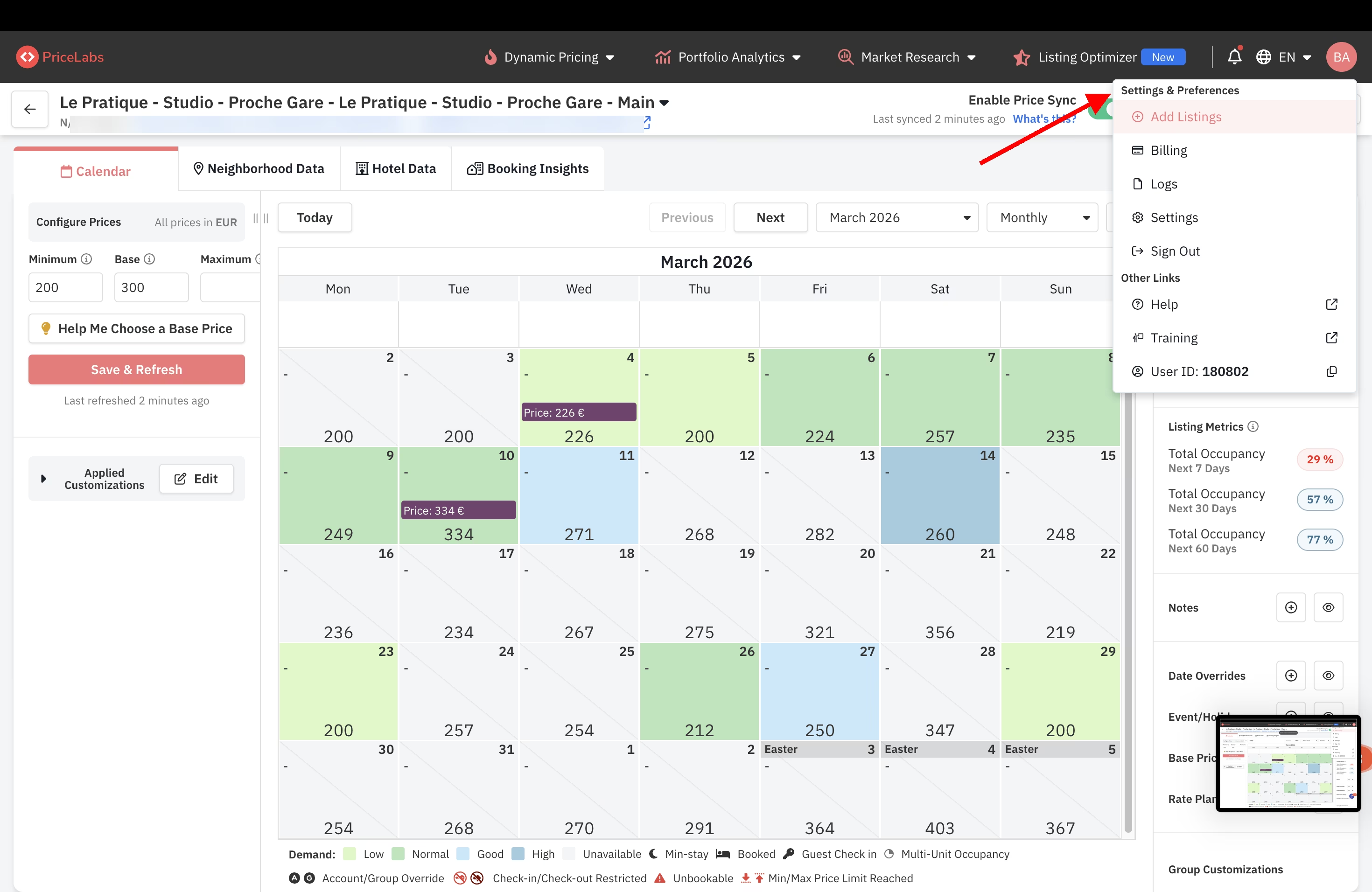
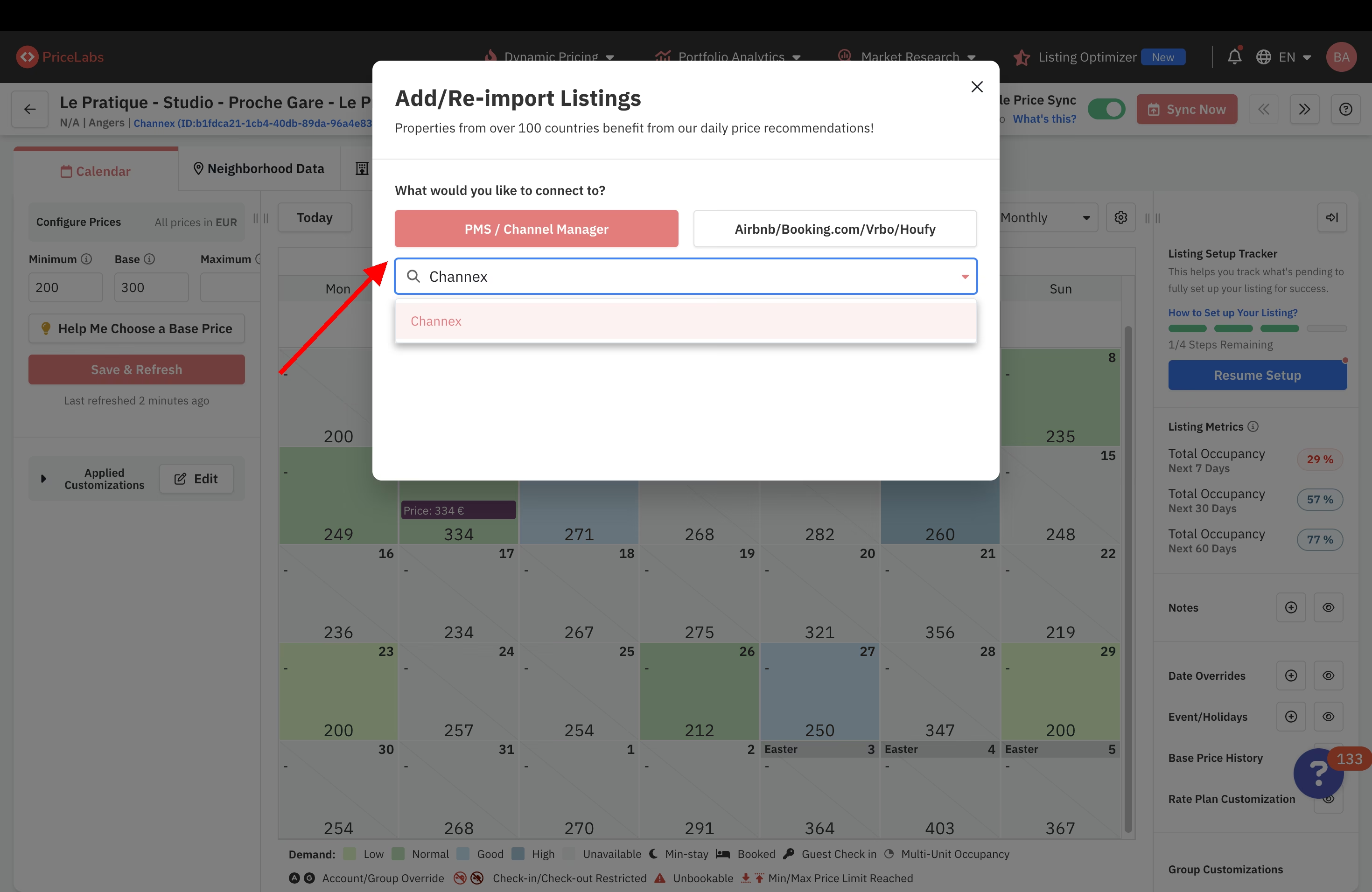
Nu je je API-sleutel hebt, ga je naar PriceLabs om je advertenties te importeren:
Controleer je prijzen en pas je basisprijzen, minimum- en maximumtarieven en seizoensaanpassingen aan.
Schakel “Sync Prices” (Prijzen synchroniseren) in voor automatische dagelijkse updates, of klik op “Sync Now” (Nu synchroniseren) om wijzigingen direct door te voeren.
PriceLabs kan dynamische tarieven, instellingen voor de minimale verblijfsduur en check-in/check-outbeperkingen voor je accommodaties tot 540 dagen vooruit bijwerken.
Je integratie beheren
Je kunt je PriceLabs-koppeling op elk moment beheren op de pagina Integraties in Nowistay:
Accommodaties bijwerken: voeg accommodaties toe aan of verwijder ze uit de integratie door het Pricelabs-paneel te openen en je selectie aan te passen.
De sleutel intrekken: wil je PriceLabs loskoppelen, klik dan in het paneel op “Sleutel intrekken”. Hierdoor wordt de API-sleutel ongeldig en wordt de integratie losgekoppeld.
Een sleutel opnieuw genereren: na het intrekken kun je op elk moment een nieuwe sleutel genereren en opnieuw verbinden.
Je PMS-koppeling wijzigen (na het opnieuw verbinden van een accommodatie)
Moet je de PMS-koppeling van een van je advertenties wijzigen (bijvoorbeeld na het opnieuw verbinden van een accommodatie via de Nowistay PMS), dan staat PriceLabs niet toe om de PMS-koppeling van een bestaande advertentie bij te werken. Je moet dan in PriceLabs een nieuwe advertentie aanmaken die met de nieuwe PMS-integratie is verbonden.
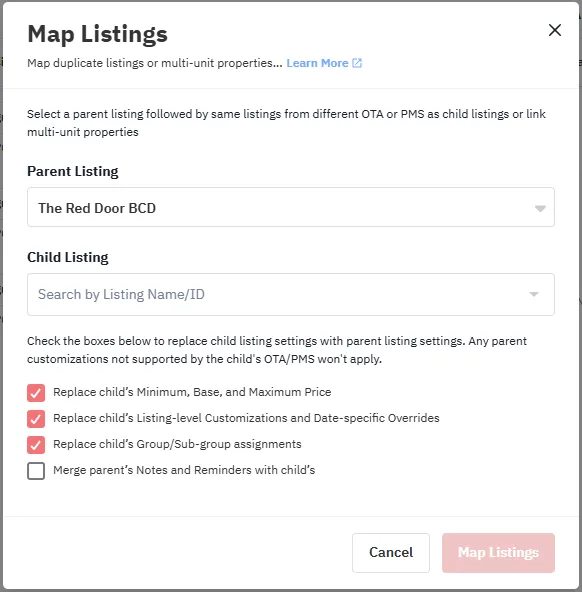
Om niet alles opnieuw te hoeven configureren, biedt PriceLabs een Parent/Child-mapping waarmee je exact dezelfde configuratie van je oude advertentie naar de nieuwe overzet. Zo doe je dat:
Stap 1: Voeg de nieuwe advertentie toe en verbind hem
Volg eerst stap 1 en 2 hierboven om (indien nodig) een nieuwe API-sleutel te genereren en je nieuwe advertentie in PriceLabs te importeren. Zorg dat de nieuwe advertentie in je PriceLabs-dashboard verschijnt.
Stap 2: Koppel de oude advertentie als Parent en de nieuwe als Child
Met deze stap kopieer je alle prijsinstellingen van je bestaande (oude) advertentie naar de nieuwe:
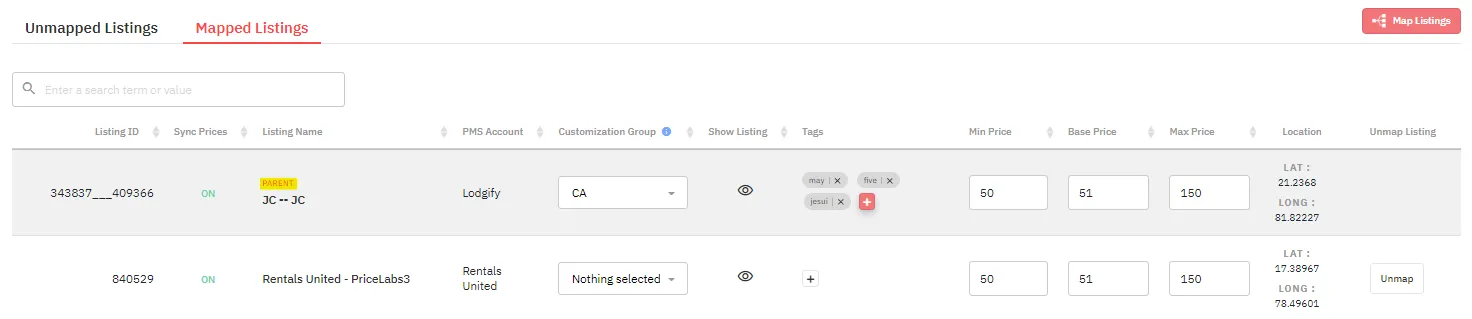
Klik op de knop “Unmap” bij de child-advertentie (de nieuwe).
De nieuwe advertentie heeft nu exact dezelfde instellingen als de oude en werkt zelfstandig.
PriceLabs Manage Listings: klik op Unmap bij de child-advertentie
Stap 4: Synchroniseer je prijzen
Start na het opheffen van de mapping een handmatige synchronisatie om de prijzen direct bij te werken:
Klik op “Sync Now” bij de nieuwe advertentie om de prijzen direct door te voeren.
Schakel “Sync Prices” in als dat nog niet is gebeurd. Zo worden de prijzen elke dag automatisch gesynchroniseerd (meestal ‘s nachts).
Stap 5: Verwijder de oude advertentie
Je kunt de oude advertentie nu veilig uit PriceLabs verwijderen, want de nieuwe heeft al haar instellingen overgenomen en is volledig operationeel.
Dubbele facturering voorkomen
PriceLabs factureert op basis van het maximale aantal advertenties dat tijdens de huidige maand minstens één keer was ingeschakeld. Omdat je tijdelijk zowel de oude als de nieuwe advertentie had ingeschakeld, wordt je mogelijk voor beide gefactureerd.
Om niet dubbel te betalen, neem je contact op met de support van PriceLabs via support@pricelabs.co en leg je uit dat beide advertenties slechts enkele minuten actief waren vanwege een wijziging van de PMS-koppeling. Het team begrijpt de situatie en past je volgende factuur dienovereenkomstig aan.
Goed om te weten
PriceLabs ondersteunt alleen prijzen per kamertype. Prijzen op basis van bezetting of per persoon worden niet ondersteund.
Als je prijzen handmatig aanpast via Nowistay terwijl PriceLabs is gekoppeld, kan PriceLabs je handmatige wijzigingen overschrijven bij de volgende synchronisatie. Beheer je prijzen om conflicten te voorkomen uitsluitend via PriceLabs zolang de integratie actief is.
PriceLabs ontvangt geen directe boekingen via de API. Om gegevens over directe boekingen toe te voegen voor omzetanalyses, gebruik je de CSV-uploadfunctie van PriceLabs in Portfolio Analytics.
Een accommodatie overzetten naar AI-prijsbepaling: op de pagina AI-prijsbepaling toont een accommodatie die met PriceLabs is verbonden Prijzen beheerd door PriceLabs. Klik op In plaats daarvan AI-prijsbepaling gebruiken en daarna op AI-prijsbepaling gebruiken: de accommodatie wordt uit je PriceLabs-koppeling verwijderd (als het de enige was, wordt de PriceLabs-sleutel ingetrokken). Stop de advertentie ook in je PriceLabs-account, zodat er geen prijzen meer worden verstuurd. Zie hoe AI-prijsbepaling je prijzen bepaalt.
Automatische modus van AI-prijsbepaling: een accommodatie in de automatische modus kan niet aan de PriceLabs-koppeling worden toegevoegd. Zet eerst Automatisch uit op de rij van de accommodatie op de pagina AI-prijsbepaling.