Aktualisiert
Nowistay kann bis zu zwei Smart-Lock-Türen pro Unterkunft verwalten, auch in Kombination verschiedener Anbieter. Nutzen Sie igloohome für die Wohnungstür, den Hauseingang oder beides, mit einem klaren Namen und eigenen Einstellungen für jede Tür.
Nuki, Tedee sowie kompatible Yale-, Schlage- und August-Geräte unterstützen das Öffnen per Gastlink und das Fenster zum Öffnen aus der Ferne durch den Gastgeber. TTLock-Schlösser mit Gateway und igloohome-Schlösser mit Bridge unterstützen sie ebenfalls; ohne Gateway oder Bridge bieten diese Schlösser nur Tastaturcodes. Die verfügbaren Methoden hängen vom verbundenen Gerät und von der Integration ab.
Ihre Unterkünfte müssen mit Nowistay PMS (Channel Manager) konfiguriert sein. Nur Unterkünfte, die die Nowistay-PMS-Integration nutzen, erscheinen im Konfigurationsfenster für Schlösser. Unterkünfte, die über eine direkte OTA-Integration oder ein PMS eines Drittanbieters (Beds24, Lodgify, Smoobu) verbunden sind, werden nicht angezeigt. Wenn Sie derzeit ein anderes PMS nutzen, siehe So wechseln Sie zu Nowistay PMS.
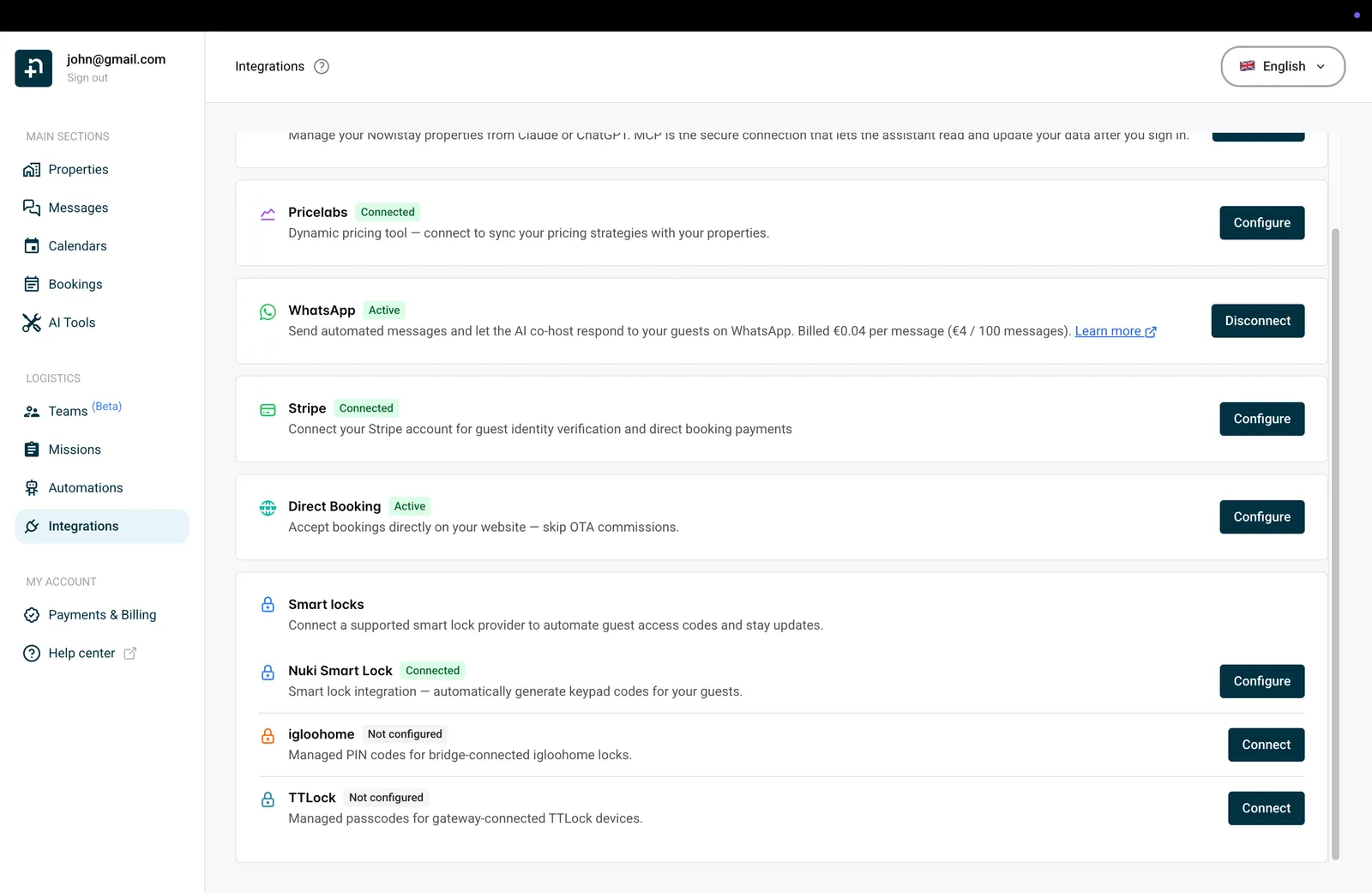
Gehen Sie in Ihrem Nowistay-Dashboard zu Integrationen. Suchen Sie im Bereich Smarte Schlösser die Karte igloohome und klicken Sie auf „Verbinden”.
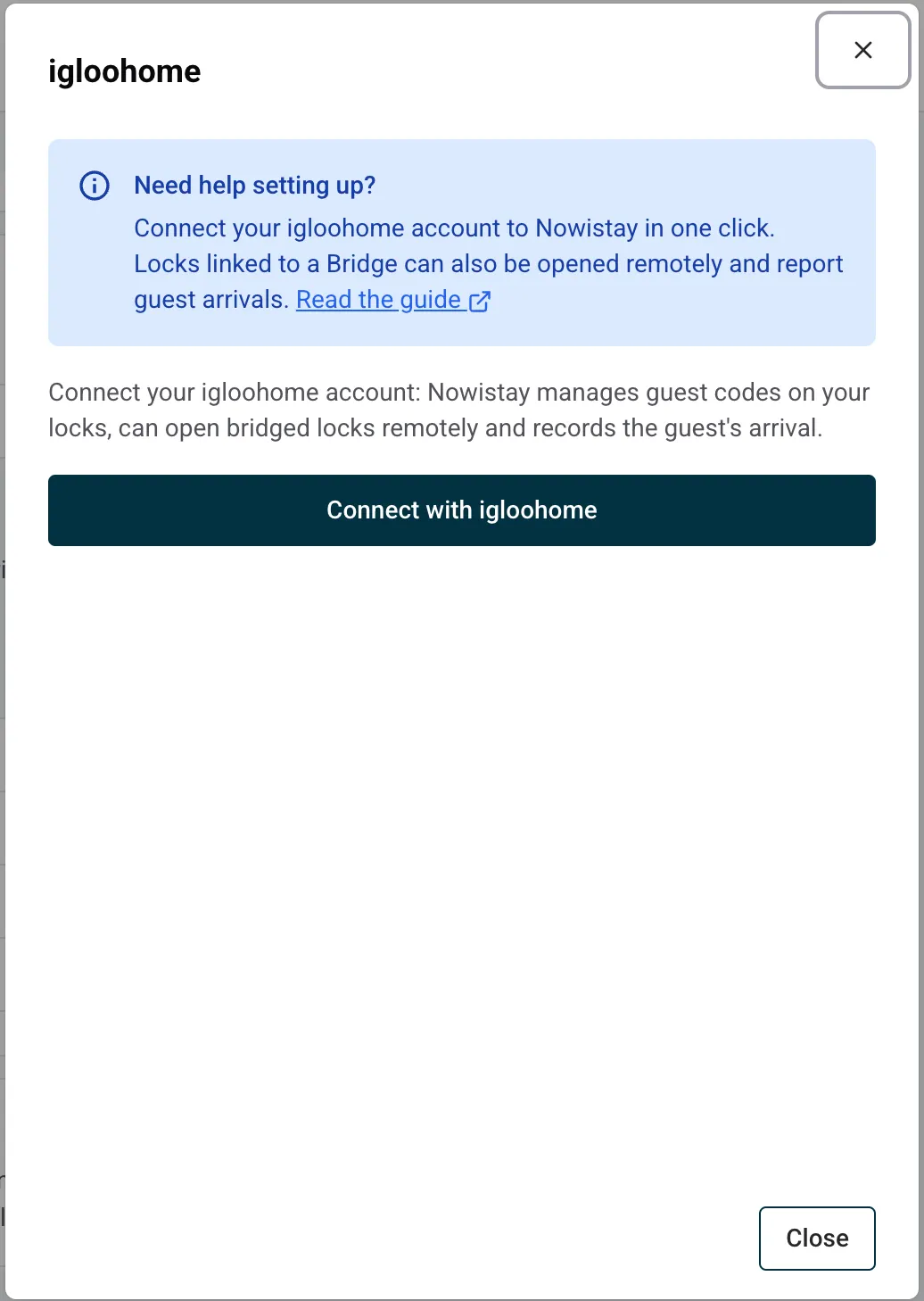
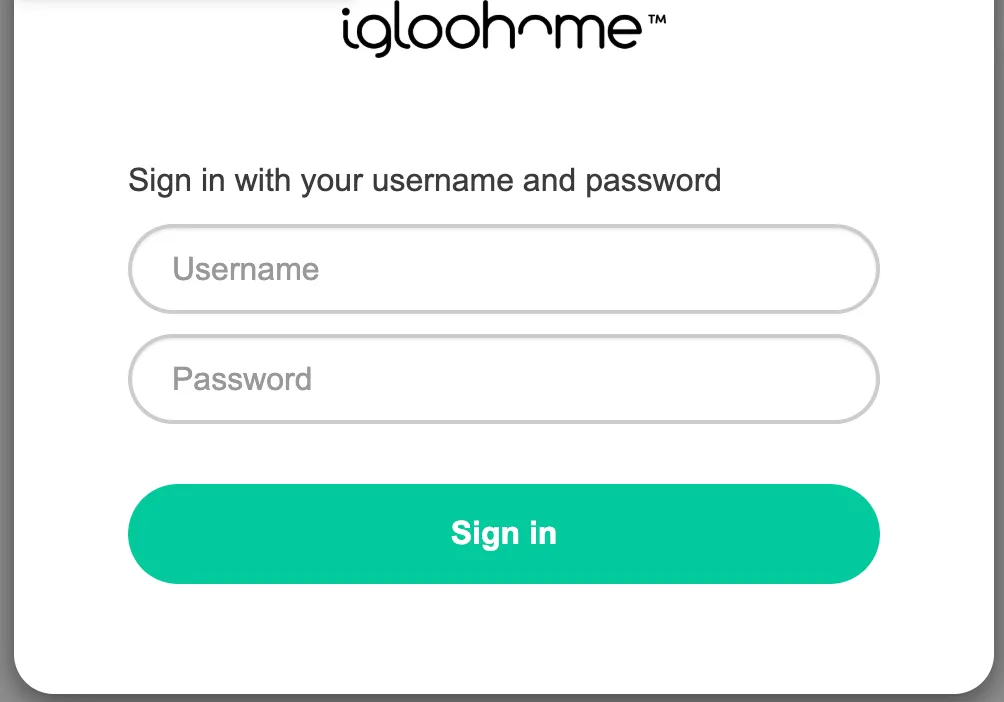
Das Verbindungsfenster von igloohome öffnet sich. Klicken Sie auf Mit igloohome verbinden: Sie werden zur Anmeldeseite von igloohome weitergeleitet, wo Sie sich anmelden und Nowistay autorisieren. Anschließend gelangen Sie zurück zu Integrationen, mit verbundenem igloohome. Ein API-Schlüssel, eine Client-ID oder ein Secret sind nicht nötig.
Nach der Autorisierung sehen Sie eine Erfolgsmeldung, und der Name Ihres igloohome-Kontos erscheint als verbunden.
Haben Sie igloohome früher mit einer Client-ID und einem Client Secret verbunden, funktionieren Ihre Codes weiter, aber die Ankunftserkennung ist für diese Verbindung nicht verfügbar. Das Fenster zeigt ein Banner Zur igloohome-Verbindung wechseln: Klicken Sie auf Mit igloohome verbinden und melden Sie sich an. Ihre Schlösser, Türen und ausgestellten Codes bleiben erhalten.
Die igloohome-Verbindung gilt ein Jahr. Etwa einen Monat vor dem Ablauf zeigt das Fenster igloohome-Verbindung läuft bald ab: Klicken Sie auf igloohome erneut verbinden, damit Gästecodes weiterhin an Ihre Schlösser gesendet werden.
Nach der Verbindung zeigt das Fenster eine kompakte Kontokopfzeile, Hilfe und Kontoaktionen. Wählen Sie mit Unterkunft suchen die Unterkunft aus, die Sie konfigurieren möchten. Bearbeiten Sie jeweils nur eine ausgewählte Unterkunft.
Jede Zeile zeigt Tür 1 oder Tür 2, den Namen, das Gerät, den Anbieter, die Zugangsarten und den Status. Die primäre Zeile trägt die Kennzeichnung Haupttür. Türen anderer Anbieter bleiben sichtbar; über deren Anbieteraktion wechseln Sie zum Bearbeiten in das jeweilige Fenster. Speichern Sie Ihren Entwurf oder verwerfen Sie ihn, bevor Sie die Unterkunft oder den Anbieter wechseln.
Klappen Sie eine Tür auf, um Gerät, Name, Zugangsarten und Zeiten zu bearbeiten, und wählen Sie dann Speichern oder Abbrechen. Es ist immer nur ein Editor gleichzeitig geöffnet. Variablen-Chips erinnern daran, dass Tür 1 zu {{smartlock_code}} und Tür 2 zu {{smartlock_code_2}} gehört; {{smartlock_link}} wird einmal pro Unterkunft mit ihren Link-Türen angezeigt.
Über die Zeilenaktionen können Sie eine Tür entfernen oder Als Haupttür verwenden wählen. Eine Änderung der Reihenfolge ändert die künftige Auflösung der Variablen. Bereits gesendete Nachrichten werden nicht umgeschrieben, und bereits ausgestellte PINs werden nicht neu erzeugt. Nach dem Entfernen wird die verbleibende Tür zu Tür 1; prüfen Sie Ihre Vorlagen, bevor Sie eine neue Tür 2 zuweisen.
Eine bestehende Konfiguration mit einem einzelnen Schloss wird zu Tür 1, mit ihren aktuellen Einstellungen und bereits ausgestellten Codes. Sie müssen sie nicht neu verbinden. Fügen Sie die zweite Tür nur bei Bedarf hinzu; der Gastlink-Zugang wird bei einer bestehenden Tür nicht automatisch aktiviert.
Bei einem igloohome-Schloss mit Bridge kann Nowistay die Tür auch öffnen: Öffnen per Link und das Öffnen aus der Ferne durch den Gastgeber sind für diese Tür verfügbar. Ein algoPIN-Gerät ohne Bridge bietet nur Tastaturcodes, auch wenn die eigene App des Herstellers es entsperren kann. Sie können es dennoch in derselben Unterkunft mit einer Tür mit Fernöffnung aus einer anderen unterstützten Integration kombinieren.
Diese Tür aktivieren steuert, ob Nowistay die Tür verwendet. Das Ausschalten stoppt die Erzeugung neuer Codes und macht ihren Gastlink und die Gastgeber-Öffnungsaktionen unverfügbar. Bereits ausgestellte PINs werden durch diesen Schalter nicht sofort gelöscht. Auch das Ausschalten nur des Tastaturcodes behält ausgestellte PINs; ihre Daten folgen weiterhin Buchungsänderungen, wo der Anbieter Aktualisierungen unterstützt. Vom Anbieter erzeugte Offline-Codes behalten ihr ursprüngliches Ablaufdatum.
Wählen Sie für jede Code-Tür, wie viele Tage vor der Anreise der Code erzeugt wird: 1 bis 14 Tage, standardmäßig 5 Tage. Beide Türen nutzen denselben buchungsbasierten Erzeugungs- und Wiederholungsprozess, behalten aber jeweils ihre eigenen Einstellungen und ihr eigenes Ergebnis. Eine Buchung innerhalb der konfigurierten Vorlaufzeit kann Codes erhalten, ohne auf den nächsten Tag zu warten.
Legen Sie unter Zugangszeiten einen Spielraum von 0 bis 240 Minuten fest, standardmäßig 30 Minuten. Der gewählte Spielraum verlängert den Zugang vor der Anreise und nach der Abreise. Zum Beispiel erlauben eine Anreise um 15:00 Uhr und eine Abreise um 11:00 Uhr mit einem Spielraum von 30 Minuten den Zugang ab 14:30 Uhr am Anreisetag bis 11:30 Uhr am Abreisetag. Auch jede Link-Tür hat ihren eigenen Spielraum, sodass die Zeiten auch bei ausgeschalteten Tastaturcodes relevant bleiben.
Die Gültigkeit richtet sich nach der Zeitzone der Unterkunft und den An- und Abreisezeiten der Buchung, einschließlich angenommener vereinbarter Zeiten, wo zutreffend, dann nach den Standardwerten der Unterkunft. Liefert keines von beiden eine Zeit, gilt als Ausweichwert 15:00 Uhr Anreise und 11:00 Uhr Abreise. Online-Codes folgen Buchungsänderungen; vom Anbieter erzeugte Offline-Codes können nicht vorzeitig widerrufen werden. Eine stornierte Buchung kann ihren Gast-Öffnungslink nicht nutzen. Wird der Gast ersetzt, wird der vorherige Link ungültig; senden Sie dem neuen Gast den aktuellen Buchungslink.
Wo unterstützt, bietet Code-Quelle einen Zufallscode oder die letzten Ziffern der Telefonnummer des Gastes. Das Fenster zeigt die vom Gerät benötigte Ziffernzahl. Fehlt die Telefonnummer, ist sie zu kurz, bereits vergeben oder wird abgelehnt, versucht Nowistay einen kompatiblen Zufallscode. Ein vom Anbieter erzeugter Offline-Code kann nicht gezwungen werden, mit der Telefonnummer oder der anderen Tür übereinzustimmen.
Nowistay prüft berechtigte Buchungen und fehlende Codes alle 30 Minuten. Tür 2 erhält dieselben Prüfungen wie Tür 1; eine erfolgreiche erste Tür verbirgt keinen Fehler bei der zweiten. Prüfen Sie Geräteverbindung, Tastatur, Türaktivierung, gewählte Zugangsart, Buchungsstatus und Erzeugungsdatum.
Anhaltende Fehler lösen eine Benachrichtigung an den Gastgeber nach 18:00 Uhr am Tag vor der Anreise in der Zeitzone der Unterkunft aus. Die E-Mail nennt die Unterkunft und den Türnamen als getrennte Einträge. Automatische Wiederholungen sind begrenzt: Nach wiederholten Fehlern und einer Benachrichtigung kann die Tür ein Eingreifen erfordern. Gehen Sie nicht davon aus, dass Wiederholungen unbegrenzt weiterlaufen oder dass ein fehlender Code für den Gast verfügbar ist.
Ein kompatibles igloohome-Gerät kann ohne Bridge vom Anbieter erzeugte Offline-Codes verwenden. Das Fenster zeigt diesen Modus an. Mit einer unterstützten Online-Bridge-Verbindung kann Nowistay die Codes stattdessen aus der Ferne verwalten.
Im Nachrichteneditor finden Sie alle drei Variablen in der Kategorie Unterkunft. Die Türnummern entsprechen den nummerierten Zeilen unter Integrationen; der Türname ist die Bezeichnung, die Sie für Gäste gewählt haben.
{{smartlock_code}}: der Tastaturcode von Tür 1 oder, wenn die Haupttür keinen hat, der verfügbare Code der anderen Tür. Behalten Sie diese Variable in bestehenden Nachrichten bei.{{smartlock_code_2}}: der ausgestellte Tastaturcode für Tür 2. Er bleibt leer, wenn diese Tür keinen ausgestellten Code hat.{{smartlock_link}}: eine persönliche Seite zum Öffnen der Tür für die Buchung, mit einer eigenen Schaltfläche für jede aktive Tür mit Öffnen per Link. Zwei Link-Türen teilen sich denselben Link; es gibt keine zweite Link-Variable.Wenn zwei Tastaturtüren denselben Code akzeptieren können, versucht Nowistay, ihn für die Buchung wiederzuverwenden. Übereinstimmende Codes sind nicht garantiert: Geräteregeln, bestehende Codes und Offline-Code-Verfahren können unterschiedliche Codes erfordern. Die Buchungsdetails zeigen den Code für jede Tür, auch wenn beide Werte übereinstimmen.
Ist Tür 1 nur per Link zugänglich und Tür 2 hat eine Tastatur, füllt der Code von Tür 2 sowohl {{smartlock_code}} als auch {{smartlock_code_2}}. Haben die beiden Türen unterschiedliche Codes und eine ältere Vorlage verwendet nur {{smartlock_code}}, enthält diese Variable beide Codes mit Türbezeichnungen. Verwenden Sie beide nummerierten Variablen, wenn Sie getrennte Anweisungen für jede Tastatur schreiben. Der ältere Alias {{nuki_code}} funktioniert weiterhin.
{{smartlock_code}}. Hauseingang: {{smartlock_code_2}}.”{{smartlock_code}}. Um den Hauseingang zu öffnen, rufen Sie {{smartlock_link}} auf und bestätigen Sie das Öffnen.”{{smartlock_link}}, wählen Sie Hauseingang oder Wohnungstür und bestätigen Sie.”Passen Sie diese Beispiele an die gespeicherte Reihenfolge und die Namen an. Lassen Sie die Variablen in jeder Übersetzung unverändert. Verwenden Sie in Ihren Nachrichten einen buchungsspezifischen Link, statt die URL eines Gastes in eine wiederverwendbare Vorlage oder einen öffentlichen Guide zu kopieren. Ein Link gibt jedem, der ihn besitzt, innerhalb seines zulässigen Zeitfensters Zugang.
Öffnen Sie eine Reservierung unter Buchungen. Nach Finanzen hat das Fenster getrennte Blöcke Identität und Zugang zur Unterkunft, in dieser Reihenfolge. Zugang zur Unterkunft zeigt die verfügbaren Tastaturcodes mit ihren Türnummern und Namen. Fehlt ein Code, prüfen Sie genau diese Tür; dass der erste Code angezeigt wird, heißt nicht, dass der zweite erzeugt wurde.
Die Zeile Zugangslink für Türen verwendet ein Öffnungssymbol und Tags mit den Namen der Türen, die der Link steuert. Der Ankunftseintrag zeigt Datum und Uhrzeit des ersten erkannten Check-ins; spätere Öffnungen ersetzen ihn nicht. Auf der Seite Buchungen sehen Sie den Check-in-Tooltip samt Datum, wenn Sie in der Statusspalte mit der Maus über das Ankunftssymbol fahren.
Eine mit einer Bridge verbundene igloohome-Tür erscheint auf der Gastseite, wenn für sie Öffnen per Link aktiviert ist; der Tastaturcode bleibt eine getrennte Zugangsart. Eine algoPIN-Tür ohne Bridge erscheint nie auf der Seite, aber die Seite kann dennoch eine andere Tür einer unterstützten Integration mit aktiviertem Link-Zugang öffnen.
Der Buchungslink öffnet eine mobilfreundliche Seite mit einer oder zwei benannten Türschaltflächen. Es erscheinen nur aktive Türen, die für den Link-Zugang konfiguriert sind. Jede Schaltfläche folgt dem Buchungs-Zugangsfenster ihrer Tür, einschließlich ihrer Spielräume. Außerhalb des Fensters kann der Gast diese Tür nicht öffnen. Die Seite aktualisiert ihren Status an der Zeitgrenze und wenn sie wieder den Fokus erhält; bei einem Ladefehler wird ein erneuter Versuch angeboten.
Der Gast wählt eine Tür und bestätigt dann in einem Bestätigungsdialog Tür öffnen. Nach einem erfolgreichen Öffnen gilt für diese Tür eine Wartezeit von 10 Sekunden, bevor sie erneut geöffnet werden kann. Die Seite sendet nicht automatisch einen weiteren Öffnungsbefehl. Das Neuladen der Seite öffnet keine Tür. Schlägt ein Versuch fehl, lesen Sie die Fehlermeldung und versuchen Sie es bewusst erneut, sobald das Problem behoben ist.
Ein erfolgreiches Öffnen über den Gastlink erfasst den Check-in für die Buchung. Das bloße Ansehen der Seite tut das nicht. Ein Öffnen per Tastatur mit dem Code der Buchung kann den Check-in ebenfalls erfassen, mit Nuki, Tedee, Homeit, der Premium-Integration, TTLock-Schlössern mit Gateway und igloohome-Schlössern mit Bridge. Die Erkennung der Ankunft per Tastatur ist nicht für jedes Gerät verfügbar. Es handelt sich um dieselbe Check-in-Information, die in den Bedingungen automatisierter Nachrichten verwendet wird; sie überprüft nicht die Identität der Person, die den Link oder Code besitzt.
Um benachrichtigt zu werden, wenn der erste Zutritt eines Gastes erkannt wird, aktivieren Sie Gast angekommen unter Benachrichtigungen > Meine Benachrichtigungen. Standardmäßig ist es ausgeschaltet, und Sie erhalten es einmal pro Buchung.
Bei igloohome benötigt die Ankunftserkennung eine Bridge und die in Schritt 1 beschriebene igloohome-Verbindung. Im Fenster zeigt die Zeile Zutrittserkennung Letzter Zutritt am mit einem Datum, sobald das erste Öffnen Nowistay erreicht, oder Noch kein Zutritt empfangen.
Eine mit einer Bridge verbundene igloohome-Tür zeigt die Gastgeber-Öffnungsaktion in Nowistay an. Eine algoPIN-Tür ohne Bridge allein tut das nicht; die Aktion kann dennoch erscheinen, wenn die Unterkunft eine andere aktive Tür hat, die das Öffnen aus der Ferne unterstützt.
In den Karten- und Listenansichten der Unterkünfte erscheint das Symbol des geöffneten Vorhängeschlosses für Unterkunft öffnen nach der Schaltfläche KI, wenn mindestens eine aktive Tür das Öffnen aus der Ferne unterstützt. Öffnen Sie es, um ein Fenster zu sehen, das nur die verfügbaren Türen enthält, auch Türen verschiedener unterstützter Anbieter.
Wählen Sie die benannte Tür und bestätigen Sie Tür öffnen. Diese Gastgeberaktion ist ohne Buchungszeitfenster verfügbar und nutzt dieselbe Bestätigung und dieselbe Wartezeit von 10 Sekunden nach einem Erfolg. Sie setzt nicht voraus, dass der Gastlink-Zugang aktiviert ist, und erfasst keinen Gäste-Check-in. Das Gerät muss weiterhin erreichbar sein, und das verbundene Konto muss das Öffnen aus der Ferne erlauben.
Entfernen Sie eine einzelne Tür über die Aktionen ihrer Zeile. Um ein Konto zu trennen, öffnen Sie Kontoaktionen und wählen Sie Trennen. Nowistay versucht zuerst, die verwalteten Online-Codes der betroffenen Türen zu widerrufen, entfernt dann deren Zuordnungen und beendet die künftige Zugangsautomatisierung. Schlägt der Widerruf fehl, bleiben die betroffene Tür und die Bereinigungsinformationen erhalten, damit das Entfernen wiederholt werden kann; beheben Sie den Verbindungs- oder Anbieterfehler und versuchen Sie es erneut. Offline-Codes bleiben ihrem ursprünglichen Ablaufdatum unterworfen.
Das Trennen eines Kontos betrifft nur dessen eigene Türen. Türen anderer Anbieter bleiben konfiguriert, und ihre Nummerierung kann sich ändern, wenn eine vorherige Tür entfernt wurde. Prüfen Sie danach die verbleibenden Türen der Unterkunft und die Nachrichtenvariablen.
Die vollständige Einrichtung finden Sie unter automatisierte Gastnachrichten und Variablen.
Bei algoPIN ohne Bridge darf der gesamte Gültigkeitszeitraum, einschließlich Spielräumen und Stundenrundung, 672 Stunden (28 Tage) nicht überschreiten.
Ratgeber für Gastgeber: zum Blog.
Bereit, Ihre Ferienunterkunft auf Autopilot zu schalten?
