Aktualisiert
Diese Anleitung führt Sie durch alle Schritte, um von Hospitable zu Nowistay als Channel Manager und Property-Management-System zu wechseln. Planen Sie etwa 20 Minuten pro Unterkunft ein, plus die Zeit für den Export Ihrer Daten aus Hospitable.
Airbnb akzeptiert nur einen Channel Manager pro Konto, Booking.com, Vrbo und Expedia nur einen pro Unterkunft. Deshalb muss jeder Kanal von Hospitable zu Nowistay wechseln. Der schnellste und zuverlässigste Weg hängt gar nicht von Hospitable ab: Sie entfernen den Zugriff von Hospitable aus Ihrem Airbnb-Konto und stellen den Connectivity Provider in Ihrer Booking.com-Extranet um. Kein Support-Ticket, keine Wartezeit. Die Hospitable-spezifischen Hinweise unten decken alles andere ab: was Sie exportieren sollten, wo Ihre Nachrichtenvorlagen und Ihre Buchungswebsite liegen und wie Sie Ihr Abonnement kündigen.
Hospitable-Tipp: Lassen Sie Ihr Hospitable-Abonnement bis ganz zum Schluss aktiv. Wenn es endet, deaktiviert Hospitable die Kanalverbindungen und sperrt die Verfügbarkeit von Vrbo-Inseraten, die seine Partnerverbindung nutzen. Die Oberfläche von Hospitable ist englisch: Seine Bezeichnungen werden so angegeben, wie sie dort erscheinen.
Sie wechseln von einem anderen Tool? Lesen Sie die allgemeine Anleitung: So wechseln Sie von Ihrem PMS (Channel Manager) zu Nowistay.
Entfernen Sie die alte Airbnb-Verbindung und verbinden Sie Nowistay in einem Zug, am besten zu einer ruhigen Tageszeit: Dazwischen aktualisiert niemand Ihren Airbnb-Kalender.
Hospitable überträgt Ihre Daten nicht in ein anderes Tool, und einige davon verschwinden, wenn Sie einen Kanal trennen oder das Abonnement endet. Sichern Sie sie zuerst:
Halten Sie außerdem bereit:
Details: Was sich ändert, wenn Sie Nowistay als Channel Manager verbinden.
Damit trennen Sie die Verbindung von Airbnb aus. Das funktioniert unabhängig vom Zustand Ihres Hospitable-Kontos und trennt alle Ihre Inserate auf einmal.
Airbnb trennt alle mit Hospitable verknüpften Inserate auf einmal. Ältere Airbnb-Seiten nennen diesen Bereich Privacy & sharing und Services: Es ist derselbe Ort.
Überspringen Sie diesen Schritt nicht: Airbnb erlaubt nur einen Channel Manager pro Konto, die Verbindung mit Nowistay schlägt also fehl, solange die vollständige Verbindung von Hospitable noch besteht.
Lieber in Hospitable beginnen? Gehen Sie in Hospitable zu Settings > Channel connections, klicken Sie neben Airbnb auf Edit und wählen Sie Delete. Hospitable entfernt dann alle Inserate dieses Airbnb-Kontos aus Hospitable, mit ihren Reservierungen und Gästekonversationen, und stoppt geplante Nachrichten: Exportieren Sie vorher.
Nachdem ein Channel Manager getrennt wurde, setzt Airbnb manche Einstellungen eventuell auf ihre Standardwerte zurück (Mindestaufenthalt, Höchstaufenthalt, keine Anreise oder Abreise). Das prüfen Sie in Schritt 6.
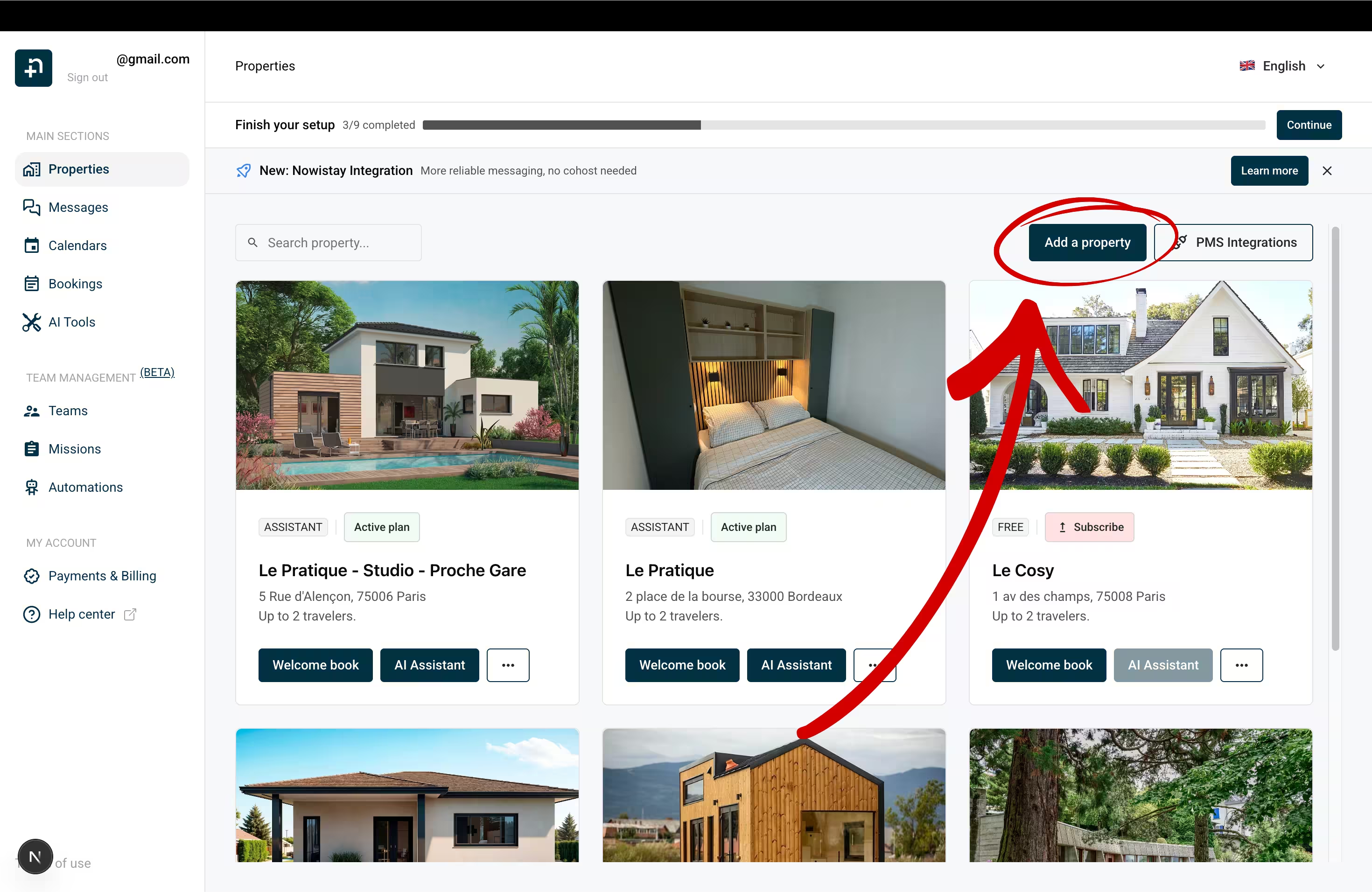
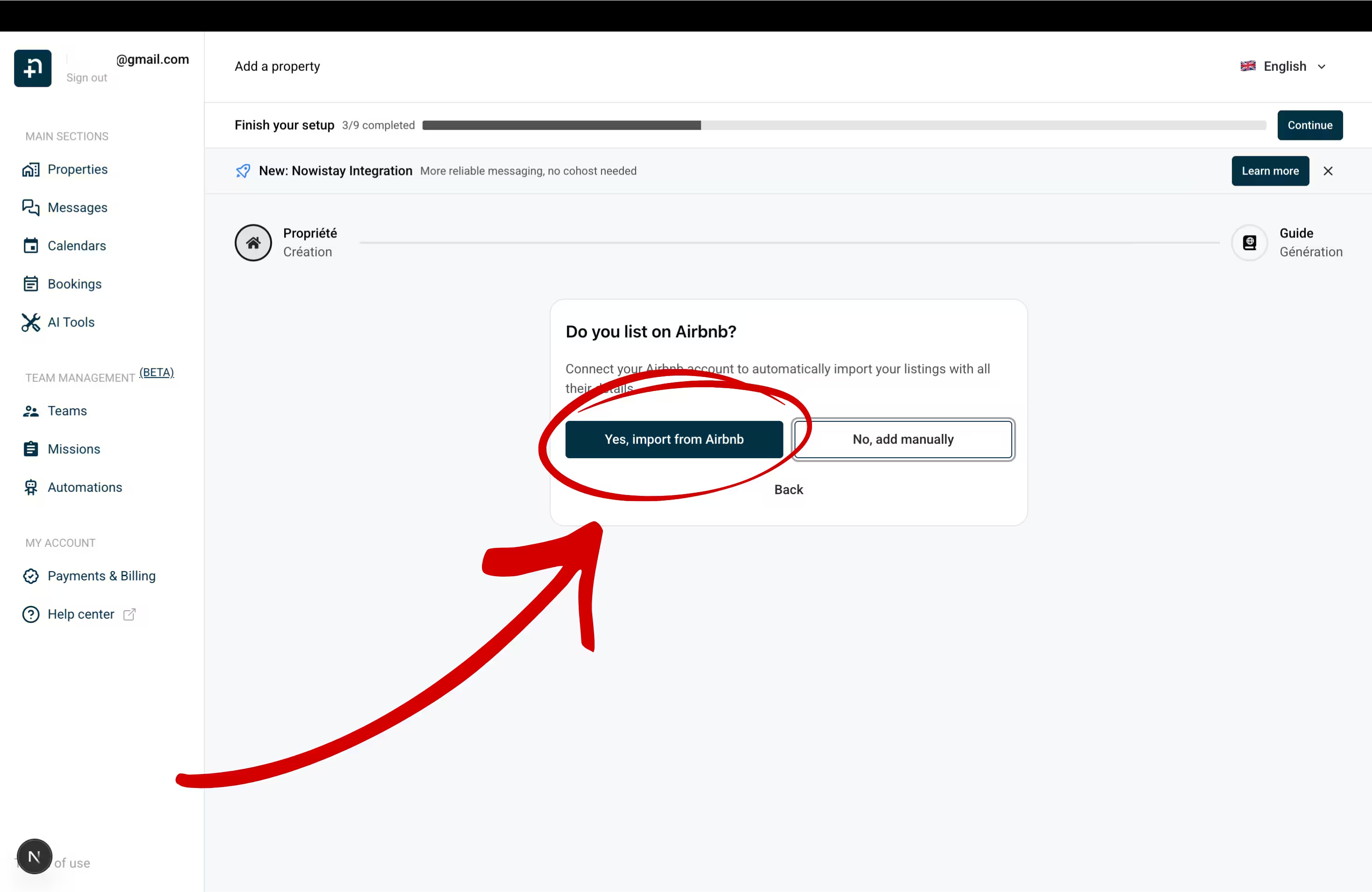
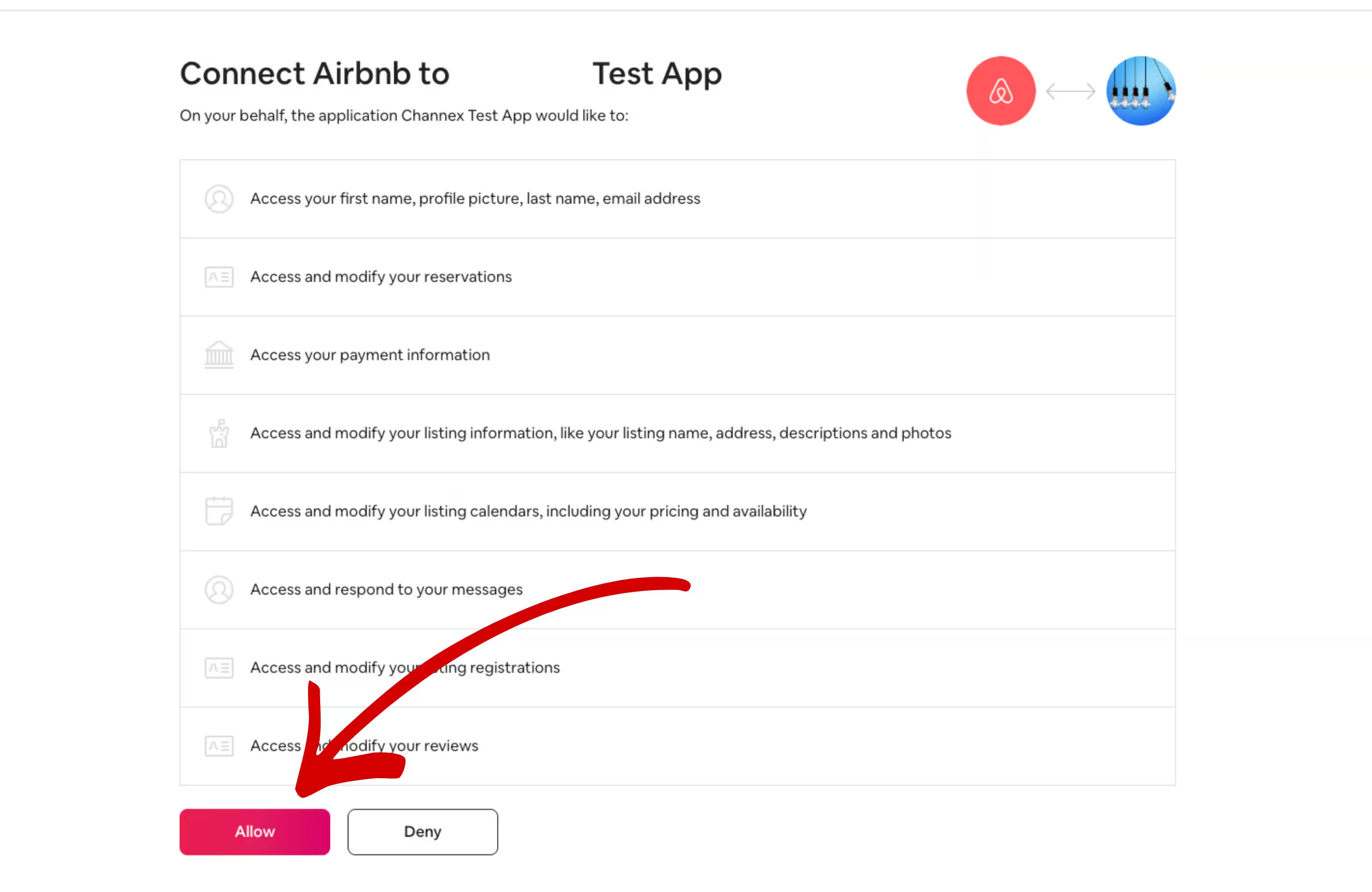
Jede Unterkunft wird mit ihren Airbnb-Daten angelegt: Name, Fotos, Beschreibung, Preise und Verfügbarkeit. Ausführliche Anleitung: Airbnb mit Nowistay verbinden.
Bei Booking.com können Sie direkt von Hospitable zum neuen Provider wechseln. Ihre Unterkunft bleibt bis zum Abschluss des Wechsels mit Hospitable verbunden und ist so nie unverwaltet.
Bevor Sie starten: Entfernen Sie jeden in der Extranet importierten Kalender (iCal) unter Rates & Availability > Calendar sync. Importierte Kalender blockieren einen Providerwechsel.

Wiederholen Sie das für jede Booking.com-Unterkunft, auch wenn Sie es bei einer anderen schon getan haben.
Ist Booking.com der erste Kanal dieser Unterkunft, fragt Nowistay zuerst nach einem Standard-Übernachtungspreis. Ausführliche Anleitung: Booking.com mit Nowistay verbinden.
Hospitable verknüpft Booking.com Inserat für Inserat. Wurde das Booking.com-Inserat in einer Hospitable-Unterkunft mit anderen Kanälen zusammengeführt, gehen Sie zu Properties > die Unterkunft > drei Punkte beim Booking.com-Inserat > Remove from property. Wird das Booking.com-Konto unter Channel connections weiterhin mit 0 Inseraten angezeigt, bitten Sie den Hospitable-Support, es zu entfernen.
Links in Nachrichten: Booking.com lässt Gäste nur Links öffnen, die Sie in der Extranet freigegeben haben. Ist der Link zu Ihrem Willkommensführer nicht anklickbar, lesen Sie Links zum Willkommensführer auf Booking.com nicht anklickbar.
Prüfen Sie, welche Verbindung Sie haben: Zeigt der Vrbo-Kanal in Hospitable eine Advertiser ID an, handelt es sich um die Vrbo Partner Connection.
Verbinden Sie danach Vrbo in Nowistay: Synchronisierung > Buchungsplattform (OTA) hinzufügen > Vrbo, geben Sie Ihren Vrbo-Benutzernamen oder E-Mail und Ihr Vrbo-Passwort ein, klicken Sie auf Weiter, wählen Sie die Telefonnummer für den SMS-Code, klicken Sie auf Bestätigungscode anfordern, geben Sie den Code ein und klicken Sie auf Code überprüfen, wählen Sie dann Ihr Inserat aus und klicken Sie auf Verbinden. Vrbo teilt Buchungen, die vor der Verbindung gemacht wurden, nicht mit: Fügen Sie sie mit dem CSV-Import hinzu (Schritt 5). Über Vrbo ist keine Gästekommunikation möglich, erreichen Sie Vrbo-Gäste also per E-Mail oder WhatsApp. Ausführliche Anleitung: So verbinden Sie Ihr Vrbo-Inserat.
Hospitable synchronisiert Expedia nur per Kalender (iCal), es gibt bei Expedia also keine Hospitable-Verbindung zu entfernen: Löschen Sie die Hospitable-Kalenderlinks in Ihren Expedia-Einstellungen und wählen Sie dann wie unten beschrieben den Connectivity-Partner von Nowistay in Partner Central.
So stellen Sie Expedia auf Nowistay um: Wählen Sie in Expedia Partner Central die Unterkunft, gehen Sie zu Rooms and Rates > Connectivity Settings, klicken Sie auf Change Provider, suchen Sie nach Channex, klicken Sie auf Next und bestätigen Sie mit Change provider. Achten Sie darauf, dass Channex sowohl Preise und Verfügbarkeit als auch den Abruf der Buchungen verwaltet. Fehlt Connectivity Settings, eröffnen Sie bei Expedia ein Ticket vom Typ Room, Rates and Availability. Danach in Nowistay: Synchronisierung > Buchungsplattform (OTA) hinzufügen > Expedia, geben Sie die Expedia-Hotel-ID ein, wählen Sie die Mindestaufenthaltsregel (Anreise oder Während des Aufenthalts), wählen Sie den Zimmertyp und klicken Sie auf Verbinden.
Kommende Reservierungen von Airbnb und Booking.com kommen von selbst in Nowistay an, sobald Sie diese Kanäle verbinden. Nicht von allein zurück kommen: Direktbuchungen und per Telefon oder E-Mail entgegengenommene Buchungen in Hospitable, Vrbo-Buchungen von vor der Verbindung und Eigentümeraufenthalte. Importieren Sie sie aus einer CSV-Datei, damit Ihr Kalender vollständig ist und niemand diese Nächte erneut buchen kann.
Gut zu wissen: Importierte Buchungen werden als Direktbuchungen angelegt und blockieren die Nächte auf allen Ihren Kanälen. Duplikate (gleiche Reservierungsnummer oder gleiche Daten und gleicher Gast) und kommende Aufenthalte, die sich mit einer bereits vorhandenen Buchung überschneiden, werden übersprungen, ein erneuter Import derselben Datei ist also unbedenklich. Gäste erhalten keine Buchungsbestätigung, aber Ihre Check-in- und Check-out-Nachrichten werden für ihre kommenden Aufenthalte geplant. Ein fehlerhafter Import lässt sich über Import-Verlauf > Löschen & rückgängig zurücknehmen. Vollständige Anleitung: Buchungen aus einer CSV-Datei importieren.
Prüfen Sie direkt nach dem Verbinden Ihrer Kanäle, ob Preise und Verfügbarkeit stimmen. Einige Werte wurden beim Trennen von Hospitable eventuell zurückgesetzt.
Aufschlag auf Airbnb-Preise: Wenn Sie Airbnb verbinden, kopiert Nowistay Ihre aktuellen Airbnb-Preise in seinen Kalender. Enthielten Ihre Airbnb-Preise einen Aufschlag, sind diese aufgeschlagenen Preise zu Ihren Basispreisen geworden und würden auch an Ihre anderen Kanäle gesendet: Senken Sie Ihre Basispreise im Kalender und fügen Sie den Aufschlag dann nur für Airbnb mit der Einstellung Tarifanpassung wieder hinzu (siehe unten).
Anleitung: Verfügbarkeit und Preise im Kalender verwalten.
Klicken Sie auf der Seite Unterkünfte auf … und dann auf Unterkunftsinformationen und prüfen Sie Standard-Übernachtungspreis, Früheste Ankunftszeit (Check-in), Späteste Abreisezeit (Check-out), die standardmäßige Mindest- und Höchstzahl an Nächten und die Buchungsschlusszeit. Klicken Sie auf Speichern.
Klicken Sie unter Synchronisierung auf das Zahnradsymbol (Kanaleinstellungen) Ihrer Airbnb-Verbindung:
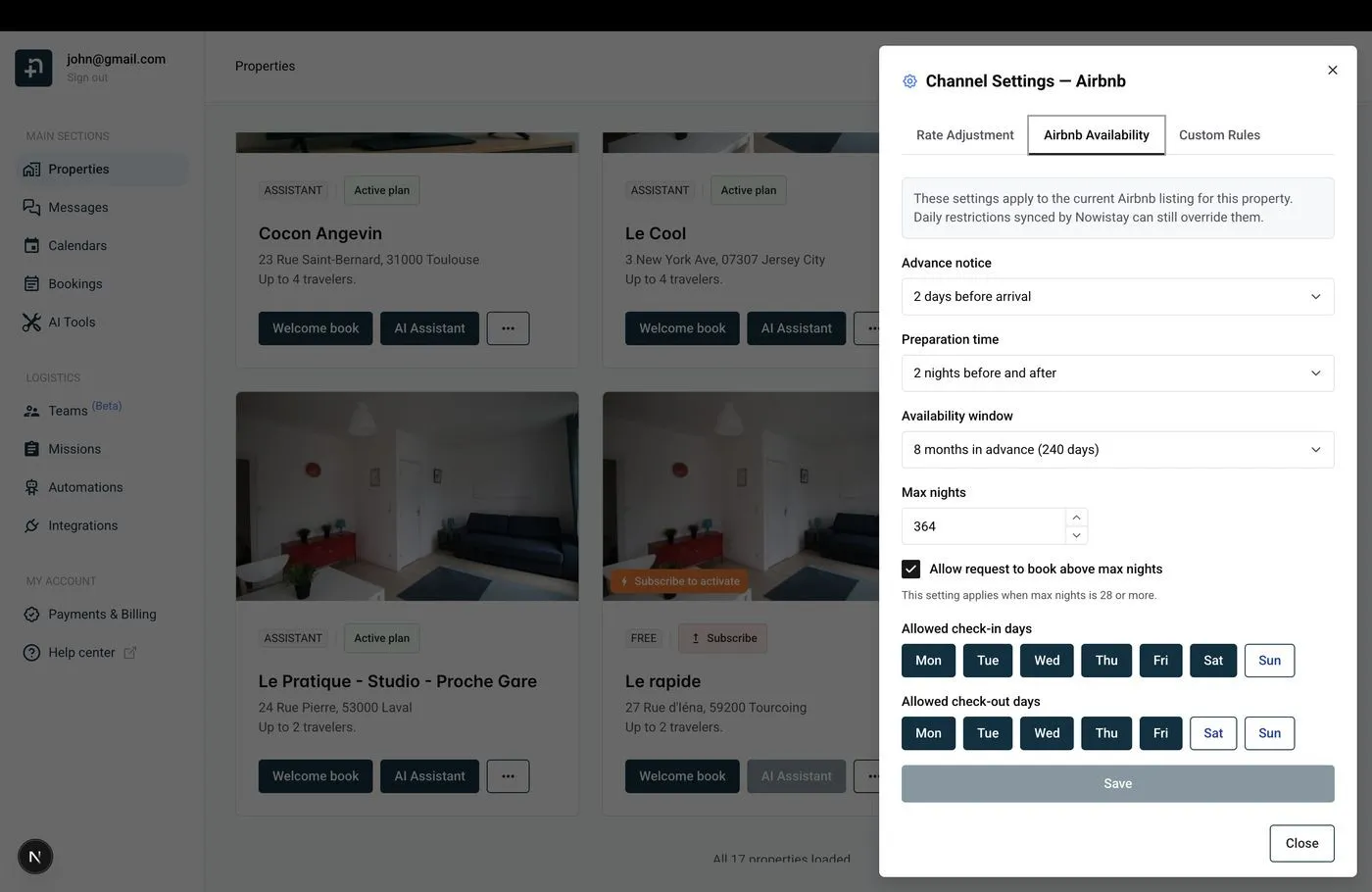
Anleitung: Airbnb-Verfügbarkeitseinstellungen.
Nowistay hilft Ihnen anschließend, Ihren Willkommensführer zu erstellen, das digitale Gästehandbuch, mit dem der KI-Co-Host Fragen beantwortet. Lassen Sie ihn von der KI aus Ihrem Airbnb-Inserat und Ihren PDF-Dokumenten erstellen, kopieren Sie einen Führer aus einer anderen Unterkunft oder beginnen Sie bei null. Fügen Sie ein, was Sie bisher aus Hospitable verschickt haben: Anreiseanleitung, WLAN, Hausregeln, Parken, Tipps vor Ort. Ihr KI-Co-Host beantwortet dann die Fragen der Gäste auf Airbnb, Booking.com, Expedia, WhatsApp und per E-Mail, rund um die Uhr, ab der ersten Anfrage. Anleitung: Digitalen Willkommensführer mit KI erstellen.
In Hospitable finden Sie Ihre Nachrichten unter Guest experience > Messaging (Reiter Rules, Custom codes und Pending messages) und gespeicherte Texte unter Guest experience > Canned responses. Hospitable überträgt sie nicht: Kopieren Sie Text, Zeitpunkt und Einstellungen jeder Regel.
Nowistay sendet jede Nachricht in der Sprache des Gastes: Fügen Sie einer Vorlage Sprachen hinzu und nutzen Sie Aus der Standardsprache übersetzen, um sie mit KI zu übersetzen.
Die Shortcodes von Hospitable verwenden Prozentzeichen, die Variablen von Nowistay doppelte geschweifte Klammern. Ihre Custom Codes (%%name) werden zu Inhalten des Willkommensführers oder zu Unterkunftsvariablen.
%guest_first_name% → {{guest_first_name}}%guest_full_name% → {{guest_full_name}}%adult% oder %guests% → {{guest_count}}%children% → {{number_of_children}}%check_in% → {{arrival_date}}%check_out% → {{departure_date}}%check_in_hour% → {{check_in_time}}%check_out_hour% → {{check_out_time}}%nights% → {{number_of_nights}}%listing_name% oder %property_name% → {{property_name}}%listing_full_address% → {{property_address}}%reservation_code% → {{reservation_number}}{{currency}} für die Währung hinzu): %total% → {{booking_amount}}%smartlock_code% → {{smartlock_code}}%guidebook% oder %guest_portal% → {{welcome_guide_url}}Nowistay bietet außerdem {{arrival_day_name}}, {{days_to_checkin}}, {{host_first_name}}, {{whatsapp_link}}, {{identity_check_link}} (Identitätsprüfung des Gastes) und {{deposit_payment_link}} (Kaution). WLAN-Zugangsdaten, Parkdetails und andere feste Informationen zur Unterkunft gehören in Ihren Willkommensführer oder in Unterkunftsvariablen, die Sie über die Variablenauswahl einfügen können.
Beispiel: Um zwei Tage vor der Anreise um 10:00 Uhr eine Nachricht zu senden, bei einem Check-in um 16:00 Uhr, wählen Sie Check-in, Vor dem Ereignis, 54 Stunden.
Schalten Sie Ihre Hospitable-Regeln (Guest experience > Messaging) aus, sobald Ihre Nowistay-Nachrichten aktiv sind, damit Gäste nicht alles doppelt erhalten.
Anleitung: Automatische Gastnachrichten einrichten.
Hospitable Dynamic Pricing wird pro Unterkunft eingestellt: Öffnen Sie im Kalender jeder Unterkunft Dynamic Pricing in der rechten Seitenleiste, klicken Sie auf Turn Off dynamic pricing und dann auf Yes. Tun Sie das, sobald Ihre Kanäle umgezogen sind, denn das Ausschalten stellt Ihre früheren Preise wieder her. PriceLabs hat seine Preise über Hospitable gesendet und hat nach dem Trennen von Hospitable nichts mehr zu aktualisieren: Fügen Sie Ihre Inserate über Nowistay erneut hinzu.
So verbinden Sie PriceLabs mit Nowistay: Gehen Sie zu Integrationen, öffnen Sie die Karte Pricelabs, klicken Sie auf Konfigurieren und dann auf Schlüssel erstellen und kopieren Sie den Schlüssel. Klicken Sie in PriceLabs auf Add Your Listings, wählen Sie Channex, fügen Sie den Schlüssel ein und klicken Sie auf Connect. Eine Unterkunft erscheint, sobald sie im Nowistay PMS ist und mindestens einen verbundenen Kanal hat. Ihre PriceLabs-Strategien funktionieren weiter, nur die Verbindung ändert sich. Anleitung: PriceLabs für dynamische Preise verbinden.
Gehen Sie in Nowistay zu Integrationen > Smarte Schlösser und klicken Sie bei Ihrer Marke auf Verbinden: Nuki, igloohome, Tedee, TTLock, Homeit sowie die Premium-Verbindung für Schlage, Yale, August und KeyNest. Nowistay erstellt für jede Buchung einen Code, gültig vom Check-in bis zum Check-out, und sendet ihn mit der Variable {{smartlock_code}}.
Heben Sie in Hospitable die Zuordnung jedes Schlosses auf (Devices > Overview > Smart Locks > das Schloss > Edit, Häkchen bei der Unterkunft entfernen, Save) oder löschen Sie das Schlosskonto (Devices > Smart Locks > Connected accounts > … > Delete), damit nur noch Nowistay Codes sendet.
Um Hospitable Direct zu beenden: Nehmen Sie Ihre Website offline (Unpublish in den Direct-Site-Einstellungen), schalten Sie Enable widgets aus und entfernen Sie den Widget-Code von Ihrer eigenen Website. Domains finden Sie unter Settings > Brands > Domains: Zeigen die Nameserver Ihrer eigenen Domain auf Hospitable, richten Sie sie wieder auf Ihren Registrar oder Ihren neuen Host. Auch das Gästeportal unter stay.hospitable.com wird eingestellt: Senden Sie kommenden Gästen stattdessen Ihren Nowistay-Willkommensführer.
So nehmen Sie Direktbuchungen mit Nowistay an: Gehen Sie zu Integrationen > Direktbuchung > Konfigurieren, verbinden Sie Ihr Stripe-Konto (Stripe-Konto verbinden), klicken Sie auf Widget erstellen (Einzelne Unterkunft oder Mehrere Unterkünfte), kopieren Sie dann den Einbettungscode und fügen Sie ihn dort ein, wo das alte Widget war. Wählen Sie in den Widget-Einstellungen Vollständige Zahlung oder Teilzahlung und ergänzen Sie Ihre Steuern und Rabatte. Das Widget funktioniert mit WordPress, Webflow, Wix, Squarespace oder reinem HTML. Anleitung: Direktbuchung auf Ihrer Website einrichten.
Tun Sie das als Letztes, sobald Airbnb, Booking.com, Vrbo und Expedia in Nowistay alle als verbunden angezeigt werden und Ihre Direktbuchungen importiert sind. Das Trennen von Kanälen beendet die Abrechnung von Hospitable nicht: Sie müssen kündigen.
Nur der Hauptnutzer des Kontos kann kündigen. Monatliche Tarife enden mit dem Ende des Abrechnungszeitraums, Jahrestarife mit dem Ende der 12-monatigen Laufzeit, ohne anteilige Erstattung. Ihr Konto wird dann schreibgeschützt, Kanalverbindungen und Automatisierungen sind deaktiviert. Um es zu löschen, wenden Sie sich an den Hospitable-Support.
Ratgeber für Gastgeber: zum Blog.
Bereit, Ihre Ferienunterkunft auf Autopilot zu schalten?
