Aktualisiert
👉Erster Schritt vor allem anderen: Erstellen Sie Ihre erste Unterkunft
Es gibt 3 einfache Wege, Ihr digitales Willkommensbuch zu erstellen:
Der Nowistay KI-Assistent erstellt in weniger als einer Minute ein fertiges Willkommensbuch!
Geben Sie einfach an:
Wählen Sie dann die relevanten Abschnitte aus (Check-in, Check-out, lokale Tipps usw.). Lassen Sie alle aktiviert, um einen vollständigen Guide zu erhalten.
Sie können auch weder eine Airbnb-URL noch ein Dokument angeben. Der Assistent erstellt dann trotzdem die Struktur und lässt jeden Abschnitt als Gliederung zum Ausfüllen stehen.
Das Ergebnis? Ein strukturiertes und vorausgefülltes Willkommensbuch mit Text und Bildern in Ihrer gewählten Hauptsprache, bereit zum Prüfen, Veröffentlichen und Teilen. Eine enorme Zeitersparnis!
Profi-Tipp: Prüfen Sie Ihr Willkommensbuch immer in der Hauptsprache, bevor Sie es übersetzen. So vermeiden Sie, dieselben Änderungen in mehreren Sprachen zu wiederholen.
Sie verwalten mehrere ähnliche Unterkünfte? Duplizieren Sie einen bestehenden Guide mit einem Klick und passen Sie ihn nach Bedarf an.
Sie möchten volle Kontrolle? Wählen Sie Einen neuen leeren Guide erstellen und bauen Sie Ihr Willkommensbuch Seite für Seite auf.
Gut zu wissen: Auch nach der Erstellung können Sie Ihr Willkommensbuch jederzeit mit dem KI-Assistenten neu erstellen oder einen bestehenden Guide duplizieren.
Eine Warnung: Wenn Sie den Assistenten erneut ausführen, wird alles im aktuellen Guide überschrieben. Nowistay bittet Sie vorher um Bestätigung.
Einige Aufgaben der KI, etwa das Erstellen oder Übersetzen eines Guides, können gelegentlich länger als eine Minute dauern, besonders bei komplexen Anfragen. Das ist völlig normal und sorgt für hochwertige Ergebnisse. Damit Sie den Überblick behalten, haben wir ein klares und benutzerfreundliches System eingerichtet:
Sobald die Aufgabe beginnt, erscheint im Vordergrund ein modales Fenster:
Wie auch immer es ausgeht, Sie werden klar informiert. Es gibt drei Ausgänge:
Ein weiterer Fall ist gut zu wissen: Läuft für denselben Guide bereits eine Erstellung oder Übersetzung, teilt Nowistay Ihnen das mit und bittet Sie, sie abzuwarten, bevor Sie eine weitere starten. Pro Guide läuft immer nur ein Vorgang.
Standardmäßig wird Ihr Willkommensbuch in der von Ihnen gewählten Sprache erstellt.
Das gilt, egal ob Sie den KI-Assistenten nutzen oder es manuell aufbauen.
Wenn Sie einen bestehenden Guide duplizieren, wird die Hauptsprache vom Original übernommen.
Wählen Sie die Sprache, in der Sie am besten die ausführlichsten und reichhaltigsten Inhalte schreiben können.
Das ist wichtig, weil der KI-Co-Gastgeber diese Version als Hauptwissensbasis nutzt, um Gästefragen zu beantworten.
Beispiel: Wenn Sie ausführlichere lokale Tipps und persönliche Empfehlungen auf Französisch geben möchten, wählen Sie Französisch als Hauptsprache. Der KI-Co-Gastgeber liefert dann reichhaltigere und passendere Antworten.
Hauptsprache später wechseln? Wenn Sie die Hauptsprache ändern (z. B. von Französisch auf Englisch), übersetzen Sie die Inhalte vorher in diese Sprache. Die KI nutzt dann die neue Sprache als neue Referenz.
Es ist nichts zu tun. Ihr Guide ist bereits eingerichtet und einsatzbereit.
Gehen Sie so vor:
Der KI-Assistent wendet automatisch ein sauberes, strukturiertes Layout an. Sie können es aber jederzeit an Ihre Bedürfnisse anpassen.
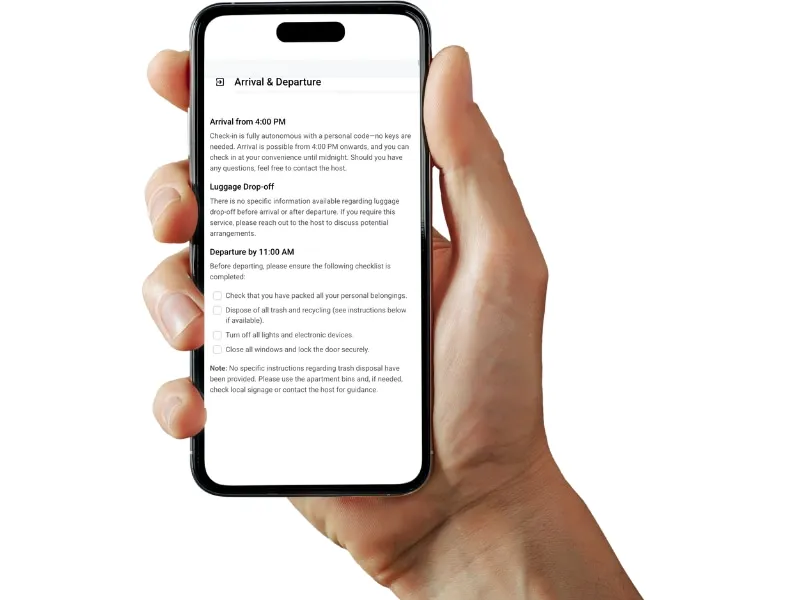
Sehen Sie sich dieses kurze Tutorial an, um die Formatierung der Inhalte zu meistern:
Kopieren Sie die URL des Videos oder Shorts (z. B. über die Schaltfläche „Teilen“)
Öffnen Sie die gewünschte Seite in Ihrem Guide
Fügen Sie die URL ein. Das Video wird automatisch eingebettet!
Wichtig: Das Video muss öffentlich oder nicht gelistet sein. Private Videos werden in Ihrem Guide nicht angezeigt.
Der KI-Co-Gastgeber kann den Inhalt von Bildern und Videos nicht interpretieren. Deshalb müssen Sie Dinge immer mit Text beschreiben.
Beschreiben Sie das Bild oder Video in seiner Bildunterschrift oder in einem eigenen Absatz.
Mit dem Editor können Sie Folgendes einfügen:
Sie können überall im Guide ein Bild einfügen, indem Sie im Editor auf „+“ klicken und Bild wählen. Dadurch öffnet sich Ihre Bildbibliothek, in der Sie ein Bild auswählen oder ein neues hochladen können.
Ratgeber für Gastgeber: zum Blog.
Bereit, Ihre Ferienunterkunft auf Autopilot zu schalten?
