Bijgewerkt
👉Eerste stap voor alles: Maak je eerste accommodatie aan
Er zijn 3 eenvoudige manieren om je digitale welkomstboek te maken:
De Nowistay AI-assistent genereert een kant-en-klaar welkomstboek in minder dan een minuut!
Geef alleen op:
Selecteer daarna de relevante secties (check-in, check-out, lokale tips, enz.). Laat alles aangevinkt voor een complete gids.
Geen Airbnb-URL en geen document opgeven kan ook. De wizard bouwt dan toch de structuur en laat elke sectie als schets voor je achter om in te vullen.
Het resultaat? Een gestructureerd en vooraf ingevuld welkomstboek met tekst en afbeeldingen in de hoofdtaal die je hebt gekozen, klaar om te controleren, te publiceren en te delen. Een enorme tijdwinst!
Pro-tip: Controleer je welkomstboek altijd in de hoofdtaal voordat je het vertaalt. Zo voorkom je dat je dezelfde aanpassingen in meerdere talen moet herhalen.
Beheer je meerdere vergelijkbare accommodaties? Dupliceer een bestaande gids met één klik en pas hem naar wens aan.
Wil je volledige controle? Kies Een nieuwe lege gids aanmaken en bouw je welkomstboek pagina voor pagina op.
Goed om te weten: ook na het aanmaken kun je je welkomstboek altijd opnieuw genereren met de AI-assistent of door een bestaande gids te dupliceren.
Eén waarschuwing: als je de wizard opnieuw uitvoert, wordt alles overschreven in de huidige gids. Nowistay vraagt om bevestiging voordat het dat doet.
Sommige taken die de AI uitvoert, zoals het aanmaken of vertalen van een gids, kunnen af en toe langer dan een minuut duren, vooral bij complexe verzoeken. Dat is volkomen normaal en zorgt voor resultaten van hoge kwaliteit. Om je door het proces te leiden, hebben we een duidelijk en gebruiksvriendelijk systeem ingebouwd:
Zodra de taak begint, verschijnt op de voorgrond een modaal venster:
Hoe het ook afloopt, je krijgt altijd duidelijk te horen wat er is gebeurd. Er zijn drie uitkomsten:
Nog een geval dat het goed is om te kennen: als er al een generatie of vertaling loopt voor dezelfde gids, meldt Nowistay dat en vraagt het je die eerst te laten afronden voordat je een nieuwe start. Er loopt per gids maar één taak tegelijk.
Standaard wordt je welkomstboek aangemaakt in de taal die je hebt gekozen.
Dit geldt zowel als je de AI-assistent gebruikt als wanneer je het handmatig opbouwt.
Als je een bestaande gids dupliceert, wordt de hoofdtaal overgenomen van het origineel.
Kies de taal waarin je het prettigst de meest uitgebreide en rijke inhoud schrijft.
Dat is belangrijk, omdat de AI-medehost deze versie als belangrijkste leerbron gebruikt om vragen van gasten te beantwoorden.
Voorbeeld: als je van plan bent diepgaandere lokale tips en persoonlijk advies in het Frans te geven, kies dan Frans als hoofdtaal. De AI-medehost geeft dan rijkere, relevantere antwoorden.
Later van hoofdtaal wisselen? Als je de primaire taal wijzigt (bijvoorbeeld van Frans naar Engels), zorg dan dat je de inhoud vooraf in die taal vertaalt. De AI gebruikt de nieuwe taal dan als nieuwe referentie.
Je hoeft niets te doen. Je gids is al ingesteld en klaar.
Volg deze stappen:
De AI-assistent past automatisch een nette en gestructureerde lay-out toe. Maar je kunt die op elk moment aanpassen aan je wensen.
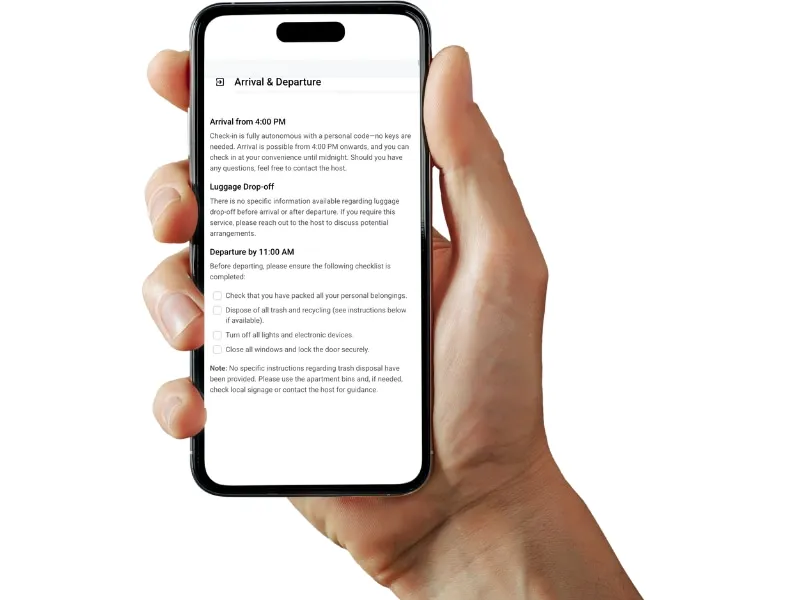
Bekijk deze korte tutorial om het opmaken van inhoud onder de knie te krijgen:
Kopieer de URL van de video of Short (bijvoorbeeld via de knop “Delen”)
Open de gewenste pagina in je gids
Plak de URL. De video wordt automatisch ingesloten!
Belangrijk: de video moet openbaar of niet-openbaar (unlisted) zijn. Privévideo’s worden niet weergegeven in je gids.
De AI-medehost kan de inhoud van afbeeldingen en video’s niet interpreteren. Je moet dingen daarom altijd met tekst beschrijven.
Beschrijf de afbeelding of video in het bijschrift of in een aparte alinea.
Gebruik de editor om het volgende in te voegen:
Je kunt overal in de gids een afbeelding toevoegen door op ”+” te klikken en in de editor afbeelding te kiezen. Hierdoor opent je afbeeldingenbibliotheek, waar je een afbeelding kunt kiezen of een nieuwe kunt uploaden.
Gidsen voor hosts: lees de blog.
Klaar om je verhuur op de automatische piloot te zetten?
