Atualizado em
👉Primeiro passo, antes de mais nada: Crie o seu primeiro alojamento
Existem 3 formas simples de criar o seu guia de boas-vindas digital:
O assistente de IA da Nowistay gera um guia de boas-vindas pronto a usar em menos de um minuto!
Basta indicar:
Depois, selecione as secções relevantes (check-in, check-out, dicas locais, etc.). Deixe tudo marcado para um guia completo.
Não indicar nem um URL do Airbnb nem um documento também é possível. O assistente cria na mesma a estrutura e deixa cada secção como um esboço para preencher.
O resultado? Um guia de boas-vindas estruturado e pré-preenchido, com texto e imagens no idioma principal selecionado, pronto a ser revisto, publicado e partilhado. Uma enorme poupança de tempo!
Dica profissional: reveja sempre o seu guia de boas-vindas no idioma principal antes de o traduzir. Assim evita repetir as mesmas edições em vários idiomas.
Gere vários alojamentos semelhantes? Duplique um guia existente com um clique e ajuste conforme necessário.
Quer controlo total? Escolha Criar um guia novo e vazio e construa o seu guia de boas-vindas página a página.
Bom saber: mesmo depois de criado, pode sempre voltar a gerar o seu guia de boas-vindas com o assistente de IA ou duplicando um guia existente.
Uma advertência: executar novamente o assistente substitui tudo no guia atual. A Nowistay pede-lhe confirmação antes de o fazer.
Algumas tarefas realizadas pela IA, como criar ou traduzir um guia, podem por vezes demorar mais de um minuto, sobretudo em pedidos complexos. É perfeitamente normal e garante resultados de elevada qualidade. Para o acompanhar durante o processo, implementámos um sistema claro e fácil de utilizar:
Assim que a tarefa começa, aparece uma janela modal em primeiro plano:
Seja qual for o resultado, é informado de forma clara. Há três desfechos possíveis:
Há ainda um caso que vale a pena conhecer: se já estiver a decorrer uma geração ou uma tradução no mesmo guia, a Nowistay indica-o e pede-lhe que a deixe terminar antes de iniciar outra. Só corre uma tarefa por guia de cada vez.
Por predefinição, o seu guia de boas-vindas é criado no idioma que escolheu.
Isto aplica-se quer use o assistente de IA, quer o crie manualmente.
Se duplicar um guia existente, o idioma principal é herdado do original.
Escolha o idioma em que se sente mais à vontade para escrever o conteúdo mais detalhado e rico.
Isto é importante porque o co-anfitrião IA usa esta versão como principal base de aprendizagem para responder às perguntas dos hóspedes.
Exemplo: se pretende fornecer dicas locais mais aprofundadas e conselhos personalizados em francês, selecione o francês como idioma principal. O co-anfitrião IA dará então respostas mais ricas e mais relevantes.
Vai mudar de idioma principal mais tarde? Se alterar o idioma principal (por exemplo, do francês para o inglês), certifique-se de que traduz antes o conteúdo para esse idioma. A IA passará então a usar o novo idioma como nova referência.
Não é necessária nenhuma ação. O seu guia já está definido e pronto.
Siga estes passos:
O assistente de IA aplica automaticamente um esquema limpo e estruturado. Mas pode editá-lo a qualquer momento para o adaptar às suas necessidades.
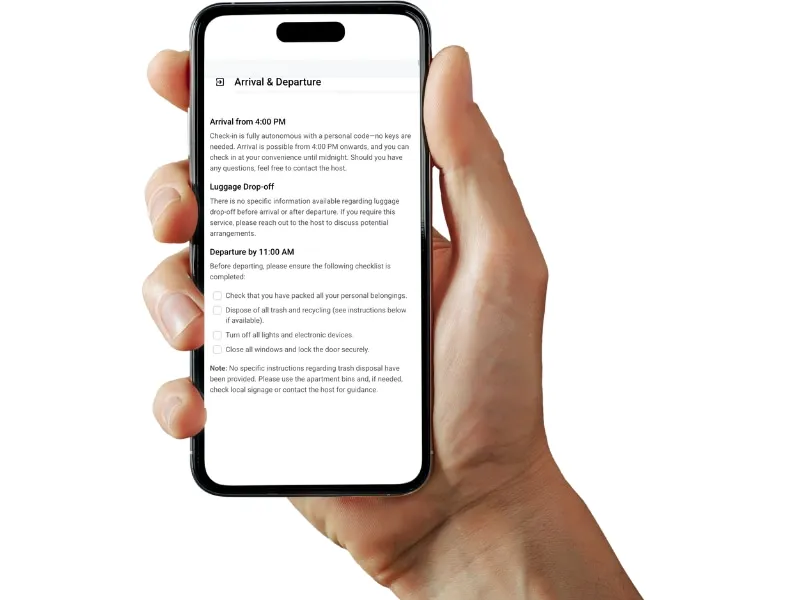
Veja este pequeno tutorial para dominar a formatação do conteúdo:
Copie o URL do vídeo ou do Short (por exemplo, através do botão “Partilhar”)
Abra a página pretendida no seu guia
Cole o URL. O vídeo será incorporado automaticamente!
Importante: o vídeo tem de ser público ou não listado. Os vídeos privados não são apresentados no seu guia.
O co-anfitrião IA não consegue interpretar o conteúdo de imagens e vídeos. Por isso, deve sempre descrever as coisas por escrito.
Descreva a imagem ou o vídeo na respetiva legenda ou num parágrafo dedicado.
Use o editor para inserir:
Pode adicionar uma imagem em qualquer parte do guia clicando em ”+” e escolhendo imagem no editor. Isto abrirá a sua biblioteca de imagens para escolher ou carregar uma nova imagem.
Guias para anfitriões: leia o blogue.
Pronto para pôr o seu alojamento em piloto automático?
