Actualizado
👉Primer paso antes que nada: Crea tu primer anuncio de propiedad
Hay 3 formas sencillas de crear tu guía de bienvenida digital:
El asistente IA de Nowistay genera una guía de bienvenida lista para usar ¡en menos de un minuto!
Solo tienes que facilitar:
Después selecciona las secciones que te interesen (check-in, check-out, consejos locales, etc.). Déjalas todas marcadas para obtener una guía completa.
No facilitar ni una URL de Airbnb ni un documento también es válido. El asistente construye igualmente la estructura y deja cada sección como un esquema para que la rellenes.
¿El resultado? Una guía de bienvenida estructurada y rellenada de antemano, con texto e imágenes en el idioma principal que hayas elegido, lista para revisarla, publicarla y compartirla. ¡Un enorme ahorro de tiempo!
Consejo profesional: revisa siempre tu guía de bienvenida en el idioma principal antes de traducirla. Así evitarás repetir las mismas modificaciones en varios idiomas.
¿Gestionas varias propiedades parecidas? Duplica una guía existente con un clic y ajústala según lo necesites.
¿Quieres un control total? Elige Crear una nueva guía vacía y construye tu guía de bienvenida página a página.
Conviene saber: incluso después de la creación, siempre puedes volver a generar tu guía de bienvenida con el asistente IA o duplicando una guía existente.
Una advertencia: volver a ejecutar el asistente sobrescribe todo el contenido de la guía actual. Nowistay te pide confirmación antes de hacerlo.
Algunas tareas que realiza la IA, como crear o traducir una guía, pueden tardar ocasionalmente más de un minuto, sobre todo en las solicitudes complejas. Es completamente normal y garantiza resultados de alta calidad. Para guiarte durante el proceso, hemos implementado un sistema claro y fácil de usar:
En cuanto empieza la tarea, aparece una ventana modal en primer plano:
Sea cual sea el resultado, se te informa con claridad. Hay tres posibilidades:
Hay un caso más que conviene conocer: si ya hay una generación o una traducción en curso en la misma guía, Nowistay te lo indica y te pide que la dejes terminar antes de iniciar otra. Solo se ejecuta un trabajo por guía a la vez.
Por defecto, tu guía de bienvenida se crea en el idioma que hayas elegido.
Esto se aplica tanto si usas el asistente IA como si la construyes manualmente.
Si duplicas una guía existente, el idioma principal se hereda de la original.
Elige el idioma en el que te sientas más cómodo para escribir el contenido más detallado y enriquecido.
Esto es importante porque el coanfitrión IA utiliza esta versión como base principal de aprendizaje para responder a las preguntas de los huéspedes.
Ejemplo: si piensas ofrecer consejos locales más detallados y recomendaciones personalizadas en francés, selecciona el francés como idioma principal. El coanfitrión IA dará entonces respuestas más ricas y relevantes.
¿Vas a cambiar de idioma principal más adelante? Si cambias el idioma principal (por ejemplo, del francés al inglés), asegúrate de traducir antes el contenido a ese idioma. La IA utilizará entonces el nuevo idioma como nueva referencia.
No hace falta hacer nada. Tu guía ya está configurada y lista.
Sigue estos pasos:
El asistente IA aplica automáticamente un diseño limpio y estructurado. Pero puedes modificarlo en cualquier momento para adaptarlo a tus necesidades.
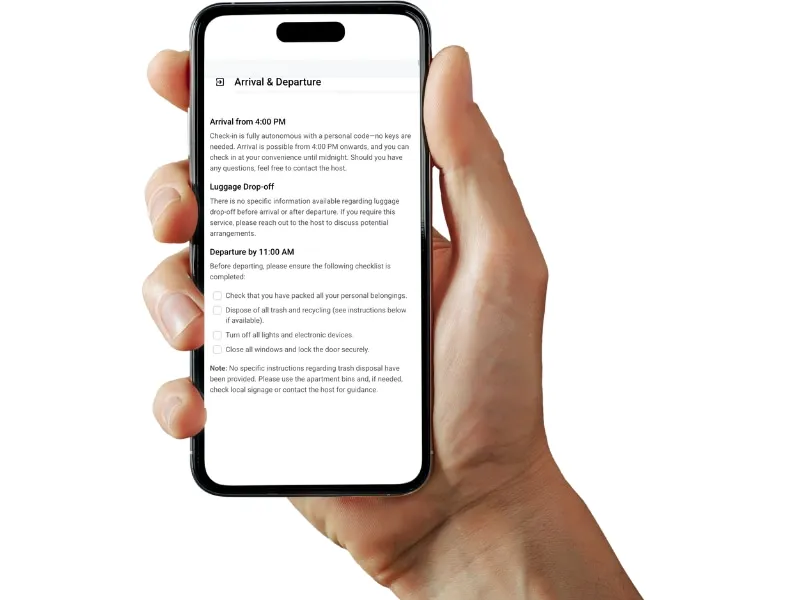
Mira este breve tutorial para dominar el formato del contenido:
Copia la URL del vídeo o del Short (por ejemplo, con el botón “Compartir”)
Abre la página deseada de tu guía
Pega la URL. ¡El vídeo se insertará automáticamente!
Importante: el vídeo debe ser público o no listado. Los vídeos privados no se mostrarán en tu guía.
El coanfitrión IA no puede interpretar el contenido de las imágenes ni de los vídeos. Por lo tanto, debes describir siempre las cosas con texto.
Describe la imagen o el vídeo en su pie de foto o en un párrafo específico.
Usa el editor para insertar:
Puedes añadir una imagen en cualquier lugar de la guía haciendo clic en ”+” y eligiendo imagen en el editor. Se abrirá tu biblioteca de imágenes para que elijas una o subas una nueva.
Guías para anfitriones: lee el blog.
¿Listo para poner tu alojamiento en piloto automático?
