
Créer mon premier livret d’accueil avec l'IA
Mis à jour le
👉 Assurez-vous d’avoir réalisé cette première étape : Créer mon premier bien
Où trouver votre livret d’accueil
Chaque logement a son propre livret. Sur la page Logements, cliquez sur Guide sur la carte du logement. Si le logement n’a pas encore de livret, Nowistay ouvre l’écran de création décrit ci-dessous ; sinon il ouvre l’éditeur du livret.
Dans la Vue liste de la page Logements, la colonne Guide indique le nombre de pages et de caractères de chaque livret, ou Non créé : vous repérez en un coup d’œil les logements qui n’en ont pas encore.
La modification du livret se fait sur ordinateur. Sur téléphone, le bouton Guide ouvre les options de partage, pour que vous puissiez quand même envoyer le lien à un voyageur.
Étape 1 : Créer votre livret d’accueil digital
Il existe 3 méthodes pour créer facilement votre livret d’accueil digital.
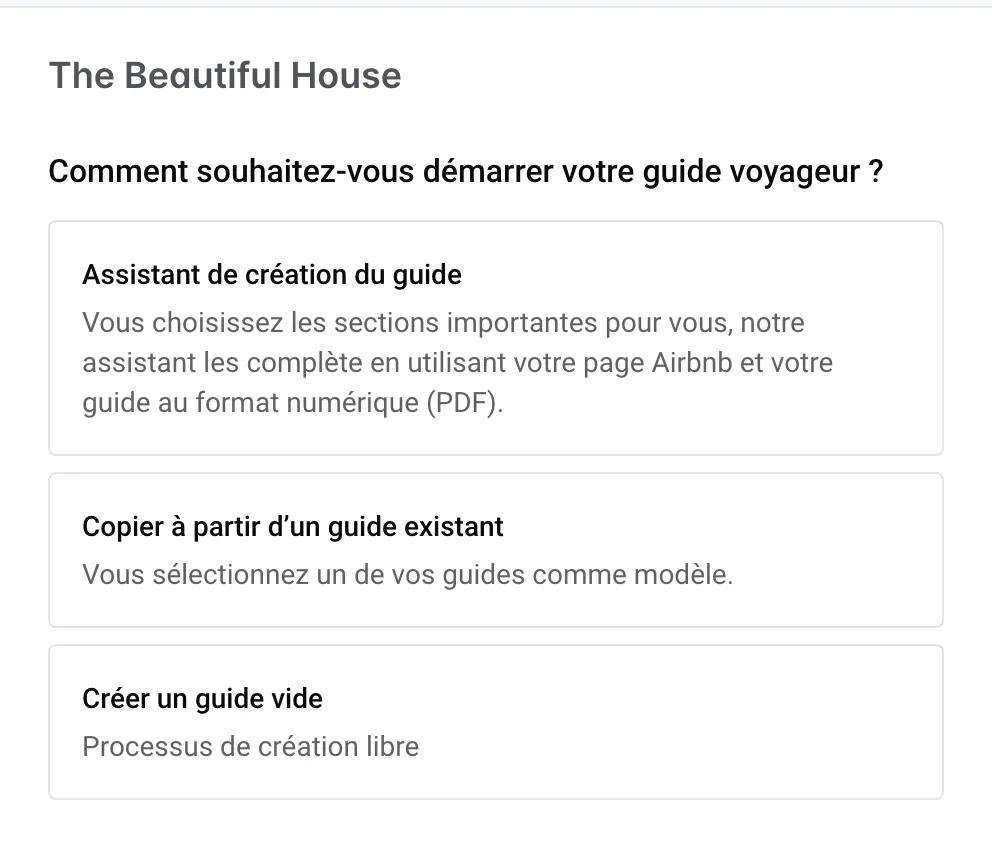
1. Assistant de création du guide (recommandé)
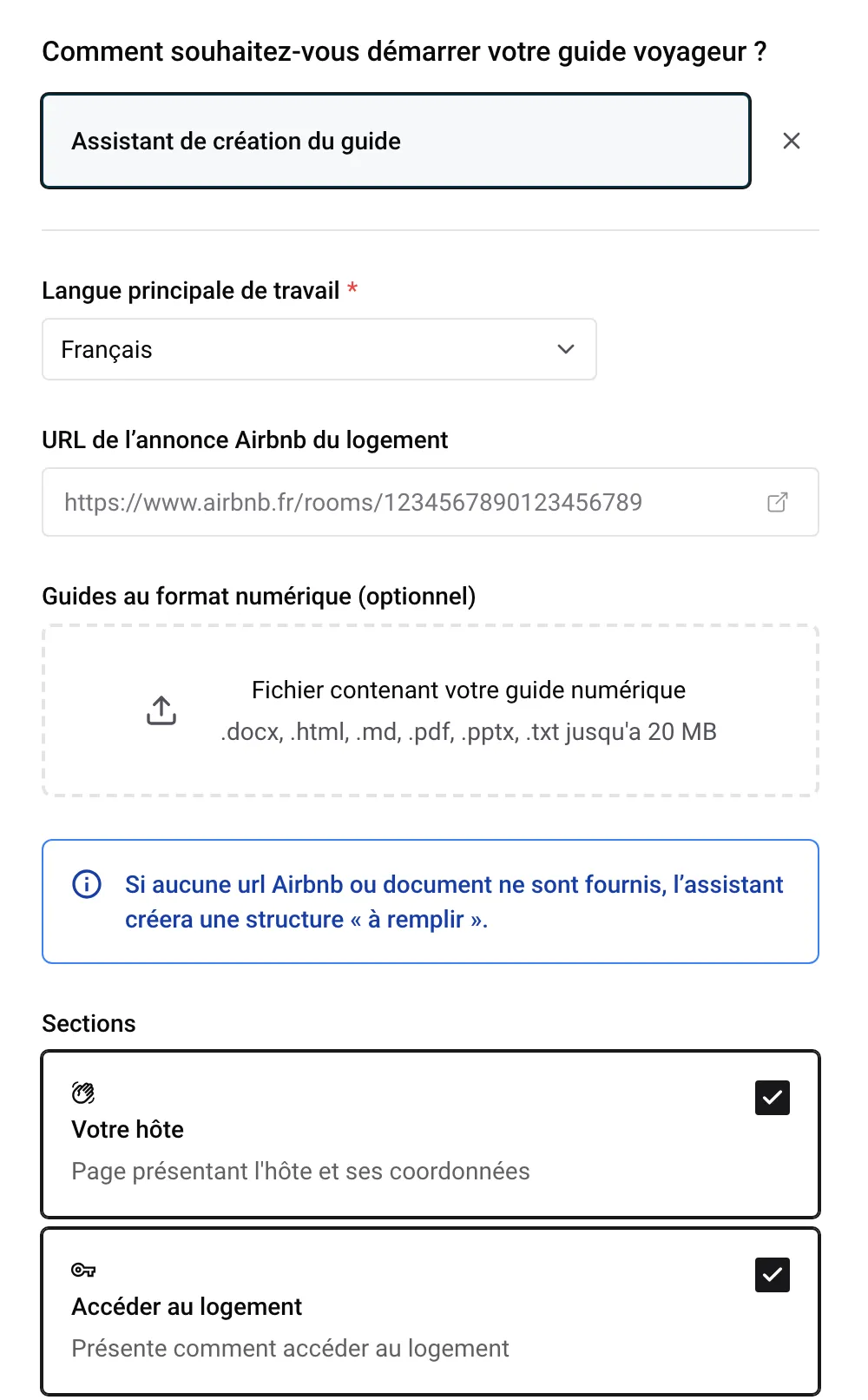
L’assistant IA nowistay génère un livret prêt à l’emploi en moins d’une minute !
Commencez par choisir la Langue principale de travail, la langue dans laquelle le livret sera rédigé (voir l’étape 2). Puis vous fournissez simplement :
- L’URL de votre annonce Airbnb (suffit dans la majorité des cas et va extraire contenu et images). Nowistay remplit l’URL de l’annonce Airbnb du logement pour vous lorsqu’il la connaît déjà.
- Et/ou un livret existant sous forme de fichier : .pdf, .docx, .pptx, .txt, .md ou .html. Jusqu’à 5 fichiers, 20 Mo chacun.
- Si votre annonce Airbnb est connectée via le PMS Nowistay, l’assistant lit aussi les données privées de l’annonce : le mot de passe WiFi ou les instructions de boîte à clés arrivent dans le guide sans que vous ayez à les ressaisir.
L’assistant utilise aussi ce que vous avez saisi dans Informations du logement (menu « … » de la carte du logement) : adresse, heures d’arrivée et de départ, capacité, nom et téléphone de l’hôte. Si votre annonce ou vos documents disent autre chose, ce sont les Informations du logement qui priment : vérifiez-les avant de lancer l’assistant. L’assistant n’invente jamais une adresse, un code ou un horaire absent de toutes vos sources : il le laisse de côté pour que vous l’ajoutiez.
Puis vous sélectionnez les Sections qui vous intéressent (par exemple votre hôte, l’accès au logement, l’arrivée et le départ, le wifi, les règles, les couchages, les équipements, les activités aux alentours, les restaurants). Laissez toutes les sections sélectionnées pour avoir un guide complet.
Vous pouvez aussi ne fournir ni URL Airbnb ni document. L’assistant crée alors quand même la structure et laisse chaque section sous forme de trame à compléter.
Résultat ? En moins d’une minute, votre livret d’accueil est créé avec le contenu et les images dans la langue principale définie. Les photos de votre annonce et de vos documents sont placées dans les pages concernées et ajoutées à la bibliothèque d’images du logement. Ce livret d’accueil est structuré, pré-rempli, à relire puis publier et partager. Idéal pour un gain de temps maximal.
Astuce : Pensez à bien relire tout votre livret d’accueil dans sa langue principale avant de la traduire dans une nouvelle langue. Cela vous évitera de faire les mêmes modifications dans différentes langues.
Vous avez déjà un livret en PDF et voulez le garder tel quel, page par page ? Voir Comment importer votre livret d’accueil PDF dans Nowistay.
2. Copier à partir d’un guide existant
Vous gérez plusieurs biens similaires ? Vous pouvez dupliquer un livret existant en un clic, puis l’ajuster.
Choisissez le logement à copier dans Utiliser le guide du logement. La copie reprend tout : pages, introduction, langues activées et langue principale. Mettez ensuite à jour ce qui change d’un logement à l’autre, comme l’adresse, le wifi ou les instructions d’accès.
3. Créer un guide vide
Envie de tout personnaliser vous-même ? Choisissez l’option “Créer un guide vide” et construisez votre livret page par page. Nowistay vous demande seulement la Langue principale de travail.
Bon à savoir : Une fois votre livret d’accueil créé, vous avez toujours la possibilité de le créer à nouveau en passant par la méthode d’assistant IA ou de duplication d’un guide existant. Ce sont les deux dernières icônes de la barre d’outils sous la liste des pages : Copier à partir d’un guide existant et Assistant de création du guide.
Une précaution : relancer l’assistant, ou copier un autre guide, écrase tout le contenu du guide en cours. Nowistay vous demande de confirmer avant.
Une création en cours ? Voici ce qu’il faut savoir.
Certaines tâches réalisées par l’IA, comme la création ou la traduction d’un guide, peuvent parfois prendre plus d’une minute pour traiter certaines demandes complexes. C’est normal, et cela garantit un résultat de qualité. Pour vous accompagner au mieux pendant ce processus, nous avons mis en place un système clair.
Une fenêtre en plein écran
Dès que la tâche démarre, une fenêtre (modale) s’affiche au premier plan.
- Elle ne peut pas être fermée pendant la génération du guide.
- Elle empêche toute interaction avec le reste de l’interface, pour éviter toute erreur ou interruption accidentelle.
- Une barre de progression vous permet de suivre l’évolution de la tâche en temps réel, étape par étape (documents, images, puis chaque page).
- Ne rechargez pas la page pendant le traitement.
Comment la fenêtre se termine
Quoi qu’il arrive, vous êtes informé clairement. Trois issues sont possibles :
- Tout est généré : vos pages sont dans le guide, prêtes à relire. Nowistay ouvre le guide pour vous.
- Génération partielle : un avertissement liste précisément les pages qui n’ont pas pu être créées, et un bouton Voir mon guide vous emmène vers ce qui a été produit. Le reste de votre guide est intact.
- Échec : un message clair vous invite à réessayer dans 30 minutes. Le contenu existant de votre guide n’est pas modifié. Utilisez Fermer pour rester où vous êtes, ou Retourner aux logements. Rien ne vous déplace automatiquement.
Un dernier cas utile à connaître : si une génération ou une traduction tourne déjà sur ce guide, Nowistay vous le dit et vous demande d’attendre la fin avant d’en lancer une autre. Une seule opération à la fois par guide.
Étape 2 : Choisir la langue principale de votre livret d’accueil digital
Par défaut, la langue de votre application
Votre livret d’accueil digital est créé dans la Langue principale de travail choisie dans l’assistant ou pour un guide vide. Par défaut, c’est la langue de votre application Nowistay lorsqu’il s’agit du français, de l’anglais ou de l’espagnol, et l’anglais sinon. Vous pouvez choisir n’importe laquelle des 9 langues du livret.
Cela vaut pour les méthodes de création suivantes :
- Création manuelle,
- Ou génération via notre assistant IA.
Pour la duplication d’un livret existant, c’est la langue principale du guide copié qui est reprise.
Si vous utilisez l’assistant IA, le contenu sera généré (et traduit si besoin) dans la langue choisie avant de lancer la création du guide.
Quelle langue principale choisir ?
Choisissez comme langue principale celle où le contenu de votre livret sera le plus riche et détaillé.
C’est cette version que lit le co-hôte IA nowistay pour répondre aux voyageurs, quelle que soit la langue dans laquelle ils écrivent. Pourquoi est-ce important ? Le co-hôte IA s’appuie sur le contenu de votre livret pour répondre automatiquement aux voyageurs. Il lit donc la langue principale choisie.
Par exemple, si vous souhaitez détailler davantage votre livret en français (avec plus de conseils, d’infos locales, etc.), optez pour le français comme langue principale. Cela permettra au co-hôte IA d’apporter des réponses plus précises et personnalisées.
Bon à savoir : Si vous changez de langue principale plus tard (ex : passage du français à l’anglais), veillez à bien traduire dans cette langue au préalable tout le contenu, car elle deviendra la nouvelle base d’apprentissage du co-hôte IA.
Comment modifier la langue principale ?
Vous souhaitez une autre langue (français, espagnol, italien, allemand…) ?
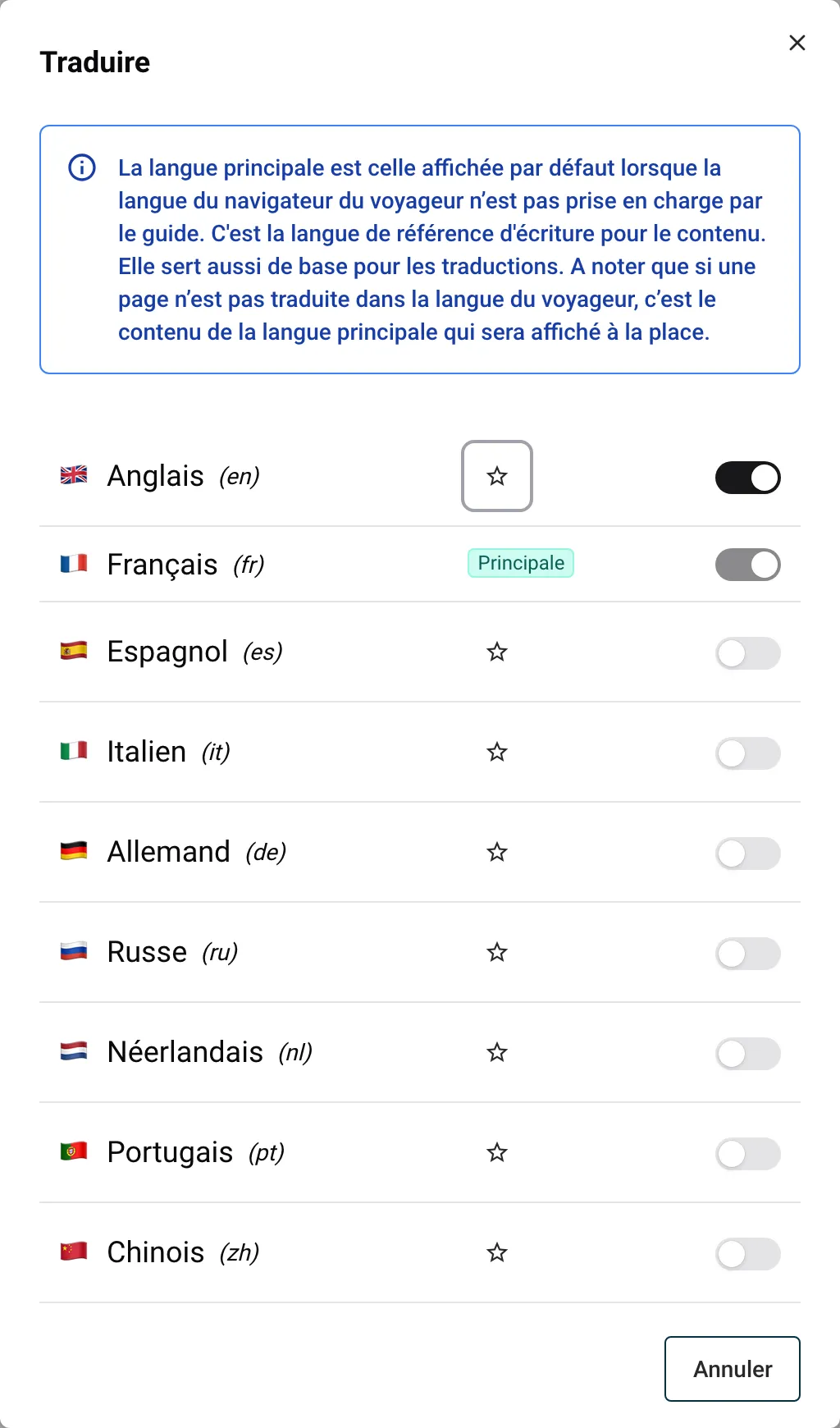
Voici la marche à suivre :
- Ouvrez le livret du logement concerné (bouton Guide sur la carte du logement).
- En haut à droite, cliquez sur le bouton drapeau à côté de Partager, puis sur Paramètres.
- La fenêtre Traduire s’ouvre. Activez la langue principale que vous souhaitez si elle n’est pas déjà active.
- Nowistay vous propose de traduire le guide dans cette langue : cliquez sur Traduire.
- Une fois traduit, retournez dans les Paramètres et cliquez sur l’étoile à côté de la langue choisie (Définir comme langue principale). L’étiquette Principale passe sur cette langue. Nowistay ne l’accepte que si l’introduction et chaque page ont un titre et un contenu dans cette langue.
- Quittez le volet Traduire.
- Cliquez de nouveau sur le drapeau pour basculer dans la langue choisie si besoin.
- Vous pouvez désormais utiliser l’assistant IA dans cette langue.
Étape 3 : Mettre en forme votre livret d’accueil
L’assistant IA applique automatiquement une mise en page claire et structurée. Mais vous pouvez modifier le contenu à tout moment, selon vos besoins.
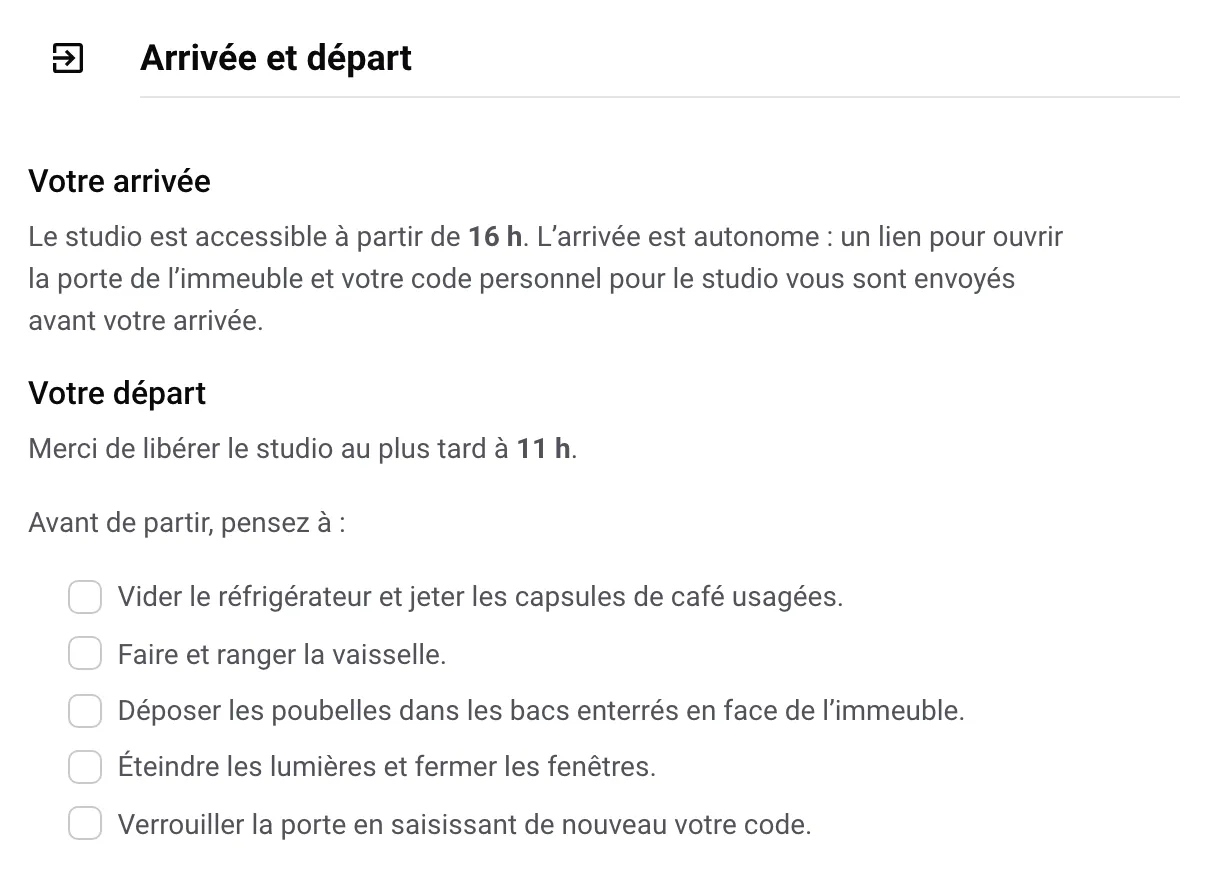
Dans cette vidéo, découvrez toutes les subtilités pour bien mettre en forme le contenu de votre livret d’accueil digital :
Vos modifications sont enregistrées automatiquement
Il n’y a pas de bouton d’enregistrement. Nowistay enregistre quelques secondes après votre dernière frappe, et l’indicateur en haut à gauche passe de Données non sauvegardées à Enregistré. Si vous quittez la page avant, Nowistay vous prévient.
Si le même guide a été modifié dans une autre fenêtre (ou recréé par l’assistant) pendant que vous l’éditiez, le message Ce guide a été modifié ailleurs s’affiche : cliquez sur Recharger le guide pour repartir de la dernière version.
Comment modifier la page Accueil
Accueil est toujours la première page : elle ne peut être ni déplacée ni supprimée. Écrivez-y un court message de bienvenue (150 caractères maximum). Les voyageurs le voient en haut du livret, sous « Bienvenue chez » suivi du nom de votre logement, avec la photo du logement et vos initiales.
Comment ajouter une vidéo Youtube ?
- Copiez l’URL de la vidéo ou du Short YouTube (via le bouton “Partager” par exemple).
- Ouvrez la page de votre choix dans le livret.
- Collez simplement l’URL : la vidéo sera automatiquement intégrée.
📣 Important : La vidéo doit être publique ou non répertoriée. Les vidéos privées ne s’affichent pas dans le livret. Tous les détails sont dans Comment ajouter une vidéo au livret d’accueil.
Précisions sur l’ajout d’images et vidéos
Le co-hôte IA ne sait pas interpréter le contenu des images et des vidéos. Il faut donc toujours décrire les choses avec du texte.
Décrivez l’image ou la vidéo dans sa légende ou dans un paragraphe dédié.
Comment créer une nouvelle page
- Cliquez sur Page dans la barre d’outils sous la liste des pages (infobulle + Ajouter une page). Une nouvelle page apparaît juste après la page où vous vous trouvez. Vous pouvez y paramétrer le titre, l’icône et son contenu.
La barre d’outils contient, de gauche à droite : Page, Ajouter une page Boutique (catalogue d’extras), Bibliothèque d’images, Copier à partir d’un guide existant et Assistant de création du guide.
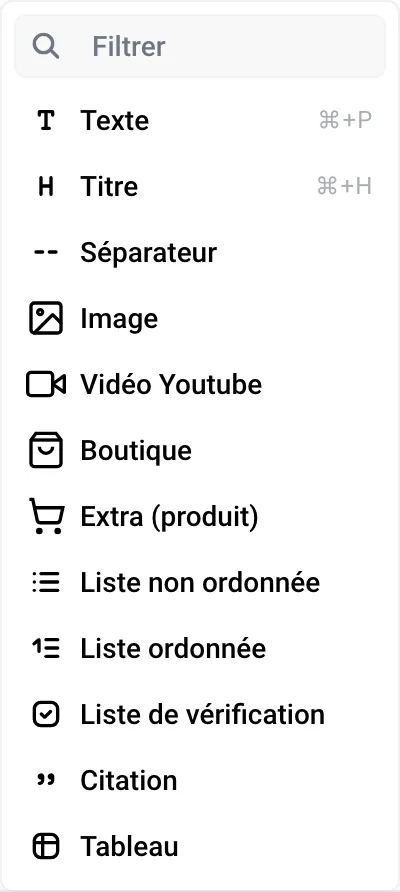
- Grâce à l’éditeur et au bouton + à gauche d’une ligne, intégrez des éléments comme :
- du Texte,
- des Titres,
- des Tableaux,
- des Listes ordonnées et Listes non ordonnées,
- des Listes de vérification,
- des Citations,
- des Séparateurs,
- des Images,
- des Vidéos Youtube,
- une Boutique ou un Extra (produit) (voir plus bas).
Sélectionnez du texte pour le mettre en gras ou en italique, ou pour ajouter un lien. Une ligne qui ne contient qu’une adresse web (un restaurant, un plan, une billetterie) se transforme en carte d’aperçu, avec son titre et son image, dès que vous cliquez ailleurs. Les liens écrits dans le livret sont aussi des liens que votre co-hôte IA a le droit d’envoyer aux voyageurs.
Comment ajouter une image
Pour ajouter une image, vous pouvez copier/coller l’image directement dans le contenu de la page ou cliquer ”+” puis choisir Image puis choisir ou charger une image dans la Bibliothèque d’images qui s’affiche, avec Ajouter une image (JPEG, PNG, GIF ou WebP, 10 Mo maximum).
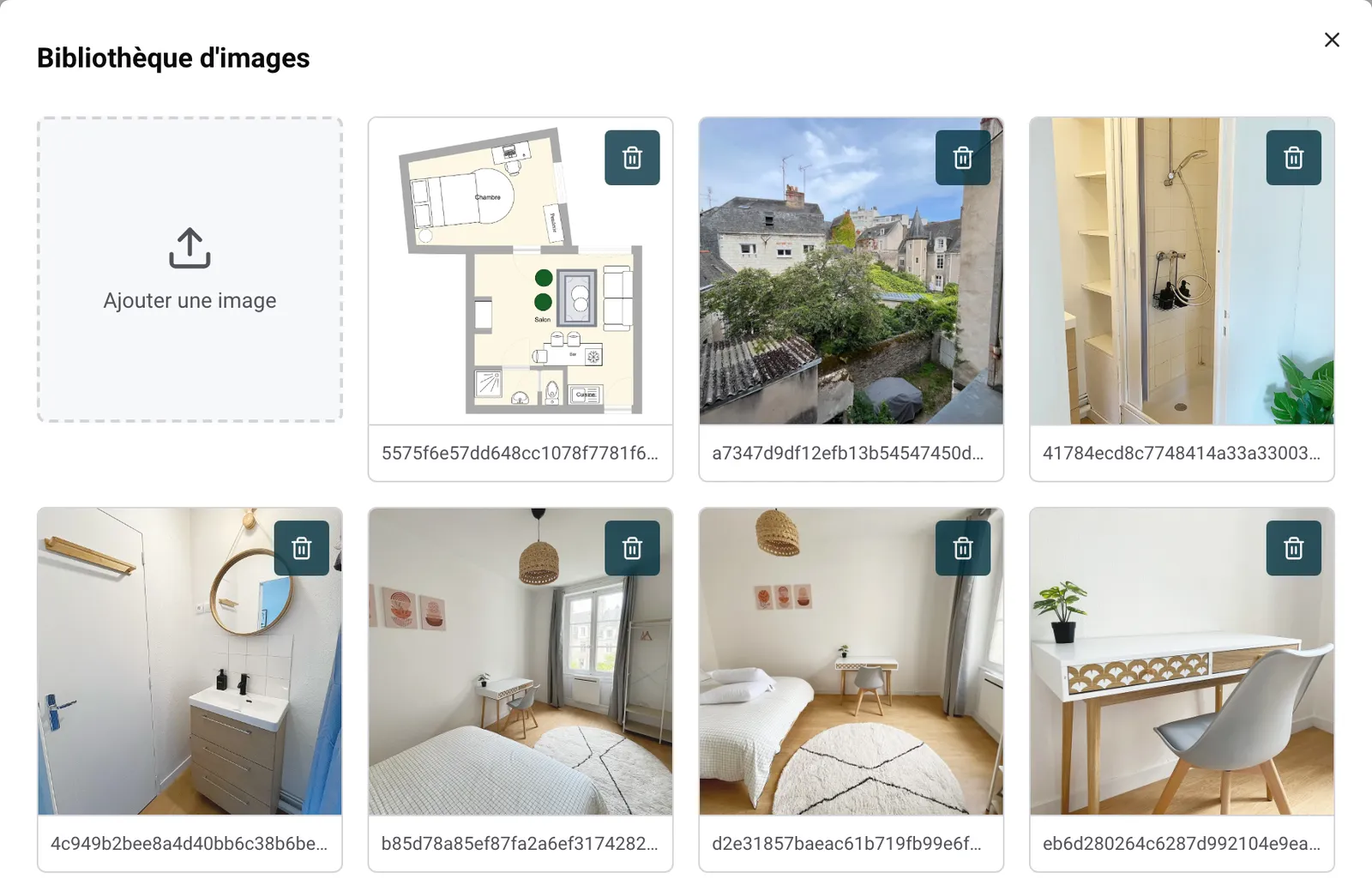
Chaque logement a une seule bibliothèque. Elle contient les images que vous avez chargées, toutes les images utilisées dans le livret et les photos importées par l’assistant depuis votre annonce Airbnb et vos documents. Ouvrez-la depuis l’icône de la barre d’outils pour faire le tri : supprimer une image à cet endroit la retire aussi de toutes les pages qui l’utilisent, après confirmation. La même bibliothèque sert quand vous ajoutez des photos à vos messages automatiques aux voyageurs.
Comment afficher vos extras dans le livret
Si vous vendez des extras (arrivée anticipée, départ tardif, petit-déjeuner…), le livret peut les afficher avec un bouton d’achat :
- L’icône Ajouter une page Boutique (catalogue d’extras) crée une page Boutique qui liste tous vos extras.
- Le bloc Extra (produit) affiche un seul extra dans n’importe quelle page, par exemple le départ tardif dans votre page sur le départ.
Les voyageurs ne les voient qu’une fois vos extras configurés. Tout est expliqué dans Comment vendre des extras payants.
Gérer vos pages
Cliquez sur les « … » à côté d’une page pour :
- changer l’ordre dans lequel les pages apparaîtront, avec Monter ou Descendre ;
- supprimer la page. Attention, cette action est irréversible. Vous ne pourrez plus récupérer les données supprimées ;
- Importer le contenu d’une autre langue : le titre et le contenu de la page dans la langue que vous éditez sont remplacés par ceux de cette langue ;
- lancer une Traduction automatique de cette page seulement (voir Comment traduire le livret d’accueil).
Un point rouge devant une page signifie qu’elle n’est pas encore traduite dans certaines langues du livret : survolez-le pour savoir lesquelles.
Quand le co-hôte IA prend-il en compte vos modifications ?
Votre co-hôte IA lit le livret dans sa langue principale. Après une modification, il en tient compte environ une heure après votre dernier changement. L’assistant vocal, lui, lit directement la dernière version.
Vous pouvez aussi lire et modifier votre livret depuis ChatGPT ou Claude : voir Comment connecter ChatGPT, Claude ou Gemini à Nowistay.
Quand votre livret est prêt, partagez-le avec vos voyageurs.
Guides pour les hôtes : lisez le blog.
Prêt à Mettre Votre Airbnb en Pilote Automatique ?