
Comment modifier le livret d'accueil ?
Mis à jour le
Une fois votre livret créé (voir Créer mon premier livret d’accueil avec l’IA), vous pouvez le modifier à tout moment, de deux façons :
- Dans l’éditeur du livret : ouvrez le livret avec le bouton Guide de la carte du logement, et modifiez vous-même les textes, les pages, les images, les vidéos et les extras. Tout est expliqué ci-dessous.
- Avec ChatGPT ou Claude connecté à Nowistay : dites ce que vous voulez en une phrase, et l’assistant rédige le contenu pour vous, en cherchant sur le web ce dont il a besoin. Voir Modifier votre livret avec ChatGPT ou Claude.
Mettre en forme votre livret d’accueil
L’assistant IA applique automatiquement une mise en page claire et structurée. Mais vous pouvez modifier le contenu à tout moment, selon vos besoins.
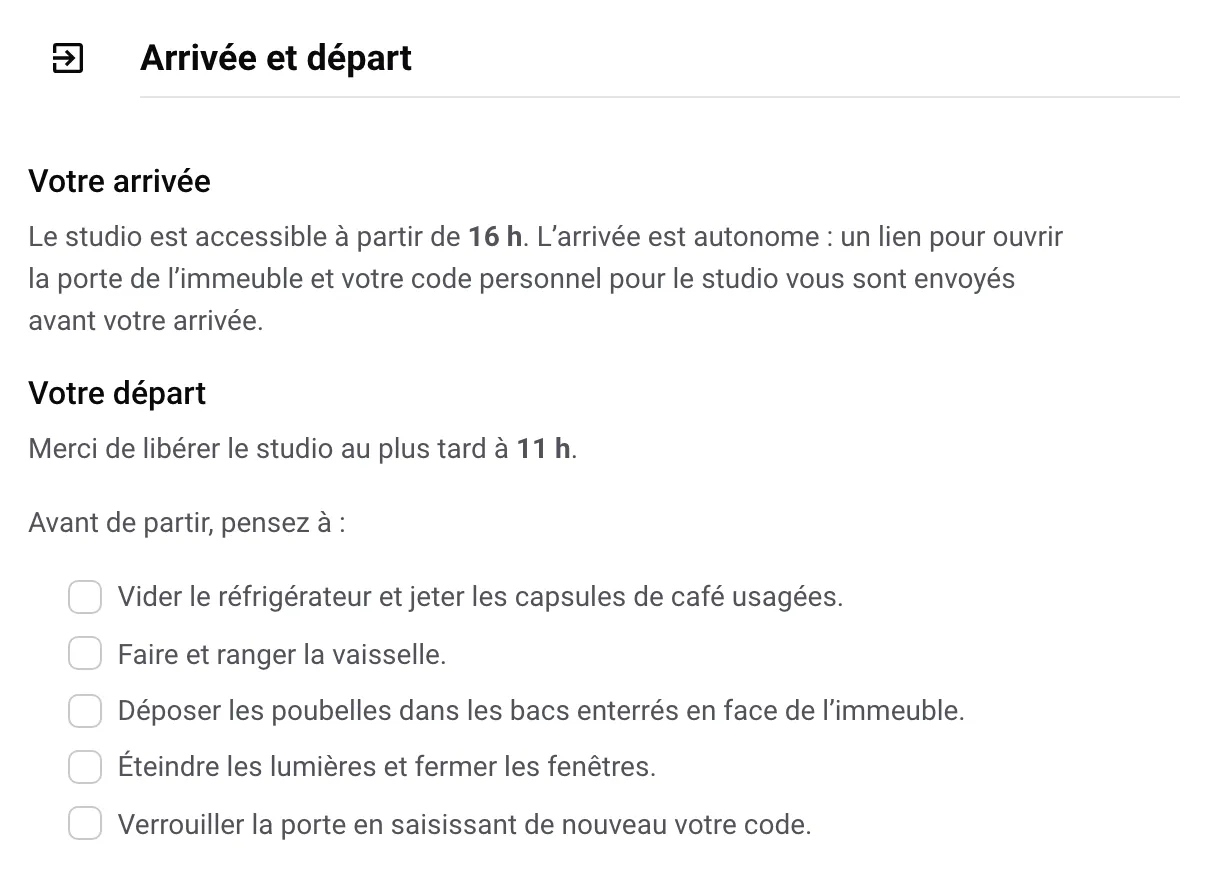
Dans cette vidéo, découvrez toutes les subtilités pour bien mettre en forme le contenu de votre livret d’accueil digital :
Vos modifications sont enregistrées automatiquement
Il n’y a pas de bouton d’enregistrement. Nowistay enregistre quelques secondes après votre dernière frappe, et l’indicateur en haut à gauche passe de Données non sauvegardées à Enregistré. Si vous quittez la page avant, Nowistay vous prévient.
Si le même guide a été modifié dans une autre fenêtre (ou recréé par l’assistant) pendant que vous l’éditiez, le message Ce guide a été modifié ailleurs s’affiche : cliquez sur Recharger le guide pour repartir de la dernière version.
Comment modifier la page Accueil
Accueil est toujours la première page : elle ne peut être ni déplacée ni supprimée. Écrivez-y un court message de bienvenue (150 caractères maximum). Les voyageurs le voient en haut du livret, sous « Bienvenue chez » suivi du nom de votre logement, avec la photo du logement et vos initiales.
Comment ajouter une vidéo Youtube ?
- Copiez l’URL de la vidéo ou du Short YouTube (via le bouton “Partager” par exemple).
- Ouvrez la page de votre choix dans le livret.
- Collez simplement l’URL : la vidéo sera automatiquement intégrée.
📣 Important : La vidéo doit être publique ou non répertoriée. Les vidéos privées ne s’affichent pas dans le livret. Tous les détails sont dans Comment ajouter une vidéo au livret d’accueil.
Précisions sur l’ajout d’images et vidéos
Le co-hôte IA ne sait pas interpréter le contenu des images et des vidéos. Il faut donc toujours décrire les choses avec du texte.
Décrivez l’image ou la vidéo dans sa légende ou dans un paragraphe dédié.
Comment créer une nouvelle page
- Cliquez sur Page dans la barre d’outils sous la liste des pages (infobulle + Ajouter une page). Une nouvelle page apparaît juste après la page où vous vous trouvez. Vous pouvez y paramétrer le titre, l’icône et son contenu.
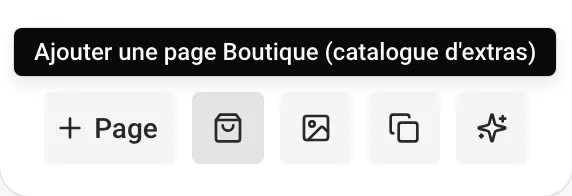
La barre d’outils contient, de gauche à droite : Page, Ajouter une page Boutique (catalogue d’extras), Bibliothèque d’images, Copier à partir d’un guide existant et Assistant de création du guide.
- Grâce à l’éditeur et au bouton + à gauche d’une ligne, intégrez des éléments comme :
- du Texte,
- des Titres,
- des Tableaux,
- des Listes ordonnées et Listes non ordonnées,
- des Listes de vérification,
- des Citations,
- des Séparateurs,
- des Images,
- des Vidéos Youtube,
- une Boutique ou un Extra (produit) (voir plus bas).
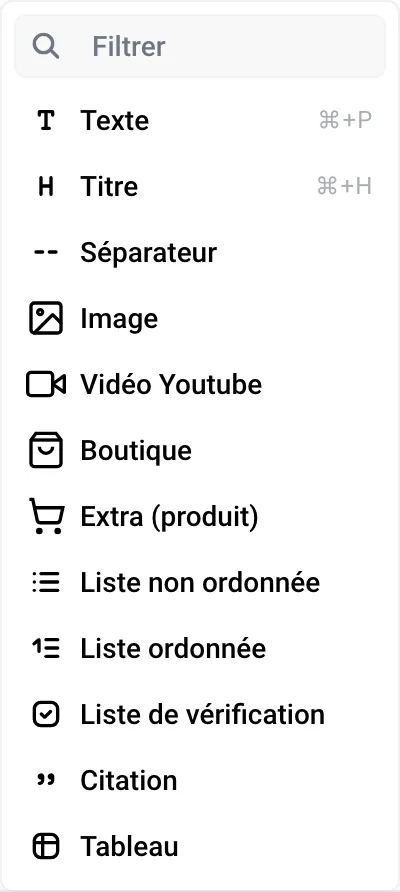
Sélectionnez du texte pour le mettre en gras ou en italique, ou pour ajouter un lien. Une ligne qui ne contient qu’une adresse web (un restaurant, un plan, une billetterie) se transforme en carte d’aperçu, avec son titre et son image, dès que vous cliquez ailleurs. Les liens écrits dans le livret sont aussi des liens que votre co-hôte IA a le droit d’envoyer aux voyageurs.
Comment ajouter une image
Pour ajouter une image, vous pouvez copier/coller l’image directement dans le contenu de la page ou cliquer ”+” puis choisir Image puis choisir ou charger une image dans la Bibliothèque d’images qui s’affiche, avec Ajouter une image (JPEG, PNG, GIF ou WebP, 10 Mo maximum).
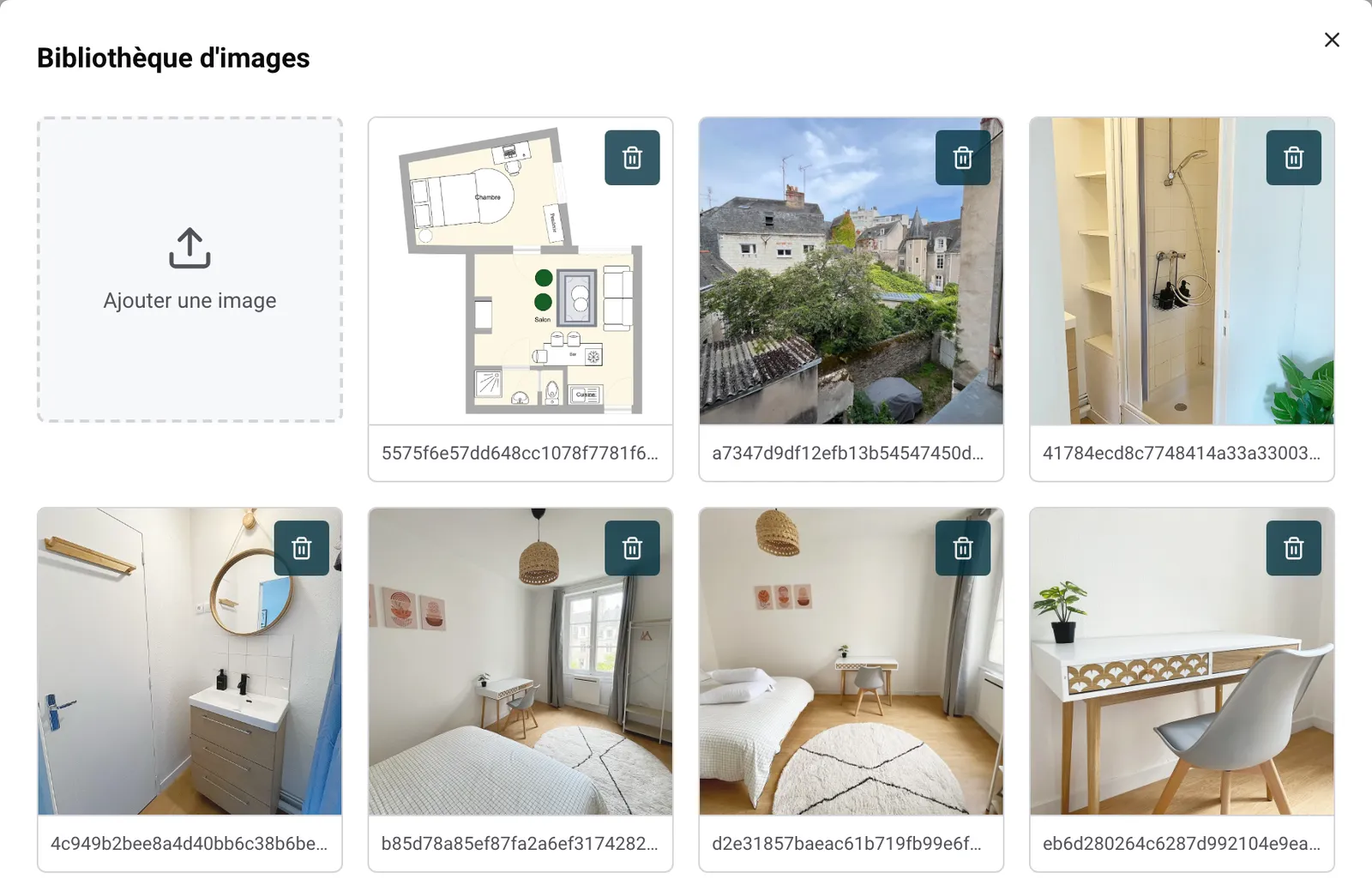
Chaque logement a une seule bibliothèque. Elle contient les images que vous avez chargées, toutes les images utilisées dans le livret et les photos importées par l’assistant depuis votre annonce Airbnb et vos documents. Ouvrez-la depuis l’icône de la barre d’outils pour faire le tri : supprimer une image à cet endroit la retire aussi de toutes les pages qui l’utilisent, après confirmation. La même bibliothèque sert quand vous ajoutez des photos à vos messages automatiques aux voyageurs.
Comment afficher vos extras dans le livret
Si vous vendez des extras (arrivée anticipée, départ tardif, petit-déjeuner…), le livret peut les afficher avec un bouton d’achat :
- L’icône Ajouter une page Boutique (catalogue d’extras) crée une page Boutique qui liste tous vos extras.
- Le bloc Extra (produit) affiche un seul extra dans n’importe quelle page, par exemple le départ tardif dans votre page sur le départ.
Les voyageurs ne les voient qu’une fois vos extras configurés. Tout est expliqué dans Comment vendre des extras payants.
Gérer vos pages
Cliquez sur les « … » à côté d’une page pour :
- changer l’ordre dans lequel les pages apparaîtront, avec Monter ou Descendre ;
- supprimer la page. Attention, cette action est irréversible. Vous ne pourrez plus récupérer les données supprimées ;
- Importer le contenu d’une autre langue : le titre et le contenu de la page dans la langue que vous éditez sont remplacés par ceux de cette langue ;
- lancer une Traduction automatique de cette page seulement (voir Comment traduire le livret d’accueil).
Un point rouge devant une page signifie qu’elle n’est pas encore traduite dans certaines langues du livret : survolez-le pour savoir lesquelles.
Modifier votre livret avec ChatGPT ou Claude
Une fois Nowistay connecté à ChatGPT ou Claude, vous pouvez demander à l’assistant d’écrire dans votre livret : ajouter une page, compléter une rubrique, réécrire des instructions. Il lit votre livret et les informations de votre logement dans Nowistay, cherche sur le web ce qui lui manque (adresses, horaires, notice officielle d’un appareil) et rédige le contenu avec titres, listes, liens et photos. Il vous montre chaque modification avant de l’appliquer : rien ne change dans votre livret tant que vous n’avez pas validé.
Avant de commencer
- Connectez Nowistay à ChatGPT ou Claude : Comment connecter ChatGPT, Claude ou Gemini à Nowistay. Cela fonctionne pour les logements qui ont l’abonnement AI Channel Manager et sont connectés via le PMS Nowistay.
- Le livret doit déjà exister : l’assistant ajoute et modifie des pages, mais il ne peut ni créer un livret ni supprimer une page.
- Vérifiez que la recherche web est activée dans votre assistant, pour qu’il puisse chercher les informations.
- Dans ChatGPT, sélectionnez Nowistay dans la barre de saisie d’une nouvelle conversation.
Exemple 1 : une page restaurants, avec photos
Écrivez par exemple :
Complète la page « Restaurants » du livret d’accueil de « Studio Les Mouettes » (crée-la après la page « Activités » si elle n’existe pas). Trouve 5 restaurants bien notés à moins de 10 minutes à pied du logement : un pour le petit-déjeuner, deux pour le déjeuner, deux pour le dîner. Vérifie que chacun est toujours ouvert. Pour chaque restaurant, mets son nom en titre, le type de cuisine, le temps de marche, la gamme de prix et une phrase sur ce qu’il faut y commander, avec un lien vers son site ou son plan. Ajoute une photo par restaurant, prise sur son propre site.
L’assistant :
- Lit l’adresse du logement et les pages déjà présentes dans le livret, pour que le nouveau contenu s’intègre sans rien répéter.
- Cherche sur le web, choisit les restaurants et prépare la page.
- Vous montre la page avant de l’enregistrer. Demandez des changements (« remplace le deuxième par une pizzeria », « des descriptions plus courtes »), puis validez.
Ouvrez ensuite le livret dans Nowistay et relisez la page. Les restaurants ferment et changent d’horaires : relisez la page à chaque saison (l’assistant peut le faire pour vous : « vérifie que les restaurants de ma page Restaurants sont toujours ouverts »).
Les photos : l’assistant peut ajouter une photo quand il trouve un lien public direct vers l’image, par exemple sur le site du restaurant. Quand il n’y arrive pas, il vous le dit, et vous ajoutez la photo vous-même en deux clics (voir Comment ajouter une image). N’utilisez que des photos que vous avez le droit de reprendre.
Exemple 2 : le mode d’emploi du lave-linge à partir d’une photo
Le lave-linge fait partie des appareils qui posent le plus de questions aux voyageurs : une marque qu’ils ne connaissent pas, des symboles au lieu de mots, une notice dans une autre langue. Envoyez une photo à l’assistant, il écrit le mode d’emploi pour vous.
- Prenez deux photos : le bandeau de commande (sélecteur, boutons, écran) et l’étiquette avec la marque et le modèle, souvent à l’intérieur du hublot ou au dos de la machine.
- Joignez-les à une nouvelle conversation et écrivez par exemple :
Voici les photos du lave-linge de « Studio Les Mouettes ». Identifie la marque et le modèle exact, trouve la notice officielle sur le site du fabricant et ajoute un mode d’emploi simple pour les voyageurs, dans une rubrique « Lave-linge » de la page « Équipements » : où mettre la lessive, quel programme choisir pour le linge courant et pour le linge délicat, sur quels boutons appuyer et dans quel ordre, combien de temps dure un cycle et comment ouvrir le hublot à la fin. Nomme les boutons et les symboles exactement comme sur la photo. Des étapes courtes et numérotées. Ne modifie pas le reste de la page.
- L’assistant lit le modèle sur la photo et trouve lui-même les instructions du fabricant : vous n’avez pas à chercher la notice. Il les transforme en quelques étapes simples, qui correspondent aux boutons de votre machine, puis vous montre la page mise à jour avant de l’enregistrer.
- Testez une fois les étapes sur la machine : le nom d’un programme peut varier d’une version à l’autre.
Astuce : ajoutez vous-même la photo du bandeau de commande dans la page, avec une légende qui indique le programme à choisir. Les voyageurs la comparent avec la machine, et votre co-hôte IA lit la légende.
La même demande fonctionne pour le lave-vaisselle, le four, la machine à café, le thermostat, la télévision ou le spa.
Bon à savoir
- Relisez chaque modification avant de la valider : l’assistant peut se tromper sur un détail, comme un horaire ou le nom d’un programme.
- Le nouveau contenu est rédigé dans la langue principale du livret. Traduisez ensuite la page avec Traduction automatique dans son menu « … » : Comment traduire le livret d’accueil.
- Toute personne qui a le lien peut lire le livret. Laissez-en les codes et autres informations privées : voir Gardez les informations privées hors du livret.
- Votre livret existe déjà en PDF ? L’assistant peut le recopier page par page, ou ajouter ce qu’il apporte à votre livret actuel : Comment importer votre livret d’accueil PDF dans Nowistay.
- D’autres idées de demandes : Que peut-on faire avec l’intégration ChatGPT et Claude de Nowistay.
Quand le co-hôte IA prend-il en compte vos modifications ?
Votre co-hôte IA lit le livret dans sa langue principale. Après une modification, il en tient compte environ une heure après votre dernier changement. L’assistant vocal, lui, lit directement la dernière version.
Quand votre livret est prêt, partagez-le avec vos voyageurs.
Guides pour les hôtes : lisez le blog.
Prêt à Mettre Votre Airbnb en Pilote Automatique ?