
¿Cómo editar la guía de bienvenida?
Actualizado
Una vez creada tu guía (consulta ¿Cómo crear la guía de bienvenida con IA?), puedes cambiarla cuando quieras, de dos maneras:
- En el editor de la guía: abre la guía con el botón Guía de la tarjeta de la propiedad y cambia tú los textos, las páginas, las imágenes, los vídeos y los extras. Todo se explica a continuación.
- Con ChatGPT o Claude conectado a Nowistay: di lo que quieres en una frase, y el asistente escribe el contenido por ti, buscando en internet lo que necesite. Consulta Edita tu guía con ChatGPT o Claude.
Da formato a tu guía de bienvenida digital
El asistente IA aplica automáticamente un diseño limpio y estructurado. Pero puedes modificarlo en cualquier momento para adaptarlo a tus necesidades.
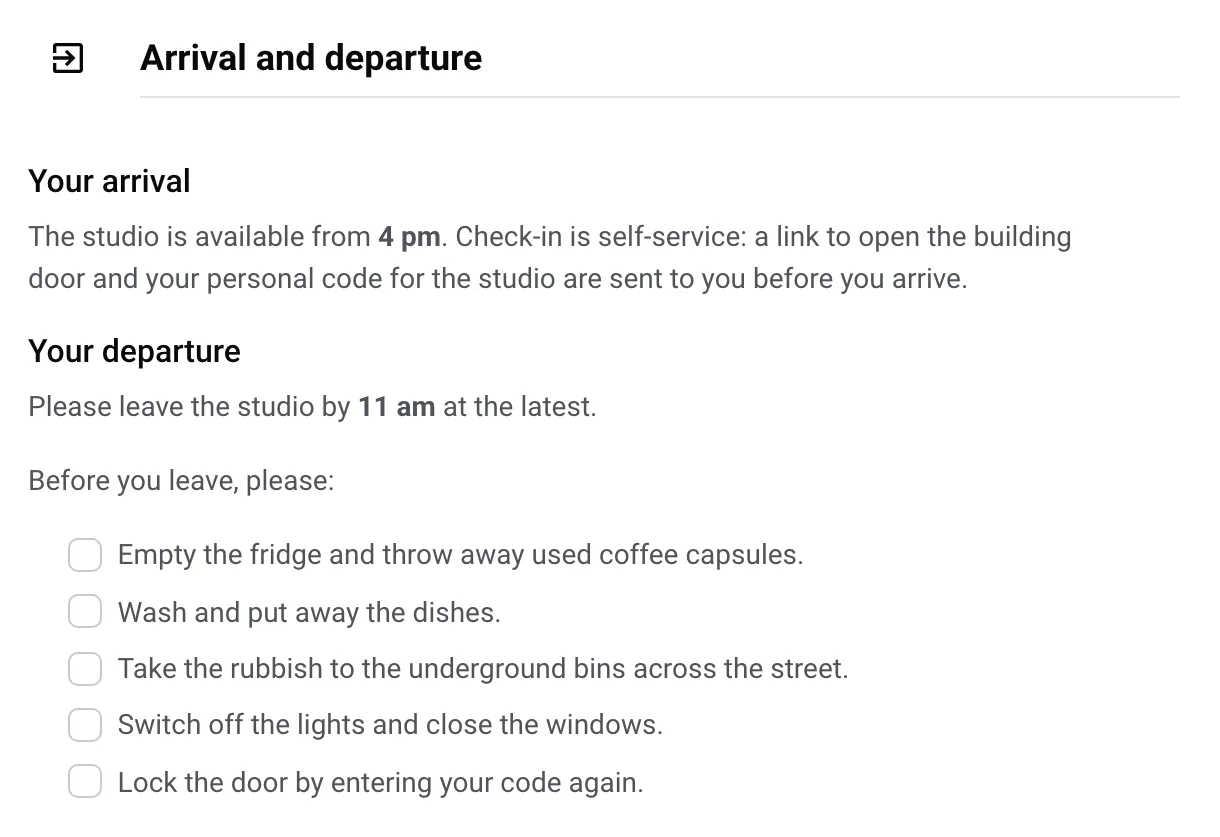
Mira este breve tutorial para dominar el formato del contenido:
Tus cambios se guardan automáticamente
No hay botón de guardar. Nowistay guarda unos segundos después de que dejes de escribir, y el indicador de arriba a la izquierda pasa de Datos no guardados a Guardado. Si intentas salir antes, Nowistay te avisa primero.
Si la misma guía se ha modificado en otra ventana (o el asistente la ha vuelto a crear) mientras la editabas, aparece el mensaje Esta guía se ha modificado en otro lugar: haz clic en Recargar la guía para continuar desde la última versión.
Cómo editar la página Inicio
Inicio es siempre la primera página y no se puede mover ni eliminar. Escribe en ella un breve mensaje de bienvenida (150 caracteres como máximo). Los huéspedes lo ven en la parte superior de la guía, debajo de “Bienvenido a” y el nombre de tu propiedad, con la foto de la propiedad y tus iniciales.
Cómo añadir un vídeo de YouTube
-
Copia la URL del vídeo o del Short (por ejemplo, con el botón “Compartir”)
-
Abre la página deseada de tu guía
-
Pega la URL. ¡El vídeo se insertará automáticamente!
Importante: el vídeo debe ser público o no listado. Los vídeos privados no se mostrarán en tu guía. Todos los detalles están en Cómo añadir un vídeo a la guía de bienvenida.
Aclaraciones sobre cómo añadir imágenes y vídeos
El coanfitrión IA no puede interpretar el contenido de las imágenes ni de los vídeos. Por lo tanto, debes describir siempre las cosas con texto.
Describe la imagen o el vídeo en su pie de foto o en un párrafo específico.
Cómo crear una página nueva
- Haz clic en Página en la barra de herramientas que hay debajo de la lista de páginas (texto de ayuda + Añadir una página)
- Aparece una página nueva justo después de la página en la que estás. Puedes definir su título, su icono y su contenido.
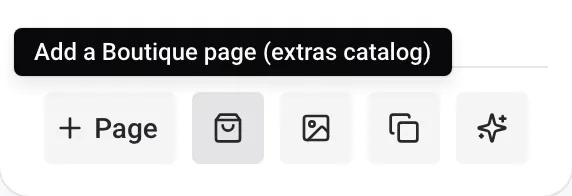
La barra de herramientas contiene, de izquierda a derecha: Página, Añadir una página Boutique (catálogo de extras), Biblioteca de imágenes, Copiar desde una guía existente y Asistente para la creación de guías.
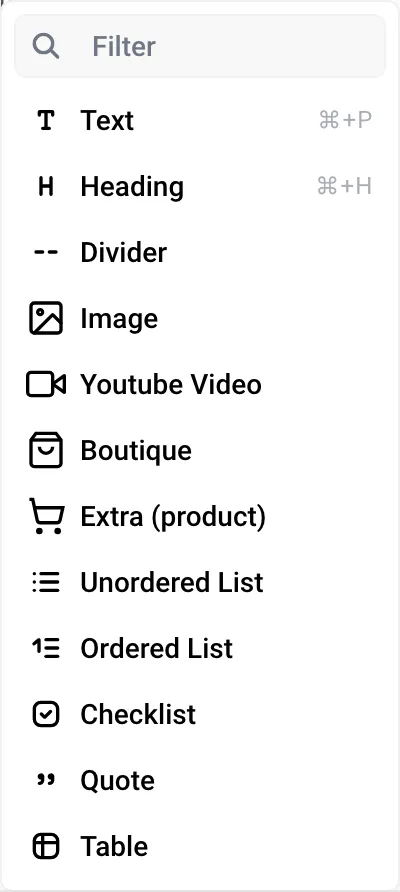
Usa el editor para insertar, con el botón + a la izquierda de una línea:
- Texto y Titulo
- Tabla
- Lista ordenada y Lista no ordenada
- Lista de verificación
- Cita
- Separador
- Imagen
- Vídeo de YouTube
- Tienda y Extra (producto) (ver más abajo)
Selecciona un texto para ponerlo en negrita o en cursiva, o para añadir un enlace. Una línea que solo contiene una dirección web (un restaurante, un mapa, una página de entradas) se convierte en una tarjeta de vista previa con su título y su imagen cuando haces clic en otra parte. Los enlaces que escribes en la guía también son enlaces que tu coanfitrión IA puede enviar a los huéspedes.
Cómo añadir una imagen y usar la biblioteca
Puedes añadir una imagen en cualquier lugar de la guía haciendo clic en ”+” y eligiendo Imagen en el editor. Se abrirá tu Biblioteca de imágenes para que elijas una imagen o subas una nueva con Añadir una imagen (JPEG, PNG, GIF o WebP, 10 MB como máximo). También puedes pegar una imagen directamente en la página.
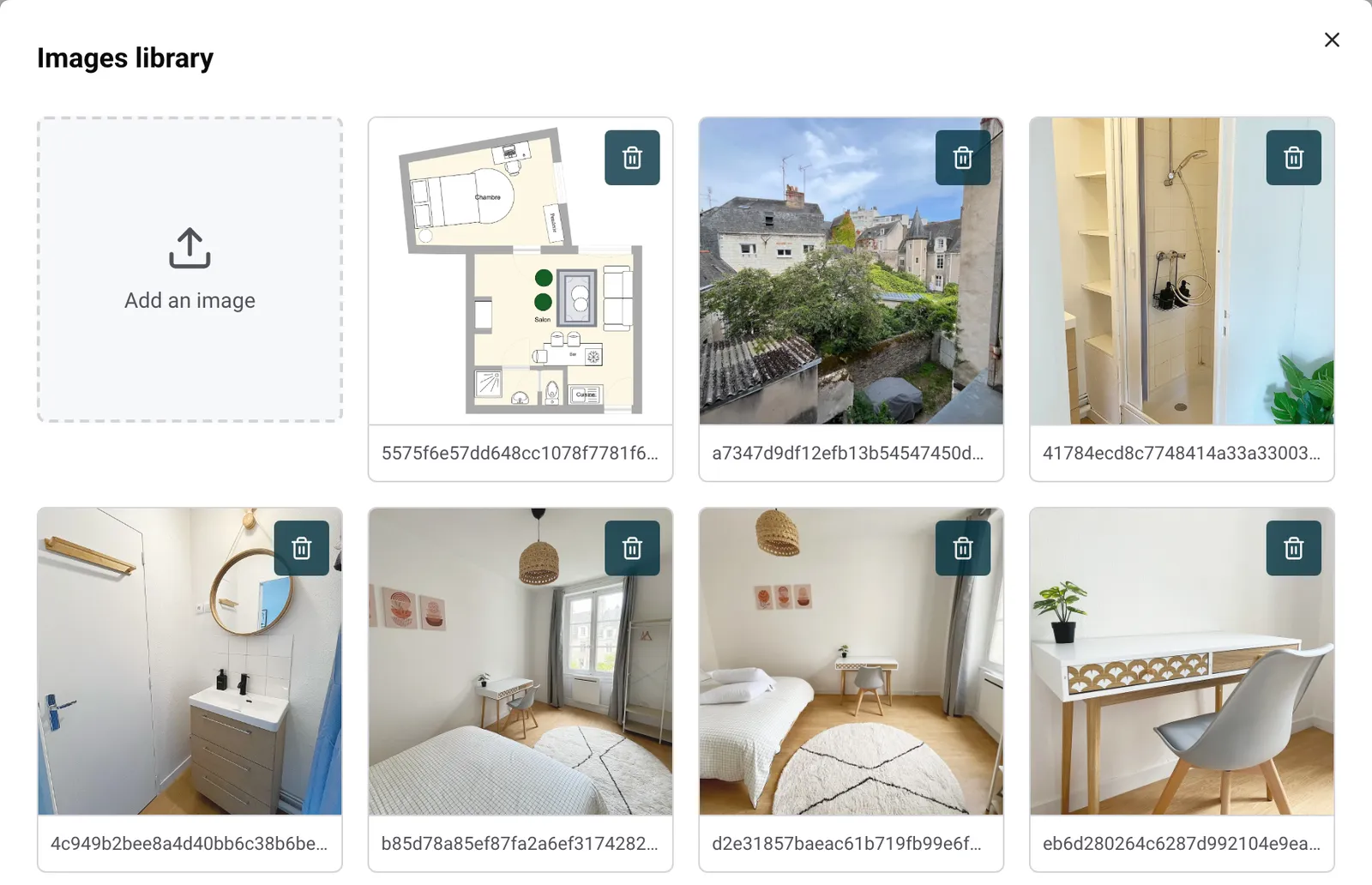
Cada propiedad tiene una biblioteca. Contiene las imágenes que has subido, todas las imágenes usadas en la guía y las fotos que el asistente ha importado de tu anuncio de Airbnb y de tus documentos. Ábrela desde el icono de la barra de herramientas para ordenarla: si eliminas una imagen ahí, también desaparece de todas las páginas que la usan, previa confirmación. La misma biblioteca se usa cuando adjuntas fotos a tus mensajes automáticos para los huéspedes.
Cómo mostrar tus extras en la guía
Si vendes extras (check-in anticipado, check-out tardío, desayuno…), la guía puede mostrarlos con un botón de compra:
- El icono Añadir una página Boutique (catálogo de extras) crea una página Boutique que muestra todos tus extras.
- El bloque Extra (producto) muestra un extra dentro de cualquier página, por ejemplo el check-out tardío en tu página de salida.
Los huéspedes solo los ven cuando tus extras están configurados. Todo se explica en Cómo vender extras de pago.
Cómo gestionar las páginas
Haz clic en los ”…” junto a una página para:
- Moverla con Subir o Bajar
- Eliminar la página (Atención: esta acción es permanente y no se puede deshacer)
- Importar contenido de otro idioma: el título y el contenido de la página en el idioma que estás editando se sustituyen por la versión de ese idioma
- Lanzar una Traducción automática de esta página únicamente (ver Cómo traducir la guía de bienvenida)
Un punto rojo delante de una página significa que todavía no está traducida a algunos de los idiomas de la guía: pasa el cursor por encima para ver cuáles.
Edita tu guía con ChatGPT o Claude
Con Nowistay conectado a ChatGPT o Claude, puedes pedir al asistente que escriba en tu guía: añadir una página, completar una sección, reescribir unas instrucciones. Lee tu guía y los datos de tu propiedad en Nowistay, busca en internet lo que le falta (direcciones, horarios, el manual oficial de un aparato) y escribe el contenido con títulos, listas, enlaces y fotos. Te muestra cada cambio antes de aplicarlo: nada cambia en tu guía hasta que lo apruebas.
Antes de empezar
- Conecta Nowistay a ChatGPT o Claude: Cómo conectar ChatGPT, Claude o Gemini a Nowistay. Funciona con las propiedades que tienen el plan AI Channel Manager y están conectadas a través de Nowistay PMS.
- La guía ya debe existir: el asistente añade y edita páginas, pero no puede crear una guía ni borrar una página.
- Comprueba que la búsqueda web está activada en tu asistente, para que pueda buscar información.
- En ChatGPT, selecciona Nowistay en la barra del mensaje de un chat nuevo.
Ejemplo 1: una página de restaurantes, con fotos
Escribe, por ejemplo:
Completa la página “Restaurantes” de la guía de bienvenida de “Estudio Las Gaviotas” (créala después de la página “Qué hacer” si no existe). Busca 5 restaurantes bien valorados a menos de 10 minutos a pie del alojamiento: uno para desayunar, dos para comer y dos para cenar. Comprueba que siguen abiertos. Para cada restaurante, pon su nombre como título, el tipo de cocina, el tiempo a pie, el rango de precios y una frase sobre qué pedir, con un enlace a su web o a su mapa. Añade una foto por restaurante, tomada de su propia web.
El asistente:
- Lee la dirección del alojamiento y las páginas que ya tiene la guía, para que el contenido nuevo encaje sin repetir nada.
- Busca en internet, elige los restaurantes y prepara la página.
- Te muestra la página antes de guardarla. Pide cambios (“cambia el segundo por una pizzería”, “descripciones más cortas”) y luego apruébala.
Después abre la guía en Nowistay y lee la página. Los restaurantes cierran y cambian de horario: repasa la página cada temporada (el asistente puede hacerlo por ti: “comprueba que los restaurantes de mi página Restaurantes siguen abiertos”).
Sobre las fotos: el asistente puede añadir una foto cuando encuentra un enlace público directo a la imagen, por ejemplo en la web del restaurante. Cuando no puede, te lo dice, y añades tú la foto en dos clics (consulta Cómo añadir una imagen y usar la biblioteca). Usa solo fotos que tengas derecho a reutilizar.
Ejemplo 2: las instrucciones de la lavadora a partir de una foto
La lavadora es uno de los aparatos por los que más preguntan los huéspedes: una marca que no conocen, símbolos en lugar de palabras, un manual en otro idioma. Envía una foto al asistente y él escribe las instrucciones por ti.
- Haz dos fotos: el panel de mandos (selector, botones, pantalla) y la etiqueta con la marca y el modelo, que suele estar en el interior de la puerta o en la parte trasera de la máquina.
- Adjúntalas a un chat nuevo y escribe, por ejemplo:
Estas son fotos de la lavadora de “Estudio Las Gaviotas”. Identifica la marca y el modelo exacto, busca el manual de usuario oficial en la web del fabricante y añade unas instrucciones sencillas para los huéspedes en una sección “Lavadora” de la página “Equipamiento”: dónde poner el detergente, qué programa elegir para la ropa del día a día y para la delicada, qué botones pulsar y en qué orden, cuánto dura un ciclo y cómo abrir la puerta al final. Nombra los botones y los símbolos exactamente como aparecen en la foto. Pasos cortos y numerados. No cambies el resto de la página.
- El asistente lee el modelo en la foto y encuentra por sí mismo las instrucciones del fabricante: no tienes que buscar el manual. Las convierte en unos pocos pasos sencillos que corresponden a los botones de tu máquina y te muestra la página actualizada antes de guardarla.
- Prueba los pasos una vez en la máquina: el nombre de un programa puede cambiar de una versión a otra.
Consejo: añade tú la foto del panel de mandos a la página, con un pie de foto que indique el programa que hay que usar. Los huéspedes la comparan con la máquina, y tu coanfitrión IA lee el pie de foto.
La misma petición sirve para el lavavajillas, el horno, la cafetera, el termostato, la televisión o el jacuzzi.
Conviene saber
- Lee cada cambio antes de aprobarlo: el asistente puede equivocarse en un detalle, como un horario o el nombre de un programa.
- El contenido nuevo se escribe en el idioma principal de la guía. Después traduce la página con Traducción automática en su menú ”…”: ¿Cómo traducir la guía de bienvenida?.
- Cualquiera que tenga el enlace puede leer la guía. No pongas en ella códigos ni otros datos privados: consulta Deja la información privada fuera de la guía.
- ¿Tu guía ya existe en PDF? El asistente puede copiarla página por página, o añadir lo que aporta a tu guía actual: ¿Cómo importar tu guía de bienvenida en PDF a Nowistay?.
- Más ideas de peticiones: Qué puedes hacer con la integración de ChatGPT y Claude de Nowistay.
¿Cuándo tiene en cuenta el coanfitrión IA tus cambios?
Tu coanfitrión IA lee la guía en su idioma principal. Cuando la editas, la IA tiene en cuenta tus cambios aproximadamente una hora después de tu última modificación. El asistente de voz lee la versión más reciente al instante.
Cuando tu guía esté lista, compártela con tus huéspedes.
Guías para anfitriones: lee el blog.
¿Listo para poner tu alojamiento en piloto automático?