
Hoe bewerk je de welkomstgids?
Bijgewerkt
Is je gids eenmaal aangemaakt (zie Hoe maak je de welkomstgids met AI?), dan kun je hem altijd wijzigen, op twee manieren:
- In de gidseditor: open de gids met de knop Gids op de kaart van de accommodatie en pas zelf teksten, pagina’s, afbeeldingen, video’s en extra’s aan. Hieronder lees je hoe.
- Met ChatGPT of Claude, gekoppeld aan Nowistay: zeg in één zin wat je wilt, en de assistent schrijft de inhoud voor je. Wat hij daarvoor nodig heeft, zoekt hij op het web op. Zie Je gids bewerken met ChatGPT of Claude.
Geef je digitale welkomstboek vorm
De AI-assistent past automatisch een nette en gestructureerde lay-out toe. Maar je kunt die op elk moment aanpassen aan je wensen.
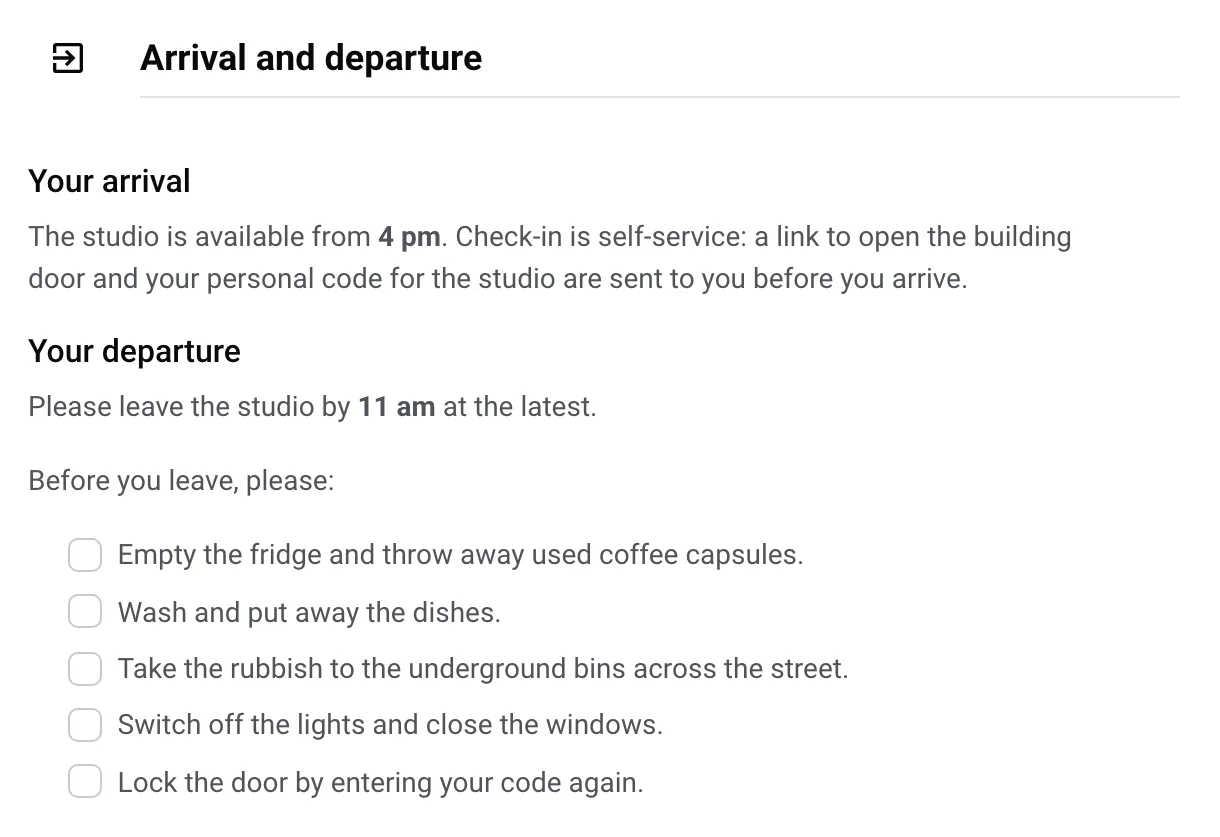
Bekijk deze korte tutorial om het opmaken van inhoud onder de knie te krijgen:
Je wijzigingen worden automatisch opgeslagen
Er is geen knop om op te slaan. Nowistay slaat je werk een paar seconden nadat je bent gestopt met typen op, en de indicator linksboven verandert van Niet-opgeslagen gegevens in Opgeslagen. Probeer je de pagina eerder te verlaten, dan waarschuwt Nowistay je eerst.
Als dezelfde gids in een ander venster is gewijzigd (of door de wizard opnieuw is aangemaakt) terwijl jij aan het bewerken was, verschijnt de melding Deze gids is elders gewijzigd: klik op Gids opnieuw laden om verder te gaan met de nieuwste versie.
Zo bewerk je de pagina Home
Home is altijd de eerste pagina en kan niet worden verplaatst of verwijderd. Schrijf daar een kort welkomstbericht (maximaal 150 tekens). Gasten zien het bovenaan de gids, onder “Welkom bij” en de naam van je accommodatie, met de foto van de accommodatie en je initialen.
Zo voeg je een YouTube-video toe
-
Kopieer de URL van de video of Short (bijvoorbeeld via de knop “Delen”)
-
Open de gewenste pagina in je gids
-
Plak de URL. De video wordt automatisch ingesloten!
Belangrijk: de video moet openbaar of niet-openbaar (unlisted) zijn. Privévideo’s worden niet weergegeven in je gids. Alle details vind je in Hoe voeg ik een video toe aan de welkomstgids?
Toelichting bij het toevoegen van afbeeldingen en video’s
De AI-medehost kan de inhoud van afbeeldingen en video’s niet interpreteren. Je moet dingen daarom altijd met tekst beschrijven.
Beschrijf de afbeelding of video in het bijschrift of in een aparte alinea.
Zo maak je een nieuwe pagina aan
- Klik op Pagina in de werkbalk onder de lijst met pagina’s (tooltip + Een pagina toevoegen)
- Er verschijnt een nieuwe pagina direct na de pagina waarop je staat. Je kunt de titel, het pictogram en de inhoud instellen.
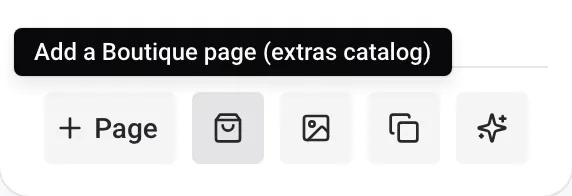
De werkbalk bevat van links naar rechts: Pagina, Boutique-pagina toevoegen (extra’s-catalogus), Afbeeldingenbibliotheek, Kopiëren van een bestaande gids en Assistent voor gidsaanmaak.
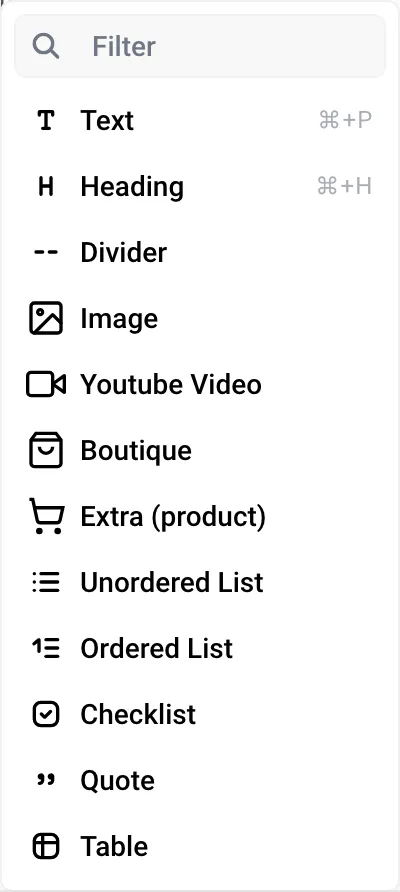
Gebruik de editor om met de knop + links van een regel het volgende in te voegen:
- Tekst en Kop
- Tabel
- Genummerde lijst en Ongeordende lijst
- Checklist
- Citaat
- Scheidingslijn
- Afbeelding
- YouTube-video
- Winkel en Extra (product) (zie hieronder)
Selecteer tekst om die vet of cursief te maken, of om er een link aan toe te voegen. Een regel die alleen een webadres bevat (een restaurant, een kaart, een ticketpagina) verandert in een voorbeeldkaart met titel en afbeelding zodra je ergens anders klikt. Links die je in de gids zet, zijn ook links die je AI-medehost naar gasten mag sturen.
Zo voeg je een afbeelding toe en gebruik je de bibliotheek
Je kunt overal in de gids een afbeelding toevoegen door op ”+” te klikken en in de editor Afbeelding te kiezen. Daarmee open je de Afbeeldingenbibliotheek, waar je een afbeelding kiest of een nieuwe uploadt met Een afbeelding toevoegen (JPEG, PNG, GIF of WebP, maximaal 10 MB). Je kunt een afbeelding ook rechtstreeks in de pagina plakken.
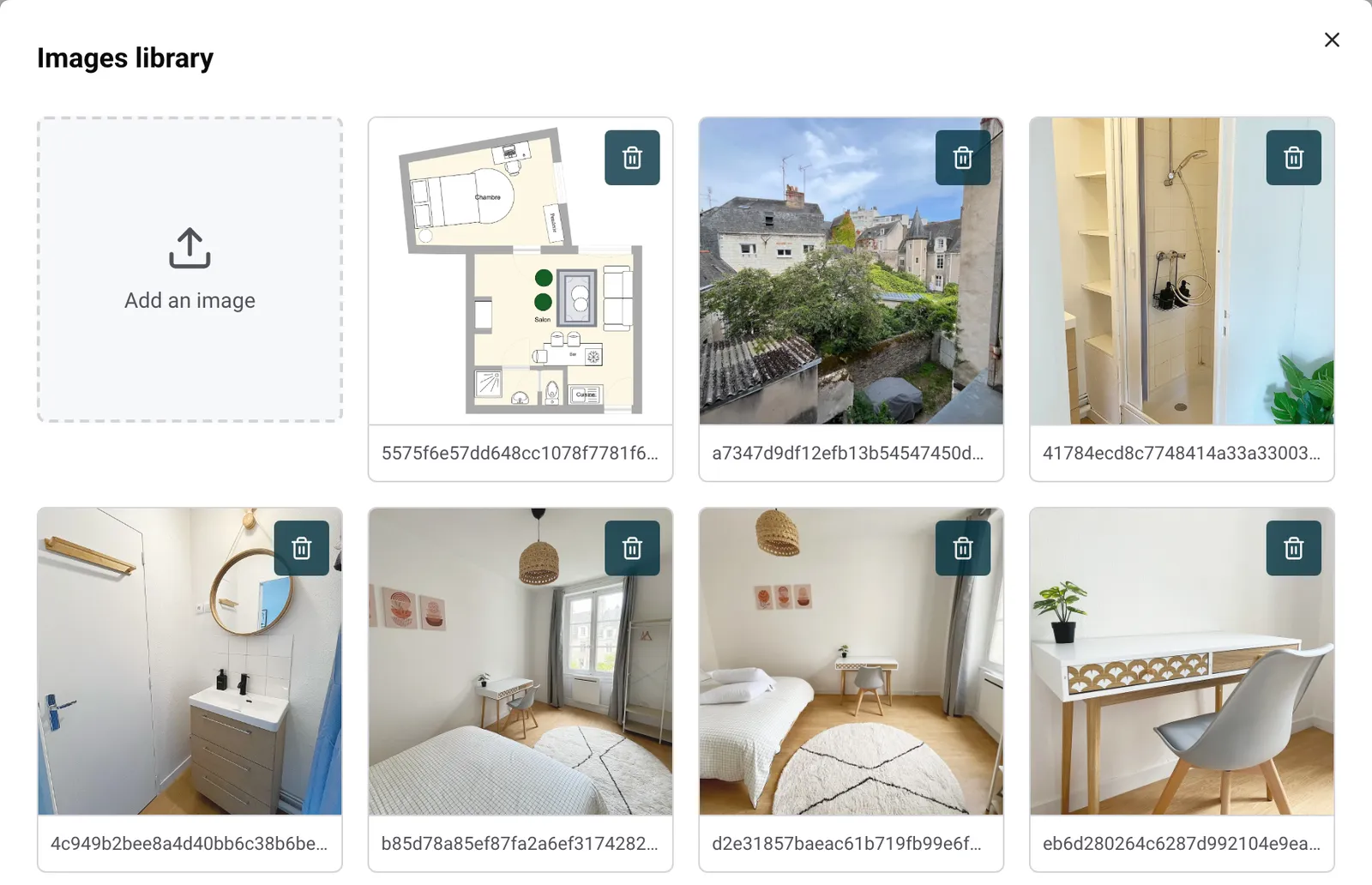
Elke accommodatie heeft één bibliotheek. Daarin staan de afbeeldingen die je hebt geüpload, elke afbeelding die in de gids wordt gebruikt, en de foto’s die de wizard uit je Airbnb-advertentie en je documenten heeft geïmporteerd. Open de bibliotheek via het pictogram in de werkbalk om er orde in te scheppen: verwijder je daar een afbeelding, dan verdwijnt die na een bevestiging ook van elke pagina waarop ze staat. Dezelfde bibliotheek gebruik je wanneer je foto’s toevoegt aan je automatische berichten aan gasten.
Zo toon je je extra’s in de gids
Als je extra’s verkoopt (vroege check-in, late check-out, ontbijt…), kan de gids ze tonen met een koopknop:
- Het pictogram Boutique-pagina toevoegen (extra’s-catalogus) maakt een Boutique-pagina aan met al je extra’s.
- Het blok Extra (product) toont één extra op een willekeurige pagina, bijvoorbeeld de late check-out op je pagina over het vertrek.
Gasten zien ze pas zodra je extra’s zijn ingesteld. Alles wordt uitgelegd in Betaalde extra’s (upsells) verkopen met de AI-assistent.
Zo beheer je pagina’s
Klik op de ”…” naast een pagina voor de volgende acties:
- Omhoog of Omlaag: de pagina verplaatsen
- Verwijderen: de pagina verwijderen (let op: deze actie is definitief en kan niet ongedaan worden gemaakt)
- Inhoud importeren uit een andere taal: de titel en inhoud van de pagina in de taal die je bewerkt, worden vervangen door de versie in die taal
- Automatische vertaling: alleen deze pagina vertalen (zie Hoe vertaal je het welkomstboekje?)
Een rode stip voor een pagina betekent dat die nog niet in alle talen van de gids is vertaald: beweeg je muis erover om te zien welke talen nog ontbreken.
Je gids bewerken met ChatGPT of Claude
Is Nowistay gekoppeld aan ChatGPT of Claude, dan kun je de assistent vragen om in je gids te schrijven: een pagina toevoegen, een onderdeel aanvullen, instructies herschrijven. Hij leest je gids en de gegevens van je accommodatie in Nowistay, zoekt op het web op wat hij mist (adressen, openingstijden, de officiële handleiding van een apparaat) en schrijft de inhoud met koppen, lijsten, links en foto’s. Elke wijziging laat hij je eerst zien: er verandert niets in je gids zolang je niet akkoord gaat.
Voordat je begint
- Koppel Nowistay aan ChatGPT of Claude: ChatGPT, Claude of Gemini koppelen aan Nowistay (MCP). Het werkt voor de accommodaties die het abonnement AI Channel Manager hebben en via de Nowistay PMS zijn verbonden.
- De gids moet al bestaan: de assistent voegt pagina’s toe en bewerkt ze, maar kan geen gids aanmaken en geen pagina verwijderen.
- Controleer of zoeken op het web aanstaat in je assistent, zodat hij informatie kan opzoeken.
- Selecteer in ChatGPT Nowistay in de invoerbalk van een nieuwe chat.
Voorbeeld 1: een restaurantpagina, met foto’s
Schrijf bijvoorbeeld:
Vul de pagina “Restaurants” aan in de welkomstgids van “Studio De Meeuwen” (maak hem aan na de pagina “Activiteiten” als hij nog niet bestaat). Zoek 5 goed beoordeelde restaurants op hooguit 10 minuten lopen van de accommodatie: één voor het ontbijt, twee voor de lunch, twee voor het diner. Controleer of ze nog open zijn. Zet per restaurant de naam als kop, het soort keuken, de looptijd, de prijsklasse en één zin over wat je er moet bestellen, met een link naar de website of de kaart. Voeg per restaurant één foto toe van de eigen website.
De assistent:
- Leest het adres van de accommodatie en de pagina’s die al in de gids staan, zodat de nieuwe inhoud aansluit en niets herhaalt.
- Zoekt op het web, kiest de restaurants en bereidt de pagina voor.
- Laat je de pagina zien voordat hij haar opslaat. Vraag om wijzigingen (“vervang de tweede door een pizzeria”, “kortere beschrijvingen”) en keur haar daarna goed.
Open daarna de gids in Nowistay en lees de pagina na. Restaurants sluiten en veranderen hun openingstijden: loop de pagina elk seizoen na (de assistent kan dat voor je doen: “controleer of de restaurants op mijn pagina Restaurants nog open zijn”).
Over de foto’s: de assistent kan een foto toevoegen als hij een directe openbare link naar de afbeelding vindt, bijvoorbeeld op de website van het restaurant. Lukt dat niet, dan zegt hij het, en voeg je de foto zelf toe in twee klikken (zie Zo voeg je een afbeelding toe en gebruik je de bibliotheek). Gebruik alleen foto’s die je mag hergebruiken.
Voorbeeld 2: uitleg bij de wasmachine op basis van een foto
De wasmachine is een van de apparaten waar gasten het vaakst naar vragen: een onbekend merk, symbolen in plaats van woorden, een handleiding in een andere taal. Stuur de assistent een foto, en hij schrijft de uitleg voor je.
- Maak twee foto’s: het bedieningspaneel (draaiknop, knoppen, display) en het typeplaatje met merk en model, vaak aan de binnenkant van de deur of op de achterkant van de machine.
- Voeg ze toe aan een nieuwe chat en schrijf bijvoorbeeld:
Hier zijn foto’s van de wasmachine in “Studio De Meeuwen”. Herken het merk en het precieze model, zoek de officiële gebruiksaanwijzing op de website van de fabrikant en voeg een eenvoudige uitleg voor gasten toe in een onderdeel “Wasmachine” op de pagina “Voorzieningen”: waar het wasmiddel in moet, welk programma voor de dagelijkse was en welk voor fijne was, welke knoppen je in welke volgorde indrukt, hoe lang een wasbeurt duurt en hoe je aan het eind de deur opent. Noem de knoppen en symbolen precies zoals ze op de foto staan. Korte, genummerde stappen. Verander de rest van de pagina niet.
- De assistent leest het model op de foto en vindt zelf de instructies van de fabrikant: je hoeft de handleiding niet te zoeken. Hij maakt er een paar eenvoudige stappen van die passen bij de knoppen van jouw machine, en laat je de bijgewerkte pagina zien voordat hij haar opslaat.
- Probeer de stappen één keer uit op de machine: de naam van een programma kan per versie verschillen.
Tip: voeg de foto van het bedieningspaneel zelf toe aan de pagina, met een onderschrift dat het programma noemt dat ze moeten kiezen. Gasten vergelijken hem met de machine, en je AI-medehost leest het onderschrift.
Hetzelfde verzoek werkt voor de vaatwasser, de oven, het koffiezetapparaat, de thermostaat, de tv of de jacuzzi.
Goed om te weten
- Lees elke wijziging na voordat je akkoord gaat: de assistent kan zich vergissen in een detail, zoals openingstijden of de naam van een programma.
- Nieuwe inhoud wordt geschreven in de hoofdtaal van de gids. Vertaal de pagina daarna met Automatische vertaling in het menu ”…” van de pagina: Hoe vertaal je het welkomstboekje?.
- Iedereen met de link kan de gids lezen. Houd codes en andere privégegevens erbuiten: zie Houd privégegevens buiten de gids.
- Bestaat je gids al als pdf? De assistent kan hem pagina voor pagina overnemen, of je huidige gids ermee aanvullen: Hoe importeer je je bestaande pdf-welkomstgids in Nowistay?.
- Meer ideeën voor verzoeken: Wat je kunt doen met de Nowistay-integratie voor ChatGPT en Claude.
Wanneer gebruikt de AI-medehost je wijzigingen?
Je AI-medehost leest de gids in de hoofdtaal. Pas je de gids aan, dan houdt de AI er ongeveer een uur na je laatste wijziging rekening mee. De spraakassistent leest meteen de nieuwste versie.
Is je gids klaar? Deel hem dan met je gasten.
Gidsen voor hosts: lees de blog.
Klaar om je verhuur op de automatische piloot te zetten?