
Come modificare la guida di benvenuto?
Aggiornato il
Una volta creata la guida (vedi Come creare la guida di benvenuto con l’IA?), puoi modificarla in qualsiasi momento, in due modi:
- Nell’editor della guida: apri la guida con il pulsante Guida nella scheda dell’alloggio e modifica tu testi, pagine, immagini, video ed extra. Trovi tutto qui sotto.
- Con ChatGPT o Claude collegato a Nowistay: di’ in una frase cosa vuoi, e l’assistente scrive il contenuto al posto tuo, cercando sul web quello che gli serve. Vedi Modifica la guida con ChatGPT o Claude.
Formatta la tua guida di benvenuto digitale
L’assistente IA applica automaticamente un layout pulito e strutturato. Ma puoi modificarlo in qualsiasi momento in base alle tue esigenze.
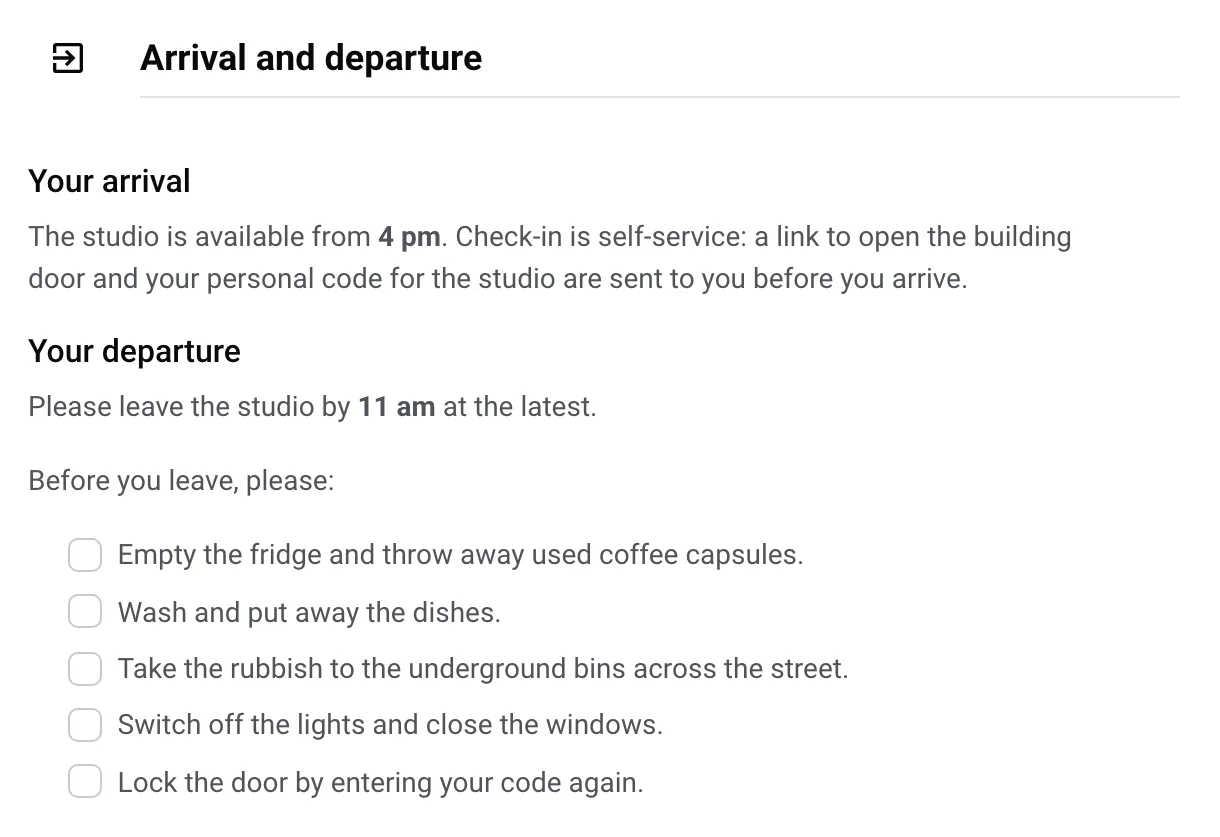
Guarda questo breve tutorial per padroneggiare la formattazione dei contenuti:
Le modifiche vengono salvate automaticamente
Non c’è un pulsante per salvare. Nowistay salva qualche secondo dopo che hai smesso di scrivere e l’indicatore in alto a sinistra passa da Dati non salvati a Salvato. Se provi a uscire prima, Nowistay ti avvisa.
Se la stessa guida è stata modificata in un’altra finestra (o ricreata dalla procedura guidata) mentre la stavi modificando, compare il messaggio Questa guida è stata modificata altrove: clicca su Ricarica la guida per continuare dall’ultima versione.
Come modificare la pagina Home
Home è sempre la prima pagina e non può essere spostata né eliminata. Scrivi lì un breve messaggio di benvenuto (150 caratteri al massimo). Gli ospiti lo vedono in cima alla guida, sotto “Benvenuti a” e il nome del tuo alloggio, con la foto dell’alloggio e le tue iniziali.
Come aggiungere un video YouTube
-
Copia l’URL del video o dello Short (ad es. con il pulsante “Condividi”)
-
Apri la pagina desiderata della tua guida
-
Incolla l’URL. Il video verrà incorporato automaticamente!
Importante: il video deve essere pubblico o non in elenco. I video privati non vengono mostrati nella tua guida. Trovi tutti i dettagli in Come aggiungere un video alla guida di benvenuto.
Precisazioni sull’aggiunta di immagini e video
Il co-host IA non può interpretare il contenuto di immagini e video. Devi quindi sempre descrivere le cose con il testo.
Descrivi l’immagine o il video nella sua didascalia o in un paragrafo dedicato.
Come creare una nuova pagina
- Clicca su Pagina nella barra degli strumenti sotto l’elenco delle pagine (al passaggio del mouse compare + Aggiungi una pagina)
- Una nuova pagina compare subito dopo la pagina in cui ti trovi. Puoi impostarne titolo, icona e contenuto.
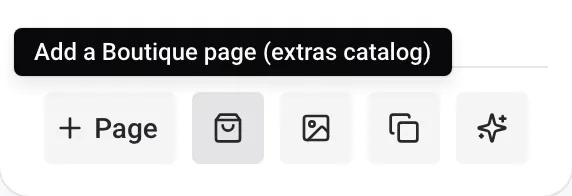
La barra degli strumenti contiene, da sinistra a destra: Pagina, Aggiungi una pagina Boutique (catalogo extra), Libreria di immagini, Copia da una guida esistente e Assistente alla creazione della guida.
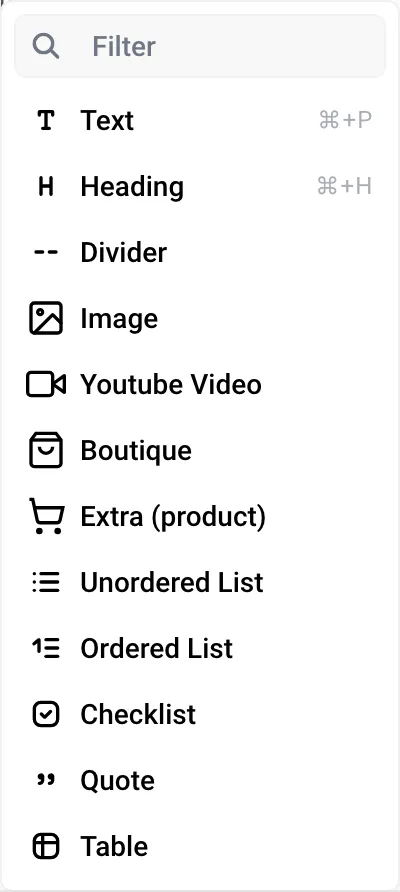
Usa l’editor per inserire, con il pulsante + a sinistra di una riga:
- Testo e Titolo
- Tabella
- Elenco ordinato ed Elenco non ordinato
- Lista di controllo
- Citazione
- Separatore
- Immagine
- Video YouTube
- Boutique ed Extra (prodotto) (vedi sotto)
Seleziona del testo per metterlo in grassetto o in corsivo, o per aggiungere un link. Una riga che contiene solo un indirizzo web (un ristorante, una mappa, una pagina di biglietteria) si trasforma in una scheda di anteprima con titolo e immagine quando clicchi altrove. I link che scrivi nella guida sono anche link che il tuo co-host IA può inviare agli ospiti.
Come aggiungere un’immagine e usare la libreria
Puoi aggiungere un’immagine ovunque nella guida cliccando su ”+” e scegliendo Immagine nell’editor. Si apre la tua Libreria di immagini, dove puoi scegliere un’immagine o caricarne una nuova con Aggiungi un’immagine (JPEG, PNG, GIF o WebP, 10 MB al massimo). Puoi anche incollare un’immagine direttamente nella pagina.
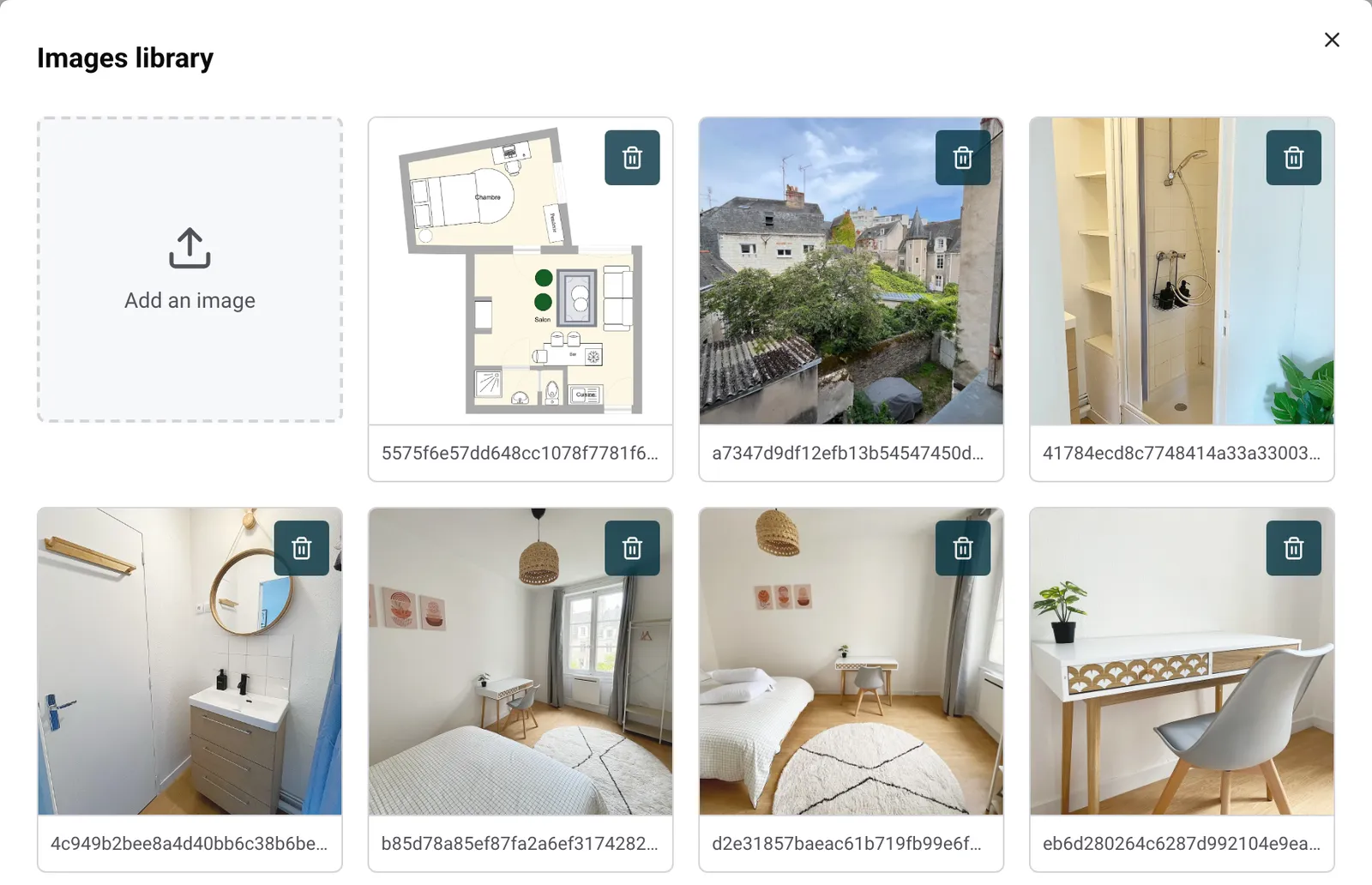
Ogni alloggio ha una sola libreria. Contiene le immagini che hai caricato, tutte le immagini usate nella guida e le foto che la procedura guidata ha importato dal tuo annuncio Airbnb e dai tuoi documenti. Aprila dall’icona nella barra degli strumenti per fare ordine: eliminare un’immagine da lì la rimuove anche da tutte le pagine che la usano, dopo una conferma. La stessa libreria si usa quando alleghi foto ai tuoi messaggi automatici agli ospiti.
Come mostrare i tuoi extra nella guida
Se vendi extra (check-in anticipato, check-out posticipato, colazione…), la guida può mostrarli con un pulsante di acquisto:
- L’icona Aggiungi una pagina Boutique (catalogo extra) crea una pagina Boutique che elenca tutti i tuoi extra.
- Il blocco Extra (prodotto) mostra un singolo extra all’interno di qualsiasi pagina, ad esempio il check-out posticipato nella pagina dedicata alla partenza.
Gli ospiti li vedono solo quando i tuoi extra sono configurati. Trovi tutte le spiegazioni in Come vendere extra a pagamento.
Come gestire le pagine
Clicca sui ”…” accanto a una pagina per:
- Spostarla con Su o Giù
- Eliminarla con Elimina (Attenzione: questa azione è definitiva e non può essere annullata)
- Usare Importa contenuto per riprendere la versione di un’altra lingua: il titolo e il contenuto della pagina nella lingua che stai modificando vengono sostituiti da quella versione
- Avviare una Traduzione automatica solo di questa pagina (vedi Come tradurre il libretto di benvenuto)
Un punto rosso davanti a una pagina indica che non è ancora tradotta in alcune delle lingue della guida: passaci sopra con il mouse per vedere quali.
Modifica la guida con ChatGPT o Claude
Con Nowistay collegato a ChatGPT o Claude, puoi chiedere all’assistente di scrivere nella tua guida: aggiungere una pagina, completare una sezione, riscrivere delle istruzioni. Legge la guida e i dati dell’alloggio in Nowistay, cerca sul web quello che gli manca (indirizzi, orari, il manuale ufficiale di un apparecchio) e scrive il contenuto con titoli, elenchi, link e foto. Ti mostra ogni modifica prima di applicarla: nella guida non cambia nulla finché non approvi.
Prima di iniziare
- Collega Nowistay a ChatGPT o Claude: Come collegare ChatGPT, Claude o Gemini a Nowistay (MCP). Funziona per gli alloggi che hanno il piano AI Channel Manager e sono collegati tramite Nowistay PMS.
- La guida deve già esistere: l’assistente aggiunge e modifica pagine, ma non può creare una guida né eliminare una pagina.
- Verifica che la ricerca web sia attiva nel tuo assistente, così può cercare le informazioni.
- In ChatGPT, seleziona Nowistay nella barra del messaggio di una nuova chat.
Esempio 1: una pagina ristoranti, con foto
Scrivi, per esempio:
Completa la pagina “Ristoranti” della guida di benvenuto dello “Studio I Gabbiani” (creala dopo la pagina “Cosa fare” se non c’è). Trova 5 ristoranti con buone recensioni a meno di 10 minuti a piedi dall’alloggio: uno per la colazione, due per il pranzo, due per la cena. Verifica che siano ancora aperti. Per ogni ristorante, metti il nome come titolo, il tipo di cucina, il tempo a piedi, la fascia di prezzo e una frase su cosa ordinare, con un link al suo sito o alla mappa. Aggiungi una foto per ristorante, presa dal suo sito.
L’assistente:
- Legge l’indirizzo dell’alloggio e le pagine già presenti nella guida, così il nuovo contenuto si inserisce senza ripetere nulla.
- Cerca sul web, sceglie i ristoranti e prepara la pagina.
- Ti mostra la pagina prima di salvarla. Chiedi modifiche (“sostituisci il secondo con una pizzeria”, “descrizioni più brevi”), poi approva.
Poi apri la guida in Nowistay e rileggi la pagina. I ristoranti chiudono e cambiano orari: ricontrolla la pagina a ogni stagione (l’assistente può farlo per te: “verifica che i ristoranti della mia pagina Ristoranti siano ancora aperti”).
Le foto: l’assistente può aggiungere una foto quando trova un link pubblico diretto all’immagine, per esempio sul sito del ristorante. Quando non ci riesce, te lo dice, e aggiungi tu la foto in due clic (vedi Come aggiungere un’immagine e usare la libreria). Usa solo foto che hai il diritto di riutilizzare.
Esempio 2: le istruzioni della lavatrice da una foto
La lavatrice è uno degli apparecchi su cui gli ospiti fanno più domande: una marca che non conoscono, simboli al posto delle parole, un manuale in un’altra lingua. Invia una foto all’assistente e lui scrive le istruzioni per te.
- Scatta due foto: il pannello dei comandi (manopola, tasti, display) e l’etichetta con marca e modello, spesso all’interno dell’oblò o sul retro della macchina.
- Allegale a una nuova chat e scrivi, per esempio:
Ecco le foto della lavatrice dello “Studio I Gabbiani”. Identifica la marca e il modello esatto, trova il manuale d’uso ufficiale sul sito del produttore e aggiungi istruzioni semplici per gli ospiti in una sezione “Lavatrice” della pagina “Dotazioni”: dove mettere il detersivo, quale programma scegliere per il bucato di tutti i giorni e per i capi delicati, quali tasti premere e in che ordine, quanto dura un ciclo e come aprire l’oblò alla fine. Chiama i tasti e i simboli esattamente come appaiono nella foto. Passaggi brevi e numerati. Non modificare il resto della pagina.
- L’assistente legge il modello nella foto e trova da solo le istruzioni del produttore: non devi cercare il manuale. Le trasforma in pochi passaggi semplici che corrispondono ai tasti della tua macchina, poi ti mostra la pagina aggiornata prima di salvarla.
- Prova una volta i passaggi sulla macchina: il nome di un programma può cambiare da una versione all’altra.
Consiglio: aggiungi tu la foto del pannello dei comandi nella pagina, con una didascalia che indica il programma da usare. Gli ospiti la confrontano con la macchina, e il tuo co-host IA legge la didascalia.
La stessa richiesta funziona per la lavastoviglie, il forno, la macchina del caffè, il termostato, la TV o l’idromassaggio.
Buono a sapersi
- Rileggi ogni modifica prima di approvarla: l’assistente può sbagliare un dettaglio, come un orario o il nome di un programma.
- Il nuovo contenuto viene scritto nella lingua principale della guida. Poi traduci la pagina con Traduzione automatica nel suo menu ”…”: Come tradurre il libretto di benvenuto?.
- Chiunque abbia il link può leggere la guida. Lascia fuori codici e altre informazioni private: vedi Tieni le informazioni private fuori dalla guida.
- La tua guida esiste già in PDF? L’assistente può copiarla pagina per pagina, o aggiungere quello che porta alla tua guida attuale: Come importare la tua guida di benvenuto in PDF in Nowistay?.
- Altre idee di richieste: Cosa puoi fare con l’integrazione Nowistay con ChatGPT e Claude.
Quando il co-host IA usa le tue modifiche?
Il tuo co-host IA legge la guida nella sua lingua principale. Dopo una modifica, l’IA ne tiene conto circa un’ora dopo l’ultima modifica. L’assistente vocale legge subito l’ultima versione.
Quando la tua guida è pronta, condividila con i tuoi ospiti.
Guide per gli host: leggi il blog.
Pronto a mettere la tua casa vacanza in pilota automatico?