
So bearbeiten Sie den Willkommensführer
Aktualisiert
Sobald Ihr Guide erstellt ist (siehe So erstellen Sie das Willkommensbuch mit KI), können Sie ihn jederzeit ändern, auf zwei Arten:
- Im Editor des Guides: Öffnen Sie den Guide über die Schaltfläche Gästemappe in der Karte der Unterkunft und ändern Sie Texte, Seiten, Bilder, Videos und Extras selbst. Alles wird unten erklärt.
- Mit ChatGPT oder Claude, verbunden mit Nowistay: Sagen Sie in einem Satz, was Sie möchten, und der Assistent schreibt den Inhalt für Sie. Was er dafür braucht, sucht er im Web. Siehe Den Guide mit ChatGPT oder Claude bearbeiten.
Digitales Willkommensbuch formatieren
Der KI-Assistent wendet automatisch ein sauberes, strukturiertes Layout an. Sie können es aber jederzeit an Ihre Bedürfnisse anpassen.
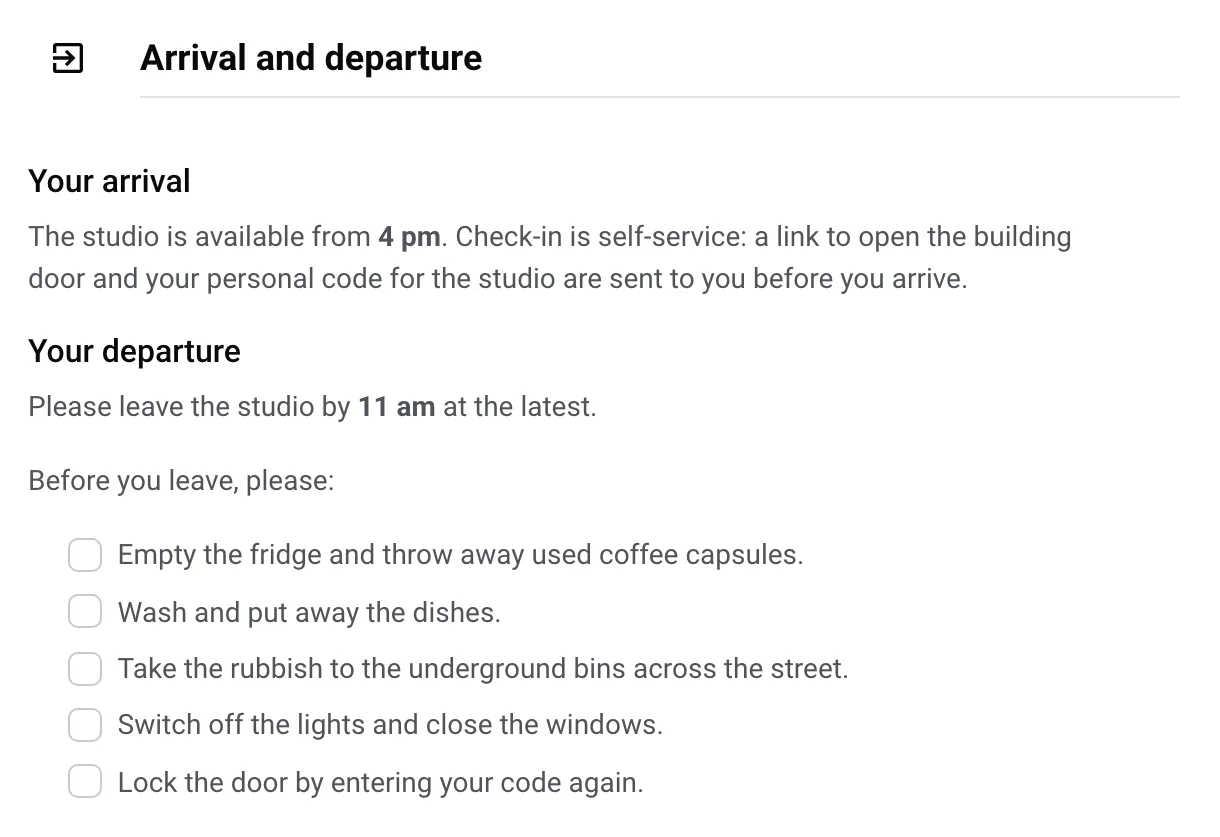
Sehen Sie sich dieses kurze Tutorial an, um die Formatierung der Inhalte zu meistern:
Ihre Änderungen werden automatisch gespeichert
Es gibt keine Schaltfläche zum Speichern. Nowistay speichert wenige Sekunden, nachdem Sie aufgehört haben zu tippen, und die Anzeige oben links wechselt von Nicht gespeicherte Daten zu Gespeichert. Wenn Sie die Seite vorher verlassen möchten, warnt Nowistay Sie zuerst.
Wurde derselbe Guide während Ihrer Bearbeitung in einem anderen Fenster geändert (oder vom Assistenten neu erstellt), erscheint die Meldung Dieser Guide wurde an anderer Stelle geändert: Klicken Sie auf Guide neu laden, um mit der neuesten Version weiterzuarbeiten.
So bearbeiten Sie die Startseite
Die Startseite ist immer die erste Seite und kann weder verschoben noch gelöscht werden. Schreiben Sie dort eine kurze Begrüßung (höchstens 150 Zeichen). Ihre Gäste sehen sie oben im Guide, unter „Willkommen bei“ und dem Namen Ihrer Unterkunft, zusammen mit dem Foto der Unterkunft und Ihren Initialen.
So fügen Sie ein YouTube-Video hinzu
-
Kopieren Sie die URL des Videos oder Shorts (z. B. über die Schaltfläche „Teilen“)
-
Öffnen Sie die gewünschte Seite in Ihrem Guide
-
Fügen Sie die URL ein. Das Video wird automatisch eingebettet!
Wichtig: Das Video muss öffentlich oder nicht gelistet sein. Private Videos werden in Ihrem Guide nicht angezeigt. Alle Details finden Sie unter So fügen Sie ein Video zum Willkommensbuch hinzu.
Hinweise zum Hinzufügen von Bildern und Videos
Der KI-Co-Gastgeber kann den Inhalt von Bildern und Videos nicht interpretieren. Deshalb müssen Sie Dinge immer mit Text beschreiben.
Beschreiben Sie das Bild oder Video in seiner Bildunterschrift oder in einem eigenen Absatz.
So erstellen Sie eine neue Seite
- Klicken Sie in der Werkzeugleiste unter der Seitenliste auf Seite (Tooltip + Seite hinzufügen)
- Direkt nach der Seite, auf der Sie sich gerade befinden, erscheint eine neue Seite. Sie können Titel, Symbol und Inhalt festlegen.
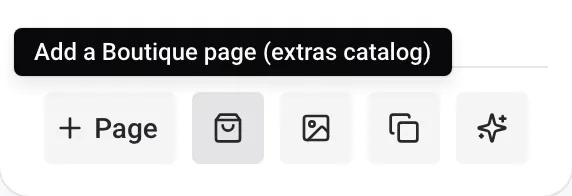
Die Werkzeugleiste enthält von links nach rechts: Seite, Boutique-Seite hinzufügen (Extras-Katalog), Bildbibliothek, Aus einem bestehenden Guide kopieren und Assistent zur Guide-Erstellung.
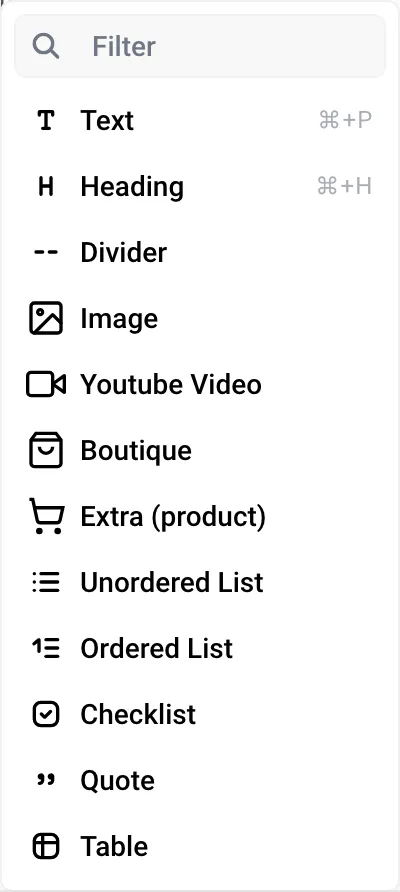
Mit der Schaltfläche + links neben einer Zeile fügen Sie im Editor Folgendes ein:
- Text und Überschrift
- Tabelle
- Nummerierte Liste und Aufzählungsliste
- Checkliste
- Zitat
- Trennlinie
- Bild
- Youtube-Video
- Shop und Extra (Produkt) (siehe unten)
Markieren Sie Text, um ihn fett oder kursiv zu formatieren oder einen Link hinzuzufügen. Eine Zeile, die nur eine Webadresse enthält (ein Restaurant, eine Karte, eine Ticketseite), wird zu einer Vorschaukarte mit Titel und Bild, sobald Sie woanders hinklicken. Links, die Sie in den Guide schreiben, darf Ihr KI-Co-Gastgeber auch an Gäste senden.
So fügen Sie ein Bild hinzu und nutzen die Bibliothek
Sie können überall im Guide ein Bild einfügen, indem Sie im Editor auf „+“ klicken und Bild wählen. Dadurch öffnet sich Ihre Bildbibliothek, in der Sie ein Bild auswählen oder mit Bild hinzufügen ein neues hochladen (JPEG, PNG, GIF oder WebP, höchstens 10 MB). Sie können ein Bild auch direkt in die Seite einfügen.
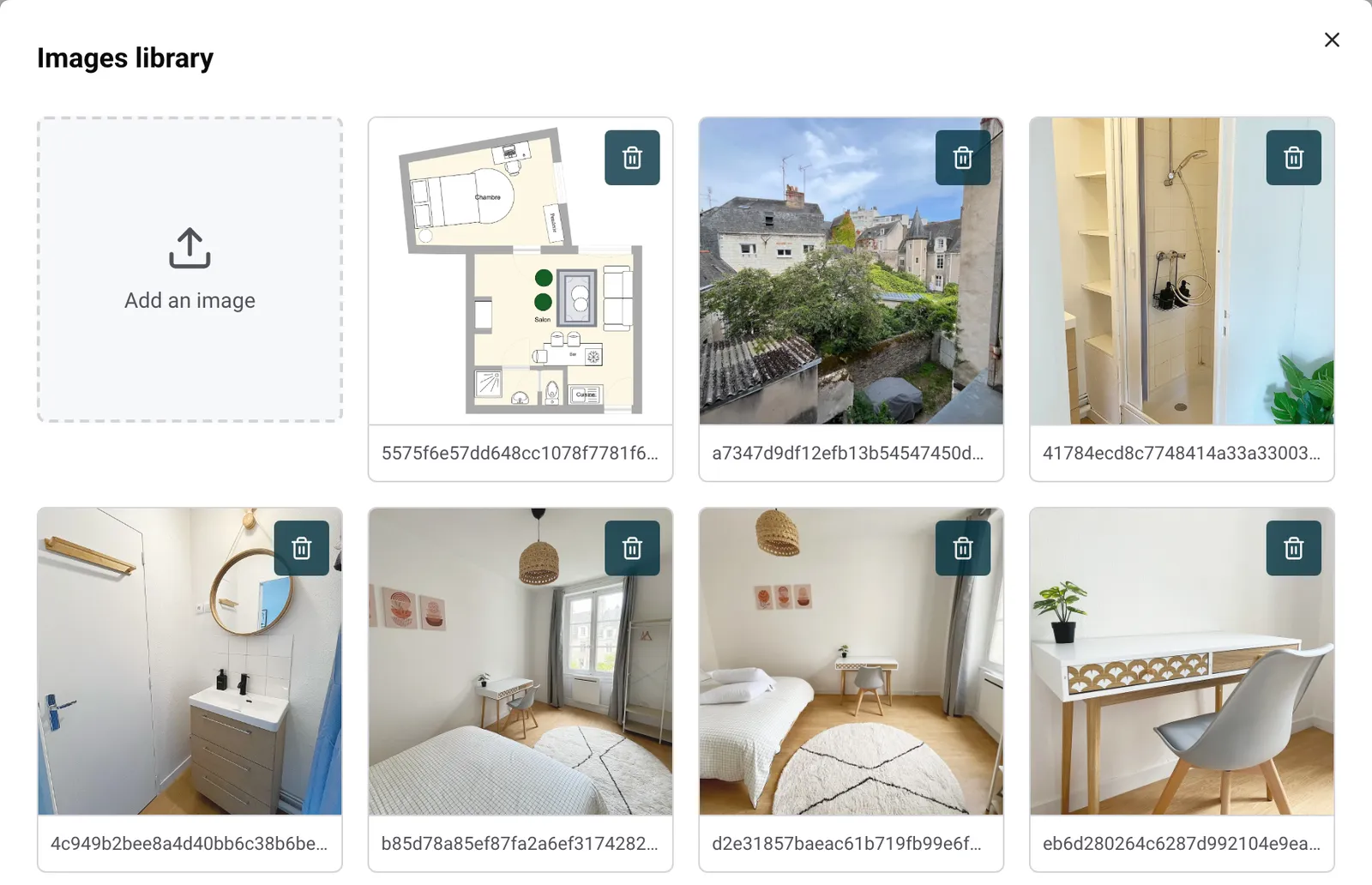
Jede Unterkunft hat eine Bibliothek. Sie enthält die von Ihnen hochgeladenen Bilder, jedes im Guide verwendete Bild sowie die Fotos, die der Assistent aus Ihrem Airbnb-Inserat und Ihren Dokumenten importiert hat. Öffnen Sie sie über das Symbol in der Werkzeugleiste, um aufzuräumen: Wenn Sie dort ein Bild löschen, wird es nach einer Bestätigung auch von jeder Seite entfernt, die es verwendet. Dieselbe Bibliothek nutzen Sie, wenn Sie Ihren automatischen Gästenachrichten Fotos anhängen.
So zeigen Sie Ihre Extras im Guide
Wenn Sie Extras verkaufen (früher Check-in, später Check-out, Frühstück …), kann der Guide sie mit einer Kaufschaltfläche anzeigen:
- Das Symbol Boutique-Seite hinzufügen (Extras-Katalog) erstellt eine Boutique-Seite, die alle Ihre Extras auflistet.
- Der Block Extra (Produkt) zeigt ein einzelnes Extra auf einer beliebigen Seite, zum Beispiel den späten Check-out auf Ihrer Abreiseseite.
Ihre Gäste sehen sie erst, wenn Ihre Extras eingerichtet sind. Alles wird in So verkaufen Sie kostenpflichtige Extras erklärt.
So verwalten Sie Seiten
Klicken Sie neben einer Seite auf „…“, um:
- sie mit Nach oben oder Nach unten zu verschieben
- sie mit Löschen zu entfernen (Achtung: Diese Aktion ist endgültig und kann nicht rückgängig gemacht werden)
- mit Inhalt importieren den Inhalt einer anderen Sprache zu übernehmen: Titel und Inhalt der Seite in der Sprache, die Sie gerade bearbeiten, werden durch die Version dieser Sprache ersetzt
- mit Automatische Übersetzung nur diese Seite zu übersetzen (siehe So übersetzen Sie den Willkommensführer)
Ein roter Punkt vor einer Seite bedeutet, dass sie noch nicht in alle Sprachen des Guides übersetzt ist: Fahren Sie mit der Maus darüber, um zu sehen, welche fehlen.
Den Guide mit ChatGPT oder Claude bearbeiten
Ist Nowistay mit ChatGPT oder Claude verbunden, können Sie den Assistenten bitten, in Ihrem Guide zu schreiben: eine Seite hinzufügen, einen Abschnitt ergänzen, eine Anleitung neu formulieren. Er liest Ihren Guide und die Angaben Ihrer Unterkunft in Nowistay, sucht im Web, was ihm fehlt (Adressen, Öffnungszeiten, die offizielle Anleitung eines Geräts), und schreibt den Inhalt mit Überschriften, Listen, Links und Fotos. Jede Änderung zeigt er Ihnen, bevor er sie anwendet: Nichts ändert sich in Ihrem Guide, bevor Sie zustimmen.
Bevor Sie beginnen
- Verbinden Sie Nowistay mit ChatGPT oder Claude: So verbinden Sie ChatGPT, Claude oder Gemini mit Nowistay (MCP). Das funktioniert für die Unterkünfte, die den Tarif AI Channel Manager haben und über das Nowistay PMS verbunden sind.
- Der Guide muss schon existieren: Der Assistent fügt Seiten hinzu und bearbeitet sie, kann aber weder einen Guide anlegen noch eine Seite löschen.
- Prüfen Sie, dass die Websuche in Ihrem Assistenten eingeschaltet ist, damit er Informationen nachschlagen kann.
- In ChatGPT wählen Sie in einem neuen Chat Nowistay in der Eingabeleiste aus.
Beispiel 1: eine Restaurantseite mit Fotos
Schreiben Sie zum Beispiel:
Ergänze die Seite „Restaurants“ im Willkommensführer von „Studio Möwenblick“ (lege sie nach der Seite „Aktivitäten“ an, falls es sie nicht gibt). Finde 5 gut bewertete Restaurants, höchstens 10 Gehminuten von der Unterkunft entfernt: eines für das Frühstück, zwei für das Mittagessen, zwei für das Abendessen. Prüfe, dass jedes noch geöffnet ist. Schreibe für jedes Restaurant den Namen als Überschrift, die Küche, die Gehzeit, die Preisklasse und einen Satz dazu, was man bestellen sollte, mit einem Link zur Website oder zur Karte. Füge pro Restaurant ein Foto von seiner eigenen Website hinzu.
Der Assistent:
- Liest die Adresse der Unterkunft und die Seiten, die schon im Guide stehen, damit der neue Inhalt passt und nichts wiederholt.
- Sucht im Web, wählt die Restaurants aus und bereitet die Seite vor.
- Zeigt Ihnen die Seite, bevor er sie speichert. Bitten Sie um Änderungen („ersetze das zweite durch eine Pizzeria“, „kürzere Beschreibungen“) und bestätigen Sie dann.
Öffnen Sie danach den Guide in Nowistay und lesen Sie die Seite. Restaurants schließen und ändern ihre Öffnungszeiten: Gehen Sie die Seite jede Saison durch (das kann der Assistent für Sie tun: „prüfe, ob die Restaurants auf meiner Seite Restaurants noch geöffnet sind“).
Zu den Fotos: Der Assistent kann ein Foto einfügen, wenn er einen direkten öffentlichen Link zum Bild findet, zum Beispiel auf der Website des Restaurants. Gelingt das nicht, sagt er es Ihnen, und Sie fügen das Foto mit zwei Klicks selbst ein (siehe So fügen Sie ein Bild hinzu und nutzen die Bibliothek). Verwenden Sie nur Fotos, die Sie weiterverwenden dürfen.
Beispiel 2: die Anleitung der Waschmaschine aus einem Foto
Die Waschmaschine gehört zu den Geräten, zu denen Gäste am häufigsten fragen: eine unbekannte Marke, Symbole statt Wörter, eine Anleitung in einer anderen Sprache. Schicken Sie dem Assistenten ein Foto, und er schreibt die Anleitung für Sie.
- Machen Sie zwei Fotos: das Bedienfeld (Drehwählschalter, Tasten, Display) und das Typenschild mit Marke und Modell, oft innen an der Tür oder auf der Rückseite der Maschine.
- Hängen Sie beide an einen neuen Chat an und schreiben Sie zum Beispiel:
Hier sind Fotos der Waschmaschine in „Studio Möwenblick“. Erkenne die Marke und das genaue Modell, finde die offizielle Bedienungsanleitung auf der Website des Herstellers und füge eine einfache Anleitung für Gäste in einem Abschnitt „Waschmaschine“ auf der Seite „Ausstattung“ hinzu: wohin das Waschmittel kommt, welches Programm für Alltagswäsche und welches für Feinwäsche, welche Tasten in welcher Reihenfolge zu drücken sind, wie lange ein Waschgang dauert und wie man am Ende die Tür öffnet. Benenne die Tasten und Symbole genau so, wie sie auf dem Foto stehen. Kurze, nummerierte Schritte. Ändere den Rest der Seite nicht.
- Der Assistent liest das Modell auf dem Foto und findet die Anleitung des Herstellers selbst: Sie müssen sie nicht suchen. Er macht daraus ein paar einfache Schritte, die zu den Tasten Ihrer Maschine passen, und zeigt Ihnen die geänderte Seite, bevor er sie speichert.
- Probieren Sie die Schritte einmal an der Maschine aus: Ein Programmname kann je nach Version abweichen.
Tipp: Fügen Sie das Foto des Bedienfelds selbst in die Seite ein, mit einer Bildunterschrift, die das passende Programm nennt. Die Gäste vergleichen es mit der Maschine, und Ihr KI-Co-Gastgeber liest die Bildunterschrift.
Dieselbe Anfrage funktioniert für den Geschirrspüler, den Backofen, die Kaffeemaschine, das Thermostat, den Fernseher oder den Whirlpool.
Gut zu wissen
- Lesen Sie jede Änderung, bevor Sie zustimmen: Der Assistent kann sich bei einem Detail irren, etwa bei Öffnungszeiten oder dem Namen eines Programms.
- Neuer Inhalt wird in der Hauptsprache des Guides geschrieben. Übersetzen Sie die Seite danach mit Automatische Übersetzung im Menü „…“ der Seite: So übersetzen Sie den Willkommensführer.
- Jeder, der den Link hat, kann den Guide lesen. Lassen Sie Codes und andere private Angaben draußen: siehe Private Informationen aus dem Guide heraushalten.
- Ihr Guide existiert schon als PDF? Der Assistent kann ihn Seite für Seite übernehmen oder Ihren aktuellen Guide damit ergänzen: So importieren Sie Ihren bestehenden PDF-Willkommensführer in Nowistay.
- Weitere Ideen für Anfragen: Das können Sie mit der Nowistay-Integration für ChatGPT und Claude tun.
Wann berücksichtigt der KI-Co-Gastgeber Ihre Änderungen?
Ihr KI-Co-Gastgeber liest den Guide in seiner Hauptsprache. Nach einer Bearbeitung berücksichtigt die KI Ihre Änderungen etwa eine Stunde nach Ihrer letzten Änderung. Der Sprachassistent liest sofort die neueste Version.
Wenn Ihr Guide fertig ist, teilen Sie ihn mit Ihren Gästen.
Ratgeber für Gastgeber: zum Blog.
Bereit, Ihre Ferienunterkunft auf Autopilot zu schalten?