
Como editar o guia de boas-vindas?
Atualizado em
Depois de criar o seu guia (veja Como criar o guia de boas-vindas com IA?), pode alterá-lo quando quiser, de duas formas:
- No editor do guia: abra o guia com o botão Guia no cartão do alojamento e altere os textos, as páginas, as imagens, os vídeos e os extras. Tudo é explicado abaixo.
- Com o ChatGPT ou o Claude ligado à Nowistay: diga numa frase o que pretende, e o assistente escreve o conteúdo por si, procurando na web o que precisar. Veja Editar o guia com o ChatGPT ou o Claude.
Formate o seu guia de boas-vindas digital
O assistente de IA aplica automaticamente um esquema limpo e estruturado. Mas pode editá-lo a qualquer momento para o adaptar às suas necessidades.
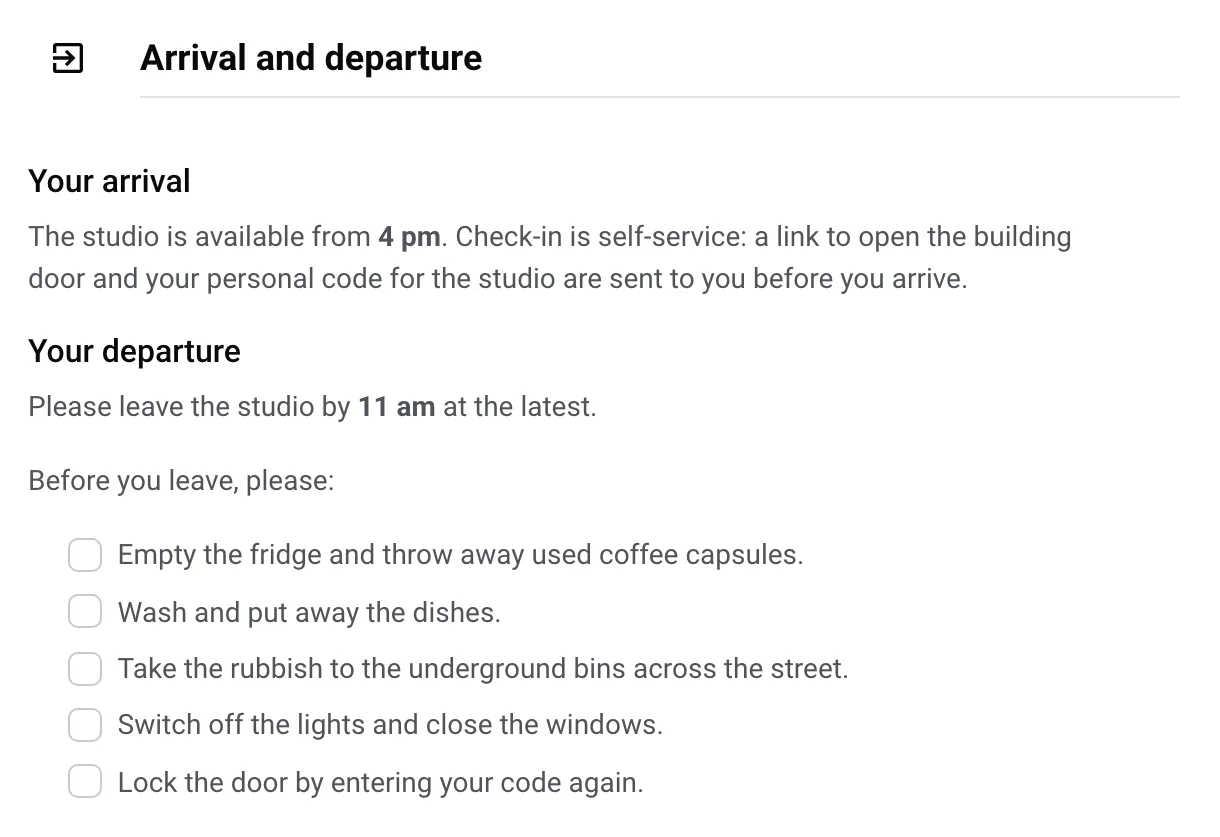
Veja este pequeno tutorial para dominar a formatação do conteúdo:
As suas alterações são guardadas automaticamente
Não há botão para guardar. A Nowistay guarda alguns segundos depois de parar de escrever, e o indicador no canto superior esquerdo passa de Dados por guardar para Guardado. Se tentar sair antes disso, a Nowistay avisa-o primeiro.
Se o mesmo guia tiver sido alterado noutra janela (ou recriado pelo assistente) enquanto o editava, aparece a mensagem Este guia foi alterado noutro local: clique em Recarregar o guia para continuar a partir da versão mais recente.
Como editar a página Início
Início é sempre a primeira página e não pode ser movida nem eliminada. Escreva aí uma curta mensagem de boas-vindas (150 caracteres no máximo). Os hóspedes veem-na no topo do guia, por baixo de “Bem-vindo a” e do nome do seu alojamento, com a fotografia do alojamento e as suas iniciais.
Como adicionar um vídeo do YouTube
-
Copie o URL do vídeo ou do Short (por exemplo, através do botão “Partilhar”)
-
Abra a página pretendida no seu guia
-
Cole o URL. O vídeo será incorporado automaticamente!
Importante: o vídeo tem de ser público ou não listado. Os vídeos privados não são apresentados no seu guia. Todos os detalhes estão em Como adicionar um vídeo ao guia de boas-vindas.
Esclarecimentos sobre a adição de imagens e vídeos
O co-anfitrião IA não consegue interpretar o conteúdo de imagens e vídeos. Por isso, deve sempre descrever as coisas por escrito.
Descreva a imagem ou o vídeo na respetiva legenda ou num parágrafo dedicado.
Como criar uma nova página
- Clique em Página na barra de ferramentas por baixo da lista de páginas (ao passar o rato aparece + Adicionar uma página)
- Aparece uma nova página logo a seguir à página em que está. Pode definir o seu título, ícone e conteúdo.
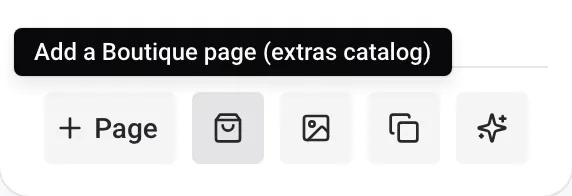
A barra de ferramentas contém, da esquerda para a direita: Página, Adicionar uma página Boutique (catálogo de extras), Biblioteca de imagens, Copiar de um guia existente e Assistente de criação do guia.
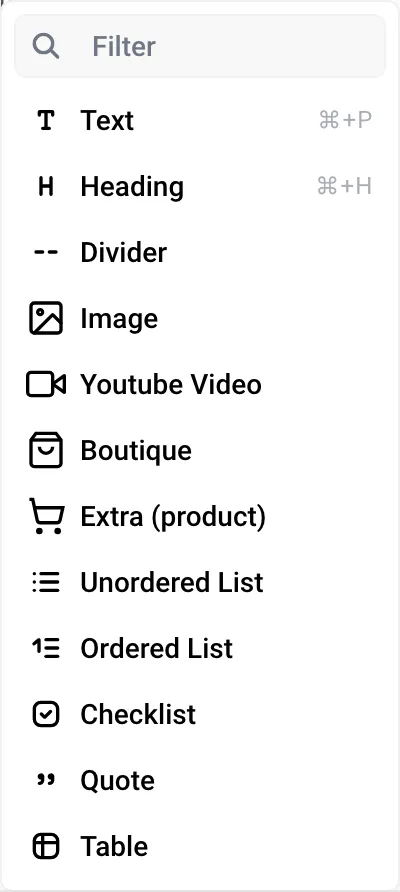
Use o editor para inserir, com o botão + à esquerda de uma linha:
- Texto e Título
- Tabela
- Lista numerada e Lista com marcas
- Lista de verificação
- Citação
- Separador
- Imagem
- Vídeo do YouTube
- Boutique e Extra (produto) (ver abaixo)
Selecione texto para o pôr em negrito ou itálico, ou para adicionar um link. Uma linha que contenha apenas um endereço web (um restaurante, um mapa, uma página de bilhetes) transforma-se num cartão de pré-visualização com o respetivo título e imagem quando clica noutro sítio. Os links que escreve no guia são também links que o seu co-anfitrião IA pode enviar aos hóspedes.
Como adicionar uma imagem e usar a biblioteca
Pode adicionar uma imagem em qualquer parte do guia clicando em ”+” e escolhendo Imagem no editor. Isto abre a sua Biblioteca de imagens, onde pode escolher uma imagem ou carregar uma nova com Adicionar uma imagem (JPEG, PNG, GIF ou WebP, 10 MB no máximo). Pode também colar uma imagem diretamente na página.
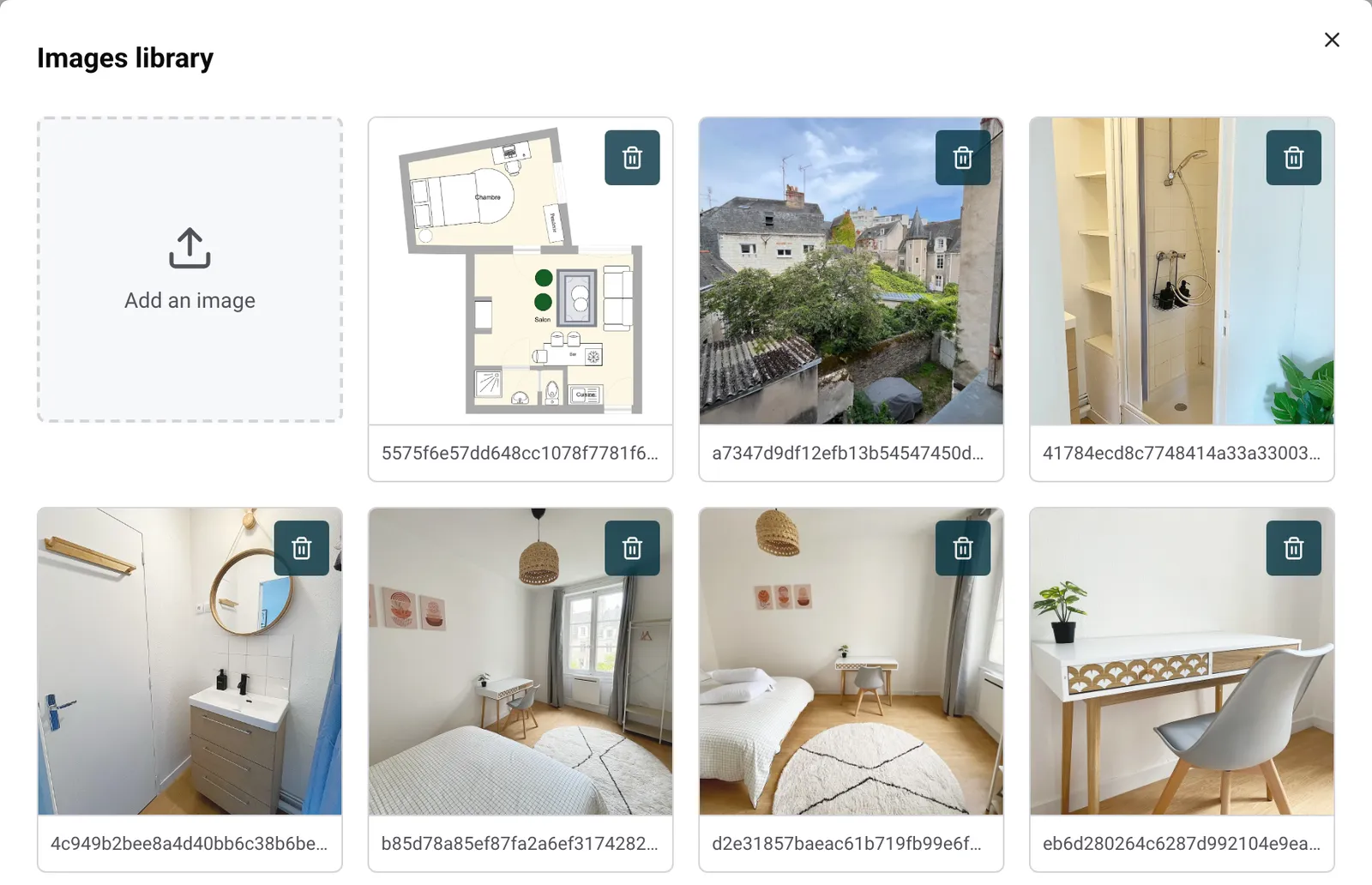
Cada alojamento tem uma biblioteca. Contém as imagens que carregou, todas as imagens usadas no guia e as fotografias que o assistente importou do seu anúncio do Airbnb e dos seus documentos. Abra-a a partir do ícone da barra de ferramentas para a organizar: eliminar uma imagem aí remove-a também de todas as páginas que a usam, depois de uma confirmação. A mesma biblioteca é usada quando anexa fotografias às suas mensagens automáticas para hóspedes.
Como mostrar os seus extras no guia
Se vende extras (check-in antecipado, check-out tardio, pequeno-almoço…), o guia pode apresentá-los com um botão de compra:
- O ícone Adicionar uma página Boutique (catálogo de extras) cria uma página Boutique que lista todos os seus extras.
- O bloco Extra (produto) mostra um extra dentro de qualquer página, por exemplo o check-out tardio na sua página sobre a partida.
Os hóspedes só os veem depois de os seus extras estarem configurados. Está tudo explicado em Como vender extras pagos.
Como gerir as páginas
Clique nos ”…” junto a uma página para:
- Movê-la com Subir ou Descer
- Eliminar a página (Atenção: esta ação é permanente e não pode ser anulada)
- Importar conteúdo de outro idioma: o título e o conteúdo da página no idioma que está a editar são substituídos pela versão desse idioma
- Executar uma Tradução automática apenas desta página (ver Como traduzir o guia de boas-vindas)
Um ponto vermelho antes de uma página significa que ainda não está traduzida para alguns dos idiomas do guia: passe o rato por cima para ver quais.
Editar o guia com o ChatGPT ou o Claude
Com a Nowistay ligada ao ChatGPT ou ao Claude, pode pedir ao assistente que escreva no seu guia: adicionar uma página, completar uma secção, reescrever umas instruções. Lê o seu guia e os dados do seu alojamento na Nowistay, procura na web o que lhe falta (moradas, horários, o manual oficial de um aparelho) e escreve o conteúdo com títulos, listas, links e fotografias. Mostra-lhe cada alteração antes de a aplicar: nada muda no seu guia enquanto não aprovar.
Antes de começar
- Ligue a Nowistay ao ChatGPT ou ao Claude: Como ligar o ChatGPT, o Claude ou o Gemini à Nowistay (MCP). Funciona para os alojamentos que têm o plano AI Channel Manager e estão ligados através do Nowistay PMS.
- O guia já tem de existir: o assistente adiciona e edita páginas, mas não consegue criar um guia nem eliminar uma página.
- Confirme que a pesquisa na web está ativada no seu assistente, para que possa procurar informação.
- No ChatGPT, selecione Nowistay na barra de mensagem de uma nova conversa.
Exemplo 1: uma página de restaurantes, com fotografias
Escreva, por exemplo:
Completa a página “Restaurantes” do guia de boas-vindas do “Estúdio As Gaivotas” (cria-a depois da página “O que fazer” se não existir). Encontra 5 restaurantes bem avaliados a menos de 10 minutos a pé do alojamento: um para o pequeno-almoço, dois para o almoço e dois para o jantar. Confirma que continuam abertos. Para cada restaurante, coloca o nome como título, o tipo de cozinha, o tempo a pé, a gama de preços e uma frase sobre o que pedir, com um link para o site ou para o mapa. Adiciona uma fotografia por restaurante, retirada do próprio site.
O assistente:
- Lê a morada do alojamento e as páginas que já estão no guia, para que o novo conteúdo encaixe sem repetir nada.
- Pesquisa na web, escolhe os restaurantes e prepara a página.
- Mostra-lhe a página antes de a guardar. Peça alterações (“substitui o segundo por uma pizaria”, “descrições mais curtas”) e depois aprove.
Depois, abra o guia na Nowistay e leia a página. Os restaurantes fecham e mudam de horário: reveja a página em cada estação (o assistente pode fazê-lo por si: “confirma que os restaurantes da minha página Restaurantes continuam abertos”).
Sobre as fotografias: o assistente pode adicionar uma fotografia quando encontra um link público direto para a imagem, por exemplo no site do restaurante. Quando não consegue, avisa-o, e adiciona a fotografia em dois cliques (veja Como adicionar uma imagem e usar a biblioteca). Use apenas fotografias que tenha o direito de reutilizar.
Exemplo 2: as instruções da máquina de lavar roupa a partir de uma fotografia
A máquina de lavar roupa é um dos aparelhos sobre os quais os hóspedes mais perguntam: uma marca que não conhecem, símbolos em vez de palavras, um manual noutro idioma. Envie uma fotografia ao assistente, e ele escreve as instruções por si.
- Tire duas fotografias: o painel de comandos (seletor, botões, visor) e a etiqueta com a marca e o modelo, muitas vezes no interior da porta ou na parte de trás da máquina.
- Anexe-as a uma nova conversa e escreva, por exemplo:
Estas são fotografias da máquina de lavar roupa do “Estúdio As Gaivotas”. Identifica a marca e o modelo exato, encontra o manual de utilização oficial no site do fabricante e adiciona instruções simples para os hóspedes numa secção “Máquina de lavar roupa” da página “Equipamentos”: onde pôr o detergente, que programa escolher para a roupa do dia a dia e para a roupa delicada, que botões carregar e por que ordem, quanto tempo demora um ciclo e como abrir a porta no fim. Chama aos botões e aos símbolos exatamente o que aparece na fotografia. Passos curtos e numerados. Não alteres o resto da página.
- O assistente lê o modelo na fotografia e encontra sozinho as instruções do fabricante: não precisa de procurar o manual. Transforma-as em poucos passos simples, que correspondem aos botões da sua máquina, e mostra-lhe a página atualizada antes de a guardar.
- Experimente os passos uma vez na máquina: o nome de um programa pode variar de uma versão para outra.
Dica: adicione a fotografia do painel de comandos à página, com uma legenda que indique o programa a escolher. Os hóspedes comparam-na com a máquina, e o seu co-anfitrião IA lê a legenda.
O mesmo pedido funciona para a máquina de lavar loiça, o forno, a máquina de café, o termóstato, a televisão ou o jacuzzi.
Bom saber
- Leia cada alteração antes de a aprovar: o assistente pode enganar-se num pormenor, como um horário ou o nome de um programa.
- O novo conteúdo é escrito no idioma principal do guia. Depois, traduza a página com Tradução automática no menu ”…” da página: Como traduzir o guia de boas-vindas?.
- Qualquer pessoa com o link pode ler o guia. Deixe de fora códigos e outras informações privadas: veja Mantenha a informação privada fora do guia.
- O seu guia já existe em PDF? O assistente pode copiá-lo página a página, ou acrescentar o que traz ao seu guia atual: Como importar o seu guia de boas-vindas em PDF para a Nowistay?.
- Mais ideias de pedidos: O que pode fazer com a integração da Nowistay com o ChatGPT e o Claude.
Quando é que o co-anfitrião IA usa as suas alterações?
O seu co-anfitrião IA lê o guia no idioma principal. Depois de o editar, a IA tem as suas alterações em conta cerca de uma hora após a última alteração. O assistente de voz lê de imediato a versão mais recente.
Quando o seu guia estiver pronto, partilhe-o com os seus hóspedes.
Guias para anfitriões: leia o blogue.
Pronto para pôr o seu alojamento em piloto automático?