Sie haben bereits einen Willkommensführer als PDF (oder als Word- oder PowerPoint-Datei) und möchten ihn nicht neu abtippen. Es gibt zwei Wege, ihn in Nowistay zu übernehmen:
- Der Assistent zur Guide-Erstellung liest Ihre Datei und schreibt einen neuen Guide in den Abschnitten von Nowistay: Ihr Gastgeber, Zugang, Ankunft und Abreise, WLAN, Regeln usw. Wählen Sie ihn, wenn Ihr Inhalt neu geordnet werden darf.
- ChatGPT oder Claude, mit Nowistay verbunden, übernimmt Ihren Guide so, wie er ist: Jede Seite Ihres PDFs wird zu einer Seite Ihres Nowistay-Guides, mit Ihren Titeln und Ihren Texten. Wählen Sie diesen Weg, wenn Sie Ihren Guide sorgfältig ausgearbeitet haben und ihn so behalten möchten.
| Assistent zur Guide-Erstellung | ChatGPT oder Claude |
|---|
| Aufbau | Die Abschnitte von Nowistay | Ihrer, Seite für Seite |
| Texte | Aus Ihrer Datei neu geschrieben | So übernommen, wie Sie sie geschrieben haben |
| Fotos | Aus Ihrer Datei importiert | Eingefügt, wenn der Assistent Zugriff auf das Foto hat, sonst von Ihnen mit wenigen Klicks |
| Tarif | Keiner: Einen Guide zu erstellen ist kostenlos | AI Channel Manager, Unterkunft über das Nowistay PMS verbunden |
Weg 1: der Assistent zur Guide-Erstellung
- Klicken Sie auf der Seite Unterkünfte in der Karte der Unterkunft auf Gästemappe.
- Wählen Sie Assistent zur Guide-Erstellung und die Primäre Arbeitssprache.
- Fügen Sie Ihre Datei unter Guides im digitalen Format (optional) hinzu: .pdf, .docx, .pptx, .txt, .md oder .html, bis zu 5 Dateien mit je 20 MB.
- Behalten Sie die gewünschten Abschnitte und klicken Sie auf Erstellen.
Der Assistent nutzt außerdem Ihr Airbnb-Inserat und Ihre Unterkunftsinformationen. Alles dazu steht in So erstellen Sie das Willkommensbuch mit KI.
Weg 2: ChatGPT oder Claude, Seite für Seite
Bevor Sie beginnen
- Verbinden Sie Nowistay mit ChatGPT oder Claude: siehe So verbinden Sie ChatGPT, Claude oder Gemini mit Nowistay (MCP). Der Assistent arbeitet mit den Unterkünften, die den Tarif AI Channel Manager haben und über das Nowistay PMS verbunden sind.
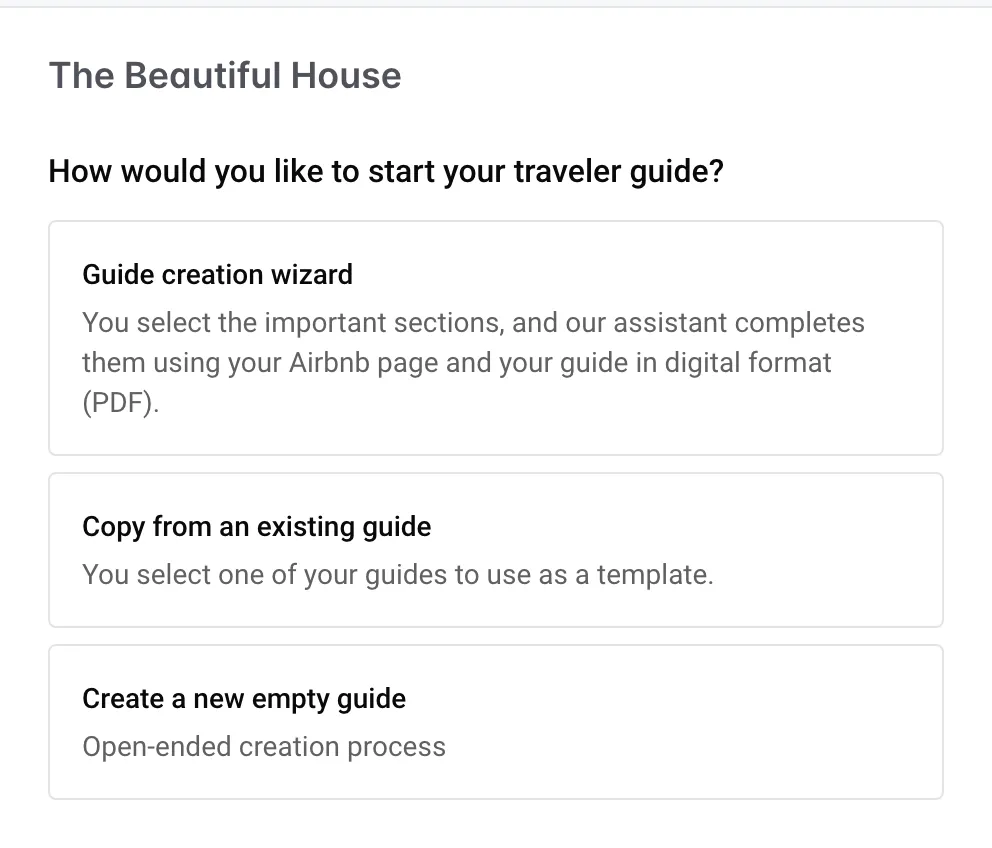
- Erstellen Sie zuerst den Guide in Nowistay. Der Assistent fügt einem bestehenden Guide Seiten hinzu, kann den Guide selbst aber nicht anlegen. Klicken Sie auf der Seite Unterkünfte in der Karte der Unterkunft auf Gästemappe, wählen Sie Einen neuen leeren Guide erstellen, stellen Sie die Primäre Arbeitssprache auf die Sprache Ihres PDFs und klicken Sie auf Erstellen.
Ihren Guide importieren
- Öffnen Sie einen neuen Chat in ChatGPT oder Claude und prüfen Sie, dass Nowistay aktiviert ist (in ChatGPT wählen Sie Nowistay in der Eingabeleiste aus).
- Hängen Sie Ihr PDF an die Nachricht an.
- Schreiben Sie Ihre Anfrage, angepasst an Ihren Guide. Zum Beispiel:
Hier ist der Willkommensführer meiner Unterkunft „Studio Möwenblick“. Übernimm ihn in den Nowistay-Willkommensführer dieser Unterkunft: Jede Seite des PDFs wird eine Seite des Guides, in derselben Reihenfolge, mit ihrem Titel und einem passenden Symbol. Übernimm meinen Text Wort für Wort, mit Überschriften, Listen und Links. Setze den Begrüßungssatz auf die Startseite (höchstens 150 Zeichen). Füge die Fotos des PDFs auf den passenden Seiten ein, wenn du kannst; sonst sag mir am Ende, welches Foto auf welche Seite gehört. Ändere sonst nichts am Guide.
- Der Assistent bereitet jede Seite vor und zeigt sie Ihnen, bevor er sie anlegt. Prüfen und bestätigen Sie sie.
- Öffnen Sie den Guide in Nowistay (Schaltfläche Gästemappe) und lesen Sie jede Seite, vor allem Uhrzeiten, Codes und Telefonnummern.
Bei einem langen Guide bitten Sie den Assistenten, in Etappen zu arbeiten, zum Beispiel „Seiten 1 bis 5“, dann „Seiten 6 bis 10“. So übernimmt er Ihren Text zuverlässiger Wort für Wort, und Sie prüfen nach und nach.
Die Fotos
Der Assistent kann ein Foto in Ihren Guide einfügen, wenn er das Bild selbst hat: eine Bilddatei oder einen öffentlichen Link zum Foto (zum Beispiel auf Ihrer Website). Ein Foto, das nur im PDF steckt, lässt sich nicht immer übertragen. Dann sagt Ihnen der Assistent, welches Foto wohin gehört, und Sie fügen es selbst ein:
- Öffnen Sie im Editor des Guides die Seite und klicken Sie in der Zeile, in die das Foto gehört, auf +.
- Wählen Sie Bild und dann Bild hinzufügen in der Bildbibliothek, die sich öffnet.
Details in So erstellen Sie das Willkommensbuch mit KI.
Gut zu wissen
