Vous avez déjà un livret d’accueil en PDF (ou en Word, en PowerPoint) et vous ne voulez pas tout ressaisir. Deux méthodes existent pour le reprendre dans Nowistay :
- L’assistant de création du guide lit votre fichier et rédige un nouveau livret selon les rubriques de Nowistay : votre hôte, l’accès, l’arrivée et le départ, le wifi, les règles, etc. Choisissez-le si une réorganisation de votre contenu vous convient.
- ChatGPT ou Claude, connecté à Nowistay, recopie votre livret tel quel : chaque page de votre PDF devient une page de votre livret Nowistay, avec vos titres et vos textes. Choisissez-le si vous avez soigné votre livret et voulez le garder ainsi.
| Assistant de création du guide | ChatGPT ou Claude |
|---|
| Structure | Les rubriques de Nowistay | La vôtre, page par page |
| Textes | Réécrits à partir de votre fichier | Conservés tels que vous les avez écrits |
| Photos | Importées depuis votre fichier | Ajoutées quand l’assistant a accès à la photo, sinon par vous en quelques clics |
| Abonnement | Aucun : créer un livret est gratuit | AI Channel Manager, logement connecté au PMS Nowistay |
Méthode 1 : l’assistant de création du guide
- Sur la page Logements, cliquez sur Guide sur la carte du logement.
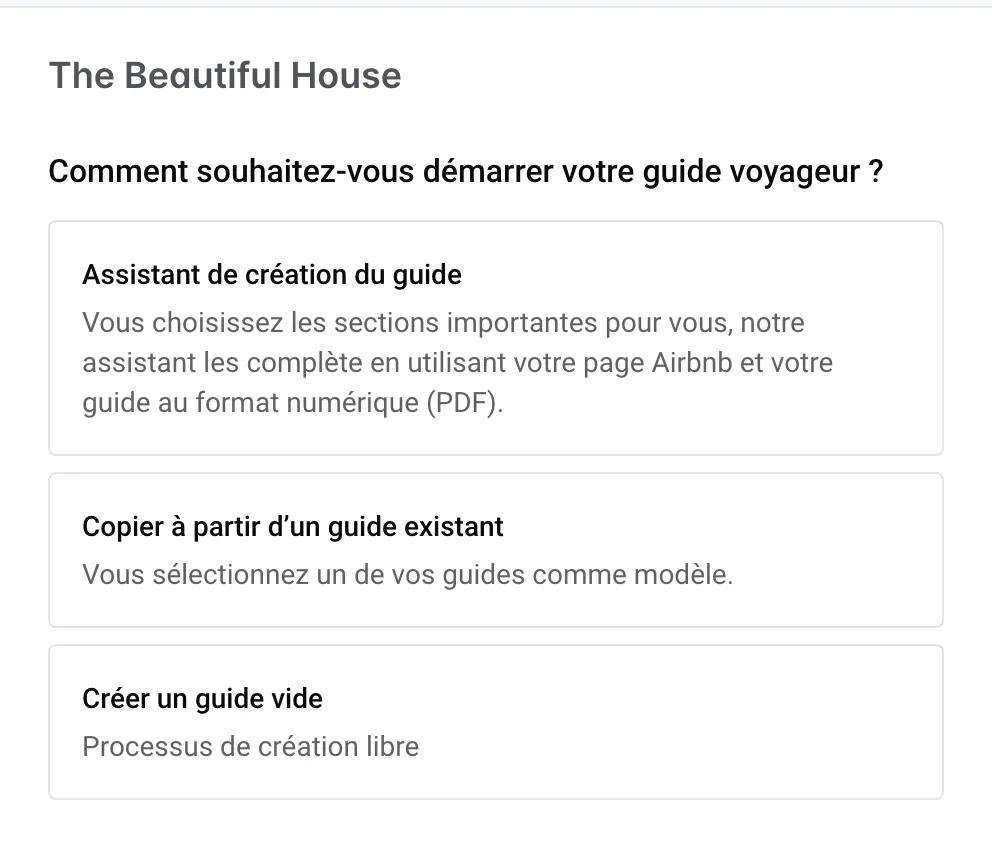
- Choisissez Assistant de création du guide et la Langue principale de travail.
- Ajoutez votre fichier dans Guides au format numérique (optionnel) : .pdf, .docx, .pptx, .txt, .md ou .html, jusqu’à 5 fichiers de 20 Mo chacun.
- Gardez les Sections voulues, puis cliquez sur Créer.
L’assistant utilise aussi votre annonce Airbnb et vos Informations du logement. Tout est expliqué dans Créer mon premier livret d’accueil avec l’IA.
Méthode 2 : ChatGPT ou Claude, page par page
Avant de commencer
- Connectez Nowistay à ChatGPT ou Claude en suivant Comment connecter ChatGPT, Claude ou Gemini à Nowistay. L’assistant travaille sur les logements qui ont l’abonnement AI Channel Manager et sont connectés via le PMS Nowistay.
- Créez d’abord le livret dans Nowistay. L’assistant ajoute des pages à un livret existant, mais ne peut pas créer le livret lui-même. Sur la page Logements, cliquez sur Guide sur la carte du logement, choisissez Créer un guide vide, réglez la Langue principale de travail sur la langue de votre PDF, puis cliquez sur Créer.
Importer votre livret
- Ouvrez une nouvelle conversation dans ChatGPT ou Claude et vérifiez que Nowistay est activé (dans ChatGPT, sélectionnez Nowistay dans la barre de saisie).
- Joignez votre PDF au message.
- Écrivez votre demande, adaptée à votre livret. Par exemple :
Voici le livret d’accueil de mon logement « Studio Les Mouettes ». Recopie-le dans le livret d’accueil Nowistay de ce logement : chaque page du PDF devient une page du livret, dans le même ordre, avec son titre et une icône adaptée. Garde mon texte mot pour mot, avec ses titres, ses listes et ses liens. Mets la phrase d’accueil dans la page Accueil (150 caractères maximum). Ajoute les photos du PDF dans les pages correspondantes si tu le peux ; sinon, indique-moi à la fin quelle photo va dans quelle page. Ne modifie rien d’autre dans le livret.
- L’assistant prépare chaque page et vous la montre avant de la créer. Vérifiez-la et validez-la.
- Ouvrez le livret dans Nowistay (bouton Guide) et relisez chaque page, en particulier les horaires, les codes et les numéros de téléphone.
Pour un livret long, demandez à l’assistant de procéder par lots, par exemple « pages 1 à 5 », puis « pages 6 à 10 ». Il reprend mieux votre texte mot pour mot, et vous vérifiez au fur et à mesure.
Les photos
L’assistant peut ajouter une photo à votre livret lorsqu’il dispose de l’image elle-même : un fichier image, ou un lien public vers la photo (par exemple sur votre site). Une photo qui n’existe que dans le PDF ne peut pas toujours être transmise. Dans ce cas, l’assistant vous indique quelle photo va où, et vous l’ajoutez vous-même :
- Dans l’éditeur du livret, ouvrez la page et cliquez sur + à la ligne où va la photo.
- Choisissez Image, puis Ajouter une image dans la Bibliothèque d’images qui s’ouvre.
Le détail est dans Créer mon premier livret d’accueil avec l’IA.
Bon à savoir
- L’assistant ne supprime jamais de page. Si le livret avait déjà des pages, les nouvelles s’ajoutent après : supprimez celles dont vous n’avez pas besoin depuis le menu « … » de la page.
- Les pages sont rédigées dans la langue principale du livret. Une fois l’import fini, traduisez tout le livret en une fois : Comment traduire le livret d’accueil.
- Votre PDF renvoie vers des vidéos ? Ajoutez-les en blocs YouTube : Comment ajouter une vidéo au livret d’accueil.
- Toute personne qui a le lien peut lire le livret. Laissez-en les codes et autres informations privées : voir Comment partager le livret d’accueil avec vos voyageurs.
- Votre co-hôte IA prend en compte les nouvelles pages environ une heure après votre dernière modification.
