Bijgewerkt
Je welkomstgids is een webpagina die je gasten op hun telefoon openen: geen app om te installeren, geen account om aan te maken. Je kunt ze de link in je berichten sturen, een QR-code in de accommodatie ophangen, ze een PDF geven en je AI-medehost ze naar de juiste pagina laten verwijzen wanneer ze een vraag stellen.
In dit artikel lees je wat elke optie inhoudt en wat je gasten te zien krijgen.
Het aanmaken, bewerken en vertalen van de gids is gratis. Om gasten de gids te laten openen (via link, QR-code of PDF), heeft de accommodatie een abonnement nodig waarin de welkomstgids zit: het abonnement Digitale welkomstgids of het abonnement AI Channel Manager (zie de prijzen).
Zonder abonnement toont het venster Delen de melding Een abonnement is vereist om uw welkomstboek te delen, met een link om je te abonneren, en kunnen gasten de link nog niet openen.
Rechtsboven in de gidseditor opent Voorbeeld de gids precies zoals gasten hem zien, in de taal die je aan het bewerken bent. Dat werkt al voordat je een abonnement neemt, zodat je eerst alles kunt controleren. De voorbeeldlink verloopt na 15 minuten: stuur hem niet naar gasten, maar gebruik de link uit Delen.

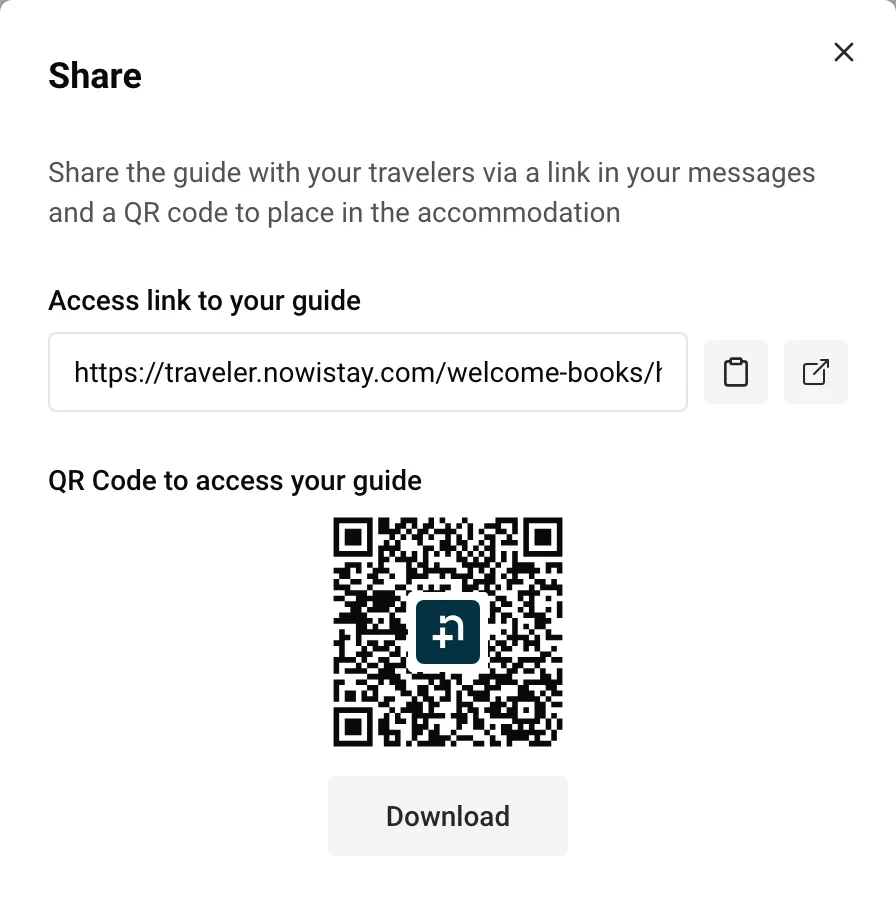
De link is voor elke gast hetzelfde en blijft gelijk als je de gids bewerkt, dus een afgedrukte QR-code blijft werken. Hang hem op waar gasten informatie zoeken: bij de ingang, op de koelkast, naast de wifigegevens of in een geprinte map.
Het makkelijkst is om Nowistay de gids te laten versturen. Voeg in je automatische berichten aan gasten de variabele {{welcome_guide_url}} in, bijvoorbeeld in het bericht dat een paar dagen voor aankomst vertrekt. Nowistay vervangt die door een link die voor elke boeking is gepersonaliseerd: die geeft toegang tot je extra’s en, als de spraakassistent actief is, tot de spraakassistent, zonder dat de gast een code hoeft in te typen. Zie Automatische berichten aan gasten (en team) instellen.
Als je extra’s verkoopt of de spraakassistent gebruikt, tonen de details van elke boeking ook de Gepersonaliseerde gidslink van deze gast, klaar om te kopiëren.
Je AI-medehost kan de link naar de gids ook in zijn antwoorden sturen als dat de gast verder helpt.
Kunnen gasten van Booking.com niet op de link naar je gids klikken? Booking.com maakt alleen goedgekeurde adressen klikbaar: zo los je het in 2 minuten op.
Het downloadpictogram tussen Delen en Voorbeeld (Exporteren als PDF) maakt een PDF van de gids in de taal die je aan het bewerken bent. De PDF heeft een omslag, een inhoudsopgave, een hoofdstuk per pagina en een laatste pagina met een QR-code naar de online gids. Elke video wordt een QR-code die de gast scant om de video te bekijken.
Gasten kunnen dezelfde PDF zelf downloaden via het pictogram bovenaan hun gids, in de taal waarin ze hem lezen.
De PDF komt altijd overeen met de gids op het moment van downloaden. Een afgedrukt exemplaar werkt zichzelf daarentegen niet bij: druk het opnieuw af na belangrijke wijzigingen en zorg dat de QR-code naar de online gids zichtbaar blijft.
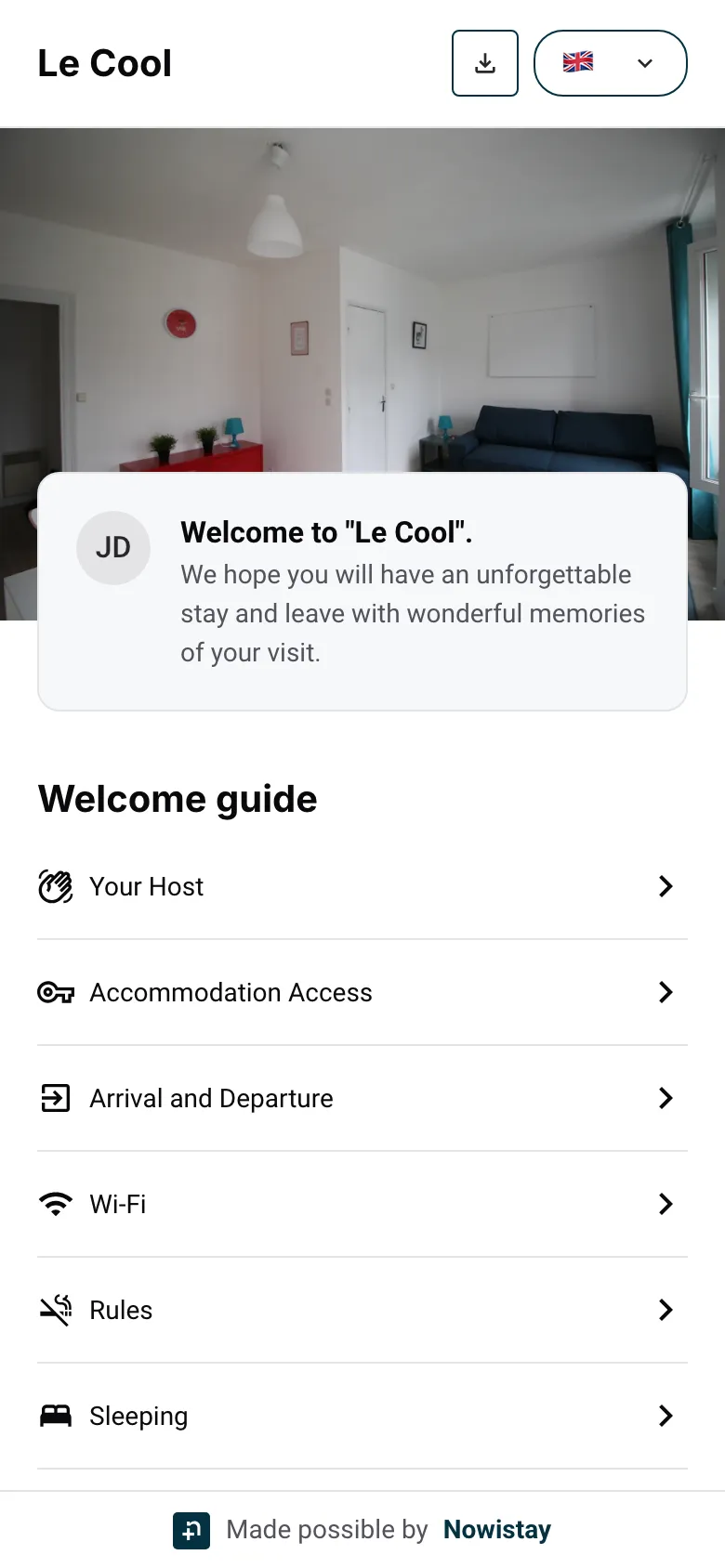
Als gasten de link openen of de QR-code scannen, zien ze:
Iedereen die de link heeft, kan de gids lezen. Zet er alleen in wat elke gast mag weten, en bewaar de rest ergens anders:
Is de link te breed gedeeld, dan kun je hem vervangen: open op de accommodatiekaart het menu ”…” en daarna Geavanceerde instellingen. Klik in de sectie Welkomstgids op Identificatie opnieuw instellen en bevestig.
De oude link werkt meteen niet meer, en de QR-codes die ermee zijn afgedrukt ook niet, inclusief de QR-code van de extra’s-winkel. Vervang de afgedrukte QR-codes en elke link die je met de hand hebt geplakt. Berichten die je vanaf nu met {{welcome_guide_url}} verstuurt, gebruiken automatisch het nieuwe adres.
Gidsen voor hosts: lees de blog.
Klaar om je verhuur op de automatische piloot te zetten?
