Dieser Leitfaden führt Sie durch jeden Schritt der Migration von Beds24 zu Nowistay als Channel Manager und Plattform zur Unterkunftsverwaltung. Der gesamte Vorgang dauert etwa 15 Minuten pro Unterkunft.
Airbnb erlaubt nur einen Channel Manager pro Konto und Booking.com einen pro Unterkunft. Sie müssen Ihre Kanäle daher von Beds24 trennen, bevor Sie sie mit Nowistay verbinden. Keine Sorge, wir führen Sie durch jeden Schritt.
Warum von Beds24 zu Nowistay wechseln?
KI-Co-Gastgeber: Die KI von Nowistay bearbeitet alle Ihre Gästenachrichten rund um die Uhr selbstständig auf Airbnb, Booking.com und WhatsApp. Keine manuellen Antworten nötig: Die KI nutzt Ihren Willkommensführer und Ihre Unterkunftsinformationen, um präzise zu antworten.
Einfachere, moderne Oberfläche: Die Bedienung von Nowistay ist klar und intuitiv. Sie erhalten dieselbe Zuverlässigkeit bei der Kanalverwaltung wie bei Beds24, mit einer deutlich leichter zu bedienenden Oberfläche.
Zentraler Kalender und zentrale Preise: Verwalten Sie Verfügbarkeit und Preise über alle Plattformen hinweg in einem einzigen, übersichtlichen Kalender.
Teamverwaltung und Reinigungsautomatisierung: automatische Erstellung von Reinigungsaufträgen beim Check-out, Zuweisung von Reinigungsteams, Checklisten mit Fotoberichten, Nachverfolgung der Aufträge.
ChatGPT- und Claude-Konnektoren (MCP): Verbinden Sie Ihre Unterkünfte mit KI-Assistenten wie ChatGPT oder Claude für fortgeschrittene Verwaltungsabläufe. Mehr erfahren.
Dynamische Preise: PriceLabs-Integration für die automatische Preisoptimierung.
Bevor Sie beginnen
Bereiten Sie Folgendes vor, bevor Sie mit der Migration starten:
Notieren Sie Ihre aktuellen Beds24-Einstellungen: insbesondere Preise, Regeln für Mindest- und Höchstaufenthalt sowie Check-in- und Check-out-Zeiten für jede Unterkunft. Diese richten Sie in Nowistay erneut ein.
Exportieren Sie Ihre anstehenden Direktbuchungen: die Buchungen, die nicht von Airbnb oder Booking.com stammen (direkt, telefonisch, Vrbo). Speichern Sie sie in Beds24 als CSV-Datei: Sie importieren sie anschließend in Nowistay.
Prüfen Sie ausstehende Buchungen: Stellen Sie sicher, dass alle aktuellen und kommenden Buchungen bestätigt und notiert sind. Sie bleiben auf den OTA-Plattformen bestehen und werden nach der Verbindung mit Nowistay synchronisiert.
Halten Sie Ihre Airbnb-Eigentümer-Zugangsdaten bereit: Sie müssen sich mit dem Konto anmelden, dem die Inserate gehören (nicht mit einem Co-Gastgeber-Konto).
Halten Sie Ihren Booking.com-Extranet-Zugang bereit: Sie benötigen ihn, um den Channel Manager zu trennen und später mit Nowistay neu zu verbinden.
Erstellen Sie ein Nowistay-Konto: Registrieren Sie sich unter app.nowistay.com, falls Sie noch keines haben.
Das sollten Sie vor der Migration wissen
Das Verbinden von Nowistay als Channel Manager löst auf Airbnb einige automatische Änderungen aus. Hier eine kurze Zusammenfassung:
Änderung des Gebührenmodells: Airbnb kann Ihr gesamtes Konto auf das Gebührenmodell nur für Gastgeber umstellen (etwa 15,5 %). Nutzen Sie die Funktion Tarifanpassung von Nowistay, um Ihren Airbnb-Übernachtungspreis zu erhöhen und denselben Nettoumsatz zu behalten. Das hat keinerlei Auswirkungen auf Buchungen, da Gäste immer den Gesamtpreis sehen.
Kalender wird in Nowistay verwaltet: Preise und Verfügbarkeit werden jetzt im Nowistay-Kalender festgelegt. So haben Sie eine zentrale Ansicht über alle Plattformen.
Sofortbuchung: kann automatisch aktiviert werden. Sie können sie auf erfahrene Gäste beschränken oder versuchen, wieder auf manuelle Bestätigung umzustellen.
iCal-Links entfernt: Die Echtzeit-Synchronisierung von Nowistay ersetzt iCal und ist zuverlässiger.
Einige Airbnb-Einstellungen werden schreibgeschützt: Smart Pricing, Aktionen und Aufenthaltsregeln sollten nun in Nowistay verwaltet werden.
Alle Inserate betroffen: Die Änderungen gelten für Ihr gesamtes Airbnb-Konto, auch für nicht zugeordnete Inserate. Verbinden Sie alle Ihre Unterkünfte mit Nowistay, um von der zentralen Verwaltung zu profitieren.
Sie müssen Ihre Airbnb-Inserate von Beds24 trennen, bevor Sie sie mit Nowistay verbinden können. Es gibt zwei Wege: Wir empfehlen Methode 1, die direkt in Airbnb funktioniert und alle Ihre Inserate auf einmal trennt.
Methode 1 (empfohlen): Den Zugriff von Beds24 in Airbnb entfernen
Melden Sie sich bei Airbnb mit dem Konto an, dem die Inserate gehören.
Klicken Sie auf Menu (Menü, Ihr Profilbild oben rechts) und dann auf Account settings (Kontoeinstellungen).
Öffnen Sie Privacy (Datenschutz).
Suchen Sie unter Connected services (Verbundene Dienste) die Beds24-Verbindung (sie kann als Channelsync erscheinen), klicken Sie auf Remove access (Zugriff entfernen) und bestätigen Sie.
Methode 2: Von Beds24 aus trennen
Melden Sie sich bei Ihrem Beds24-Konto an.
Gehen Sie zu (SETTINGS) CHANNEL MANAGER > AIRBNB > MAPPING.
Klicken Sie neben jedem Inserat, das Sie migrieren möchten, auf Disconnect (Trennen).
Gehen Sie dann zu (SETTINGS) CHANNEL MANAGER > AIRBNB > ACCOUNTS und klicken Sie auf Disconnect (Trennen), um Ihr Airbnb-Konto vollständig von Beds24 zu trennen.
Wichtig: Wenn Sie ein Inserat von Beds24 trennen, setzt Airbnb einige Werte automatisch auf ihre Standardwerte zurück:
Der Mindestaufenthalt wird auf 1 Nacht zurückgesetzt
Die Beschränkungen „Closed to arrival” und „Closed to departure” werden entfernt
Der Höchstaufenthalt wird auf 1.125 Nächte zurückgesetzt
Keine Sorge, Sie konfigurieren diese Einstellungen nach der Verbindung erneut in Nowistay.
Booking.com lässt Sie im Booking.com-Extranet direkt von Beds24 zu Nowistay wechseln. Ihre Unterkunft bleibt mit Beds24 verbunden, bis der Wechsel abgeschlossen ist:
Notieren Sie Ihre Hotel-ID, die Nummer, die oben im Extranet neben dem Namen Ihrer Unterkunft angezeigt wird. Sie brauchen sie in Schritt 4.
Klicken Sie auf Account (Konto) und dann auf Connectivity provider.
Klicken Sie auf Switch providers (Anbieter wechseln). Klicken Sie nicht auf Deactivate (Deaktivieren): Das setzt Ihre Einstellungen zurück und lässt die Unterkunft ohne Anbieter zurück.
Suchen Sie nach dem vollständigen Wort Channex (Wortteile werden nicht erkannt), wählen Sie Channex.io, den Connectivity-Partner von Nowistay, setzen Sie das Häkchen zur Annahme der Bedingungen und bestätigen Sie.
Wichtig: Dadurch ändert sich nur die Verknüpfung mit dem Channel Manager. Ihre Unterkunft, Ihre Inserate und Ihre Buchungen auf Booking.com bleiben unverändert. Wiederholen Sie den Vorgang für jede Booking.com-Unterkunft.
Jetzt, da Ihre OTA-Kanäle von Beds24 getrennt sind, verbinden wir sie mit Nowistay. Wählen Sie die Option, die zu Ihrer Situation passt:
Option A: Sie haben bereits eine Unterkunft in Nowistay mit dem Beds24-Konnektor
Wenn Ihre Unterkunft bereits über die Beds24-PMS-Integration (mit dem Beds24-Einladungscode) in Nowistay verbunden ist, müssen Sie keine neue Unterkunft hinzufügen. Stellen Sie einfach die Synchronisierungsmethode um:
Klicken Sie auf der Karte der Unterkunft, die Sie migrieren möchten, auf die Schaltfläche ….
Klicken Sie auf Synchronisierung.
Öffnen Sie Erweiterte Einstellungen, klicken Sie auf Synchronisierungsmethode ändern und dann auf Bestätigen.
Beantworten Sie die Frage Verwenden Sie derzeit einen Channel Manager (PMS) für diese Unterkunft? mit Nein, ich verwende kein PMS.
Klicken Sie auf Nowistay aktivieren und im Dialog erneut auf Nowistay aktivieren.
Klicken Sie auf Buchungsplattform (OTA) hinzufügen, wählen Sie Airbnb, verbinden Sie Ihr Airbnb-Eigentümerkonto, wählen Sie das zuzuordnende Inserat aus und klicken Sie auf Verbinden.
Sie können nun den Co-Gastgeber aus Ihrem Airbnb-Inserat und den Booking.com-Kontakt aus dem Booking.com-Extranet entfernen: Beide werden nicht mehr benötigt.
Ihre bestehende Assistenten-Konfiguration, Ihr Willkommensführer und Ihre Einstellungen bleiben erhalten. Nur die Synchronisierungsmethode ändert sich.
Sie kommen von der Beds24-Verbindung? Beim Umstellen der Methode werden die Buchungen gelöscht, die von diesem PMS stammten, vergangene wie kommende. Kommende Airbnb- und Booking.com-Reservierungen kehren zurück, wenn Sie diese Kanäle verbinden, Direktbuchungen jedoch nicht: Gehen Sie daher vor dem Umstellen zu Buchungen, klicken Sie auf die Schaltfläche … und auf CSV herunterladen, und importieren Sie sie anschließend erneut (Schritt 7). In Nowistay selbst erstellte Buchungen (manuelle Buchungen, Direktbuchungs-Widget) bleiben erhalten.
Fahren Sie dann mit Schritt 4 fort, um Booking.com zu verbinden.
Option B: Sie sind neu bei Nowistay
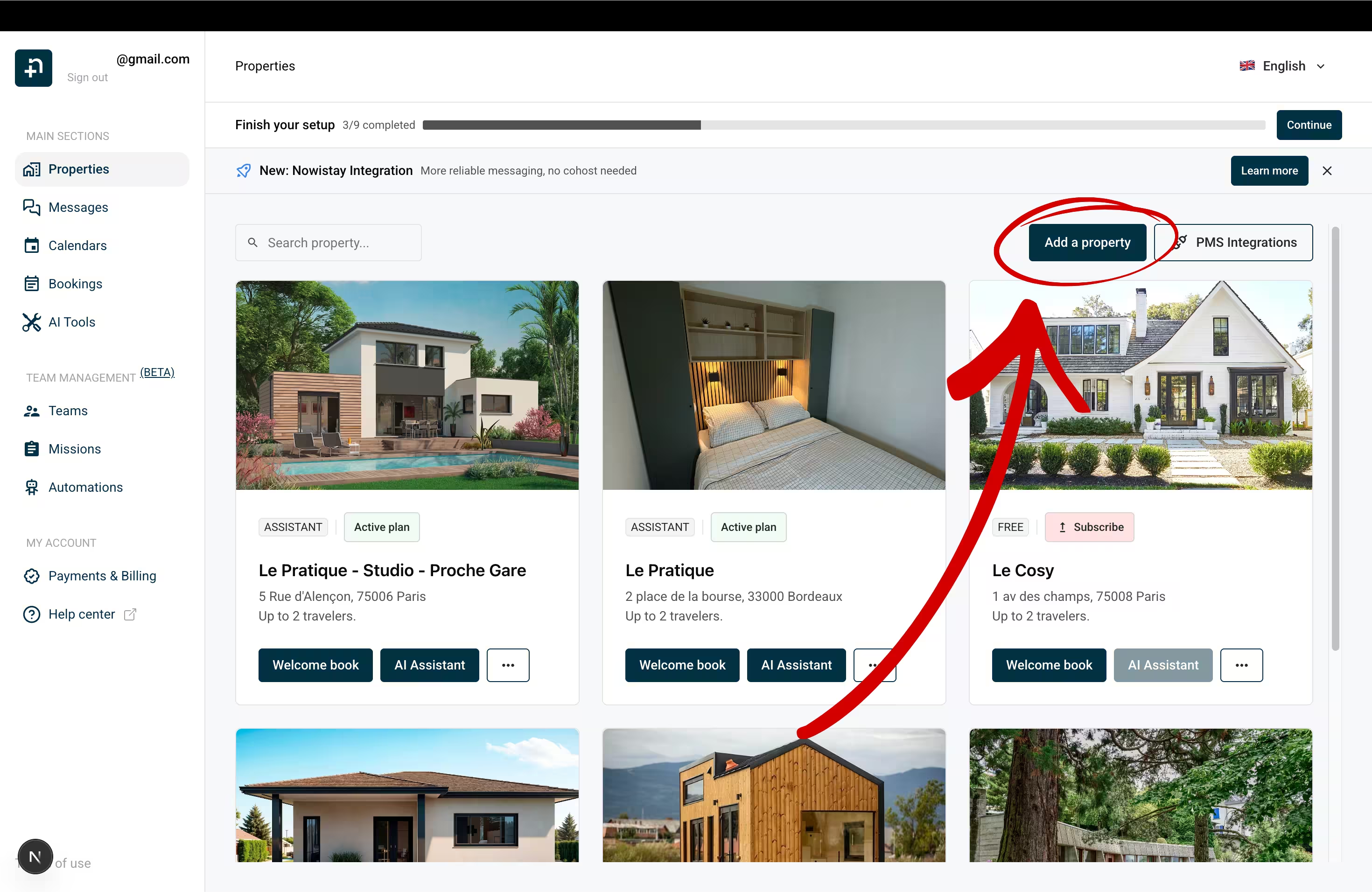
Gehen Sie in Nowistay zu Ihrer Unterkunftsliste und klicken Sie auf Unterkunft hinzufügen.
Beantworten Sie Wie verwalten Sie Ihre Buchungen heute? mit Ich nutze ein PMS und dann Möchten Sie Ihr aktuelles PMS behalten? mit Nein, wechseln.
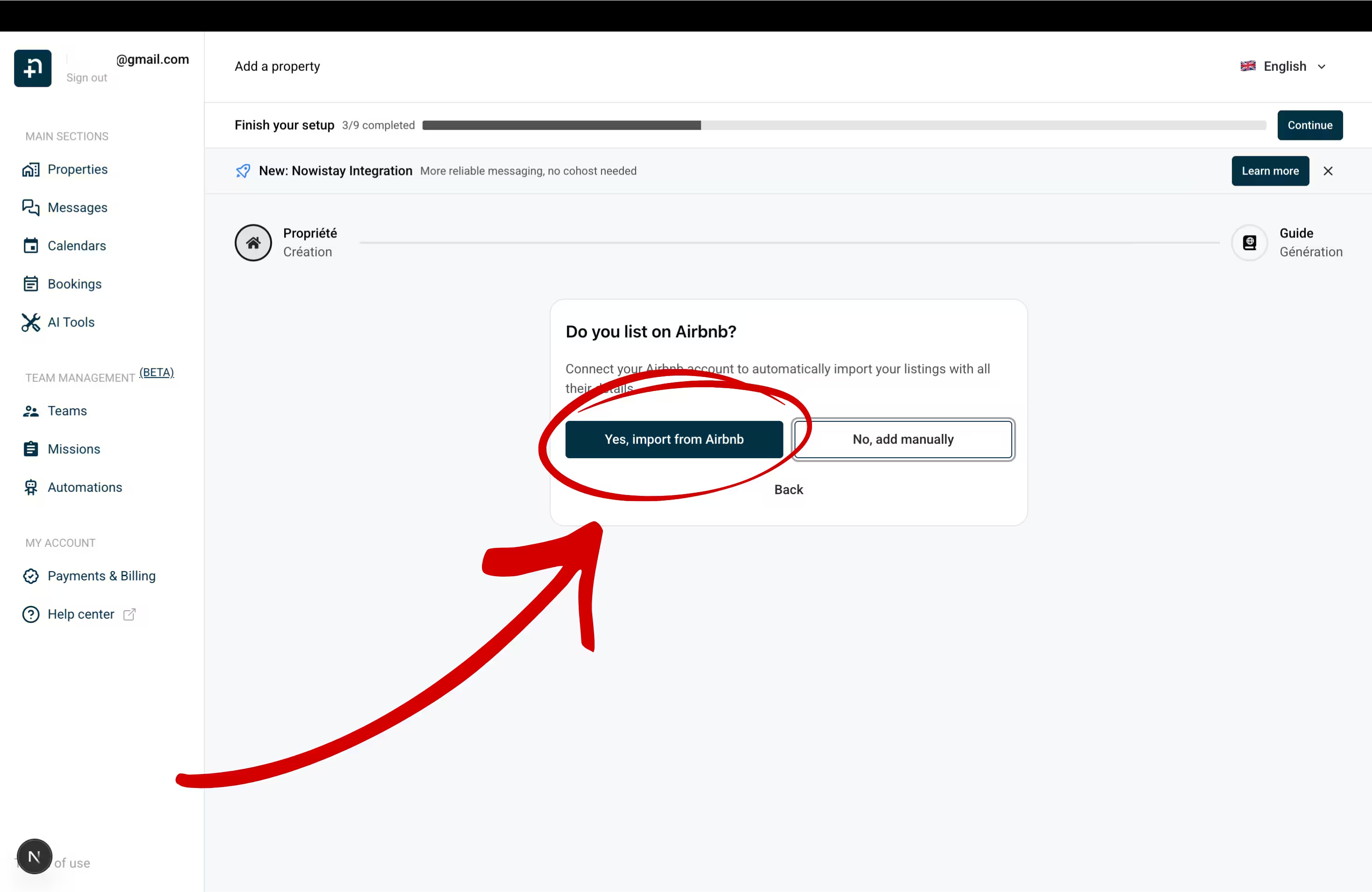
Klicken Sie bei Inserieren Sie auf Airbnb? auf Ja, von Airbnb importieren.
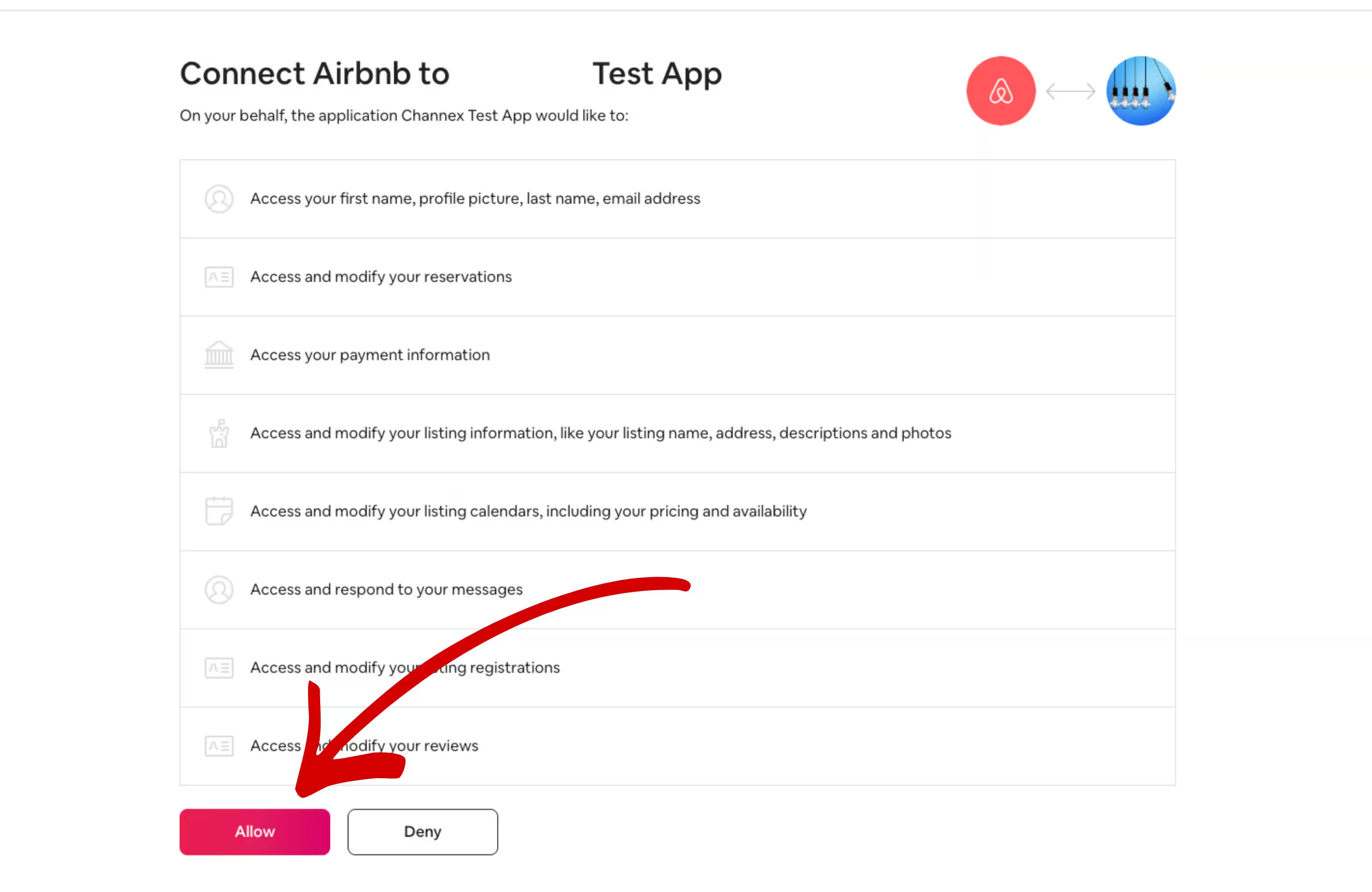
Ist bereits ein Airbnb-Konto mit Nowistay verbunden, werden zuerst dessen verbleibende Inserate angezeigt; klicken Sie auf Ein anderes Airbnb-Konto verwenden, um ein anderes zu verbinden, oder auf Mit Airbnb verbinden, wenn noch keines verbunden ist. Sie werden zu Airbnb weitergeleitet: Melden Sie sich zuvor von allen anderen Airbnb-Konten ab (Airbnb autorisiert das Konto, das gerade angemeldet ist), melden Sie sich mit Ihrem Eigentümer-Konto an und klicken Sie auf Allow (Zulassen), um die Verbindung zu autorisieren. Nur Co-Gastgeber? Verwenden Sie stattdessen Eigentümer um Autorisierung bitten, wie in So verbinden Sie den KI-Co-Gastgeber mit meinem Airbnb-Inserat erklärt.
Wählen Sie zurück in Nowistay aus, welche(s) Airbnb-Inserat(e) Sie importieren möchten, und klicken Sie auf Importieren (die Schaltfläche zeigt die Anzahl der ausgewählten Unterkünfte).
Ihre Unterkunft wird automatisch mit allen Ihren Airbnb-Daten angelegt: Name, Fotos, Beschreibung, Preise und mehr.
Nachdem Sie Ihre Unterkunft verbunden haben (über Option A oder B), können Sie Booking.com als weiteren Kanal hinzufügen:
Klicken Sie auf der Seite Unterkünfte auf der Unterkunftskarte auf die Schaltfläche … und dann auf Synchronisierung.
Klicken Sie auf Buchungsplattform (OTA) hinzufügen und wählen Sie unter OTA-Plattform die Option Booking.com.
Stellen Sie, falls noch nicht geschehen, im Booking.com-Extranet den Connectivity-Anbieter auf Channex.io um (Schritt 2).
Geben Sie Ihre Hotel-ID ein (im Kopfbereich des Booking.com-Extranets neben dem Namen Ihrer Unterkunft angezeigt) und klicken Sie auf Weiter.
Ihre Hotel-ID finden Sie im Kopfbereich des Booking.com-Extranets
Hat Ihre Unterkunft mehrere Zimmertypen, wählen Sie unter Zimmertyp den zu synchronisierenden aus.
Klicken Sie auf Verbinden.
Ist Booking.com der erste Kanal dieser Unterkunft, fragt Nowistay zuerst nach einem Standard-Übernachtungspreis.
\1
Vrbo und Expedia werden auf dieselbe Weise mit Buchungsplattform (OTA) hinzufügen hinzugefügt. Bei Vrbo muss Ihr bisheriges PMS zuerst von Vrbo getrennt werden: siehe So verbinden Sie Ihr Vrbo-Inserat. Wählen Sie bei Expedia in der Expedia Partner Central (Rooms and Rates > Connectivity Settings) Channex als Connectivity-Anbieter und geben Sie dann Ihre Expedia-Hotel-ID in Nowistay ein.
Schritt 5: Ihren Willkommensführer einrichten
Nach dem Anlegen Ihrer Unterkunft führt Nowistay Sie durch die Erstellung eines Willkommensführers: ein digitales Gästehandbuch, das die KI zur Beantwortung von Fragen nutzt.
Assistent zur Führer-Erstellung (empfohlen): Wählen Sie die wichtigsten Abschnitte aus und lassen Sie die KI Inhalte anhand Ihres Airbnb-Inserats und aller hochgeladenen PDF-Dokumente erzeugen.
Aus einem bestehenden Führer kopieren: Duplizieren Sie einen Führer einer anderen Unterkunft.
Von Grund auf erstellen: Bauen Sie Ihren Führer manuell auf.
Je vollständiger Ihr Führer ist, desto besser kann die KI Gästefragen zu Ihrer Unterkunft beantworten.
Schritt 6: Ihr KI-Assistent ist bereit
Sobald Ihre Unterkunft und Ihr Willkommensführer eingerichtet sind, aktiviert sich Ihr KI-Co-Gastgeber automatisch. Er wird:
auf alle Gästenachrichten auf Airbnb, Booking.com und WhatsApp antworten
Buchungsanfragen schon ab der ersten Nachricht bearbeiten
Ihren Willkommensführer und Ihre Unterkunftsinformationen nutzen, um präzise Antworten zu geben
rund um die Uhr arbeiten, ohne dass Sie etwas tun müssen
Persönlichkeit, Ton und Regeln des Assistenten können Sie im Fenster Assistenten-Konfiguration prüfen und anpassen, das Sie mit der Schaltfläche KI auf jeder Unterkunftskarte öffnen.
Schritt 7: Kalender und Verfügbarkeitseinstellungen prüfen
Das ist ein entscheidender Schritt. Direkt nach dem Verbinden Ihrer OTA-Kanäle sollten Sie sofort Ihren Kalender prüfen, um sicherzustellen, dass alles korrekt aussieht. Einige Einstellungen wurden beim Trennen von Beds24 möglicherweise zurückgesetzt.
Prüfen Sie den Kalender jeder Unterkunft sorgfältig. Achten Sie auf:
Übernachtungspreise: Prüfen Sie, ob Ihre Preise für die kommenden Wochen und Monate stimmen. Klicken Sie auf ein beliebiges Datum, um den Preis bei Bedarf anzupassen.
Verfügbarkeit: Stellen Sie sicher, dass die richtigen Daten geöffnet (grün) oder geschlossen (rot) sind. Daten, die verfügbar sein sollten, können geschlossen erscheinen, oder umgekehrt.
Mindestaufenthalt: Wie oben erwähnt, setzt das Trennen von Beds24 den Mindestaufenthalt auf Airbnb auf 1 Nacht zurück. Legen Sie Ihre Mindestaufenthaltsregeln im Kalender erneut fest, indem Sie einen Datumsbereich anklicken, „Mindestaufenthalt (Nächte)” aktivieren und die gewünschte Anzahl an Nächten eingeben.
Höchstaufenthalt: ebenfalls auf 1.125 Nächte zurückgesetzt. Legen Sie bei Bedarf Ihren bevorzugten Höchstaufenthalt über „Erweiterte Einstellungen” im Datumseditor des Kalenders fest.
Mit dem Wochentagsfilter wenden Sie unterschiedliche Preise oder Regeln für Wochentage und Wochenenden effizient an.
Gehen Sie zur Detailseite Ihrer Unterkunft (von der Seite Unterkünfte über „…” und dann „Unterkunftsinformationen”) und prüfen Sie:
Check-in-/Check-out-Zeiten: Stellen Sie sicher, dass sie mit Ihren Einstellungen in Beds24 übereinstimmen.
Übernachtungspreis: Ihr Standard-Basispreis.
Buchungsschlusszeit: wie lange im Voraus Gäste buchen müssen (z. B. am selben Tag, 1 Tag, 2 Tage).
Standard-Mindest- und -Höchstaufenthalt: Grundregeln, die für alle Daten gelten.
Airbnb-Verfügbarkeitseinstellungen konfigurieren
Dies sind Airbnb-spezifische Regeln, die im Bereich Kanaleinstellungen verwaltet werden. Sie sind nach der Migration besonders wichtig, da das Trennen von Beds24 sie möglicherweise zurückgesetzt hat.
Gehen Sie zum Bereich Synchronisierung Ihrer Unterkunft (von der Seite Unterkünfte über „…” und dann „Synchronisierung”).
Klicken Sie bei Ihrer Airbnb-Verbindung auf das Zahnradsymbol (Kanaleinstellungen).
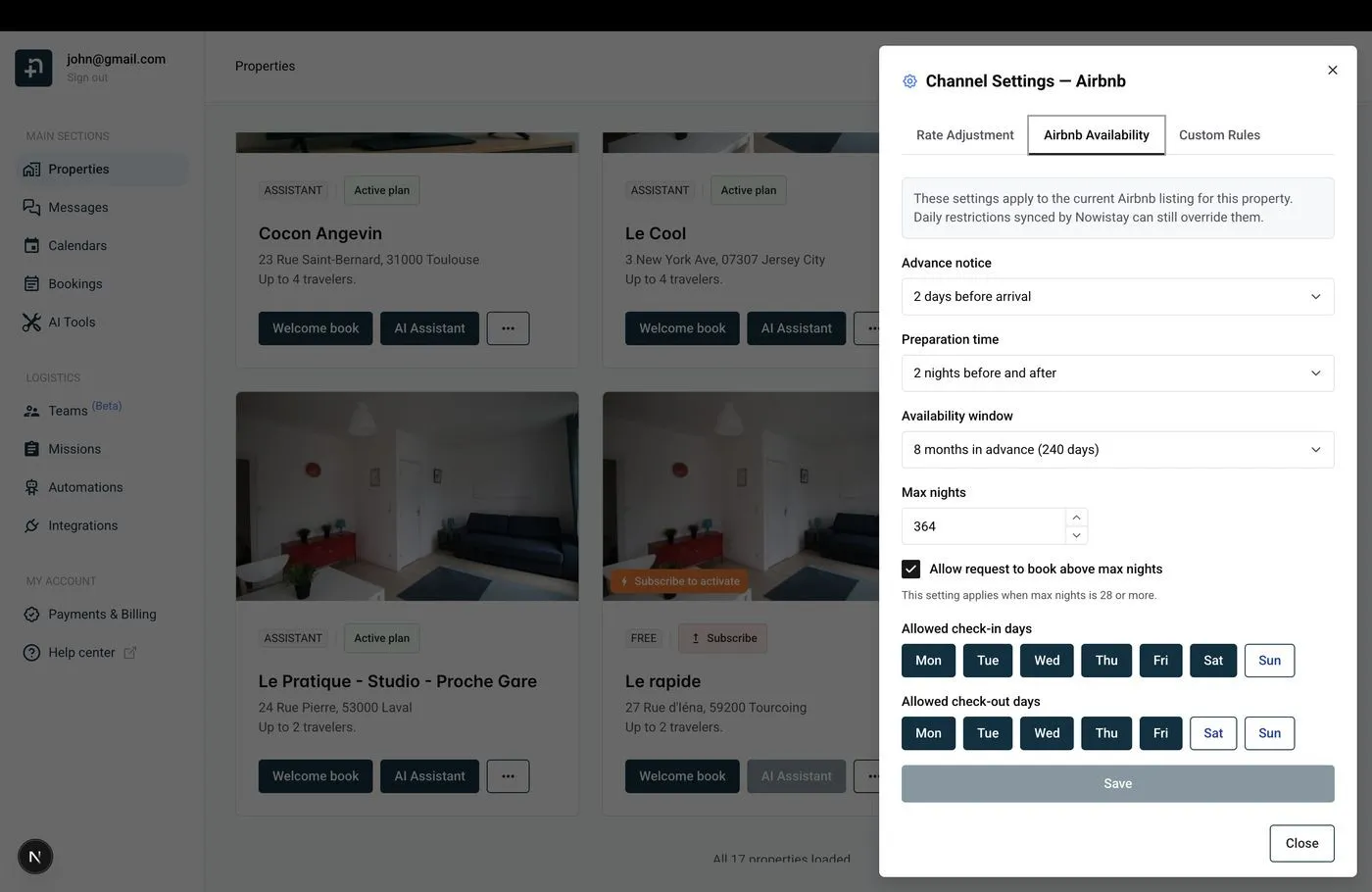
Öffnen Sie den Tab Airbnb-Verfügbarkeit und prüfen Sie jede Einstellung:
Airbnb-Verfügbarkeitseinstellungen in den Kanaleinstellungen
Vorlaufzeit: wie viel Vorlauf ein Gast vor der Buchung braucht (am selben Tag, 1 Tag, 2 Tage usw.).
Vorbereitungszeit: Anzahl der zwischen Buchungen gesperrten Nächte für den Reinigungswechsel.
Verfügbarkeitsfenster: wie weit im Voraus Gäste buchen können (z. B. 6 Monate, 12 Monate).
Maximale Nächtezahl: maximale Dauer einer Reservierung.
Zulässige Check-in-/Check-out-Tage: Beschränken Sie, an welchen Wochentagen Gäste an- oder abreisen können (z. B. nur Freitag und Samstag bei Wochenendvermietungen).
Tarifanpassung für Airbnb einrichten
Wenn Airbnb Ihr Konto auf das Gebührenmodell nur für Gastgeber (etwa 15,5 %) umgestellt hat, sollten Sie Ihren Airbnb-Preis zum Ausgleich erhöhen:
Klicken Sie im Bereich Synchronisierung Ihrer Unterkunft bei der Airbnb-Verbindung auf das Zahnradsymbol (Kanaleinstellungen).
Gehen Sie zum Tab Tarifanpassung.
Geben Sie einen positiven Prozentsatz ein (z. B. +15 %), um den an Airbnb gesendeten Preis zu erhöhen.
Klicken Sie auf Speichern.
So zeigt Ihr Kalender weiterhin Ihren Basispreis, Airbnb erhält aber einen höheren Preis, der die Provision ausgleicht. Gäste sehen immer den Gesamtpreis, daher hat das keinerlei Auswirkungen auf Buchungen.
Aufschlag Ihres bisherigen PMS: Wenn Sie Airbnb verbinden, kopiert Nowistay Ihre aktuellen Airbnb-Preise in seinen Kalender. Hat Beds24 einen Aufschlag auf die Airbnb-Preise erhoben, wurden diese aufgeschlagenen Preise zu Ihren Basispreisen und würden auch an Ihre anderen Kanäle gesendet: Senken Sie Ihre Basispreise im Kalender und setzen Sie den Aufschlag dann mit der Tarifanpassung nur für Airbnb wieder ein.
Kommende Airbnb- und Booking.com-Reservierungen werden beim Verbinden dieser Kanäle automatisch abgerufen. Direktbuchungen, telefonisch oder per E-Mail entgegengenommene Buchungen und vor der Verbindung getätigte Vrbo-Buchungen nicht: Importieren Sie sie aus der CSV-Datei, die Sie aus Beds24 exportiert haben, sobald Ihre Airbnb- und Booking.com-Reservierungen im Kalender erscheinen.
Gehen Sie zu Buchungen, klicken Sie auf die Schaltfläche … und dann auf Als CSV importieren.
Wählen Sie die Unterkunft, wählen Sie Ihre Datei aus und klicken Sie auf Analysieren.
Ordnen Sie die Spalten zu (erforderlich: Anreise, Abreise, Vorname, Nachname, Betrag, Währung, Status), prüfen Sie die Vorschau des Ergebnisses und klicken Sie dann auf Importieren und Import bestätigen.
Duplikate und kommende Aufenthalte, die sich mit einer bestehenden Buchung überschneiden, werden automatisch übersprungen. Vollständige Anleitung: Buchungen aus einer CSV-Datei importieren.
Schritt 8: PriceLabs für dynamische Preise verbinden
Wenn Sie PriceLabs mit Beds24 für dynamische Preise genutzt haben, müssen Sie es neu verbinden, damit es mit Nowistay funktioniert. Da PriceLabs über Ihr Beds24-Konto verbunden war, müssen Sie es zuerst von Beds24 trennen und dann mit Nowistay neu einrichten.
PriceLabs von Beds24 trennen
Melden Sie sich bei Ihrem PriceLabs-Konto an.
Entfernen Sie die Inserate, die über Beds24 verbunden waren.
Sobald die Verbindung zu Beds24 getrennt ist, fügen Sie Ihre Inserate in PriceLabs erneut hinzu: Diesmal werden sie über den Channel Manager von Nowistay synchronisiert. Folgen Sie unserer Schritt-für-Schritt-Anleitung zum Einrichten der Verbindung:
Ihre Regeln und Strategien für dynamische Preise in PriceLabs funktionieren weiter, nur die Verbindungsmethode ändert sich von Beds24 zu Nowistay.
Schritt 9: Ihre Smart Locks verbinden
Wenn Sie Smart Locks für den Zugang Ihrer Gäste nutzen, kann Nowistay Zugangscodes automatisch erzeugen und an Ihre Gäste weitergeben. Nowistay unterstützt die folgenden Smart-Lock-Marken, die unter Integrationen > Smarte Schlösser verbunden werden:
Jede Integration erzeugt für jede Buchung eigene Zugangscodes und kann sie über Ihre automatischen Nachrichtenvorlagen mit der Variablen {{smartlock_code}} automatisch an Gäste weitergeben. Die Codes sind für maximale Sicherheit auf die Check-in- und Check-out-Daten des Gastes befristet.
Wenn Sie eine Smart-Lock-Integration über Beds24 genutzt haben, richten Sie sie in Nowistay neu ein, indem Sie der Anleitung für Ihre Smart-Lock-Marke oben folgen.
Schritt 10: Ihre automatischen Nachrichten migrieren
Wenn Sie in Beds24 Auto Actions genutzt haben, um automatische E-Mails an Gäste zu senden (Buchungsbestätigung, Check-in-Anweisungen, Check-out-Erinnerungen usw.), können Sie sie in Nowistay mit Gastnachrichten-Vorlagen nachbauen.
So erstellen Sie Vorlagen in Nowistay
Gehen Sie in der linken Seitenleiste zu Automatisierungen.
Klicken Sie in der Zeile Gastnachrichten auf Nachrichten verwalten, um das Vorlagenfenster zu öffnen.
Klicken Sie auf Nachricht hinzufügen, um eine neue Vorlage zu erstellen, oder auf Mit KI generieren, damit Nowistay automatisch eine Reihe von Vorlagen erstellt.
Konfigurieren Sie für jede Vorlage:
Auslösendes Ereignis: Buchung bestätigt, Check-in, Check-out oder Manuell
Zeitpunkt (Stunden), mit Vor dem Ereignis oder Nach dem Ereignis (z. B. 48 Stunden vor dem Check-in)
Betreff und Nachrichtentext: Kopieren Sie den Text aus der E-Mail-Vorlage Ihrer Beds24-Auto-Action
So kopieren Sie Inhalte aus Beds24: Öffnen Sie Ihre Auto Action, gehen Sie zum Tab Messaging und kopieren Sie den E-Mail-Text. Fügen Sie ihn in das Feld Nachrichtentext in Nowistay ein. Ersetzen Sie dann die Beds24-Variablen durch Nowistay-Variablen (siehe Zuordnungstabelle unten).
{{whatsapp_link}}: direkter Link zur WhatsApp-Konversation mit dem Gast
{{identity_check_link}}: Link zur Identitätsprüfung des Gastes
Ihren Beds24-Auslöser Nowistay zuordnen
Beds24-Auto-Actions verwenden „Trigger Event” + „Trigger Time” in Tagen. Nowistay verwendet Auslösendes Ereignis + Zeitpunkt (Stunden), vor oder nach dem Ereignis:
Beds24 Trigger: Check-out, Time: +1 day → Nowistay Check-out, 24 Stunden danach
Bedingungen
Wie der Filter „Booking Source” in Beds24 erlaubt Nowistay, Vorlagen mit Anwenden auf Buchungen von (Alle Plattformen, Airbnb, Booking.com, Vrbo, Expedia oder Direktbuchung) unter Erweiterte Optionen sowie nach Buchungsstatus (Bestätigt, Ausstehend usw.) einzuschränken. Sie können außerdem Bedingungen hinzufügen, die auf der Verfügbarkeit eines Smart-Lock-Codes oder auf dem Mindestaufenthalt basieren.
Beispiel: E-Mail mit Check-in-Anweisungen
In Beds24 haben Sie vielleicht eine Auto Action wie diese:
Trigger: Check-in, -2 days
Subject: Your stay at [PROPERTYNAME] starts soon!
Body: Hi [GUESTFIRSTNAME], your check-in is on [FIRSTNIGHT] at [CHECKINSTART]. The address is [PROPERTYADDRESS].
In Nowistay bauen Sie sie so nach:
Auslöser: Check-in, Zeitpunkt: 48 Stunden, Vor dem Ereignis
Betreff: Your stay at {{property_name}} starts soon!
Nachrichtentext: Hi {{guest_first_name}}, your check-in is on {{arrival_date}} at {{check_in_time}}. The address is {{property_address}}. Here is your welcome guide: {{welcome_guide_url}}
Mehrsprachige Vorlagen
Nowistay erkennt die Sprache des Gastes automatisch und sendet die passende Version. Sie können für jede Vorlage Übersetzungen in bis zu 15 Sprachen hinzufügen oder mit der Schaltfläche Aus der Standardsprache übersetzen per KI automatisch übersetzen lassen. Damit entfallen separate Auto Actions pro Sprache wie in Beds24.
Schritt 11: Das Beds24-Buchungs-Widget ersetzen
Wenn Sie das Beds24-Widget „Booking Page” auf Ihrer Website für Direktbuchungen nutzen, können Sie es durch das Direktbuchungs-Widget von Nowistay ersetzen.
Direktbuchung in Nowistay einrichten
Gehen Sie in Nowistay zu Integrationen und suchen Sie Direktbuchung.
Klicken Sie auf Konfigurieren und verbinden Sie Ihr Stripe-Konto für die Zahlungsabwicklung.
Konfigurieren Sie die Widget-Einstellungen:
Zahlungsmodus: Vollzahlung oder geteilte Zahlung (z. B. 30 % jetzt, Rest vor der Anreise)
Primärfarbe: passend zum Hex-Farbwert Ihrer Marke
Schriftart: wählen Sie aus Inter, Roboto, Open Sans, Lato, Montserrat oder Poppins
URL der allgemeinen Geschäftsbedingungen: Link zu Ihrer AGB-Seite
Fügen Sie gegebenenfalls Steuern hinzu (pro Aufenthalt, pro Nacht oder pro Gast und Nacht).
Klicken Sie auf Widget erstellen (Einzelne Unterkunft oder Mehrere Unterkünfte) und kopieren Sie dann den erzeugten Einbettungscode.
Das Widget auf Ihrer Website ersetzen
Suchen Sie auf Ihrer Website den bestehenden Code des Beds24-Buchungs-Widgets (meist ein Iframe oder Script-Tag, der auf beds24.com verweist).
Entfernen Sie den Beds24-Code vollständig.
Fügen Sie an seiner Stelle den Nowistay-Einbettungscode ein. Der Einbettungscode ist ein kleines Snippet mit einem div-Element und einem script-Tag, das das Nowistay-Buchungs-Widget mit Ihrem eindeutigen Unterkunfts-Token und Ihrer bevorzugten Sprache lädt. Sie finden ihn kopierfertig im Konfigurationsbereich Direktbuchung.
Das Widget ist responsiv, passt seine Größe automatisch an und funktioniert auf jeder Plattform (WordPress, Webflow, Wix, Squarespace oder reinem HTML).