Deze gids leidt je stap voor stap door de overstap van Beds24 naar Nowistay als channel manager en platform voor accommodatiebeheer. Het hele proces duurt ongeveer 15 minuten per accommodatie.
Airbnb staat slechts één channel manager per account toe, en Booking.com één per accommodatie. Je moet je kanalen dus eerst loskoppelen van Beds24 voordat je ze met Nowistay verbindt. Geen zorgen, we begeleiden je bij elke stap.
Waarom overstappen van Beds24 naar Nowistay?
AI-medehost: de AI van Nowistay beantwoordt al je gastberichten zelfstandig, 24/7, op Airbnb, Booking.com en WhatsApp. Je hoeft zelf niets te beantwoorden: de AI gebruikt je welkomstgids en de gegevens van je accommodatie om nauwkeurig te antwoorden.
Eenvoudigere, moderne interface: de gebruikerservaring van Nowistay is overzichtelijk en intuïtief. Je krijgt dezelfde betrouwbaarheid in kanaalbeheer als bij Beds24, met een veel makkelijker te gebruiken interface.
Centrale agenda en prijzen: beheer beschikbaarheid en tarieven voor alle platforms vanuit één duidelijke visuele agenda.
Teambeheer en automatisering van schoonmaak: schoonmaakopdrachten worden automatisch aangemaakt bij het uitchecken, je wijst schoonmaakteams toe, werkt met checklists met fotorapporten en volgt de taken op.
ChatGPT- en Claude-connectoren (MCP): verbind je accommodaties met AI-assistenten zoals ChatGPT of Claude voor geavanceerde beheerworkflows. Meer informatie.
Dynamische prijzen: PriceLabs-integratie voor geautomatiseerde tariefoptimalisatie.
Voordat je begint
Zorg voor het volgende voordat je met de overstap begint:
Noteer je huidige Beds24-instellingen: vooral je prijzen, regels voor minimaal en maximaal verblijf en de check-in- en check-outtijden van elke accommodatie. Die stel je opnieuw in in Nowistay.
Exporteer je komende directe boekingen: de boekingen die niet via Airbnb of Booking.com binnenkwamen (direct, telefonisch, Vrbo). Sla ze op als CSV-bestand vanuit Beds24: dat importeer je daarna in Nowistay.
Controleer lopende boekingen: zorg dat al je huidige en toekomstige boekingen bevestigd en genoteerd zijn. Ze blijven op de OTA-platforms staan en worden gesynchroniseerd met Nowistay zodra de verbinding er is.
Houd je Airbnb-eigenaarsgegevens bij de hand: je moet inloggen met het account dat eigenaar is van de advertenties (niet met een medehost-account).
Houd je toegang tot het Booking.com-extranet bij de hand: die heb je nodig om de channel manager los te koppelen en later opnieuw te verbinden met Nowistay.
Maak een Nowistay-account aan: registreer je op app.nowistay.com als je er nog geen hebt.
Wat je moet weten voordat je overstapt
Als je Nowistay als channel manager verbindt, voert Airbnb automatisch een paar wijzigingen door. Hier een kort overzicht:
Wijziging van het kostenmodel: Airbnb kan je hele account omzetten naar het kostenmodel waarbij alleen de host betaalt (ongeveer 15,5%). Gebruik de functie Tariefaanpassing van Nowistay om je Airbnb-nachtprijs te verhogen en zo dezelfde nettoopbrengst te behouden. Dit heeft geen enkele invloed op boekingen, want gasten zien altijd de totaalprijs.
Agenda beheerd vanuit Nowistay: prijzen en beschikbaarheid stel je voortaan in via de Nowistay-agenda. Zo heb je één centraal overzicht van alle platforms.
Direct boeken: kan automatisch worden geactiveerd. Je kunt het beperken tot ervaren gasten of proberen terug te schakelen naar handmatige goedkeuring.
iCal-links verwijderd: de realtime synchronisatie van Nowistay vervangt iCal en is betrouwbaarder.
Sommige Airbnb-instellingen worden alleen-lezen: Smart Pricing, promoties en verblijfsregels beheer je voortaan in Nowistay.
Alle advertenties worden geraakt: de wijzigingen gelden voor je hele Airbnb-account, ook voor advertenties die je niet hebt gekoppeld. Verbind al je accommodaties met Nowistay om te profiteren van centraal beheer.
Je moet je Airbnb-advertenties loskoppelen van Beds24 voordat je ze met Nowistay kunt verbinden. Dat kan op twee manieren: wij raden methode 1 aan, die rechtstreeks via Airbnb werkt en al je advertenties in één keer loskoppelt.
Methode 1 (aanbevolen): de toegang van Beds24 intrekken via Airbnb
Log in op Airbnb met het account dat eigenaar is van de advertenties.
Klik op Menu (je profielfoto, rechtsboven) en dan op Account settings (Accountinstellingen).
Open Privacy.
Zoek onder Connected services (Gekoppelde diensten) de Beds24-verbinding (die kan als Channelsync verschijnen), klik op Remove access (Toegang intrekken) en bevestig.
Methode 2: loskoppelen vanuit Beds24
Log in op je Beds24-account.
Ga naar (SETTINGS) CHANNEL MANAGER > AIRBNB > MAPPING.
Klik op Disconnect naast elke advertentie die je wilt migreren.
Ga daarna naar (SETTINGS) CHANNEL MANAGER > AIRBNB > ACCOUNTS en klik op Disconnect om je Airbnb-account volledig los te koppelen van Beds24.
Belangrijk: wanneer je een advertentie loskoppelt van Beds24, zet Airbnb een aantal waarden automatisch terug naar de standaardwaarden:
Het minimale verblijf wordt teruggezet naar 1 nacht
De beperkingen “Gesloten voor aankomst” en “Gesloten voor vertrek” worden verwijderd
Het maximale verblijf wordt teruggezet naar 1.125 nachten
Geen zorgen, je stelt deze instellingen opnieuw in in Nowistay nadat je bent verbonden.
Met Booking.com kun je in het Booking.com-extranet rechtstreeks van Beds24 naar Nowistay overstappen. Je accommodatie blijft verbonden met Beds24 tot de overstap is voltooid:
Noteer je Hotel-ID, het nummer dat bovenaan het extranet naast de naam van je accommodatie staat. Dat heb je nodig in stap 4.
Klik op Account en dan op Connectivity provider (Connectiviteitsprovider).
Klik op Switch providers (Van provider wisselen). Klik niet op Deactivate (Deactiveren): dat zet je instellingen terug en laat de accommodatie zonder provider achter.
Zoek op het volledige woord Channex (gedeeltelijke woorden worden niet herkend), selecteer Channex.io, de connectiviteitspartner van Nowistay, vink het vakje aan om de voorwaarden te accepteren en bevestig.
Belangrijk: dit wijzigt alleen de koppeling met de channel manager. Je accommodatie, advertenties en boekingen op Booking.com blijven ongewijzigd. Herhaal dit voor elke Booking.com-accommodatie.
Nu je OTA-kanalen zijn losgekoppeld van Beds24, verbinden we ze met Nowistay. Kies de optie die bij jouw situatie past:
Optie A: je hebt al een accommodatie in Nowistay met de Beds24-connector
Als je accommodatie al in Nowistay staat en is verbonden via de Beds24 PMS-integratie (met de Beds24-uitnodigingscode), hoef je geen nieuwe accommodatie toe te voegen. Je wijzigt gewoon de synchronisatiemethode:
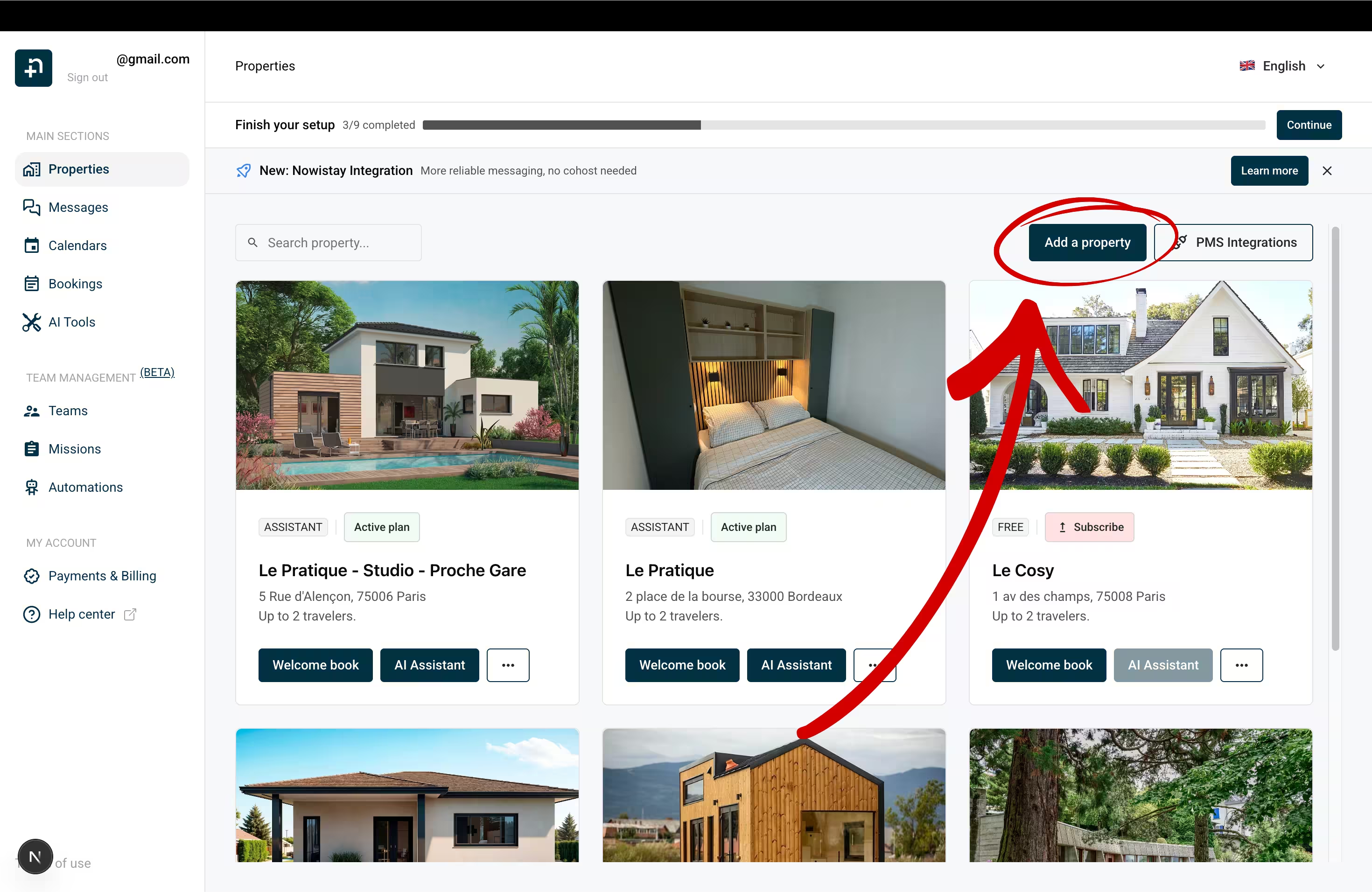
Klik op de knop … op de kaart van de accommodatie die je wilt migreren.
Klik op Synchronisatie.
Open Geavanceerde instellingen, klik op Synchronisatiemethode wijzigen en dan op Bevestigen.
Beantwoord de vraag Gebruikt u momenteel een channel manager (PMS) voor deze accommodatie? met Nee, ik gebruik geen PMS.
Klik op Nowistay inschakelen en daarna nogmaals op Nowistay inschakelen in het dialoogvenster.
Klik op Een boekingsplatform (OTA) toevoegen, selecteer Airbnb, verbind je Airbnb-eigenaarsaccount en selecteer de advertentie die je wilt koppelen. Klik daarna op Koppelen.
Je kunt nu de medehost van je Airbnb-advertentie en het Booking.com-contact in het Booking.com-extranet verwijderen: ze zijn niet meer nodig.
Je bestaande assistentconfiguratie, welkomstgids en instellingen blijven behouden. Alleen de synchronisatiemethode verandert.
Kom je van de Beds24-verbinding? Als je de methode wijzigt, worden de boekingen van die PMS verwijderd, zowel verleden als toekomstige. Komende Airbnb- en Booking.com-reserveringen komen terug zodra je die kanalen verbindt, directe boekingen niet: ga vóór de wijziging naar Reserveringen, klik op de knop … en op CSV downloaden, en importeer ze daarna opnieuw (stap 7). Boekingen die in Nowistay zelf zijn aangemaakt (handmatige boekingen, directe-boekingswidget) blijven behouden.
Beantwoord de vraag Hoe beheert u uw boekingen vandaag? met Ik gebruik een PMS en de vraag Wilt u uw huidige PMS behouden? met Nee, migreren.
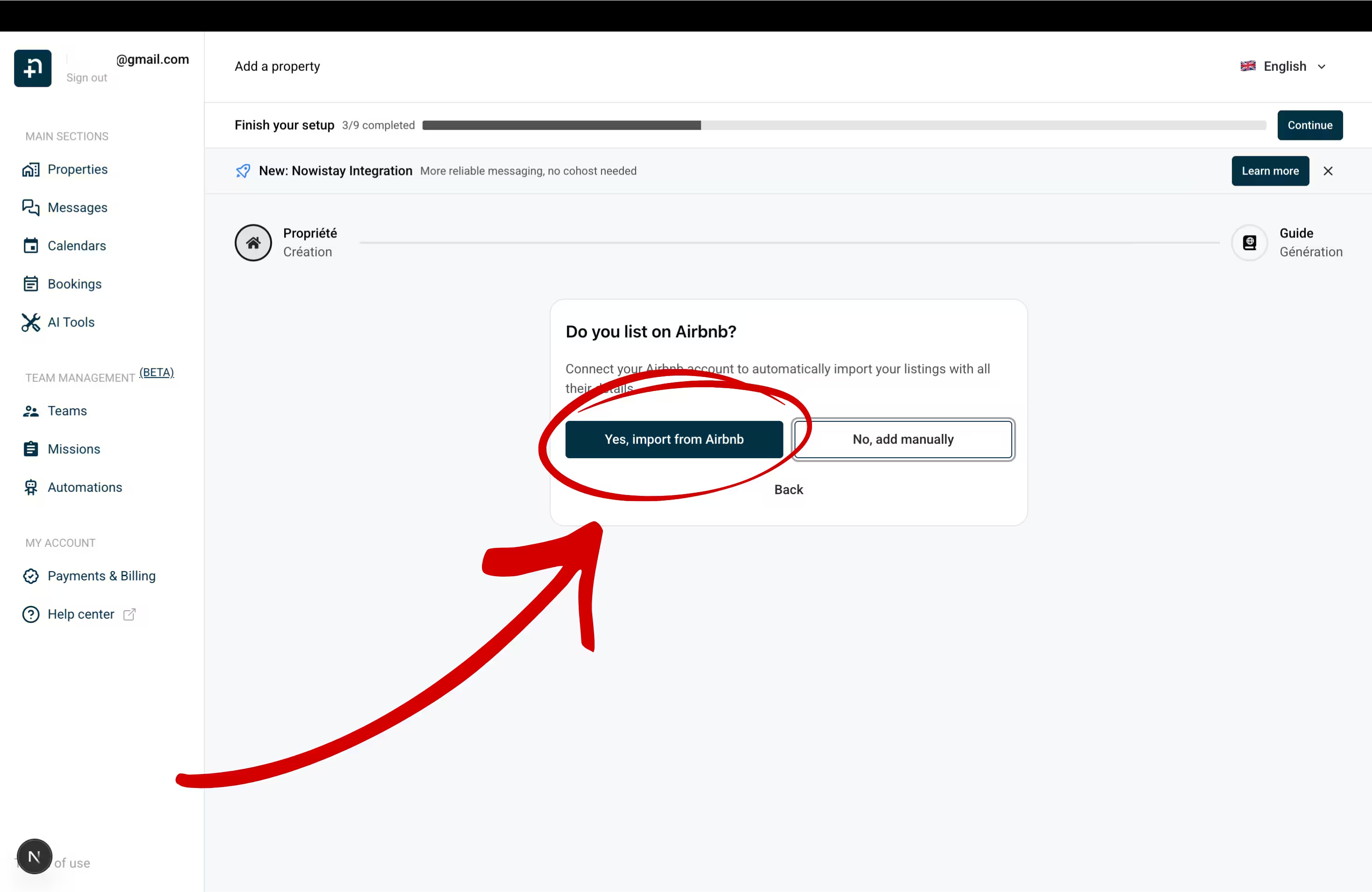
Klik bij de vraag Adverteert u op Airbnb? op Ja, importeren vanuit Airbnb.
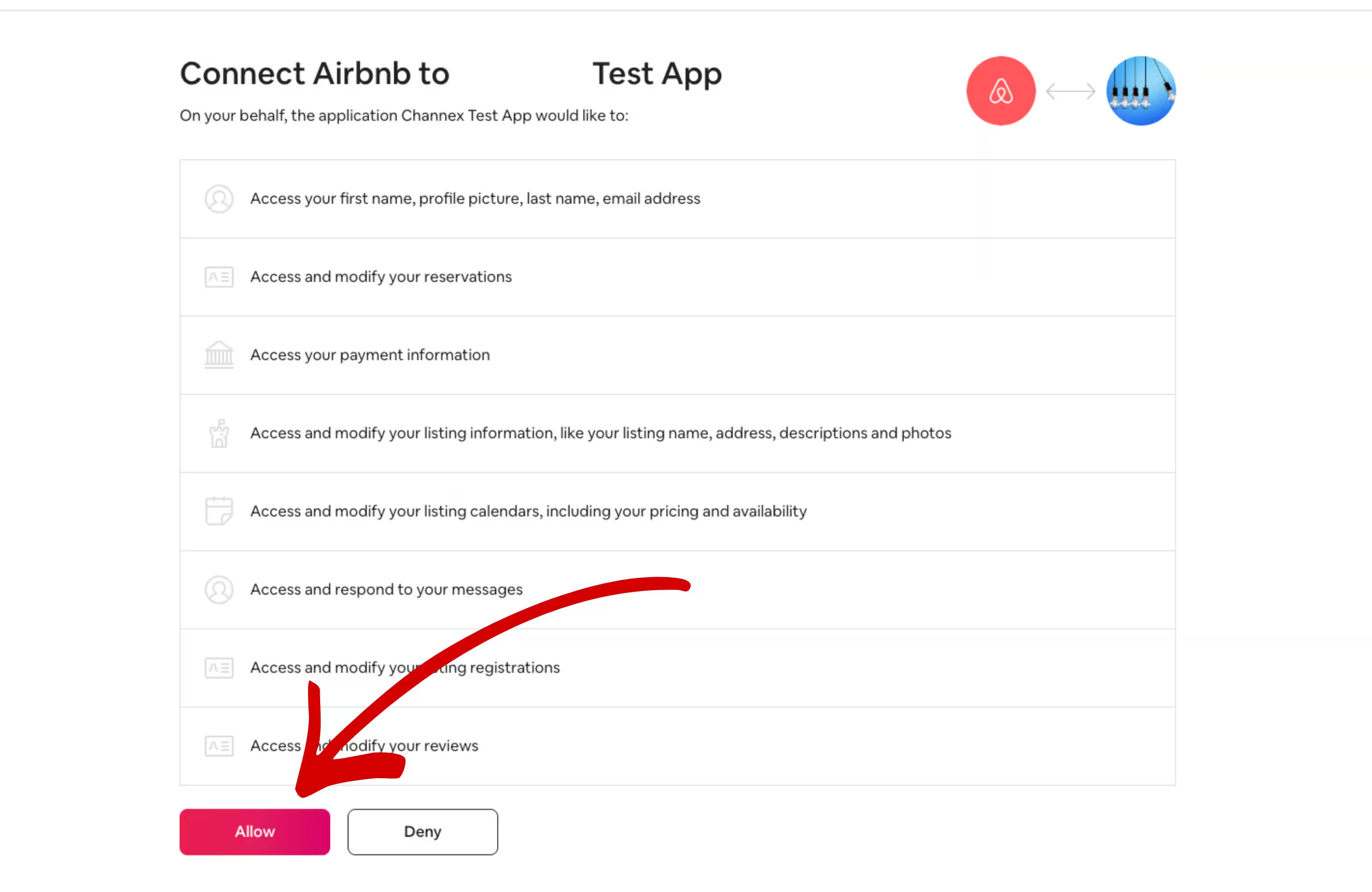
Als er al een Airbnb-account met Nowistay is verbonden, worden eerst de resterende advertenties getoond. Klik op Een ander Airbnb-account gebruiken om een ander account te verbinden, of op Verbinden met Airbnb als er nog geen account is verbonden. Je wordt doorgestuurd naar Airbnb: log eerst uit bij andere Airbnb-accounts (Airbnb autoriseert het account waarmee je op dat moment bent ingelogd), log in met je eigenaarsaccount en klik op Allow (Toestaan) om de verbinding te autoriseren. Ben je alleen medehost? Gebruik dan De eigenaar om toestemming vragen, zoals uitgelegd in Zo verbind je de AI-medehost met je Airbnb-advertentie.
Selecteer terug in Nowistay welke Airbnb-advertentie(s) je wilt importeren en klik op Importeren (de knop toont het aantal geselecteerde accommodaties).
Je accommodatie wordt automatisch aangemaakt met al je Airbnb-gegevens: naam, foto’s, beschrijving, prijzen en meer.
Nadat je je accommodatie hebt verbonden (via optie A of B), kun je Booking.com als extra kanaal toevoegen:
Klik op de pagina Accommodaties op de knop … op de kaart van de accommodatie en dan op Synchronisatie.
Klik op Een boekingsplatform (OTA) toevoegen en selecteer Booking.com bij OTA-platform.
Als je dat nog niet hebt gedaan, wijzig je de connectiviteitsprovider in het Booking.com-extranet naar Channex.io (stap 2).
Voer je Hotel-ID in (te vinden in de kop van het Booking.com-extranet, naast de naam van je accommodatie) en klik op Volgende.
Je Hotel-ID vind je in de kop van het Booking.com-extranet
Als je accommodatie meerdere kamertypes heeft, selecteer je bij Kamertype het type dat je wilt synchroniseren.
Klik op Verbinden.
Als Booking.com het eerste kanaal van deze accommodatie is, vraagt Nowistay eerst om een Standaard nachttarief.
Vrbo en Expedia voeg je op dezelfde manier toe, met Een boekingsplatform (OTA) toevoegen. Voor Vrbo moet je vorige PMS eerst door Vrbo worden losgekoppeld: zie Zo verbind je je Vrbo-advertentie. Selecteer voor Expedia Channex als connectiviteitsprovider in Expedia Partner Central (Rooms and Rates > Connectivity Settings) en voer daarna je Expedia Hotel-ID in Nowistay in.
Stap 5: Je welkomstgids instellen
Nadat je accommodatie is aangemaakt, begeleidt Nowistay je bij het maken van een welkomstgids: een digitaal gastenboek dat de AI gebruikt om vragen te beantwoorden.
Wizard voor het maken van een gids (aanbevolen): selecteer de belangrijkste onderdelen en laat de AI de inhoud genereren op basis van je Airbnb-advertentie en eventuele pdf-documenten die je uploadt.
Kopiëren van een bestaande gids: dupliceer een gids van een andere accommodatie.
Helemaal zelf maken: bouw je gids handmatig op.
Hoe completer je gids, hoe beter de AI vragen van gasten over je accommodatie kan beantwoorden.
Stap 6: Je AI-assistent is klaar
Zodra je accommodatie en welkomstgids zijn ingesteld, wordt je AI-medehost automatisch actief. De AI zal:
Alle gastberichten op Airbnb, Booking.com en WhatsApp beantwoorden
Boekingsaanvragen vanaf het allereerste bericht afhandelen
Je welkomstgids en de gegevens van je accommodatie gebruiken voor nauwkeurige antwoorden
24/7 werken zonder dat jij iets hoeft te doen
Je kunt de persoonlijkheid, de toon en de regels van de assistent bekijken en aanpassen in het paneel Assistentconfiguratie, dat je opent met de knop AI op elke accommodatiekaart.
Stap 7: Controleer je agenda en beschikbaarheidsinstellingen
Dit is een cruciale stap. Controleer je agenda direct nadat je je OTA-kanalen hebt verbonden, om te zien of alles klopt. Sommige instellingen kunnen zijn teruggezet tijdens het loskoppelen van Beds24.
Bekijk de agenda van elke accommodatie zorgvuldig. Let op:
Nachttarieven: controleer of je prijzen kloppen voor de komende weken en maanden. Klik op een datum om het tarief aan te passen als dat nodig is.
Beschikbaarheid: controleer of de juiste datums open (groen) of gesloten (rood) staan. Datums die beschikbaar moeten zijn kunnen gesloten lijken, of andersom.
Minimaal verblijf: zoals eerder vermeld zet het loskoppelen van Beds24 het minimale verblijf op Airbnb terug naar 1 nacht. Stel je regels voor het minimale verblijf opnieuw in vanuit de agenda: klik op een periode, schakel “Minimaal verblijf (nachten)” in en vul het gewenste aantal nachten in.
Maximaal verblijf: dit is ook teruggezet naar 1.125 nachten. Stel indien nodig je gewenste maximum in via “Geavanceerde instellingen” in de datumeditor van de agenda.
Gebruik het filter op dag van de week om efficiënt andere tarieven of regels toe te passen voor doordeweekse dagen en weekenden.
Ga naar de detailpagina van je accommodatie (via de pagina Accommodaties, dan ”…” en dan “Accommodatiegegevens”) en controleer:
Check-in- en check-outtijden: zorg dat ze overeenkomen met wat je in Beds24 had.
Standaard nachttarief: je standaard basistarief.
Sluitingstijd: hoe lang van tevoren gasten moeten boeken (bijv. dezelfde dag, 1 dag, 2 dagen).
Standaard minimaal en maximaal verblijf: basisregels die voor alle datums gelden.
De beschikbaarheidsinstellingen van Airbnb configureren
Dit zijn Airbnb-specifieke regels die je beheert in het paneel Kanaalinstellingen. Ze zijn na de migratie extra belangrijk, omdat het loskoppelen van Beds24 ze mogelijk heeft teruggezet.
Ga naar het onderdeel Synchronisatie van je accommodatie (via de pagina Accommodaties, dan ”…” en dan “Synchronisatie”).
Klik op het tandwielpictogram (Kanaalinstellingen) bij je Airbnb-verbinding.
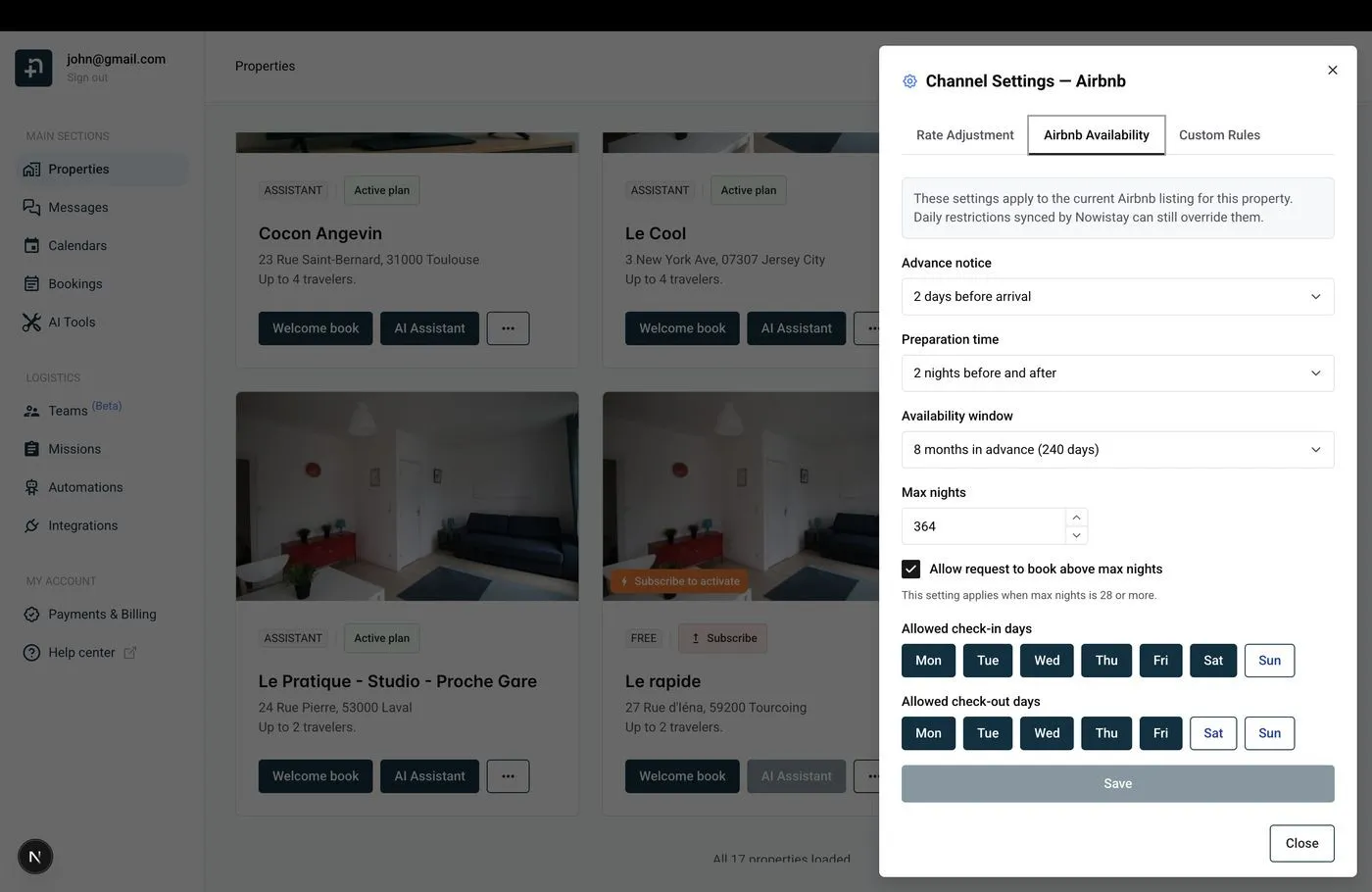
Open het tabblad Airbnb-beschikbaarheid en loop elke instelling na:
Airbnb-beschikbaarheidsinstellingen in Kanaalinstellingen
Aankondigingstermijn: hoeveel tijd van tevoren een gast kan boeken (dezelfde dag, 1 dag, 2 dagen enzovoort).
Voorbereidingstijd: aantal geblokkeerde nachten tussen boekingen voor het schoonmaken.
Beschikbaarheidsvenster: hoe ver vooruit gasten kunnen boeken (bijv. 6 maanden, 12 maanden).
Max. nachten: maximale duur van een reservering.
Toegestane incheckdagen / Toegestane uitcheckdagen: beperk op welke weekdagen gasten mogen aankomen of vertrekken (bijv. alleen vrijdag en zaterdag bij weekendverhuur).
Tariefaanpassing instellen voor Airbnb
Als Airbnb je account heeft omgezet naar het kostenmodel waarbij alleen de host betaalt (ongeveer 15,5%), verhoog je je Airbnb-tarief om dat te compenseren:
Klik in het onderdeel Synchronisatie van je accommodatie op het tandwielpictogram (Kanaalinstellingen) bij de Airbnb-verbinding.
Ga naar het tabblad Tariefaanpassing.
Voer een positief percentage in (bijv. +15%) om het tarief dat naar Airbnb wordt gestuurd te verhogen.
Klik op Opslaan.
Zo toont je agenda nog steeds je basistarief, maar ontvangt Airbnb een hoger tarief dat de commissie compenseert. Gasten zien altijd de totaalprijs, dus dit heeft geen enkele invloed op boekingen.
Opslag van je vorige PMS: wanneer je Airbnb verbindt, kopieert Nowistay je huidige Airbnb-prijzen naar de agenda. Als Beds24 een opslag op de Airbnb-prijzen toepaste, zijn die verhoogde prijzen je basisprijzen geworden en zouden ze ook naar je andere kanalen worden gestuurd: verlaag je basisprijzen in de agenda en breng de opslag daarna alleen voor Airbnb weer aan met de Tariefaanpassing.
Komende Airbnb- en Booking.com-reserveringen worden automatisch opgehaald wanneer je die kanalen verbindt. Directe boekingen, boekingen per telefoon of e-mail en Vrbo-boekingen van vóór de verbinding niet: importeer die vanuit het CSV-bestand dat je uit Beds24 hebt geëxporteerd, zodra je Airbnb- en Booking.com-reserveringen in de agenda staan.
Ga naar Reserveringen, klik op de knop … en dan op Importeren als CSV.
Kies de Accommodatie, selecteer je bestand en klik op Analyseren.
Koppel de kolommen (verplicht: Aankomst, Vertrek, Voornaam, Achternaam, Bedrag, Valuta, Status), controleer het Voorbeeld van het resultaat en klik op Importeren en daarna op Import bevestigen.
Dubbele boekingen en komende verblijven die overlappen met een bestaande boeking worden automatisch overgeslagen. Volledige gids: Boekingen importeren vanuit een CSV-bestand.
Stap 8: PriceLabs verbinden voor dynamische prijzen
Als je PriceLabs met Beds24 gebruikte voor dynamische prijzen, moet je het opnieuw verbinden om met Nowistay te werken. Omdat PriceLabs via je Beds24-account was verbonden, moet je het eerst loskoppelen van Beds24 en daarna opnieuw instellen met Nowistay.
PriceLabs loskoppelen van Beds24
Log in op je PriceLabs-account.
Verwijder de advertenties die via Beds24 waren verbonden.
Zodra de verbinding met Beds24 is verbroken, voeg je je advertenties opnieuw toe in PriceLabs: deze keer synchroniseren ze via de channel manager van Nowistay. Volg onze stapsgewijze gids om de verbinding in te stellen:
Je regels en strategieën voor dynamische prijzen in PriceLabs blijven gewoon werken, alleen de verbindingsmethode verandert van Beds24 naar Nowistay.
Stap 9: Je slimme sloten verbinden
Als je slimme sloten gebruikt voor de toegang van gasten, kan Nowistay automatisch toegangscodes genereren en met je gasten delen. Nowistay ondersteunt de volgende merken slimme sloten, die je verbindt via Integraties > Slimme sloten:
Elke integratie genereert per boeking unieke toegangscodes en kan ze automatisch met gasten delen via je geautomatiseerde berichtsjablonen met de variabele {{smartlock_code}}. De codes gelden alleen tijdens de check-in- en check-outdatums van de gast, voor maximale veiligheid.
Als je een integratie met een slim slot via Beds24 gebruikte, stel je die opnieuw in in Nowistay aan de hand van de gids voor jouw merk slimme sloten hierboven.
Stap 10: Je geautomatiseerde berichten migreren
Als je in Beds24 Auto Actions gebruikte om geautomatiseerde e-mails naar gasten te sturen (boekingsbevestiging, check-in-instructies, check-outherinneringen enzovoort), kun je ze in Nowistay opnieuw aanmaken met berichtsjablonen voor gasten.
Zo maak je sjablonen aan in Nowistay
Ga in de linkerzijbalk naar Automatiseringen.
Klik in de rij Gastberichten op Berichten beheren om het paneel met sjablonen te openen.
Klik op Bericht toevoegen om een nieuw sjabloon aan te maken, of klik op Genereren met AI om Nowistay automatisch een reeks sjablonen te laten maken.
Configureer voor elk sjabloon:
Triggergebeurtenis: Reservering bevestigd, Inchecken, Uitchecken of Handmatig
Timing (uren), met Vóór de gebeurtenis of Na de gebeurtenis (bijv. 48 uur vóór het inchecken)
Onderwerp en Berichttekst: kopieer en plak de tekst uit de e-mailsjabloon van je Beds24 Auto Action
Zo kopieer je de inhoud uit Beds24: open je Auto Action, ga naar het tabblad Messaging en kopieer de e-mailtekst. Plak die in het veld Berichttekst van Nowistay. Vervang daarna de Beds24-variabelen door Nowistay-variabelen (zie de tabel met equivalenten hieronder).
{{whatsapp_link}}: directe link naar het WhatsApp-gesprek met de gast
{{identity_check_link}}: link voor de identiteitsverificatie van de gast
Je Beds24-trigger omzetten naar Nowistay
Beds24 Auto Actions gebruiken “Trigger Event” + “Trigger Time” in dagen. Nowistay gebruikt Triggergebeurtenis + Timing (uren), vóór of na de gebeurtenis:
Beds24 Trigger: Check-out, Time: +1 day → Nowistay Uitchecken, 24 uur na de gebeurtenis
Voorwaarden
Net als het filter “Booking Source” van Beds24 laat Nowistay je sjablonen beperken met Toepassen op reserveringen van (Alle platforms, Airbnb, Booking.com, Vrbo, Expedia of Directe reservering) onder Geavanceerde opties en op basis van de status van de boeking (Bevestigd, In afwachting enzovoort). Je kunt ook voorwaarden toevoegen op basis van de beschikbaarheid van een code voor het slimme slot of het minimale verblijf.
Voorbeeld: e-mail met check-in-instructies
In Beds24 heb je misschien een Auto Action zoals deze:
Trigger: Check-in, -2 days
Onderwerp: Your stay at [PROPERTYNAME] starts soon!
Tekst: Hi [GUESTFIRSTNAME], your check-in is on [FIRSTNIGHT] at [CHECKINSTART]. The address is [PROPERTYADDRESS].
In Nowistay maak je die zo opnieuw aan:
Trigger: Inchecken, Timing: 48 uur, Vóór de gebeurtenis
Onderwerp: Your stay at {{property_name}} starts soon!
Tekst: Hi {{guest_first_name}}, your check-in is on {{arrival_date}} at {{check_in_time}}. The address is {{property_address}}. Here is your welcome guide: {{welcome_guide_url}}
Meertalige sjablonen
Nowistay herkent automatisch de taal van de gast en stuurt de bijbehorende versie. Je kunt voor elk sjabloon vertalingen toevoegen in maximaal 15 talen, of de knop Vertalen vanuit de standaardtaal gebruiken om automatisch met AI te vertalen. Zo heb je geen aparte Auto Actions per taal meer nodig zoals in Beds24.
Stap 11: De Beds24-boekingswidget vervangen
Als je de widget Booking Page van Beds24 op je website gebruikt voor directe boekingen, kun je die vervangen door de widget Directe boeking van Nowistay.
Directe boeking instellen in Nowistay
Ga naar Integraties in Nowistay en zoek Directe boeking.
Klik op Configureren en verbind je Stripe-account voor het verwerken van betalingen.
Configureer de instellingen van je widget:
Betaalmodus: volledige betaling of gesplitste betaling (bijv. 30% nu, de rest vóór aankomst)
Primaire kleur: de hexkleur van je merk
Lettertype: kies uit Inter, Roboto, Open Sans, Lato, Montserrat of Poppins
URL van algemene voorwaarden: link naar je pagina met voorwaarden
Voeg indien van toepassing belastingen toe (per verblijf, per nacht of per gast per nacht).
Klik op Widget aanmaken (Eén accommodatie of Meerdere accommodaties) en kopieer daarna de gegenereerde Embed-code.
De widget op je website vervangen
Zoek op je website de bestaande code van de Beds24-boekingswidget (meestal een iframe of script-tag die naar beds24.com verwijst).
Verwijder de Beds24-code volledig.
Plak de Nowistay-embedcode op die plek. De embedcode is een klein fragment met een div-element en een script-tag die de boekingswidget van Nowistay laadt met het unieke token van je accommodatie en je voorkeurstaal. Je vindt hem kant-en-klaar om te kopiëren in het configuratiepaneel Directe boeking.
De widget is responsief, past zich automatisch aan en werkt op elk platform (WordPress, Webflow, Wix, Squarespace of gewone HTML).