Bijgewerkt
Deze gids loopt met je door alle stappen om van Smoobu over te stappen naar Nowistay als channel manager en PMS (property management system). Reken op ongeveer 20 minuten per accommodatie, plus de tijd om je gegevens uit Smoobu te exporteren.
Airbnb accepteert maar één channel manager per account, en Booking.com, Vrbo en Expedia maar één per accommodatie, dus elk kanaal moet van Smoobu naar Nowistay verhuizen. De snelste en betrouwbaarste manier hangt helemaal niet van Smoobu af: je verwijdert de toegang van Smoobu in je Airbnb-account en je wisselt van connectiviteitsprovider in je Booking.com-extranet. Geen supportticket, geen wachttijd. De Smoobu-specifieke instructies hieronder behandelen de rest: wat je moet exporteren, waar je berichtsjablonen en boekingswebsite staan en hoe je je abonnement opzegt.
Gebruik je Nowistay al via de Smoobu-koppeling? Stap 1 heeft een aparte optie: je behoudt je accommodatie, je welkomstgids en de instellingen van je AI-cohost. De interface van Smoobu is in het Engels: de labels staan weergegeven zoals ze in de interface verschijnen.
Kom je van een andere tool? Lees dan de algemene gids: Overstappen van je PMS (channel manager) naar Nowistay.
Verwijder de oude Airbnb-koppeling en verbind Nowistay in één keer, bij voorkeur op een rustig moment van de dag: ertussen werkt niemand je Airbnb-kalender bij.
Smoobu draagt je gegevens niet over naar een andere tool, en een deel ervan verdwijnt zodra je een kanaal ontkoppelt of je abonnement afloopt. Bewaar ze eerst:
Zorg ook dat je deze zaken bij de hand hebt:
Meer informatie: Wat verandert er als je Nowistay als channel manager koppelt.
Hiermee verbreek je de koppeling aan de kant van Airbnb. Het werkt ongeacht de status van je Smoobu-account en ontkoppelt al je advertenties in één keer.
Airbnb ontkoppelt alle advertenties die aan Smoobu waren gekoppeld in één keer. Oudere Airbnb-pagina’s noemen dit onderdeel Privacy & sharing en Services: het is dezelfde plek.
Liever beginnen vanuit Smoobu? Ga in Smoobu naar Channels, klik op het potloodpictogram op de kaart Airbnb, kies het account als je er meerdere hebt en klik op Disconnect Accounts. Reserveringen die al zijn geïmporteerd blijven in Smoobu staan, alleen de synchronisatie stopt.
Nadat een channel manager is ontkoppeld, kan Airbnb sommige instellingen terugzetten naar hun standaardwaarden (minimumverblijf, maximumverblijf, gesloten voor aankomst of vertrek). Die controleer je in stap 6.
Optie A: je accommodatie staat al in Nowistay via de Smoobu-koppeling. Behoud die: alleen de synchronisatiemethode verandert, en je welkomstgids en de instellingen van je AI-cohost blijven zoals ze zijn.
Download eerst je reserveringen. Bij het wisselen van methode worden de reserveringen verwijderd die van Smoobu kwamen, zowel verleden als toekomstige. Komende reserveringen van Airbnb en Booking.com komen terug zodra je die kanalen verbindt, maar directe boekingen die in Smoobu zijn gemaakt niet. Ga naar Reserveringen, klik op de knop … en daarna op CSV downloaden: je importeert ze opnieuw in stap 5. Reserveringen die in Nowistay zelf zijn gemaakt (handmatige reserveringen, widget voor directe boekingen) blijven behouden.
Vraagt Nowistay Welke kalender gebruiken?, kies dan De Airbnb-kalender gebruiken: je Airbnb-kalender bevat de prijzen die Smoobu heeft gepubliceerd.
Optie B: je bent nieuw bij Nowistay.
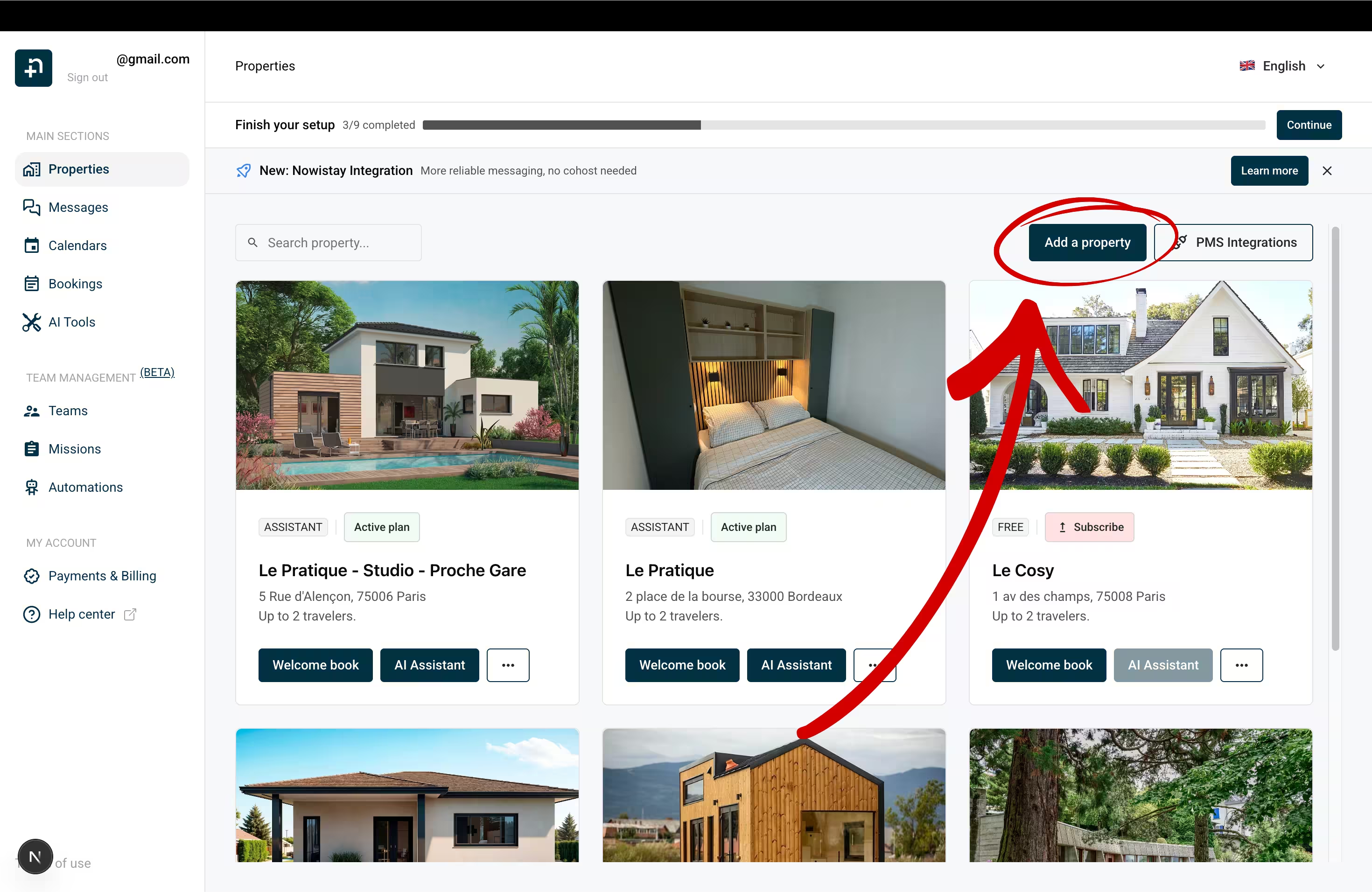
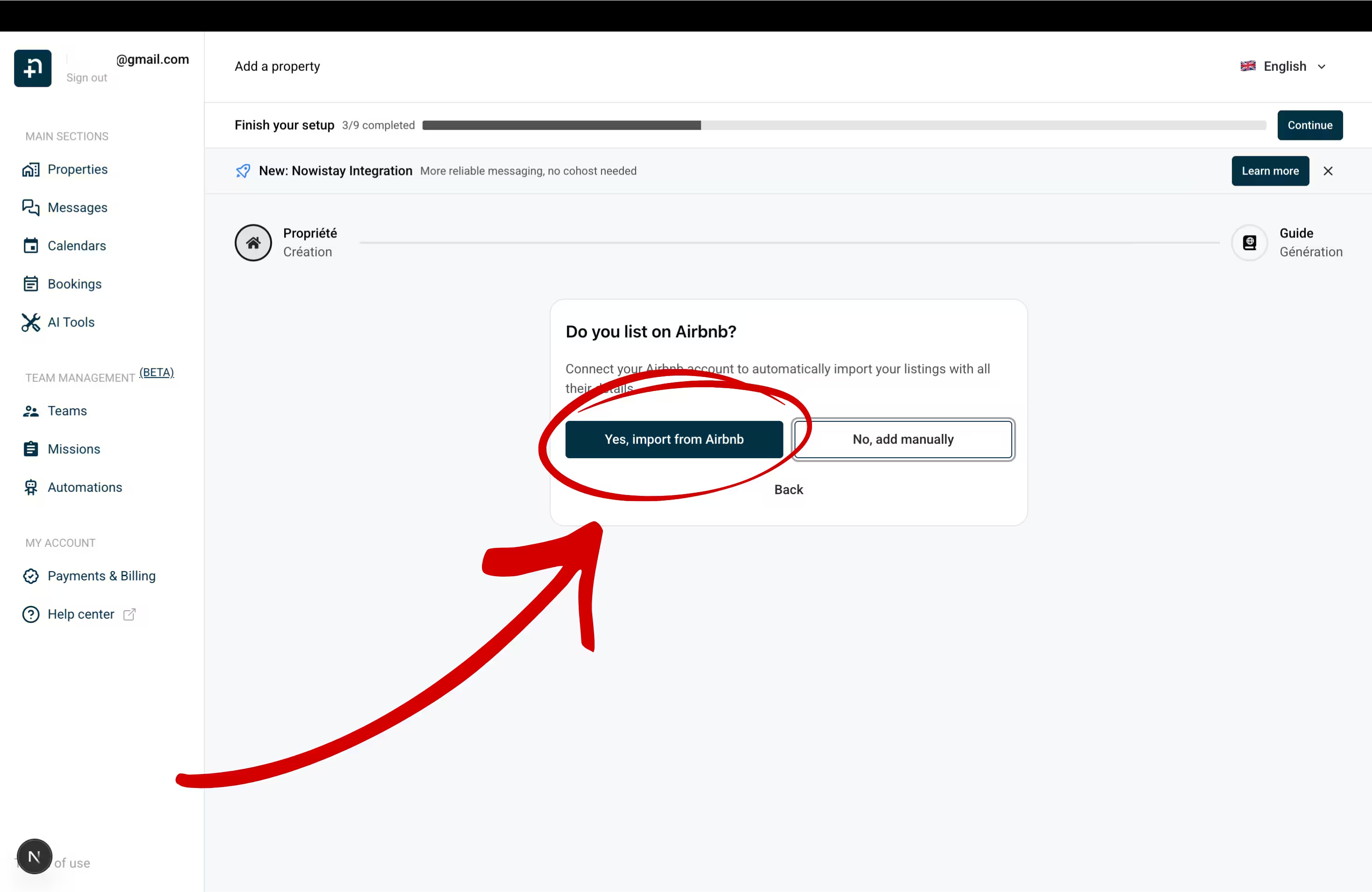
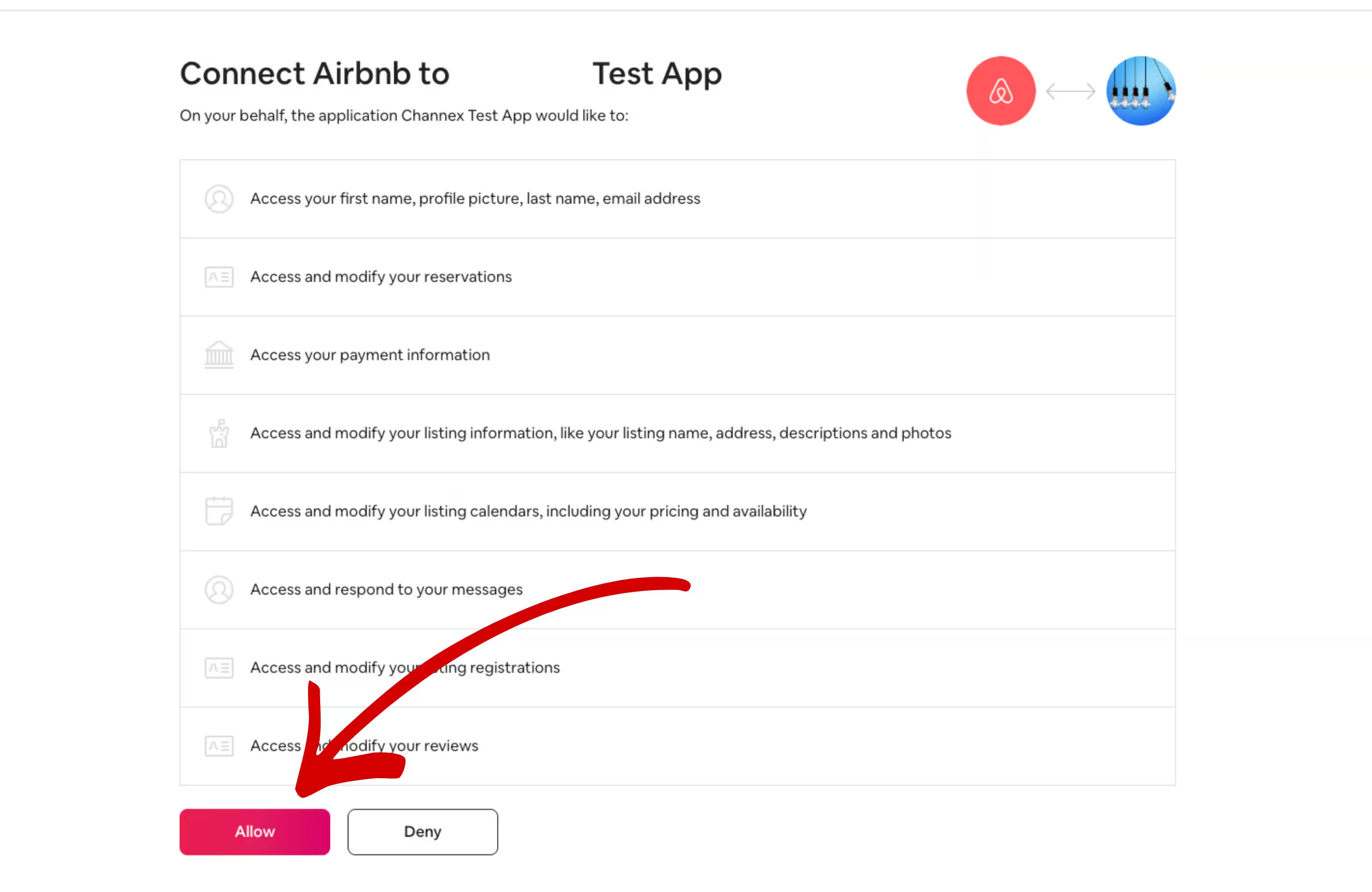
Elke accommodatie wordt aangemaakt met de gegevens van Airbnb: naam, foto’s, beschrijving, prijzen en beschikbaarheid. Uitgebreide handleiding: Airbnb met Nowistay verbinden.
Met Booking.com kun je rechtstreeks van Smoobu naar de nieuwe provider overstappen. Je accommodatie blijft aan Smoobu gekoppeld tot de wissel is voltooid, dus er is nooit een moment zonder beheer.

Herhaal dit voor elke Booking.com-accommodatie, ook als je het al voor een andere hebt gedaan.
Als Booking.com het eerste kanaal van deze accommodatie is, vraagt Nowistay eerst om een Standaard nachttarief. Uitgebreide handleiding: Booking.com met Nowistay verbinden.
Zodra Channex.io actief is, verwijder je de Booking.com-koppeling in Smoobu zodat die niet langer probeert te synchroniseren: Channels > bewerk Booking.com, verwijder de Property ID en klik op Save.
Links in berichten: Booking.com laat gasten alleen links openen die je in de extranet hebt toegestaan. Is de link naar je welkomstgids niet klikbaar, lees dan Links naar de welkomstgids niet klikbaar op Booking.com.
Smoobu verbindt Vrbo alleen via kalenderlinks (iCal), dus er is aan de kant van Vrbo geen channel manager om te verwijderen. Ga in Vrbo naar Calendar > Availability > Import/Export calendar en verwijder de kalender die vanuit Smoobu is geïmporteerd, en verwijder daarna de Vrbo-kalender uit Smoobu. Nowistay verbindt Vrbo in plaats daarvan via de officiële koppeling van Vrbo, met prijzen en beschikbaarheid, en daarvoor moeten deze oude kalenderimports weg zijn.
Verbind daarna Vrbo in Nowistay: Synchronisatie > Een boekingsplatform (OTA) toevoegen > Vrbo, vul je Vrbo-gebruikersnaam of e-mailadres en Vrbo-wachtwoord in, klik op Volgende, kies het telefoonnummer voor de sms-code, klik op Verificatiecode aanvragen, voer de code in en klik op Code verifiëren. Selecteer vervolgens je advertentie en klik op Verbinden. Vrbo deelt geen reserveringen die vóór de koppeling zijn gemaakt: voeg ze toe met de CSV-import (stap 5). Berichten naar gasten zijn niet beschikbaar via Vrbo, dus neem contact op met Vrbo-gasten per e-mail of WhatsApp. Uitgebreide handleiding: Je Vrbo-advertentie verbinden.
In Expedia Partner Central staat Smoobu als je connectiviteitsprovider onder de naam Smoobu GmbH. Wissel die zoals hieronder naar Nowistay, controleer daarna of je komende Expedia-reserveringen in de Nowistay-kalender verschijnen en voeg ontbrekende toe met de CSV-import (stap 5).
Expedia omzetten naar Nowistay: selecteer in Expedia Partner Central de accommodatie, ga naar Rooms and Rates > Connectivity Settings, klik op Change Provider, zoek op Channex, klik op Next en bevestig met Change provider. Zorg dat Channex zowel de tarieven en beschikbaarheid als het ophalen van reserveringen beheert. Ontbreekt Connectivity Settings, open dan een ticket bij Expedia van het type Room, Rates and Availability. Ga daarna in Nowistay naar Synchronisatie > Een boekingsplatform (OTA) toevoegen > Expedia, vul je Expedia-Hotel-ID in, kies de Regel voor minimumverblijf (Aankomst of Gedurende het verblijf), selecteer het kamertype en klik op Verbinden.
Komende reserveringen van Airbnb en Booking.com komen vanzelf in Nowistay binnen zodra je die kanalen verbindt. Wat niet vanzelf terugkomt: directe boekingen en boekingen per telefoon of e-mail in Smoobu, Vrbo-reserveringen van vóór de koppeling en verblijven van eigenaren. Importeer ze vanuit een CSV-bestand, zodat je kalender compleet is en niemand die nachten opnieuw kan boeken.
Goed om te weten: geïmporteerde reserveringen worden als directe boekingen toegevoegd en blokkeren de nachten op al je kanalen. Dubbele boekingen (hetzelfde reserveringsnummer, of dezelfde data en dezelfde gast) en komende verblijven die overlappen met een reservering die je al hebt, worden overgeslagen, dus hetzelfde bestand opnieuw importeren is veilig. Gasten ontvangen geen boekingsbevestiging, maar je check-in- en check-outberichten worden wel ingepland voor hun komende verblijven. Een foute import kun je ongedaan maken via Importgeschiedenis > Verwijderen & terugdraaien. Volledige gids: Reserveringen importeren vanuit een CSV-bestand.
Controleer meteen na het verbinden van je kanalen of prijzen en beschikbaarheid kloppen. Sommige waarden kunnen zijn gereset toen Smoobu werd ontkoppeld.
Opslag op Airbnb-prijzen: wanneer je Airbnb verbindt, kopieert Nowistay je huidige Airbnb-prijzen naar zijn kalender. Smoobu kan een opslag op Airbnb-prijzen zetten (in de Additional Settings van zijn Airbnb-kaart): controleer of je die gebruikte. Als je Airbnb-prijzen een opslag bevatten, zijn die verhoogde prijzen je basisprijzen geworden en zouden ze ook naar je andere kanalen worden gestuurd: verlaag je basisprijzen in de kalender en voeg de opslag daarna alleen voor Airbnb weer toe met de instelling Tariefaanpassing (hieronder).
Gids: Beschikbaarheid en prijzen beheren vanuit de kalender.
Klik op de pagina Accommodaties op … en daarna op Accommodatiegegevens. Controleer het Standaard nachttarief, de Vroegste aankomsttijd (check-in), de Laatste vertrektijd (check-out), het standaard minimum en maximum aantal nachten en de Sluitingstijd. Klik op Opslaan.
Klik bij Synchronisatie op het tandwielpictogram (Kanaalinstellingen) bij je Airbnb-koppeling:
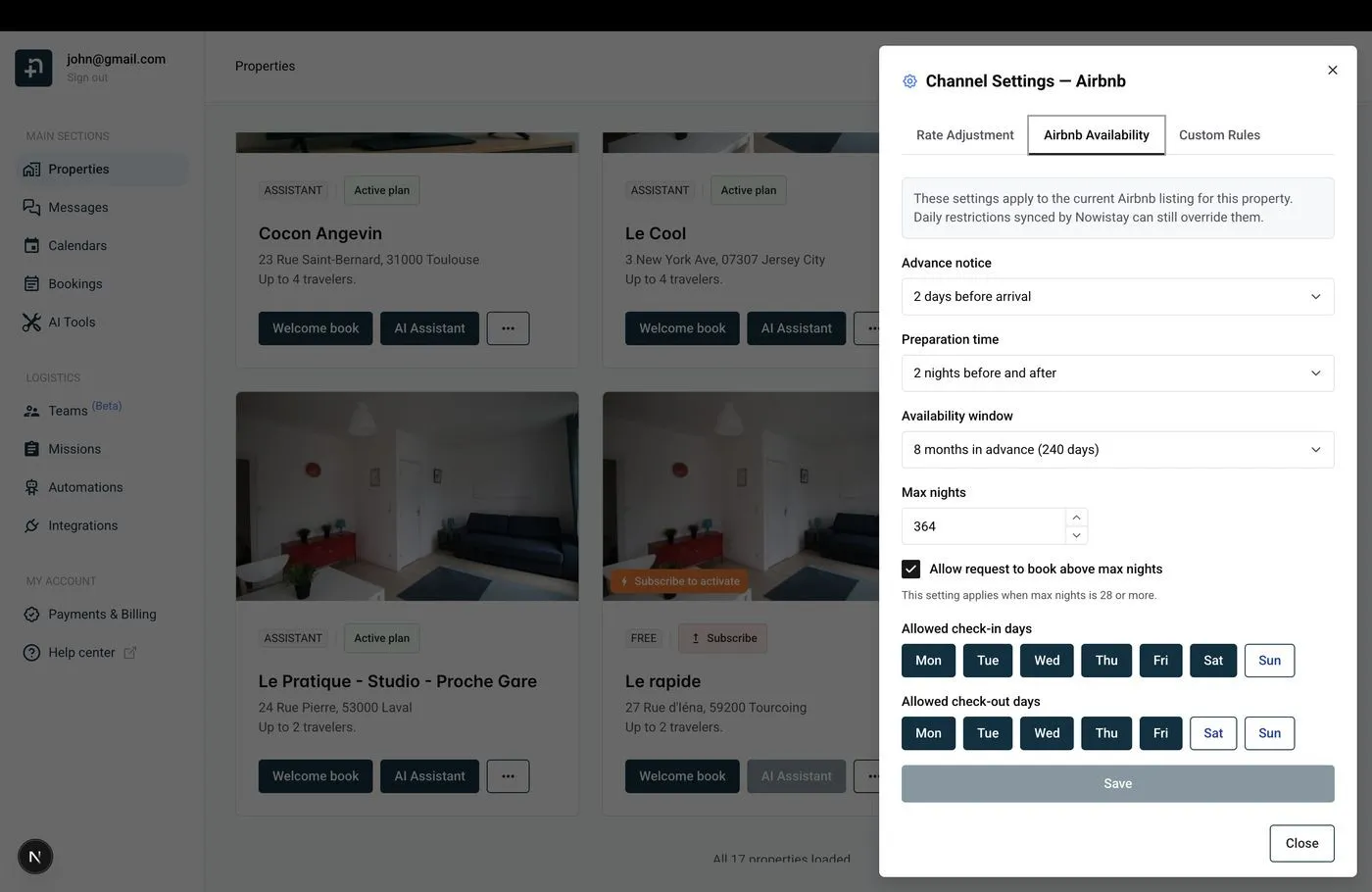
Gids: Airbnb-beschikbaarheidsinstellingen.
Nowistay helpt je daarna bij het maken van je Welkomstgids, het digitale gastenboekje waarmee de AI-cohost vragen beantwoordt. Laat de AI hem genereren op basis van je Airbnb-advertentie en je pdf-documenten, kopieer een gids van een andere accommodatie of begin met een leeg exemplaar. Plak erin wat je vroeger vanuit Smoobu verstuurde: aankomstinstructies, wifi, huisregels, parkeren, lokale tips. Je AI-cohost beantwoordt je gasten daarna 24/7 op Airbnb, Booking.com, Expedia, WhatsApp en e-mail, vanaf de eerste aanvraag. Gids: Je digitale welkomstgids maken met AI.
In Smoobu staan je sjablonen onder Experience > Communication > My message templates. Er is geen export: open elk sjabloon en kopieer de tekst, de trigger en de timing naar een document.
Nowistay verstuurt elk bericht in de taal van de gast: voeg talen toe aan een sjabloon en gebruik Vertalen vanuit de standaardtaal om het met AI te vertalen.
Smoobu schrijft plaatshouders tussen vierkante haken, Nowistay gebruikt dubbele accolades. Gebruik voor de check-in- en check-outtijden, het aantal nachten en de reserveringsreferentie {{check_in_time}}, {{check_out_time}}, {{number_of_nights}} en {{reservation_number}}.
[firstGuestName] → {{guest_first_name}}[guestName] → {{guest_full_name}}[adults] → {{guest_count}}[arrivalDate] → {{arrival_date}}[departureDate] → {{departure_date}}[apartment] → {{property_name}}[price] → {{booking_amount}}[guestPhone] → {{guest_phone_number}}[guestAppLink] → {{welcome_guide_url}}[nukiPin] of [igloohomeLockCode] of [tedeePin] → {{smartlock_code}}Nowistay biedt ook {{arrival_day_name}}, {{days_to_checkin}}, {{host_first_name}}, {{whatsapp_link}}, {{identity_check_link}} (identiteitsverificatie van de gast) en {{deposit_payment_link}} (borg). Wifi-codes, parkeerinformatie en andere vaste accommodatiegegevens horen in je welkomstgids, of in accommodatievariabelen die je via de variabelenkiezer kunt invoegen.
Voorbeeld: om een bericht om 10:00 uur te versturen, twee dagen voor aankomst bij een check-in om 16:00 uur, kies je Inchecken, Vóór de gebeurtenis, 54 uur.
Stop de berichten van Smoobu, zodat gasten niet alles dubbel ontvangen. Smoobu heeft geen hoofdschakelaar: zet de trigger van elk sjabloon op Manual sending only.
Gids: Geautomatiseerde gastberichten instellen.
Als je PriceLabs met Smoobu gebruikte, zet dan in PriceLabs Sync Prices uit voor de Smoobu-advertenties (of verwijder ze) voordat je ze opnieuw toevoegt via Nowistay. Als je de eigen Dynamic Pricing van Smoobu gebruikte, vraagt Smoobu je bij het opzeggen of je Keep the last dynamic prices of Restore your original prices wilt; je kanalen halen hun prijzen nu uit Nowistay.
PriceLabs met Nowistay verbinden: ga naar Integraties, open de kaart Pricelabs, klik op Configureren en daarna op Sleutel genereren en kopieer de sleutel. Klik in PriceLabs op Add Your Listings, selecteer Channex, plak de sleutel en klik op Connect. Een accommodatie verschijnt zodra die op Nowistay PMS staat met minstens één verbonden kanaal. Je PriceLabs-strategieën blijven werken, alleen de koppeling verandert. Gids: PriceLabs verbinden voor dynamische prijsbepaling.
Ga in Nowistay naar Integraties > Slimme sloten en klik bij jouw merk op Verbinden: Nuki, igloohome, Tedee, TTLock, Homeit, en de Premium-koppeling voor Schlage, Yale, August en KeyNest. Nowistay maakt voor elke reservering een code aan, geldig van check-in tot check-out, en verstuurt die met de variabele {{smartlock_code}}.
In Smoobu worden sloten verbonden via Marketplace > Smart Home (Nuki, igloohome, Tedee, RemoteLock) of via Smart Devices. Ontkoppel ze daar, zodat alleen Nowistay codes verstuurt, en vervang plaatshouders van Smoobu zoals [nukiPin] door {{smartlock_code}}.
De Booking Engine, Website Builder en Guest Guide van Smoobu zijn gekoppeld aan je Smoobu-account:
apartmentIframe bevat) en elke link naar booking.smoobu.com.www-CNAME naar s.eu-multiscreensite.com en de A-records 18.197.248.23 en 52.59.120.70).{{welcome_guide_url}}).Directe boekingen ontvangen met Nowistay: ga naar Integraties > Directe boeking > Configureren, verbind je Stripe-account (Stripe-account verbinden), klik op Widget aanmaken (Eén accommodatie of Meerdere accommodaties), kopieer daarna de Embed-code en plak die op de plek van de oude widget. Kies in de widgetinstellingen Volledige betaling of Gesplitste betaling en voeg je belastingen en kortingen toe. De widget werkt op WordPress, Webflow, Wix, Squarespace of gewone HTML. Gids: Directe boekingen instellen op je website.
Doe dit als laatste, zodra Airbnb, Booking.com, Vrbo en Expedia in Nowistay allemaal als verbonden worden weergegeven en je directe boekingen zijn geïmporteerd. Het ontkoppelen van kanalen stopt de facturering van Smoobu niet: je moet opzeggen.
De opzegging gaat in aan het einde van de periode waarvoor je hebt betaald. Smoobu bevestigt die met een banner op de abonnementspagina, niet per e-mail. Openstaande facturen blijven verschuldigd en het verwijderen van accommodaties tijdens de looptijd wordt niet terugbetaald. Je account wordt daarna gedeactiveerd, niet verwijderd: vraag de support van Smoobu om het te verwijderen.
Gidsen voor hosts: lees de blog.
Klaar om je verhuur op de automatische piloot te zetten?
