Actualizado
Esta guía te acompaña en cada paso para pasar de Smoobu a Nowistay como channel manager y sistema de gestión de propiedades. Cuenta con unos 20 minutos por propiedad, más el tiempo de exportar tus datos de Smoobu.
Airbnb admite un solo channel manager por cuenta, y Booking.com, Vrbo y Expedia solo uno por propiedad, así que cada canal tiene que pasar de Smoobu a Nowistay. La forma más rápida y fiable no depende de Smoobu en absoluto: retiras el acceso de Smoobu en tu cuenta de Airbnb y cambias el proveedor de conectividad en tu extranet de Booking.com. Sin tickets de soporte y sin esperas. Las instrucciones específicas de Smoobu que verás más abajo cubren el resto: qué exportar, dónde están tus plantillas de mensajes y tu web de reservas, y cómo cancelar tu suscripción.
¿Ya usas Nowistay con la conexión de Smoobu? El paso 1 tiene una opción específica: conservas tu propiedad, tu guía de bienvenida y los ajustes de tu coanfitrión con IA.
¿Vienes de otra herramienta? Lee la guía general: Cómo migrar de tu PMS (channel manager) a Nowistay.
Retira la antigua conexión de Airbnb y conecta Nowistay de una sola vez, idealmente en un momento tranquilo del día: entre una cosa y otra, nadie actualiza tu calendario de Airbnb.
Smoobu no transfiere tus datos a otra herramienta, y parte de ellos desaparece al desconectar un canal o al terminar la suscripción. Guárdalos primero:
Ten también a mano:
Detalles: Qué cambia al conectar Nowistay como tu channel manager.
Así se corta la conexión desde el lado de Airbnb. Funciona sea cual sea el estado de tu cuenta de Smoobu y desconecta todos tus anuncios de una vez.
Airbnb desconecta de golpe todos los anuncios vinculados a Smoobu. Las páginas antiguas de Airbnb llaman a esta sección Privacy & sharing y Services: es el mismo lugar.
¿Prefieres empezar desde Smoobu? En Smoobu, ve a Channels, haz clic en el icono del lápiz de la tarjeta de Airbnb, elige la cuenta si tienes varias y haz clic en Disconnect Accounts. Las reservas ya importadas permanecen en Smoobu, solo se detiene la sincronización.
Cuando se desconecta un channel manager, Airbnb puede restablecer algunos ajustes a sus valores por defecto (estancia mínima, estancia máxima, cerrado a la llegada o a la salida). Los revisarás en el paso 6.
Opción A: tu propiedad ya está en Nowistay mediante la conexión de Smoobu. Consérvala: solo cambia el método de sincronización, y tu guía de bienvenida y los ajustes de tu coanfitrión con IA se mantienen.
Descarga primero tus reservas. Cambiar el método elimina las reservas procedentes de Smoobu, pasadas y futuras. Las próximas reservas de Airbnb y Booking.com vuelven al conectar esos canales, pero las reservas directas hechas en Smoobu no. Ve a Reservas, haz clic en el botón … y luego en Descargar CSV: las importarás de nuevo en el paso 5. Las reservas creadas en el propio Nowistay (reservas manuales, widget de reserva directa) se conservan.
Si Nowistay pregunta ¿Qué calendario usar?, elige Usar el calendario de Airbnb: tu calendario de Airbnb contiene los precios que publicó Smoobu.
Opción B: eres nuevo en Nowistay.
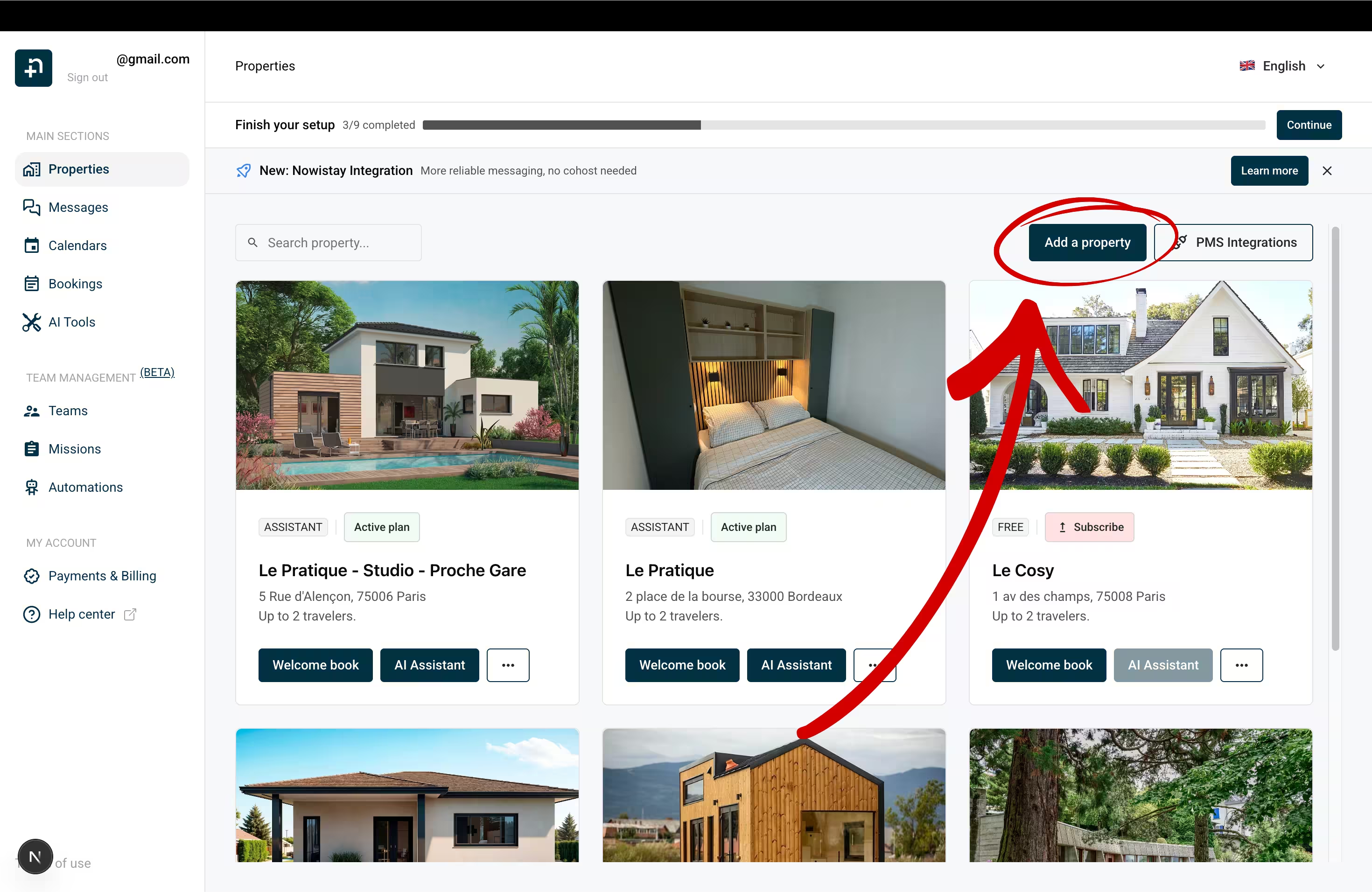
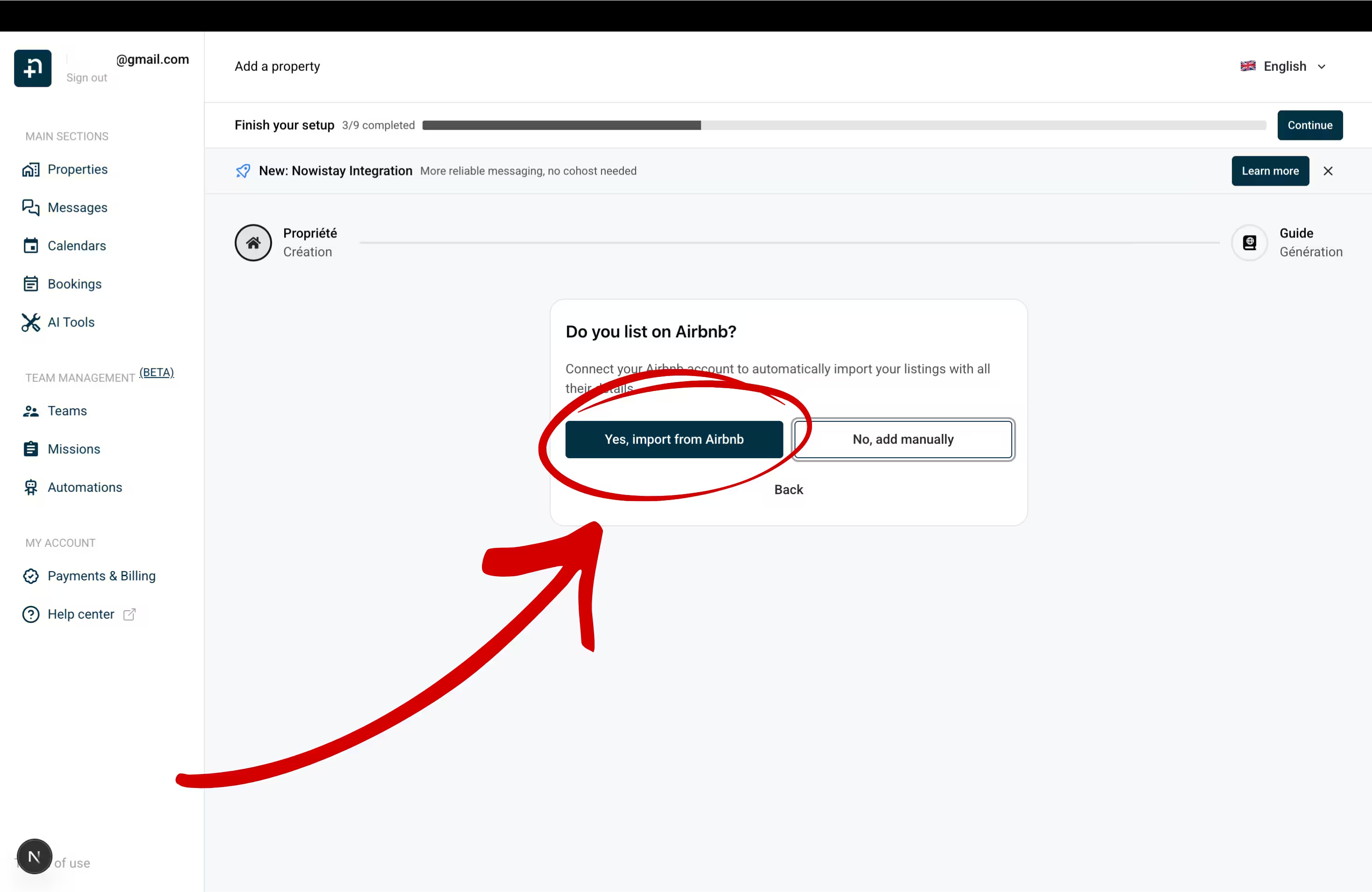
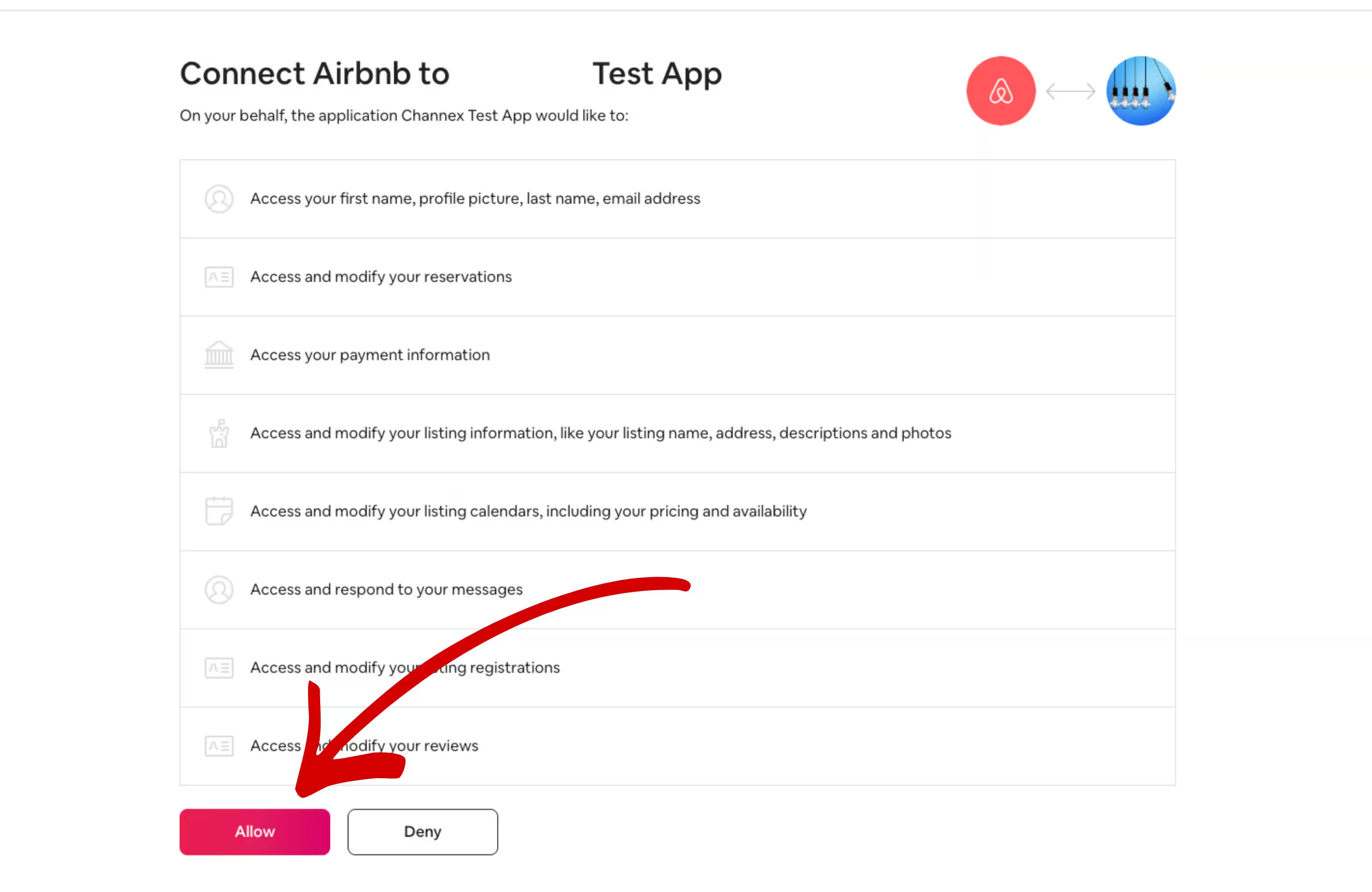
Cada propiedad se crea con sus datos de Airbnb: nombre, fotos, descripción, precios y disponibilidad. Guía detallada: Conectar Airbnb a Nowistay.
Booking.com te permite pasar directamente de Smoobu al nuevo proveedor. Tu propiedad sigue conectada a Smoobu hasta que el cambio se completa, así que nunca se queda sin gestión.

Repite esto para cada propiedad de Booking.com, aunque ya lo hayas hecho con otra.
Si Booking.com es el primer canal de esta propiedad, Nowistay te pide antes una Tarifa por noche predeterminada. Guía detallada: Conectar Booking.com a Nowistay.
Una vez activo Channex.io, elimina el vínculo con Booking.com en Smoobu para que deje de intentar sincronizar: Channels > edita Booking.com, borra el Property ID y haz clic en Save.
Enlaces en los mensajes: Booking.com solo permite que los huéspedes abran los enlaces que hayas autorizado en la extranet. Si el enlace de tu guía de bienvenida no se puede abrir, consulta Enlaces de la guía de bienvenida que no se pueden abrir en Booking.com.
Smoobu conecta Vrbo únicamente mediante enlaces de calendario (iCal), así que no hay ningún channel manager que retirar en Vrbo. En Vrbo, ve a Calendar > Availability > Import/Export calendar y elimina el calendario importado de Smoobu; después, quita el calendario de Vrbo en Smoobu. Nowistay conecta Vrbo mediante la conexión oficial de Vrbo, con precios y disponibilidad, y necesita que esas antiguas importaciones de calendario hayan desaparecido.
Después, conecta Vrbo en Nowistay: Sincronización > Añadir una plataforma de reservas (OTA) > Vrbo, introduce tu Usuario o correo de Vrbo y tu Contraseña de Vrbo, haz clic en Siguiente, elige el número de teléfono para el código por SMS, haz clic en Solicitar código de verificación, introduce el código y haz clic en Verificar código; después selecciona tu anuncio y haz clic en Conectar. Vrbo no comparte las reservas hechas antes de la conexión: añádelas con la importación por CSV (paso 5). La mensajería con huéspedes no está disponible a través de Vrbo, así que contacta con los huéspedes de Vrbo por correo o WhatsApp. Guía detallada: Cómo conectar tu anuncio de Vrbo.
En Expedia Partner Central, Smoobu aparece como tu proveedor de conectividad con el nombre Smoobu GmbH. Cámbialo a Nowistay como se indica abajo; comprueba después que tus próximas reservas de Expedia aparecen en el calendario de Nowistay y añade con la importación por CSV las que falten (paso 5).
Para pasar Expedia a Nowistay: en Expedia Partner Central, selecciona la propiedad, ve a Rooms and Rates > Connectivity Settings, haz clic en Change Provider, busca Channex, haz clic en Next y confirma con Change provider. Asegúrate de que Channex gestione tanto las tarifas y la disponibilidad como la recuperación de reservas. Si falta Connectivity Settings, abre un ticket en Expedia de tipo Room, Rates and Availability. Después, en Nowistay: Sincronización > Añadir una plataforma de reservas (OTA) > Expedia, introduce el ID del hotel de Expedia, elige la Regla de estancia mínima (Llegada o Durante la estancia), selecciona el tipo de habitación y haz clic en Conectar.
Las próximas reservas de Airbnb y Booking.com llegan solas a Nowistay cuando conectas esos canales. Lo que no vuelve por sí solo: las reservas directas y las reservas tomadas por teléfono o correo en Smoobu, las reservas de Vrbo hechas antes de la conexión y las estancias de propietarios. Impórtalas desde un archivo CSV para que tu calendario esté completo y nadie pueda volver a reservar esas noches.
Conviene saber: las reservas importadas se añaden como reservas directas y bloquean las noches en todos tus canales. Los duplicados (mismo número de reserva, o mismas fechas y mismo huésped) y las próximas estancias que se solapan con una reserva que ya tienes se omiten, así que volver a importar el mismo archivo es seguro. Los huéspedes no reciben confirmación de reserva, pero tus mensajes de check-in y check-out quedan programados para sus próximas estancias. Una importación errónea se puede deshacer desde Historial de importaciones > Eliminar y revertir. Guía completa: Importar reservas desde un archivo CSV.
Justo después de conectar tus canales, comprueba que los precios y la disponibilidad son correctos. Algunos valores pueden haberse restablecido al desconectar Smoobu.
Incremento sobre los precios de Airbnb: al conectar Airbnb, Nowistay copia tus precios actuales de Airbnb en su calendario. Smoobu puede añadir un incremento a los precios de Airbnb (en los Additional Settings de su tarjeta de Airbnb): comprueba si lo usabas. Si tus precios de Airbnb incluían un incremento, esos precios incrementados se han convertido en tus precios base y también se enviarían a tus otros canales: baja tus precios base en el calendario y vuelve a añadir el incremento solo para Airbnb con el ajuste Ajuste de tarifas (más abajo).
Guía: Cómo gestionar la disponibilidad y los precios desde el calendario.
En la página Propiedades, haz clic en … y luego en Información del alojamiento, y revisa Tarifa nocturna por defecto, Hora de llegada más temprana (check-in), Hora de salida más tardía (check-out), el número mínimo y máximo de noches por defecto y la Hora de cierre de ventas. Haz clic en Guardar.
En Sincronización, haz clic en el icono de engranaje (Configuración del canal) de tu conexión de Airbnb:
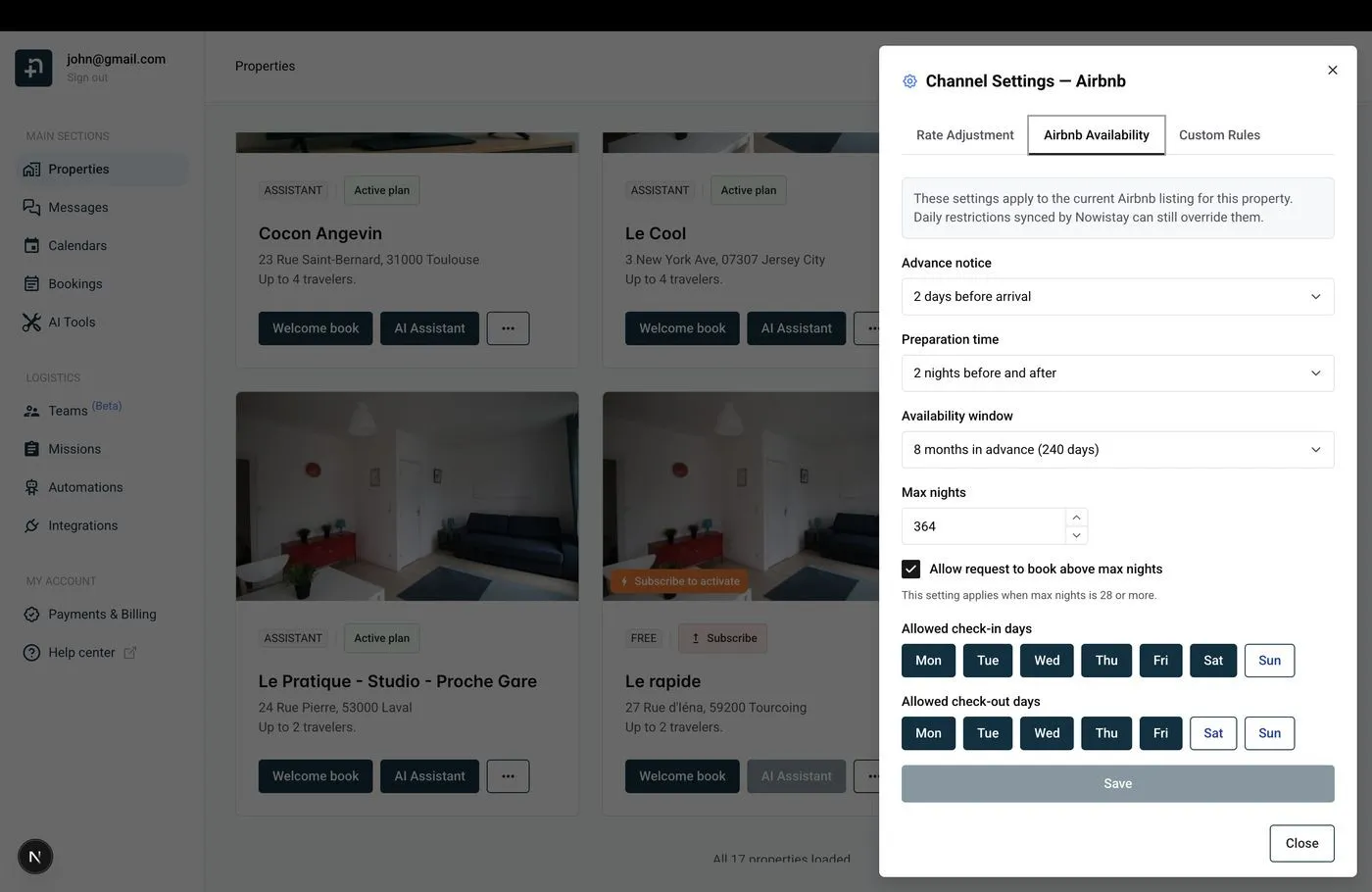
Guía: Ajustes de disponibilidad de Airbnb.
Nowistay te ayuda entonces a crear tu guía de bienvenida, el manual digital para huéspedes que usa el coanfitrión con IA para responder preguntas. Deja que la IA la genere a partir de tu anuncio de Airbnb y de tus documentos PDF, copia una guía de otra propiedad o empieza desde cero. Pega lo que enviabas desde Smoobu: instrucciones de llegada, Wi-Fi, normas de la casa, aparcamiento, consejos locales. Tu coanfitrión con IA responde entonces a los huéspedes en Airbnb, Booking.com, Expedia, WhatsApp y correo, las 24 horas, desde la primera consulta. Guía: Crea tu guía de bienvenida digital con IA.
En Smoobu, tus plantillas están en Experience > Communication > My message templates. No hay exportación: abre cada plantilla y copia su texto, su desencadenante y su horario en un documento.
Nowistay envía cada mensaje en el idioma del huésped: añade idiomas a una plantilla y usa Traducir desde el idioma predeterminado para traducirla con IA.
Smoobu escribe los marcadores entre corchetes; Nowistay usa dobles llaves. Para las horas de check-in y check-out, el número de noches y la referencia de la reserva, usa {{check_in_time}}, {{check_out_time}}, {{number_of_nights}} y {{reservation_number}}.
[firstGuestName] → {{guest_first_name}}[guestName] → {{guest_full_name}}[adults] → {{guest_count}}[arrivalDate] → {{arrival_date}}[departureDate] → {{departure_date}}[apartment] → {{property_name}}[price] → {{booking_amount}}[guestPhone] → {{guest_phone_number}}[guestAppLink] → {{welcome_guide_url}}[nukiPin] o [igloohomeLockCode] o [tedeePin] → {{smartlock_code}}Nowistay también ofrece {{arrival_day_name}}, {{days_to_checkin}}, {{host_first_name}}, {{whatsapp_link}}, {{identity_check_link}} (verificación de identidad del huésped) y {{deposit_payment_link}} (fianza). Los códigos de Wi-Fi, los detalles del aparcamiento y demás información fija de la propiedad van en tu guía de bienvenida, o en variables de propiedad que puedes insertar desde el selector de variables.
Ejemplo: para enviar un mensaje a las 10:00 dos días antes de la llegada con un check-in a las 16:00, elige Check-in, Antes del evento, 54 horas.
Detén los mensajes de Smoobu para que los huéspedes no reciban todo por duplicado. Smoobu no tiene un interruptor general: configura el desencadenante de cada plantilla como Manual sending only.
Guía: Cómo configurar los mensajes automáticos a huéspedes.
Si usabas PriceLabs con Smoobu, desactiva Sync Prices para los anuncios de Smoobu en PriceLabs (o elimínalos) antes de volver a añadirlos a través de Nowistay. Si usabas el Dynamic Pricing propio de Smoobu, al cancelar Smoobu te pregunta si quieres Keep the last dynamic prices o Restore your original prices; tus canales toman ahora sus precios de Nowistay.
Para conectar PriceLabs a Nowistay: ve a Integraciones, abre la tarjeta Pricelabs, haz clic en Configurar y luego en Generar clave, y copia la clave. En PriceLabs, haz clic en Add Your Listings, selecciona Channex, pega la clave y haz clic en Connect. Una propiedad aparece en cuanto está en Nowistay PMS con al menos un canal conectado. Tus estrategias de PriceLabs siguen funcionando, solo cambia la conexión. Guía: Cómo conectar PriceLabs para los precios dinámicos.
En Nowistay, ve a Integraciones > Cerraduras inteligentes y haz clic en Conectar en tu marca: Nuki, igloohome, Tedee, TTLock, Homeit, y la conexión Premium para Schlage, Yale, August y KeyNest. Nowistay crea un código para cada reserva, válido desde el check-in hasta el check-out, y lo envía con la variable {{smartlock_code}}.
En Smoobu, las cerraduras se conectan desde Marketplace > Smart Home (Nuki, igloohome, Tedee, RemoteLock) o mediante Smart Devices. Desconéctalas allí para que solo Nowistay envíe códigos, y sustituye los marcadores de Smoobu como [nukiPin] por {{smartlock_code}}.
El Booking Engine, el Website Builder y la Guest Guide de Smoobu están ligados a tu cuenta de Smoobu:
apartmentIframe) y cualquier enlace a booking.smoobu.com.www hacia s.eu-multiscreensite.com y los registros A 18.197.248.23 y 52.59.120.70).{{welcome_guide_url}}) en lugar del enlace de Smoobu.Para recibir reservas directas con Nowistay: ve a Integraciones > Reserva directa > Configurar, conecta tu cuenta de Stripe (Conectar cuenta Stripe), haz clic en Crear widget (Un solo alojamiento o Varios alojamientos), copia el Código de integración y pégalo donde estaba el widget anterior. En los ajustes del widget, elige Pago completo o Pago fraccionado, y añade tus impuestos y descuentos. El widget funciona en WordPress, Webflow, Wix, Squarespace o HTML sin más. Guía: Cómo configurar la reserva directa en tu sitio web.
Hazlo al final, cuando Airbnb, Booking.com, Vrbo y Expedia aparezcan como conectados en Nowistay y tus reservas directas estén importadas. Desconectar canales no detiene la facturación de Smoobu: tienes que cancelar.
La cancelación surte efecto al final del periodo que has pagado. Smoobu la confirma con un banner en la página del plan, no por correo. Las facturas abiertas siguen siendo exigibles y la eliminación de propiedades a mitad de periodo no se reembolsa. Tu cuenta se desactiva entonces, no se elimina: para eliminarla, pídelo al soporte de Smoobu.
Guías para anfitriones: lee el blog.
¿Listo para poner tu alojamiento en piloto automático?
