Esta guía te acompaña en cada paso de la migración de Beds24 a Nowistay como channel manager y plataforma de gestión de alojamientos. Todo el proceso lleva unos 15 minutos por alojamiento.
Airbnb solo permite un channel manager por cuenta y Booking.com uno por alojamiento, así que tendrás que desconectar tus canales de Beds24 antes de conectarlos a Nowistay. No te preocupes, te guiamos en cada paso.
¿Por qué cambiar de Beds24 a Nowistay?
Coanfitrión con IA: la IA de Nowistay gestiona de forma autónoma todos los mensajes de tus huéspedes las 24 horas, en Airbnb, Booking.com y WhatsApp. Sin respuestas manuales: la IA usa tu guía de bienvenida y la información del alojamiento para responder con precisión.
Interfaz más sencilla y moderna: la experiencia de Nowistay es limpia e intuitiva. Tienes la misma fiabilidad en la gestión de canales que con Beds24, con una interfaz mucho más fácil de manejar.
Calendario y precios centralizados: gestiona disponibilidad y tarifas en todas las plataformas desde un único calendario visual y claro.
Gestión de equipos y automatización de la limpieza: creación automática de tareas de limpieza en cada check-out, asignación de equipos de limpieza, listas de verificación con informes fotográficos y seguimiento de tareas.
Conectores de ChatGPT y Claude (MCP): conecta tus alojamientos a asistentes de IA como ChatGPT o Claude para flujos de gestión avanzados. Más información.
Comunicación automatizada con los huéspedes: correos programados y canal de WhatsApp con respuestas de la IA.
Automatización de cerraduras inteligentes: generación y envío automáticos de códigos con Nuki, TTLock e igloohome.
Guía de bienvenida: una guía digital para tus huéspedes, con respuestas de la IA basadas en la información de tu alojamiento.
Precios dinámicos: integración con PriceLabs para optimizar las tarifas automáticamente.
Antes de empezar
Prepara lo siguiente antes de iniciar la migración:
Anota tus ajustes actuales de Beds24: sobre todo los precios, las reglas de estancia mínima y máxima y las horas de check-in y check-out de cada alojamiento. Tendrás que configurarlos de nuevo en Nowistay.
Exporta tus próximas reservas directas: las que no vienen de Airbnb ni de Booking.com (directas, por teléfono, Vrbo). Guárdalas como archivo CSV desde Beds24: las importarás en Nowistay.
Revisa las reservas pendientes: asegúrate de que todas tus reservas actuales y futuras están confirmadas y anotadas. Seguirán en las plataformas OTA y se sincronizarán con Nowistay una vez conectado.
Ten a mano las credenciales de propietario de Airbnb: tendrás que iniciar sesión con la cuenta propietaria de los anuncios (no con una cuenta de coanfitrión).
Ten a mano el acceso al extranet de Booking.com: lo necesitarás para desconectar el channel manager y volver a conectar después con Nowistay.
Crea una cuenta de Nowistay: regístrate en app.nowistay.com si aún no tienes una.
Qué debes saber antes de migrar
Conectar Nowistay como channel manager provoca algunos cambios automáticos en Airbnb. Este es un resumen rápido:
Cambio del modelo de comisiones: Airbnb puede pasar toda tu cuenta al modelo de comisión solo para el anfitrión (alrededor del 15,5 %). Usa la función de ajuste de tarifas de Nowistay para subir tu precio por noche en Airbnb y mantener los mismos ingresos netos. No afecta en absoluto a las reservas, porque los huéspedes siempre ven el precio total.
Calendario gestionado desde Nowistay: los precios y la disponibilidad se fijan ahora desde el calendario de Nowistay. Así tienes una vista única y centralizada de todas las plataformas.
Reserva inmediata: puede activarse automáticamente. Puedes limitarla a huéspedes con experiencia o intentar volver a la aprobación manual.
Enlaces iCal eliminados: la sincronización en tiempo real de Nowistay sustituye a iCal, que es más fiable.
Algunos ajustes de Airbnb pasan a ser de solo lectura: los precios inteligentes, las promociones y las reglas de estancia deben gestionarse ahora en Nowistay.
Todos los anuncios se ven afectados: los cambios se aplican a toda tu cuenta de Airbnb, incluso a los anuncios sin vincular. Conecta todos tus alojamientos a Nowistay para beneficiarte de la gestión centralizada.
Ninguno de estos cambios afecta negativamente a tus ingresos ni a la experiencia de tus huéspedes. Para una explicación detallada de cada cambio, lee nuestra guía completa: Qué cambia al conectar Nowistay como channel manager.
Paso 1: desconectar Airbnb de Beds24
Debes desvincular tus anuncios de Airbnb de Beds24 antes de poder conectarlos a Nowistay. Hay dos formas: recomendamos el método 1, que se hace directamente desde Airbnb y desconecta todos tus anuncios a la vez.
Método 1 (recomendado): retirar el acceso de Beds24 desde Airbnb
Inicia sesión en Airbnb con la cuenta propietaria de los anuncios.
Haz clic en Menu (Menú) (tu foto de perfil, arriba a la derecha) y después en Account settings (Configuración de la cuenta).
Abre Privacy (Privacidad).
En Connected services (Servicios conectados), busca la conexión de Beds24 (puede aparecer como Channelsync) y haz clic en Remove access (Eliminar acceso). Después confirma.
Método 2: desconectar desde Beds24
Inicia sesión en tu cuenta de Beds24.
Ve a (SETTINGS) CHANNEL MANAGER > AIRBNB > MAPPING.
Haz clic en Disconnect (Desconectar) junto a cada anuncio que quieras migrar.
Después ve a (SETTINGS) CHANNEL MANAGER > AIRBNB > ACCOUNTS y haz clic en Disconnect (Desconectar) para desconectar por completo tu cuenta de Airbnb de Beds24.
Importante: al desconectar un anuncio de Beds24, Airbnb restablece automáticamente algunos valores a los predeterminados:
La estancia mínima vuelve a 1 noche
Se eliminan las restricciones «cerrado a la llegada» y «cerrado a la salida»
La estancia máxima vuelve a 1.125 noches
No te preocupes, volverás a configurar estos ajustes en Nowistay después de conectar.
Booking.com permite pasar directamente de Beds24 a Nowistay en el extranet de Booking.com. Tu alojamiento sigue conectado a Beds24 hasta que se completa el cambio:
Anota tu Hotel ID (ID del hotel), el número que aparece junto al nombre de tu alojamiento en la parte superior del extranet. Lo necesitarás en el paso 4.
Haz clic en Account (Cuenta) y después en Connectivity provider (Proveedor de conectividad).
Haz clic en Switch providers (Cambiar de proveedor). No hagas clic en Deactivate (Desactivar): restablece tus ajustes y deja el alojamiento sin proveedor.
Busca la palabra completa Channex (las palabras parciales no se reconocen), selecciona Channex.io, el partner de conectividad de Nowistay, marca la casilla para aceptar los términos y confirma.
Importante: esto solo cambia el vínculo con el channel manager. Tu alojamiento, tus anuncios y tus reservas en Booking.com permanecen intactos. Repítelo para cada alojamiento de Booking.com.
Ahora que tus canales OTA están desconectados de Beds24, vamos a conectarlos a Nowistay. Elige la opción que corresponda a tu situación:
Opción A: ya tienes un alojamiento en Nowistay con el conector de Beds24
Si tu alojamiento ya está en Nowistay conectado mediante la integración PMS de Beds24 (con el código de invitación de Beds24), no necesitas añadir un alojamiento nuevo. Basta con cambiar el método de sincronización:
Haz clic en el botón … de la tarjeta del alojamiento que quieras migrar.
Haz clic en Sincronización.
Abre Configuración avanzada, haz clic en Modificar método de sincronización y después en Confirmar.
A la pregunta ¿Utiliza actualmente un channel manager (PMS) para esta propiedad?, responde No, no uso un PMS.
Haz clic en Activar Nowistay y de nuevo en Activar Nowistay en el cuadro de diálogo.
Haz clic en Añadir una plataforma de reservas (OTA), selecciona Airbnb, conecta tu cuenta de propietario de Airbnb, selecciona el anuncio que quieres vincular y haz clic en Conectar.
Ya puedes retirar al coanfitrión de tu anuncio de Airbnb y el contacto de Booking.com del extranet de Booking.com: ya no hacen falta.
Se conservan la configuración de tu asistente, tu guía de bienvenida y tus ajustes. Solo cambia el método de sincronización.
¿Vienes de la conexión con Beds24? Cambiar el método elimina las reservas procedentes de ese PMS, pasadas y futuras. Las reservas futuras de Airbnb y Booking.com se recuperan al conectar esos canales, pero las reservas directas no: antes de cambiar, ve a Reservas, haz clic en el botón … y en Descargar CSV, y vuelve a importarlas después (paso 7). Las reservas creadas en la propia Nowistay (reservas manuales, widget de reserva directa) se conservan.
A la pregunta ¿Cómo gestionas tus reservas hoy?, responde Uso un PMS. Después, a la pregunta ¿Desea mantener su PMS actual?, responde No, migrar.
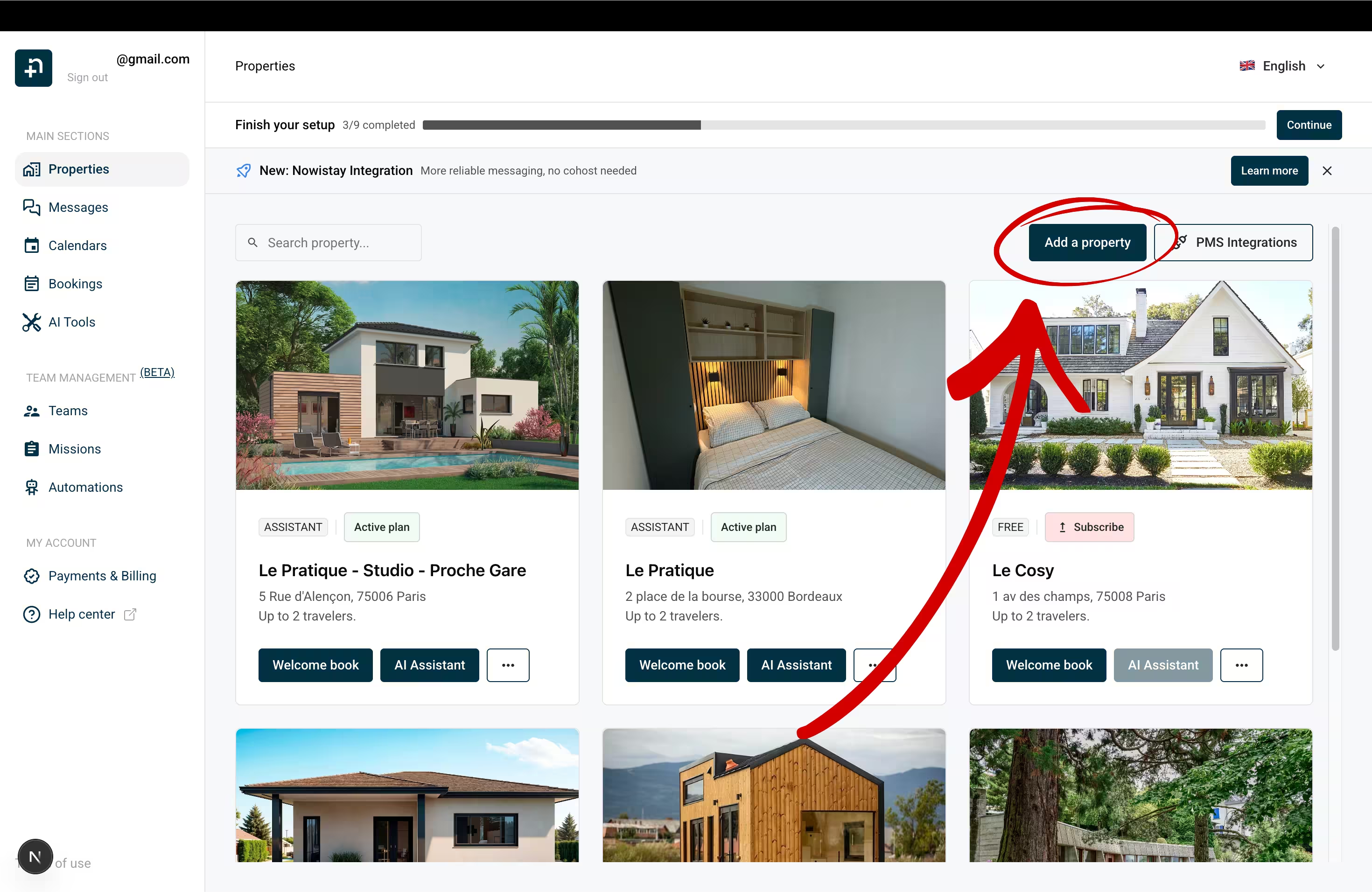
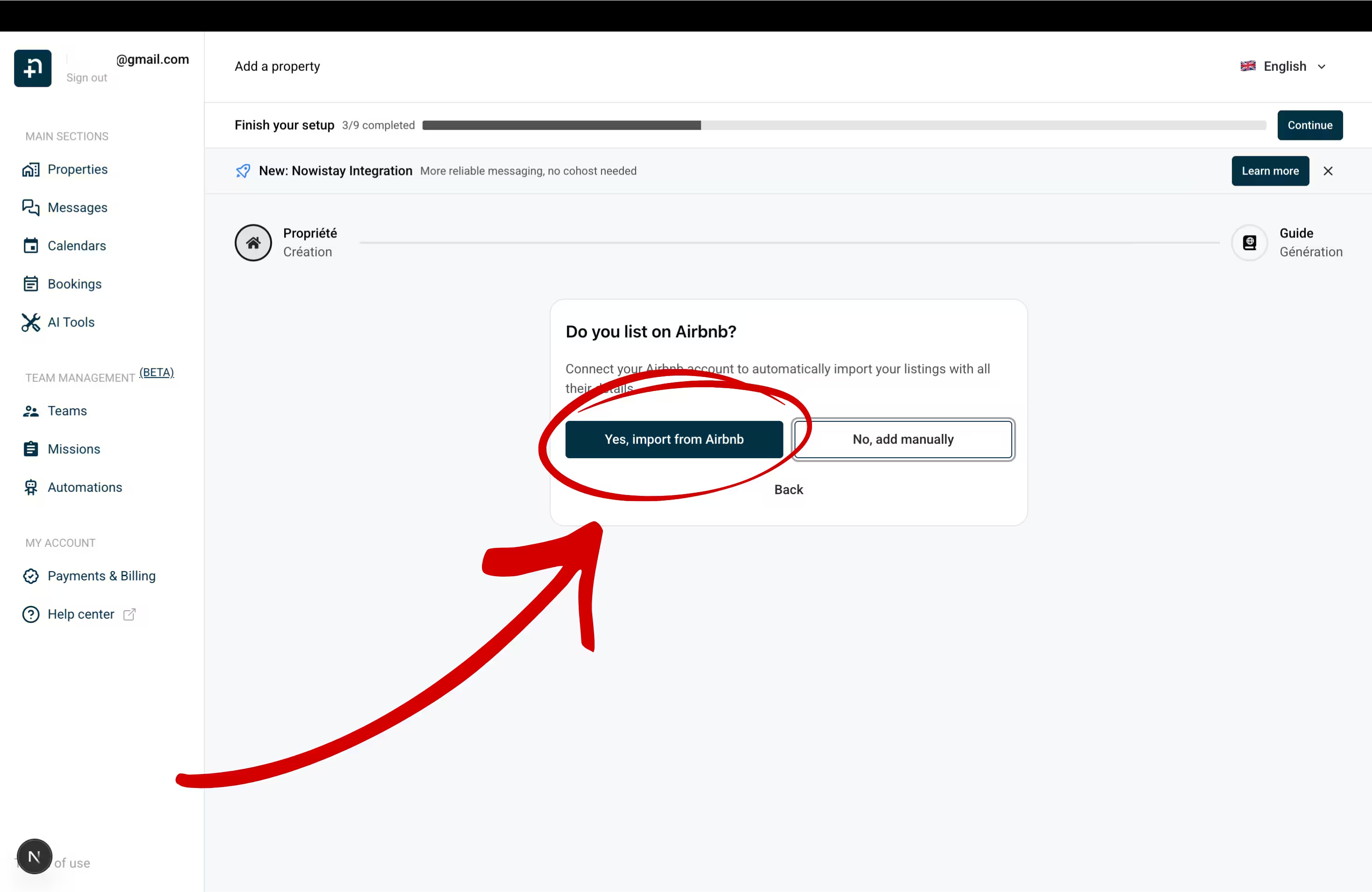
A la pregunta ¿Tienes anuncios en Airbnb?, haz clic en Sí, importar desde Airbnb.
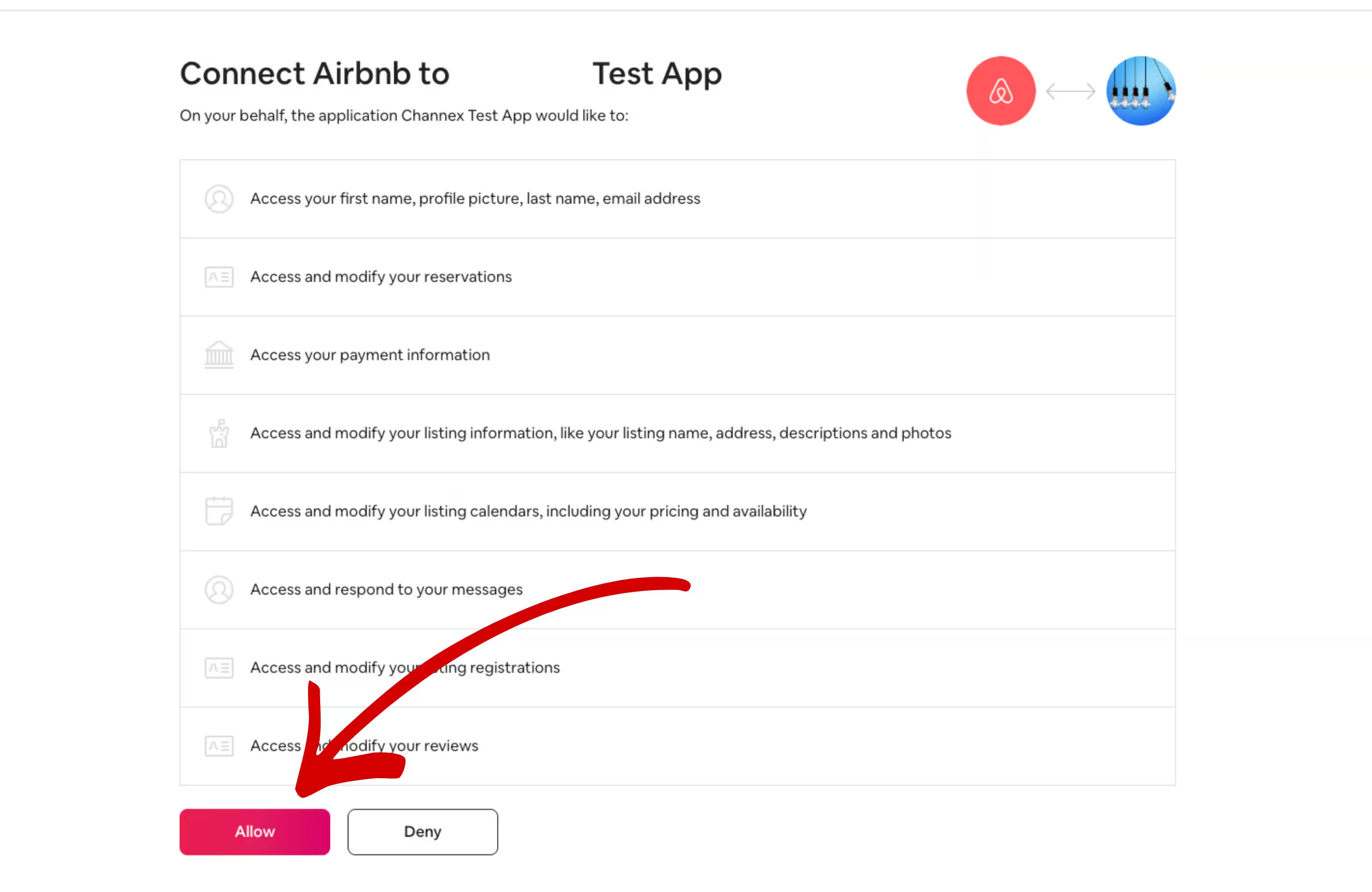
Si ya hay una cuenta de Airbnb conectada a Nowistay, se muestran primero sus anuncios restantes; haz clic en Usar otra cuenta de Airbnb para conectar una distinta, o en Conectar con Airbnb si todavía no hay ninguna conectada. Te redirigiremos a Airbnb: cierra antes la sesión de cualquier otra cuenta de Airbnb (Airbnb autoriza la cuenta que tenga la sesión iniciada), inicia sesión con tu cuenta de propietario y haz clic en Allow (Permitir) para autorizar la conexión. ¿Eres solo coanfitrión? Usa Pedir autorización al propietario, como se explica en Cómo conectar el coanfitrión con IA a mi anuncio de Airbnb.
De vuelta en Nowistay, selecciona los anuncios de Airbnb que quieres importar y haz clic en Importar (el botón muestra el número de alojamientos seleccionados).
Tu alojamiento se crea automáticamente con todos los datos de Airbnb: nombre, fotos, descripción, precios y más.
Después de conectar tu alojamiento (con la opción A o la B), puedes añadir Booking.com como canal adicional:
En la página Propiedades, haz clic en el botón … de la tarjeta del alojamiento y después en Sincronización.
Haz clic en Añadir una plataforma de reservas (OTA) y selecciona Booking.com en Plataforma OTA.
Si aún no lo has hecho, cambia el proveedor de conectividad a Channex.io en el extranet de Booking.com (paso 2).
Introduce tu ID del hotel (aparece en la cabecera del extranet de Booking.com, junto al nombre de tu alojamiento) y continúa.
Encuentra tu ID del hotel en la cabecera del extranet de Booking.com
Si tu alojamiento tiene varios tipos de habitación, selecciona el que quieras sincronizar en Tipo de habitación.
Haz clic en Conectar.
Si Booking.com es el primer canal de este alojamiento, Nowistay te pide primero una Tarifa por noche predeterminada.
\1
Vrbo y Expedia se añaden del mismo modo, con Añadir una plataforma de reservas (OTA). En el caso de Vrbo, Vrbo debe desconectar antes tu PMS anterior: consulta Cómo conectar tu anuncio de Vrbo. En el caso de Expedia, selecciona Channex como proveedor de conectividad en Expedia Partner Central (Rooms and Rates > Connectivity Settings) e introduce después tu ID de hotel de Expedia en Nowistay.
Paso 5: configurar tu guía de bienvenida
Después de crear tu alojamiento, Nowistay te guiará para crear una guía de bienvenida: un manual digital para tus huéspedes que la IA utiliza para responder a sus preguntas.
Asistente de creación de la guía (recomendado): selecciona las secciones clave y deja que la IA genere el contenido a partir de tu anuncio de Airbnb y de los PDF que subas.
Copiar de una guía existente: duplica la guía de otro alojamiento.
Crear desde cero: crea tu guía manualmente.
Cuanto más completa sea tu guía, mejor podrá responder la IA a las preguntas de los huéspedes sobre tu alojamiento.
Paso 6: tu asistente de IA está listo
En cuanto tu alojamiento y tu guía de bienvenida están configurados, tu coanfitrión con IA se activa automáticamente. Hará lo siguiente:
Responderá a todos los mensajes de los huéspedes en Airbnb, Booking.com y WhatsApp
Gestionará las consultas de reserva desde el primer mensaje
Usará tu guía de bienvenida y la información del alojamiento para dar respuestas precisas
Funcionará las 24 horas sin que tengas que hacer nada
Puedes revisar y personalizar la personalidad, el tono y las reglas del asistente en el panel Configuración del asistente, que se abre con el botón IA de cada tarjeta de alojamiento.
Paso 7: verificar el calendario y los ajustes de disponibilidad
Este paso es fundamental. Justo después de conectar tus canales OTA, revisa tu calendario de inmediato para comprobar que todo es correcto. Algunos ajustes pueden haberse restablecido al desconectar de Beds24.
Revisa con atención el calendario de cada alojamiento. Fíjate en:
Tarifas por noche: comprueba que tus precios son correctos para las próximas semanas y meses. Haz clic en cualquier fecha para ajustar la tarifa si hace falta.
Disponibilidad: asegúrate de que las fechas correctas están abiertas (en verde) o cerradas (en rojo). Fechas que deberían estar disponibles pueden aparecer cerradas, o al revés.
Estancia mínima: como se ha mencionado antes, al desconectar de Beds24 la estancia mínima vuelve a 1 noche en Airbnb. Vuelve a definir tus reglas de estancia mínima desde el calendario: haz clic en un rango de fechas, activa «Estancia mínima (noches)» e introduce el número de noches deseado.
Estancia máxima: también vuelve a 1.125 noches. Define el máximo que prefieras, si hace falta, en «Configuración avanzada» del editor de fechas del calendario.
Usa el filtro por día de la semana para aplicar con eficacia tarifas o reglas distintas a los días laborables y a los fines de semana.
Ve a la página de detalles de tu alojamiento (desde la página de alojamientos, después «…» y «Información del alojamiento») y comprueba:
Hora de llegada más temprana (check-in) / Hora de salida más tardía (check-out): asegúrate de que coinciden con lo que tenías en Beds24.
Tarifa nocturna por defecto: tu tarifa base predeterminada.
Hora de cierre de ventas: con cuánta antelación deben reservar los huéspedes (por ejemplo, el mismo día, 1 día, 2 días).
Estancia: número mínimo de noches (por defecto) y Estancia: número máximo de noches (por defecto): reglas base aplicadas a todas las fechas.
Configura los ajustes de disponibilidad de Airbnb
Son reglas específicas de Airbnb que se gestionan desde el panel Configuración del canal. Son especialmente importantes tras la migración, porque la desconexión de Beds24 puede haberlas restablecido.
Ve a la sección Sincronización de tu alojamiento (desde la página de alojamientos, después «…» y «Sincronización»).
Haz clic en el icono del engranaje (Configuración del canal) de tu conexión de Airbnb.
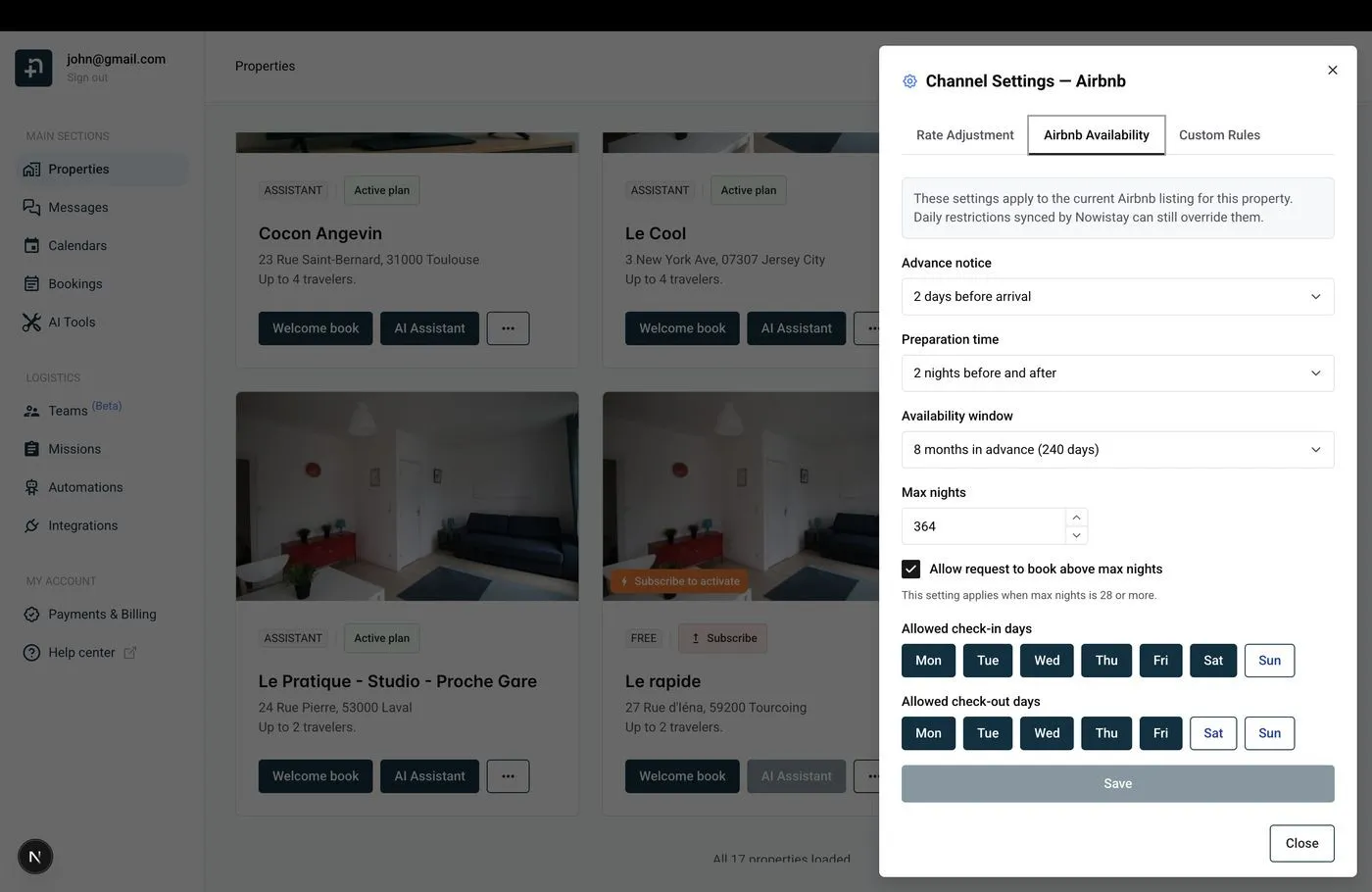
Abre la pestaña Disponibilidad Airbnb y revisa cada ajuste:
Ajustes de Disponibilidad Airbnb en la configuración del canal
Antelación de la reserva antes de la llegada: con cuánta antelación puede reservar un huésped (el mismo día, 1 día, 2 días, etc.).
Tiempo de preparación: número de noches bloqueadas entre reservas para la limpieza.
Ventana de disponibilidad: con cuánta antelación pueden reservar los huéspedes (por ejemplo, 6 meses, 12 meses).
Máximo de noches: duración máxima de una reserva.
Días permitidos para check-in / Días permitidos para check-out: limitan los días de la semana en que los huéspedes pueden llegar o salir (por ejemplo, solo viernes y sábado en alquileres de fin de semana).
Configura el ajuste de tarifas para Airbnb
Si Airbnb ha pasado tu cuenta al modelo de comisión solo para el anfitrión (alrededor del 15,5 %), debes subir tu tarifa en Airbnb para compensarlo:
En la sección Sincronización de tu alojamiento, haz clic en el icono del engranaje (Configuración del canal) de la conexión de Airbnb.
Ve a la pestaña Ajuste de tarifas.
Introduce un porcentaje positivo (por ejemplo, +15 %) para aumentar la tarifa enviada a Airbnb.
Haz clic en Guardar.
De este modo, tu calendario sigue mostrando tu tarifa base, pero Airbnb recibe una tarifa más alta que compensa la comisión. Los huéspedes siempre ven el precio total, así que no afecta en absoluto a las reservas.
Recargo de tu PMS anterior: al conectar Airbnb, Nowistay copia tus precios actuales de Airbnb en su calendario. Si Beds24 aplicaba un recargo a los precios de Airbnb, esos precios con recargo se convirtieron en tus precios base y también se enviarían a tus otros canales: baja tus precios base en el calendario y vuelve a aplicar el recargo solo a Airbnb con el ajuste de tarifas.
Las reservas futuras de Airbnb y Booking.com se recuperan automáticamente al conectar esos canales. Las reservas directas, las tomadas por teléfono o por correo y las reservas de Vrbo hechas antes de la conexión no: impórtalas desde el archivo CSV que exportaste de Beds24, cuando tus reservas de Airbnb y Booking.com ya aparezcan en el calendario.
Ve a Reservas, haz clic en el botón … y después en Importar CSV.
Elige el alojamiento, selecciona tu archivo y haz clic en Analizar.
Asocia las columnas (obligatorias: Llegada, Salida, Nombre, Apellido, Importe, Moneda, Estado), revisa la Vista previa del resultado y haz clic en Importar y después en Confirmar importación.
Los duplicados y las estancias futuras que se solapan con una reserva existente se omiten automáticamente. Guía completa: Importar reservas desde un archivo CSV.
Paso 8: conectar PriceLabs para los precios dinámicos
Si usabas PriceLabs con Beds24 para los precios dinámicos, tendrás que volver a conectarlo para que funcione con Nowistay. Como PriceLabs estaba conectado a través de tu cuenta de Beds24, primero debes desconectarlo de Beds24 y después configurarlo de nuevo con Nowistay.
Desconecta PriceLabs de Beds24
Inicia sesión en tu cuenta de PriceLabs.
Elimina los anuncios que estaban conectados a través de Beds24.
Una vez desconectado de Beds24, añade de nuevo tus anuncios en PriceLabs: esta vez se sincronizarán a través del channel manager de Nowistay. Sigue nuestra guía paso a paso para configurar la conexión:
Tus reglas y estrategias de precios dinámicos en PriceLabs seguirán funcionando; solo cambia el método de conexión, de Beds24 a Nowistay.
Paso 9: conectar tus cerraduras inteligentes
Si usas cerraduras inteligentes para el acceso de los huéspedes, Nowistay puede generar y enviar automáticamente los códigos de acceso. Nowistay es compatible con las siguientes marcas de cerraduras inteligentes, que se conectan desde Integraciones > Cerraduras inteligentes:
Cada integración genera códigos de acceso únicos por reserva y puede enviarlos automáticamente a los huéspedes mediante tus plantillas de mensajes automáticos con la variable {{smartlock_code}}. Los códigos tienen validez limitada a las fechas de check-in y check-out del huésped, para mayor seguridad.
Si usabas una integración de cerradura inteligente a través de Beds24, vuelve a configurarla en Nowistay siguiendo la guía de tu marca de cerradura.
Paso 10: migrar tus mensajes automáticos
Si usabas Auto Actions en Beds24 para enviar correos automáticos a los huéspedes (confirmación de reserva, instrucciones de check-in, recordatorios de check-out, etc.), puedes recrearlos en Nowistay con las plantillas de mensajes a huéspedes.
Cómo crear plantillas en Nowistay
Ve a Automatizaciones en la barra lateral izquierda.
En la fila Mensajes a Huéspedes, haz clic en Gestionar mensajes para abrir el panel de plantillas.
Haz clic en Añadir mensaje para crear una plantilla nueva, o en Generar con IA para que Nowistay cree automáticamente un conjunto de plantillas.
Configura cada plantilla:
Evento desencadenante: Reserva confirmada, Check-in, Check-out o Manual
Horario (horas), con Antes del evento o Después del evento (por ejemplo, 48 horas antes del check-in)
Asunto y Cuerpo del mensaje: copia y pega el texto de la plantilla de correo de tu Auto Action de Beds24
Para copiar el contenido desde Beds24: abre tu Auto Action, ve a la pestaña Messaging (Mensajería) y copia el cuerpo del correo. Pégalo en el campo del cuerpo del mensaje de Nowistay. Después sustituye las variables de Beds24 por las de Nowistay (consulta la tabla de equivalencias más abajo).
Sustituye las variables de Beds24 por las de Nowistay
Beds24 usa la sintaxis [VARIABLE] y Nowistay la sintaxis {{variable}}. Estas son las equivalencias más habituales:
Información del huésped:
[GUESTFIRSTNAME] → {{guest_first_name}}
[GUESTNAME] → {{guest_last_name}}
[GUESTFULLNAME] → {{guest_full_name}}
[NUMADULT] o [NUMPEOPLE] → {{guest_count}}
Fechas y horas:
[FIRSTNIGHT] o [FIRSTNIGHTSHORT] → {{arrival_date}}
[LEAVINGDAY] o [LEAVINGDAYSHORT] → {{departure_date}}
[NUMNIGHT] → {{number_of_nights}}
[CHECKINSTART] → {{check_in_time}}
[CHECKOUTEND] → {{check_out_time}}
Alojamiento:
[PROPERTYNAME] → {{property_name}}
[PROPERTYADDRESS] → {{property_address}}
Reserva:
[BOOKID] o [REFERENCENUMBER] → {{reservation_number}}
[PROPERTYCURRENCY] → {{currency}}
Extras de Nowistay (no disponibles en Beds24):
{{welcome_guide_url}}: enlace a tu guía de bienvenida digital
{{smartlock_code}}: código de acceso de la cerradura inteligente
{{host_first_name}}: tu nombre
{{booking_channel}}: plataforma de reserva (Airbnb, Booking, etc.)
{{booking_amount}}: importe total de la reserva
{{whatsapp_link}}: enlace directo a la conversación de WhatsApp con el huésped
{{identity_check_link}}: enlace de verificación de identidad del huésped
Asocia tu desencadenante de Beds24 con Nowistay
Las Auto Actions de Beds24 usan «Trigger Event» + «Trigger Time» en días. Nowistay usa Evento desencadenante + Horario (horas), antes o después del evento:
Beds24 Trigger: Check-out, Time: +1 day → Nowistay Check-out, 24 horas después
Condiciones
Igual que el filtro «Booking Source» de Beds24, Nowistay permite restringir las plantillas con Aplicar a reservas de (todas las plataformas, Airbnb, Booking.com, Vrbo, Expedia o Reserva directa) en Opciones avanzadas y por Estado de reserva (Confirmada, Pendiente, etc.). También puedes añadir condiciones según la disponibilidad del código de la cerradura inteligente o la estancia mínima.
Ejemplo: correo con las instrucciones de check-in
En Beds24, podrías tener una Auto Action como esta:
Trigger: Check-in, -2 days
Subject: Your stay at [PROPERTYNAME] starts soon!
Body: Hi [GUESTFIRSTNAME], your check-in is on [FIRSTNIGHT] at [CHECKINSTART]. The address is [PROPERTYADDRESS].
En Nowistay, recréala así:
Desencadenante: Check-in, horario: 48 horas, Antes del evento
Asunto: Your stay at {{property_name}} starts soon!
Cuerpo: Hi {{guest_first_name}}, your check-in is on {{arrival_date}} at {{check_in_time}}. The address is {{property_address}}. Here is your welcome guide: {{welcome_guide_url}}
Plantillas multilingües
Nowistay detecta automáticamente el idioma del huésped y envía la versión correspondiente. Puedes añadir traducciones en hasta 15 idiomas en cada plantilla, o usar el botón Traducir desde el idioma predeterminado para traducir automáticamente con IA. Así ya no necesitas una Auto Action distinta por idioma como en Beds24.
Paso 11: sustituir el widget de reservas de Beds24
Si usas el widget de la página de reservas de Beds24 en tu sitio web para las reservas directas, puedes sustituirlo por el widget de Reserva directa de Nowistay.
Configura la reserva directa en Nowistay
Ve a Integraciones en Nowistay y busca Reserva directa.
Haz clic en Configurar y conecta tu cuenta de Stripe para procesar los pagos.
Configura los ajustes del widget:
Modo de pago: pago completo o pago fraccionado (por ejemplo, 30 % ahora y el resto antes de la llegada)
Color principal: el color hexadecimal de tu marca
Fuente: elige entre Inter, Roboto, Open Sans, Lato, Montserrat o Poppins
URL de los términos y condiciones: enlace a tu página de condiciones
Añade impuestos si procede (por estancia, por noche o por huésped y noche).
Haz clic en Crear widget (Un solo alojamiento o Varios alojamientos) y copia el Código de integración generado.
Sustituye el widget en tu sitio web
En tu sitio web, busca el código del widget de reservas de Beds24 (normalmente un iframe o una etiqueta script que apunta a beds24.com).
Elimina por completo el código de Beds24.
Pega en su lugar el código de integración de Nowistay. Es un pequeño fragmento con un elemento div y una etiqueta script que carga el widget de reservas de Nowistay con el token único de tu alojamiento y el idioma que prefieras. Lo encontrarás listo para copiar en el panel de configuración de Reserva directa.
El widget es adaptable, cambia de tamaño automáticamente y funciona en cualquier plataforma (WordPress, Webflow, Wix, Squarespace o HTML simple).