Questa guida ti accompagna in ogni passaggio della migrazione da Beds24 a Nowistay come channel manager e piattaforma di gestione degli alloggi. L’intero processo richiede circa 15 minuti per alloggio.
Airbnb consente un solo channel manager per account e Booking.com uno per struttura, quindi dovrai scollegare i tuoi canali da Beds24 prima di collegarli a Nowistay. Non preoccuparti, ti guidiamo passo dopo passo.
Perché passare da Beds24 a Nowistay?
Co-host IA: l’IA di Nowistay gestisce in autonomia tutti i messaggi dei tuoi ospiti 24 ore su 24, 7 giorni su 7, su Airbnb, Booking.com e WhatsApp. Nessuna risposta manuale: l’IA usa la tua guida di benvenuto e le informazioni sull’alloggio per rispondere con precisione.
Interfaccia più semplice e moderna: l’esperienza utente di Nowistay è pulita e intuitiva. Hai la stessa affidabilità di Beds24 nella gestione dei canali, con un’interfaccia molto più facile da usare.
Calendario e prezzi centralizzati: gestisci disponibilità e tariffe su tutte le piattaforme da un unico calendario visivo e chiaro.
Gestione del team e automazione delle pulizie: creazione automatica delle attività di pulizia al check-out, assegnazione dei team di pulizia, checklist con report fotografici, monitoraggio delle attività.
Connettori ChatGPT e Claude (MCP): collega i tuoi alloggi ad assistenti IA come ChatGPT o Claude per flussi di lavoro avanzati nella gestione degli alloggi. Scopri di più.
Comunicazione automatizzata con gli ospiti: email programmate e canale WhatsApp con risposte dell’IA.
Automazione delle serrature intelligenti: generazione e condivisione automatica dei codici con Nuki, TTLock e igloohome.
Guida di benvenuto: una guida digitale per i tuoi ospiti, con risposte basate sull’IA e sulle informazioni del tuo alloggio.
Prezzi dinamici: integrazione con PriceLabs per l’ottimizzazione automatica delle tariffe.
Prima di iniziare
Prepara quanto segue prima di avviare la migrazione:
Annota le tue impostazioni attuali di Beds24: in particolare prezzi, regole di soggiorno minimo e massimo, orari di check-in e check-out di ogni alloggio. Dovrai configurarli di nuovo in Nowistay.
Esporta le prossime prenotazioni dirette: le prenotazioni che non provengono da Airbnb o Booking.com (dirette, telefoniche, Vrbo). Salvale come file CSV da Beds24: le importerai in Nowistay.
Controlla le prenotazioni in sospeso: assicurati che tutte le prenotazioni in corso e future siano confermate e annotate. Resteranno sulle piattaforme OTA e verranno sincronizzate con Nowistay una volta effettuato il collegamento.
Tieni pronte le credenziali proprietario di Airbnb: dovrai accedere con l’account che possiede gli annunci (non con un account co-host).
Tieni pronto l’accesso all’extranet di Booking.com: ti servirà per scollegare il channel manager e poi ricollegarti con Nowistay.
Crea un account Nowistay: registrati su app.nowistay.com se non ne hai ancora uno.
Da sapere prima di migrare
Collegare Nowistay come channel manager comporta alcune modifiche automatiche su Airbnb. Ecco un breve riepilogo:
Cambio del modello di commissioni: Airbnb potrebbe passare l’intero account al modello con commissioni a carico del solo host (circa 15,5%). Usa la funzione Adeguamento tariffe di Nowistay per aumentare la tariffa per notte su Airbnb e mantenere lo stesso ricavo netto. Non ha alcun impatto sulle prenotazioni, perché gli ospiti vedono sempre il prezzo totale.
Calendario gestito da Nowistay: prezzi e disponibilità si impostano ora dal calendario di Nowistay. Così hai un’unica vista centralizzata su tutte le piattaforme.
Prenotazione immediata: può essere attivata automaticamente. Puoi limitarla agli ospiti con esperienza oppure provare a tornare all’approvazione manuale.
Link iCal rimossi: la sincronizzazione in tempo reale di Nowistay sostituisce iCal ed è più affidabile.
Alcune impostazioni di Airbnb diventano di sola lettura: Smart Pricing, promozioni e regole di soggiorno vanno ora gestiti in Nowistay.
Tutti gli annunci sono interessati: le modifiche si applicano all’intero account Airbnb, anche agli annunci non collegati. Collega tutti i tuoi alloggi a Nowistay per beneficiare della gestione centralizzata.
Nessuna di queste modifiche influisce negativamente sui tuoi ricavi o sull’esperienza degli ospiti. Per una spiegazione dettagliata di ogni cambiamento, leggi la guida completa: Cosa cambia quando colleghi Nowistay come channel manager.
Passaggio 1: scollega Airbnb da Beds24
Devi scollegare i tuoi annunci Airbnb da Beds24 prima di poterli collegare a Nowistay. Ci sono due modi: ti consigliamo il Metodo 1, che si esegue direttamente da Airbnb e scollega tutti gli annunci in una volta sola.
Metodo 1 (consigliato): revoca l’accesso di Beds24 da Airbnb
Accedi ad Airbnb con l’account che possiede gli annunci.
Clicca su Menu (la tua foto profilo, in alto a destra), poi su Impostazioni account (Account settings).
Apri Privacy e condivisione (Privacy).
In Servizi connessi (Connected services), trova la connessione di Beds24 (potrebbe comparire come Channelsync) e clicca su Rimuovi accesso (Remove access), poi conferma.
Metodo 2: scollega da Beds24
Accedi al tuo account Beds24.
Vai su (SETTINGS) CHANNEL MANAGER > AIRBNB > MAPPING.
Clicca su Disconnect accanto a ogni annuncio che vuoi migrare.
Poi vai su (SETTINGS) CHANNEL MANAGER > AIRBNB > ACCOUNTS e clicca su Disconnect per scollegare completamente il tuo account Airbnb da Beds24.
Importante: quando scolleghi un annuncio da Beds24, Airbnb reimposta automaticamente alcuni valori a quelli predefiniti:
Il soggiorno minimo torna a 1 notte
Le restrizioni «Chiuso all’arrivo» e «Chiuso alla partenza» vengono rimosse
Il soggiorno massimo torna a 1.125 notti
Non preoccuparti, configurerai di nuovo queste impostazioni in Nowistay dopo il collegamento.
Booking.com consente di passare direttamente da Beds24 a Nowistay nell’extranet di Booking.com. La tua struttura resta collegata a Beds24 finché il passaggio non è completato:
Annota il tuo ID hotel (Hotel ID), il numero mostrato accanto al nome della struttura in alto nell’extranet. Ti servirà nel Passaggio 4.
Clicca su Account, poi su Connectivity provider.
Clicca su Switch providers. Non cliccare su Deactivate: reimposta le tue impostazioni e lascia la struttura senza provider.
Cerca la parola intera Channex (le parole parziali non vengono riconosciute), seleziona Channex.io, il partner di connettività di Nowistay, spunta la casella per accettare i termini e conferma.
Importante: questo cambia solo il collegamento al channel manager. La tua struttura, i tuoi annunci e le tue prenotazioni su Booking.com restano intatti. Ripeti l’operazione per ogni struttura su Booking.com.
Ora che i tuoi canali OTA sono scollegati da Beds24, colleghiamoli a Nowistay. Scegli l’opzione che corrisponde alla tua situazione:
Opzione A: hai già un alloggio su Nowistay con il connettore Beds24
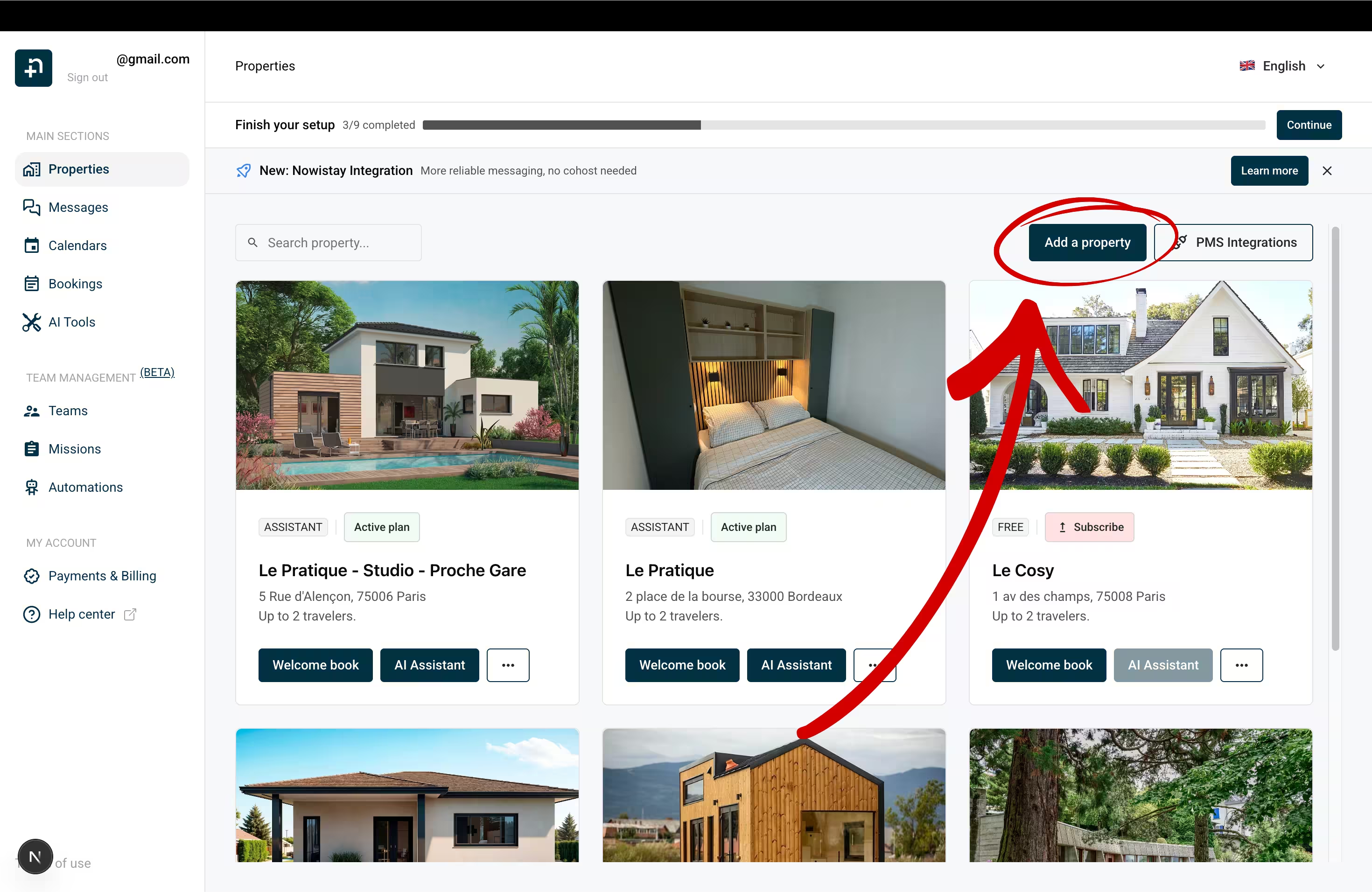
Se il tuo alloggio è già su Nowistay collegato tramite l’integrazione PMS di Beds24 (con il codice di invito di Beds24), non devi aggiungere un nuovo alloggio. Ti basta cambiare il metodo di sincronizzazione:
Clicca sul pulsante … nella scheda dell’alloggio che vuoi migrare.
Clicca su Sincronizzazione.
Apri Impostazioni avanzate, clicca su Modifica il metodo di sincronizzazione, poi su Conferma.
Alla domanda Utilizza attualmente un channel manager (PMS) per questo alloggio?, rispondi No, non uso un PMS.
Clicca su Attiva Nowistay, poi di nuovo su Attiva Nowistay nella finestra di dialogo.
Clicca su Aggiungi una piattaforma di prenotazione (OTA), seleziona Airbnb, collega il tuo account proprietario Airbnb e seleziona l’annuncio da associare, poi clicca su Collega.
Ora puoi rimuovere il co-host dal tuo annuncio Airbnb e il contatto Booking.com dall’extranet di Booking.com: non sono più necessari.
La configurazione dell’assistente, la guida di benvenuto e le impostazioni esistenti verranno conservate. Cambia solo il metodo di sincronizzazione.
Provieni dalla connessione Beds24? Cambiare metodo elimina le prenotazioni provenienti da quel PMS, passate e future. Le prenotazioni future di Airbnb e Booking.com tornano quando colleghi quei canali, ma quelle dirette no: prima di cambiare, vai su Prenotazioni, clicca sul pulsante … e su Scarica CSV, poi importale di nuovo (Passaggio 7). Le prenotazioni create in Nowistay stesso (prenotazioni manuali, widget di prenotazione diretta) vengono conservate.
Alla domanda Come gestisci le tue prenotazioni oggi?, rispondi Uso un PMS, poi alla domanda Desideri mantenere il tuo PMS attuale?, rispondi No, migro.
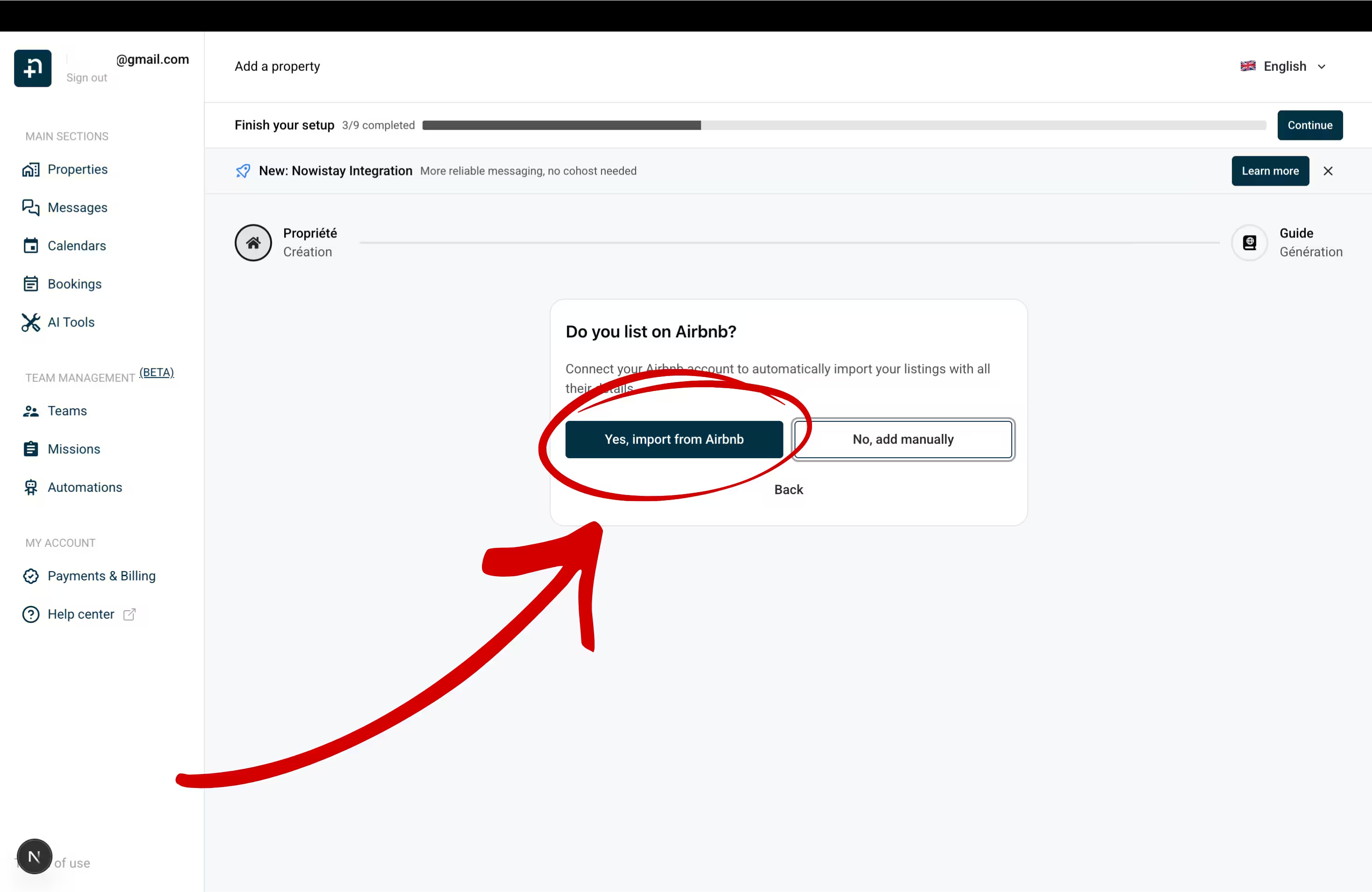
Alla domanda Pubblichi annunci su Airbnb?, clicca su Sì, importa da Airbnb.
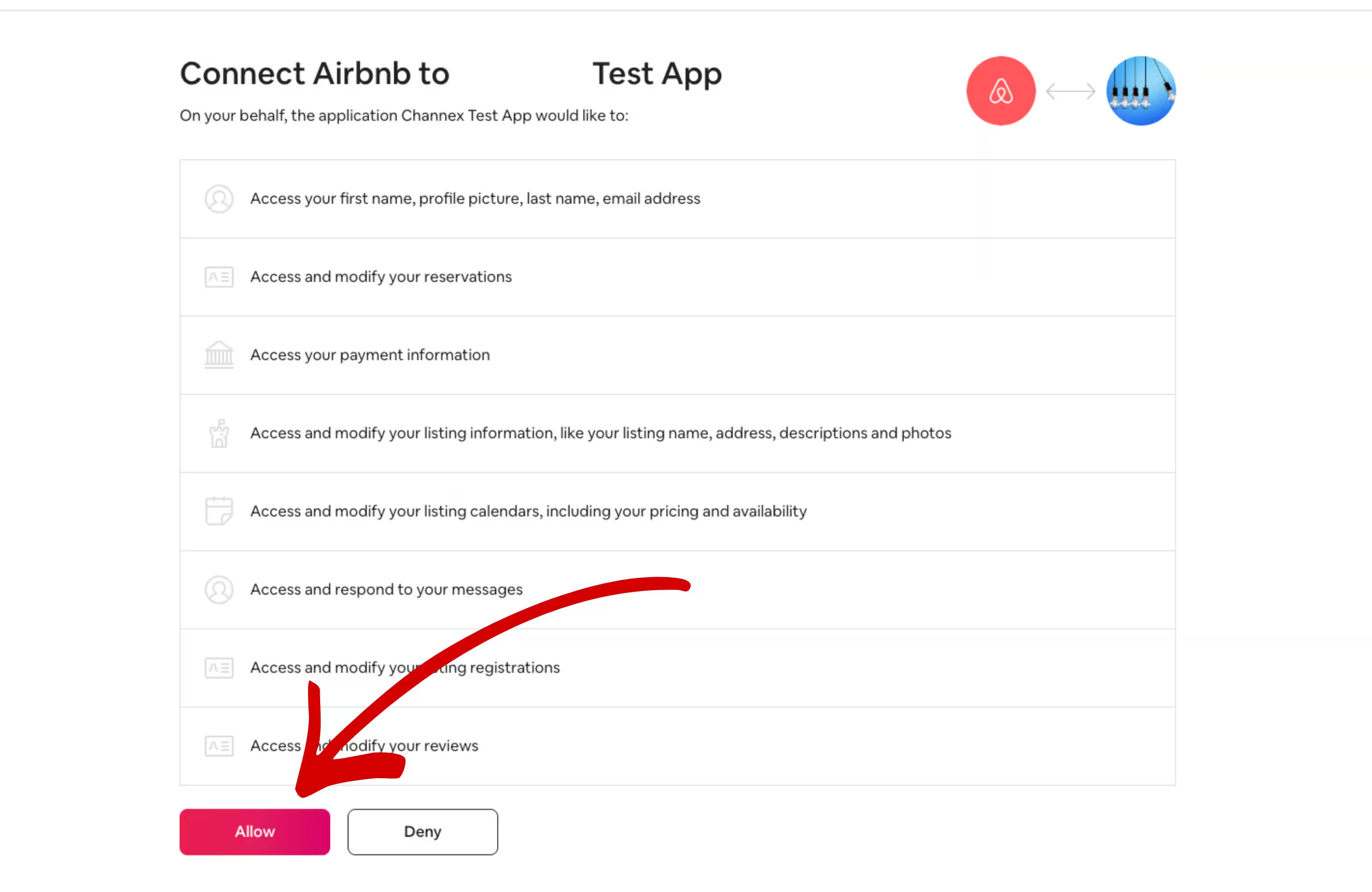
Se un account Airbnb è già collegato a Nowistay, vengono mostrati per primi i suoi annunci rimanenti; clicca su Usa un altro account Airbnb per collegarne uno diverso, oppure su Connetti con Airbnb se non ce n’è ancora nessuno. Verrai reindirizzato ad Airbnb: esci prima da eventuali altri account Airbnb (Airbnb autorizza l’account con cui hai effettuato l’accesso), accedi con il tuo account proprietario e clicca su Allow (Consenti) per autorizzare il collegamento. Sei solo co-host? Usa invece Chiedere l’autorizzazione al proprietario, come spiegato in Come collegare il co-host IA al mio annuncio Airbnb.
Tornato in Nowistay, seleziona quali annunci Airbnb importare e clicca su Importa (il pulsante mostra il numero di alloggi selezionati).
Il tuo alloggio viene creato automaticamente con tutti i dati di Airbnb: nome, foto, descrizione, prezzi e altro.
Dopo aver collegato il tuo alloggio (con l’Opzione A o B), puoi aggiungere Booking.com come canale aggiuntivo:
Nella pagina Alloggi, clicca sul pulsante … nella scheda dell’alloggio, poi su Sincronizzazione.
Clicca su Aggiungi una piattaforma di prenotazione (OTA) e seleziona Booking.com in Piattaforma OTA.
Se non l’hai ancora fatto, cambia il connectivity provider in Channex.io nell’extranet di Booking.com (Passaggio 2).
Inserisci il tuo ID hotel (mostrato nell’intestazione dell’extranet di Booking.com, accanto al nome della struttura) e clicca su Avanti.
Trova il tuo ID hotel nell'intestazione dell'extranet di Booking.com
Se il tuo alloggio ha più tipi di camera, seleziona quello da sincronizzare in Tipo di camera.
Clicca su Collega.
Se Booking.com è il primo canale di questo alloggio, Nowistay chiede prima una Tariffa per notte predefinita.
Vrbo ed Expedia si aggiungono allo stesso modo, con Aggiungi una piattaforma di prenotazione (OTA). Per Vrbo, il tuo precedente PMS deve prima essere scollegato da Vrbo: vedi Come collegare il tuo annuncio Vrbo. Per Expedia, seleziona Channex come connectivity provider in Expedia Partner Central (Rooms and Rates > Connectivity Settings), poi inserisci il tuo ID hotel di Expedia in Nowistay.
Passaggio 5: configura la tua guida di benvenuto
Dopo aver creato il tuo alloggio, Nowistay ti guiderà nella creazione di una guida di benvenuto: un manuale digitale per gli ospiti che l’IA usa per rispondere alle domande.
Procedura guidata di creazione della guida (consigliata): seleziona le sezioni principali e lascia che l’IA generi i contenuti usando il tuo annuncio Airbnb e gli eventuali documenti PDF che carichi.
Copia da una guida esistente: duplica una guida di un altro alloggio.
Crea da zero: costruisci la guida manualmente.
Più la tua guida è completa, meglio l’IA potrà rispondere alle domande degli ospiti sul tuo alloggio.
Passaggio 6: il tuo assistente IA è pronto
Una volta configurati l’alloggio e la guida di benvenuto, il tuo co-host IA si attiva automaticamente. Farà quanto segue:
Risponde a tutti i messaggi degli ospiti su Airbnb, Booking.com e WhatsApp
Gestisce le richieste di prenotazione fin dal primo messaggio
Usa la tua guida di benvenuto e le informazioni sull’alloggio per fornire risposte precise
Lavora 24 ore su 24, 7 giorni su 7, senza bisogno di alcun intervento da parte tua
Puoi rivedere e personalizzare la personalità, il tono e le regole dell’assistente nel pannello Configurazione dell’assistente, che si apre con il pulsante IA nella scheda di ogni alloggio.
Passaggio 7: verifica il calendario e le impostazioni di disponibilità
Questo è un passaggio fondamentale. Subito dopo aver collegato i canali OTA, controlla subito il calendario per assicurarti che tutto sia corretto. Alcune impostazioni potrebbero essere state reimpostate durante lo scollegamento da Beds24.
Controlla con attenzione il calendario di ogni alloggio. Verifica:
Tariffe per notte: controlla che i prezzi siano corretti per le prossime settimane e i prossimi mesi. Clicca su una data qualsiasi per modificare la tariffa, se necessario.
Disponibilità: assicurati che le date giuste siano aperte (verde) o chiuse (rosso). Le date che dovrebbero essere disponibili potrebbero risultare chiuse, o viceversa.
Soggiorno minimo: come già detto, lo scollegamento da Beds24 reimposta il soggiorno minimo a 1 notte su Airbnb. Imposta di nuovo le regole di soggiorno minimo dal calendario cliccando su un intervallo di date, attivando «Soggiorno minimo (notti)» e inserendo il numero di notti desiderato.
Soggiorno massimo: reimpostato anch’esso a 1.125 notti. Imposta il massimo che preferisci, se necessario, tramite «Impostazioni avanzate» nell’editor delle date del calendario.
Usa il filtro per giorno della settimana per applicare in modo efficiente tariffe o regole diverse ai giorni feriali e al fine settimana.
Vai alla pagina dei dettagli del tuo alloggio (dalla pagina degli alloggi, poi «…» e «Informazioni alloggio») e verifica:
Orari di check-in e check-out: assicurati che corrispondano a quelli che avevi su Beds24.
Tariffa per notte: la tua tariffa base predefinita.
Orario di chiusura delle vendite: con quanto anticipo gli ospiti devono prenotare (ad esempio lo stesso giorno, 1 giorno, 2 giorni).
Soggiorno minimo e massimo predefiniti: le regole di base applicate a tutte le date.
Configura le impostazioni di disponibilità di Airbnb
Sono regole specifiche di Airbnb, gestite dal pannello Impostazioni del canale. Sono particolarmente importanti dopo la migrazione, perché lo scollegamento da Beds24 potrebbe averle reimpostate.
Vai alla sezione Sincronizzazione del tuo alloggio (dalla pagina degli alloggi, poi «…» e «Sincronizzazione»).
Clicca sull’icona a forma di ingranaggio (Impostazioni del canale) nella tua connessione Airbnb.
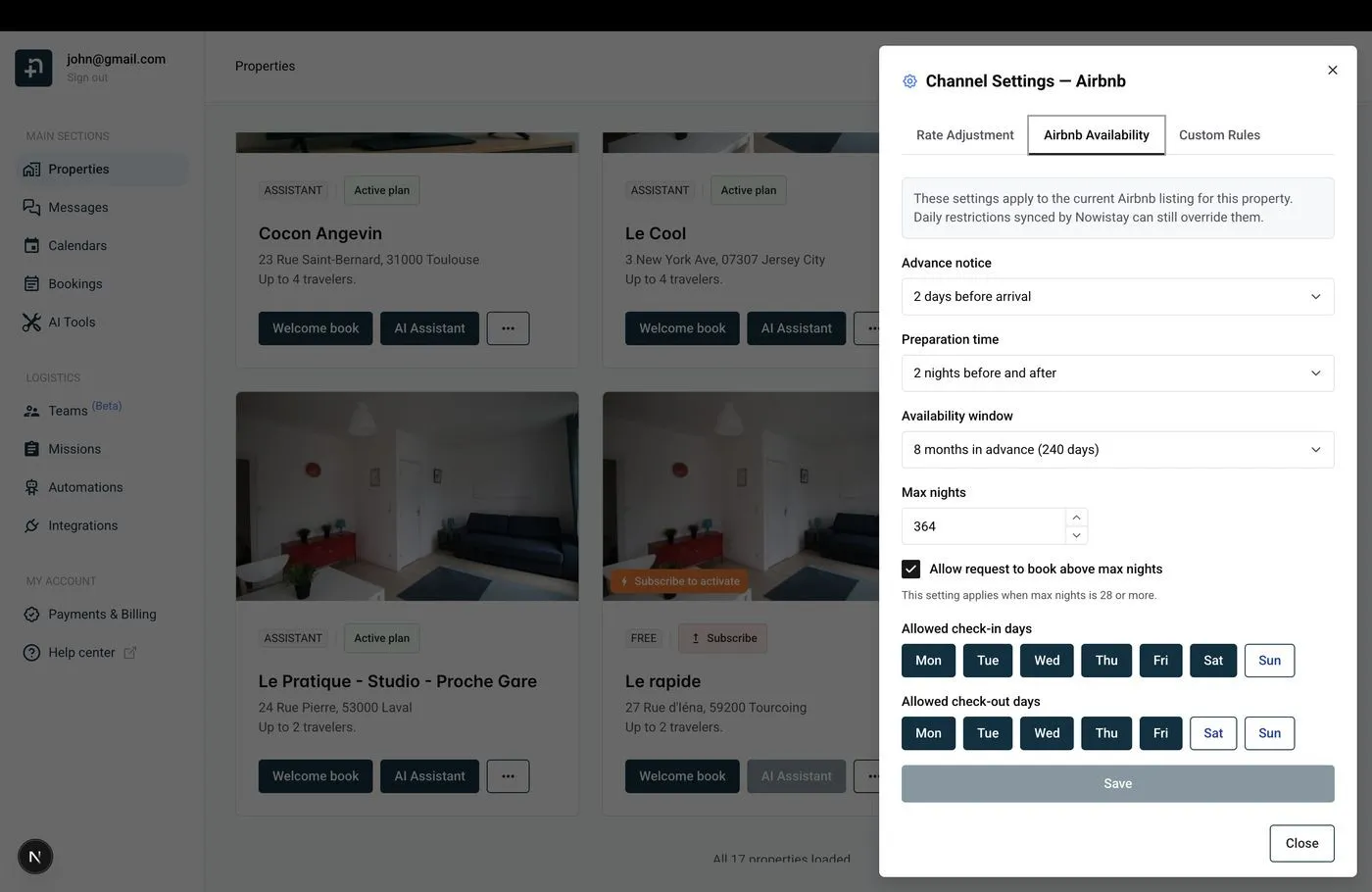
Apri la scheda Disponibilità Airbnb e controlla ogni impostazione:
Impostazioni di disponibilità Airbnb nelle Impostazioni del canale
Preavviso: quanto tempo prima un ospite può prenotare (lo stesso giorno, 1 giorno, 2 giorni e così via).
Tempo di preparazione: numero di notti bloccate tra una prenotazione e l’altra per le pulizie.
Finestra di disponibilità: con quanto anticipo gli ospiti possono prenotare (ad esempio 6 mesi, 12 mesi).
Numero massimo di notti: durata massima di una prenotazione.
Giorni di check-in e check-out consentiti: limita i giorni della settimana in cui gli ospiti possono arrivare o partire (ad esempio solo venerdì e sabato per gli affitti nel fine settimana).
Imposta l’adeguamento tariffe per Airbnb
Se Airbnb ha portato il tuo account al modello con commissioni a carico del solo host (circa 15,5%), dovresti aumentare la tua tariffa su Airbnb per compensare:
Nella sezione Sincronizzazione del tuo alloggio, clicca sull’icona a forma di ingranaggio (Impostazioni del canale) nella connessione Airbnb.
Vai alla scheda Adeguamento tariffe.
Inserisci una percentuale positiva (ad esempio +15%) per aumentare la tariffa inviata ad Airbnb.
Clicca su Salva.
In questo modo il calendario continua a mostrare la tua tariffa base, ma Airbnb riceve una tariffa più alta che compensa la commissione. Gli ospiti vedono sempre il prezzo totale, quindi non c’è alcun impatto sulle prenotazioni.
Maggiorazione del tuo precedente PMS: quando colleghi Airbnb, Nowistay copia nel suo calendario i tuoi prezzi attuali di Airbnb. Se Beds24 aggiungeva una maggiorazione ai prezzi su Airbnb, quei prezzi maggiorati sono diventati i tuoi prezzi base e verrebbero inviati anche agli altri canali: abbassa i prezzi base nel calendario, poi reinserisci la maggiorazione solo per Airbnb con l’Adeguamento tariffe.
Le prossime prenotazioni di Airbnb e Booking.com vengono recuperate automaticamente quando colleghi quei canali. Le prenotazioni dirette, quelle prese per telefono o email e quelle Vrbo effettuate prima del collegamento no: importale dal file CSV esportato da Beds24, quando le prenotazioni di Airbnb e Booking.com compaiono nel calendario.
Vai su Prenotazioni, clicca sul pulsante …, poi su Importa come CSV.
Scegli l’Alloggio, seleziona il tuo file e clicca su Analizza.
Associa le colonne (obbligatorie: Arrivo, Partenza, Nome, Cognome, Importo, Valuta, Stato), controlla l’Anteprima del risultato, poi clicca su Importa e su Conferma importazione.
I duplicati e i soggiorni futuri che si sovrappongono a una prenotazione esistente vengono saltati automaticamente. Guida completa: Importare prenotazioni da un file CSV.
Passaggio 8: collega PriceLabs per i prezzi dinamici
Se usavi PriceLabs con Beds24 per i prezzi dinamici, dovrai ricollegarlo per farlo funzionare con Nowistay. Poiché PriceLabs era collegato tramite il tuo account Beds24, devi prima scollegarlo da Beds24 e poi configurarlo di nuovo con Nowistay.
Scollega PriceLabs da Beds24
Accedi al tuo account PriceLabs.
Rimuovi gli annunci che erano collegati tramite Beds24.
Dopo averlo scollegato da Beds24, aggiungi di nuovo i tuoi annunci in PriceLabs: questa volta si sincronizzeranno tramite il channel manager di Nowistay. Segui la nostra guida passo passo per configurare il collegamento:
Le tue regole e strategie di prezzi dinamici in PriceLabs continueranno a funzionare: cambia solo il metodo di collegamento, da Beds24 a Nowistay.
Passaggio 9: collega le tue serrature intelligenti
Se usi serrature intelligenti per l’accesso degli ospiti, Nowistay può generare e condividere automaticamente i codici di accesso con i tuoi ospiti. Nowistay supporta le seguenti marche di serrature intelligenti, da collegare in Integrazioni > Serrature intelligenti:
Ogni integrazione genera codici di accesso univoci per prenotazione e può condividerli automaticamente con gli ospiti tramite i tuoi modelli di messaggio automatici usando la variabile {{smartlock_code}}. I codici sono validi solo per le date di check-in e check-out dell’ospite, per la massima sicurezza.
Se usavi un’integrazione con una serratura intelligente tramite Beds24, configurala di nuovo in Nowistay seguendo la guida per la tua marca di serratura qui sopra.
Passaggio 10: migra i tuoi messaggi automatici
Se in Beds24 usavi le Auto Actions per inviare email automatiche agli ospiti (conferma della prenotazione, istruzioni di check-in, promemoria di check-out e così via), puoi ricrearle in Nowistay con i modelli di messaggio per gli ospiti.
Come creare i modelli in Nowistay
Vai su Automazioni nella barra laterale sinistra.
Nella riga Messaggi agli Ospiti, clicca su Gestisci messaggi per aprire il pannello dei modelli.
Clicca su Aggiungi messaggio per creare un nuovo modello, oppure su Genera con l’IA per lasciare che Nowistay crei automaticamente una serie di modelli.
Per ogni modello, configura:
Evento scatenante: Prenotazione confermata, Check-in, Check-out o Manuale
Tempistica (ore), con Prima dell’evento o Dopo l’evento (ad esempio 48 ore prima del check-in)
Oggetto e Corpo del messaggio: copia e incolla il testo dal modello di email della tua Auto Action di Beds24
Per copiare il contenuto da Beds24: apri la tua Auto Action, vai alla scheda Messaging e copia il corpo dell’email. Incollalo nel campo del corpo del messaggio di Nowistay. Poi sostituisci le variabili di Beds24 con quelle di Nowistay (vedi la tabella di corrispondenza qui sotto).
Beds24 Trigger: Check-out, Time: +1 day → Nowistay Check-out, 24 ore dopo
Condizioni
Come il filtro «Booking Source» di Beds24, Nowistay permette di limitare i modelli con Applica alle prenotazioni da (Tutte le piattaforme, Airbnb, Booking.com, Vrbo, Expedia o Prenotazione diretta) in Opzioni avanzate e in base allo stato della prenotazione (Confermata, In attesa e così via). Puoi anche aggiungere condizioni basate sulla disponibilità del codice della serratura intelligente o sul soggiorno minimo.
Esempio: email con le istruzioni di check-in
In Beds24 potresti avere un’Auto Action come questa:
Trigger: Check-in, -2 days
Subject: Your stay at [PROPERTYNAME] starts soon!
Body: Hi [GUESTFIRSTNAME], your check-in is on [FIRSTNIGHT] at [CHECKINSTART]. The address is [PROPERTYADDRESS].
In Nowistay, ricreala così:
Trigger: Check-in, Tempistica: 48 ore, Prima dell’evento
Oggetto: Your stay at {{property_name}} starts soon!
Corpo: Hi {{guest_first_name}}, your check-in is on {{arrival_date}} at {{check_in_time}}. The address is {{property_address}}. Here is your welcome guide: {{welcome_guide_url}}
Modelli multilingue
Nowistay rileva automaticamente la lingua dell’ospite e invia la versione corrispondente. Puoi aggiungere traduzioni in un massimo di 15 lingue per ogni modello, oppure usare il pulsante Traduci dalla lingua predefinita per tradurre automaticamente con l’IA. Così non servono più Auto Actions separate per ogni lingua come in Beds24.
Passaggio 11: sostituisci il widget di prenotazione di Beds24
Se usi il widget Booking Page di Beds24 sul tuo sito web per le prenotazioni dirette, puoi sostituirlo con il widget di Prenotazione diretta di Nowistay.
Configura la prenotazione diretta in Nowistay
Vai su Integrazioni in Nowistay e trova Prenotazione diretta.
Clicca su Configura e collega il tuo account Stripe per l’elaborazione dei pagamenti.
Configura le impostazioni del widget:
Modalità di pagamento: pagamento completo o pagamento frazionato (ad esempio 30% subito, il resto prima dell’arrivo)
Colore principale: scegli il codice esadecimale del colore del tuo brand
Famiglia di caratteri: scegli tra Inter, Roboto, Open Sans, Lato, Montserrat o Poppins
URL dei termini e condizioni: link alla tua pagina dei termini
Aggiungi le tasse, se previste (per soggiorno, per notte o per ospite a notte).
Clicca su Crea widget (Singolo alloggio o Più alloggi), poi copia il Codice di incorporamento generato.
Sostituisci il widget sul tuo sito web
Sul tuo sito web, trova il codice del widget di prenotazione di Beds24 esistente (di solito un iframe o un tag script che punta a beds24.com).
Rimuovi completamente il codice di Beds24.
Incolla al suo posto il codice di incorporamento di Nowistay. È un piccolo frammento di codice con un elemento div e un tag script che carica il widget di prenotazione di Nowistay con il token univoco del tuo alloggio e la lingua preferita. Lo trovi pronto da copiare nel pannello di configurazione di Prenotazione diretta.
Il widget è responsive, si ridimensiona automaticamente e funziona su qualsiasi piattaforma (WordPress, Webflow, Wix, Squarespace o semplice HTML).