Aggiornato il
Nowistay può gestire fino a due porte con serratura smart per alloggio, anche con un mix di fornitori. Usa August per la porta dell’appartamento, per l’ingresso del palazzo o per entrambi, con un nome chiaro e impostazioni per ogni porta.
Nuki, Tedee e i dispositivi compatibili Yale, Schlage e August supportano l’apertura tramite link per gli ospiti e il pannello di apertura da remoto per l’host. Supportano queste funzioni anche le serrature TTLock collegate a un gateway e le serrature igloohome collegate a un Bridge; senza gateway o Bridge, queste serrature offrono solo codici da tastierino. I metodi disponibili dipendono dal dispositivo collegato e dall’integrazione.
I tuoi alloggi devono essere configurati con Nowistay PMS (channel manager). Nel pannello di configurazione delle serrature compaiono solo gli alloggi che usano l’integrazione Nowistay PMS. Gli alloggi collegati tramite un’integrazione OTA diretta o un PMS di terze parti non vengono mostrati. Se oggi usi un altro PMS, vedi come migrare a Nowistay PMS.
Dalla tua dashboard Nowistay, vai su Integrazioni. Nella sezione Serrature intelligenti, trova la scheda Premium - Schlage / Yale / August / KeyNest e clicca su Collega.
A proposito degli screenshot: le immagini qui sotto sono state realizzate con un account Yale, perché il flusso di connessione è condiviso da tutti i marchi Premium. Scegli August nella finestra di connessione; le opzioni di account disponibili possono differire dall’esempio Yale.
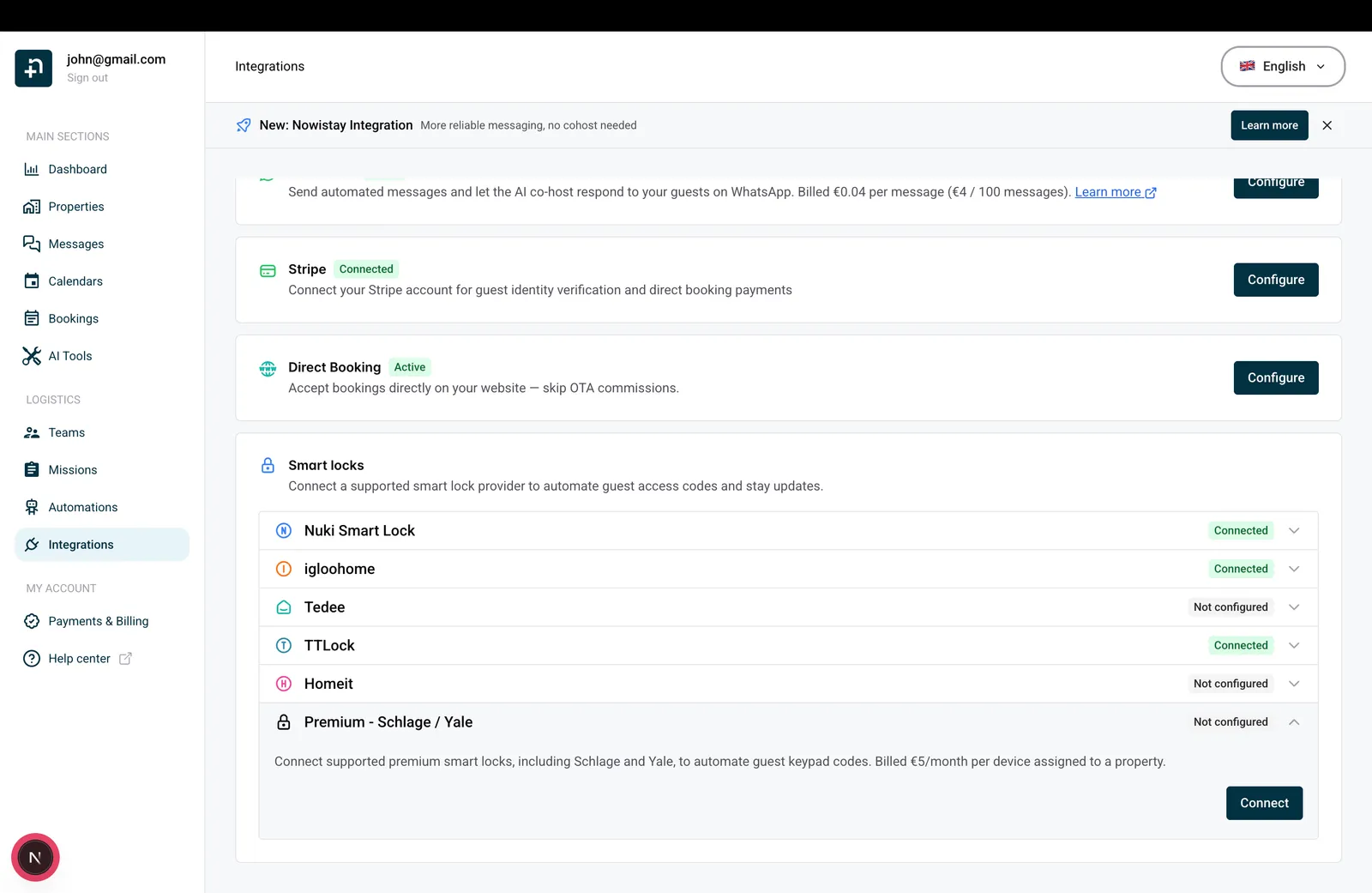
Si apre il pannello Serrature intelligenti premium. Clicca su Collega Yale, Schlage, August o KeyNest.
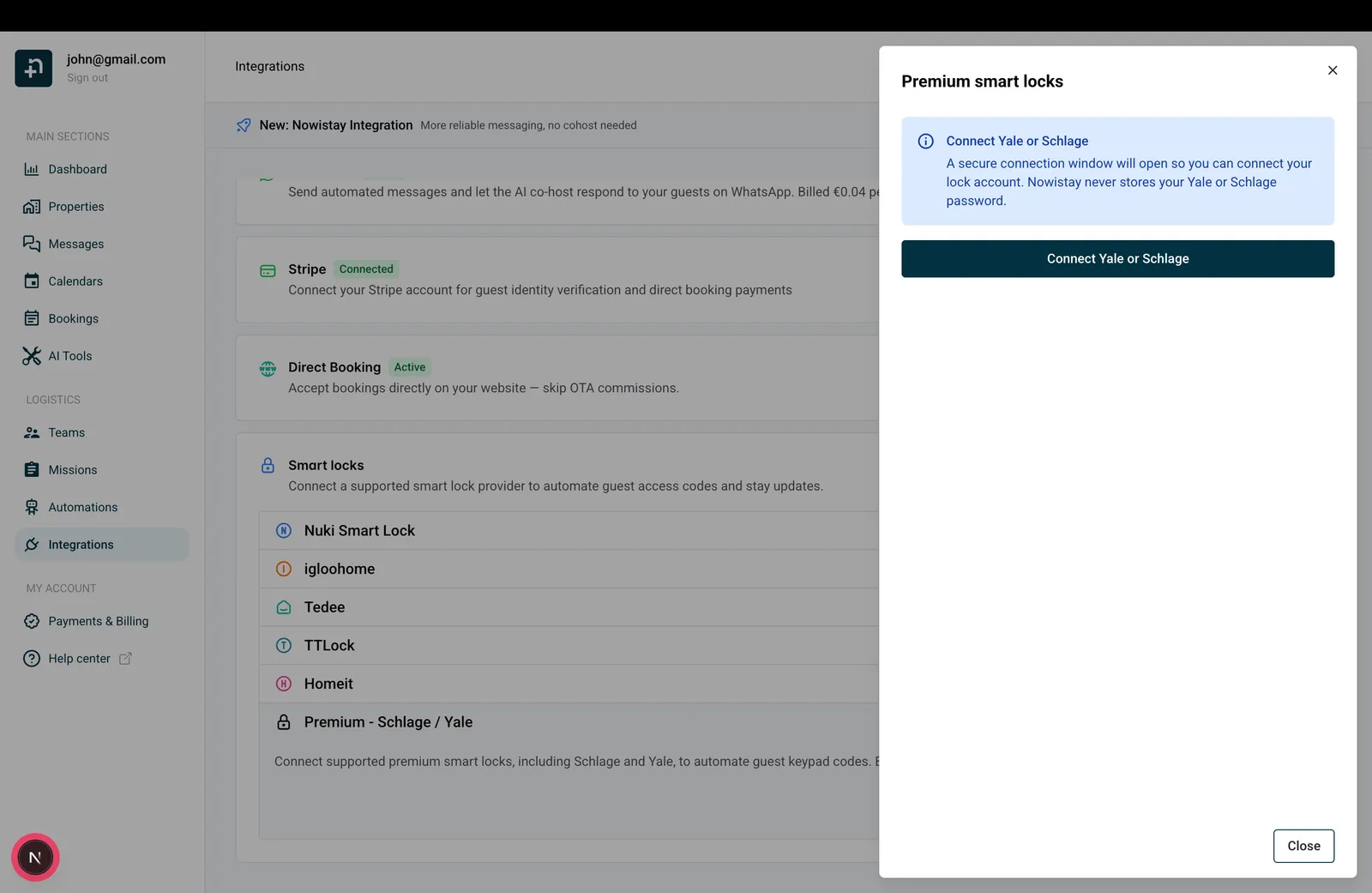
Si apre una finestra di connessione sicura. Nowistay non memorizza mai la tua password di August.
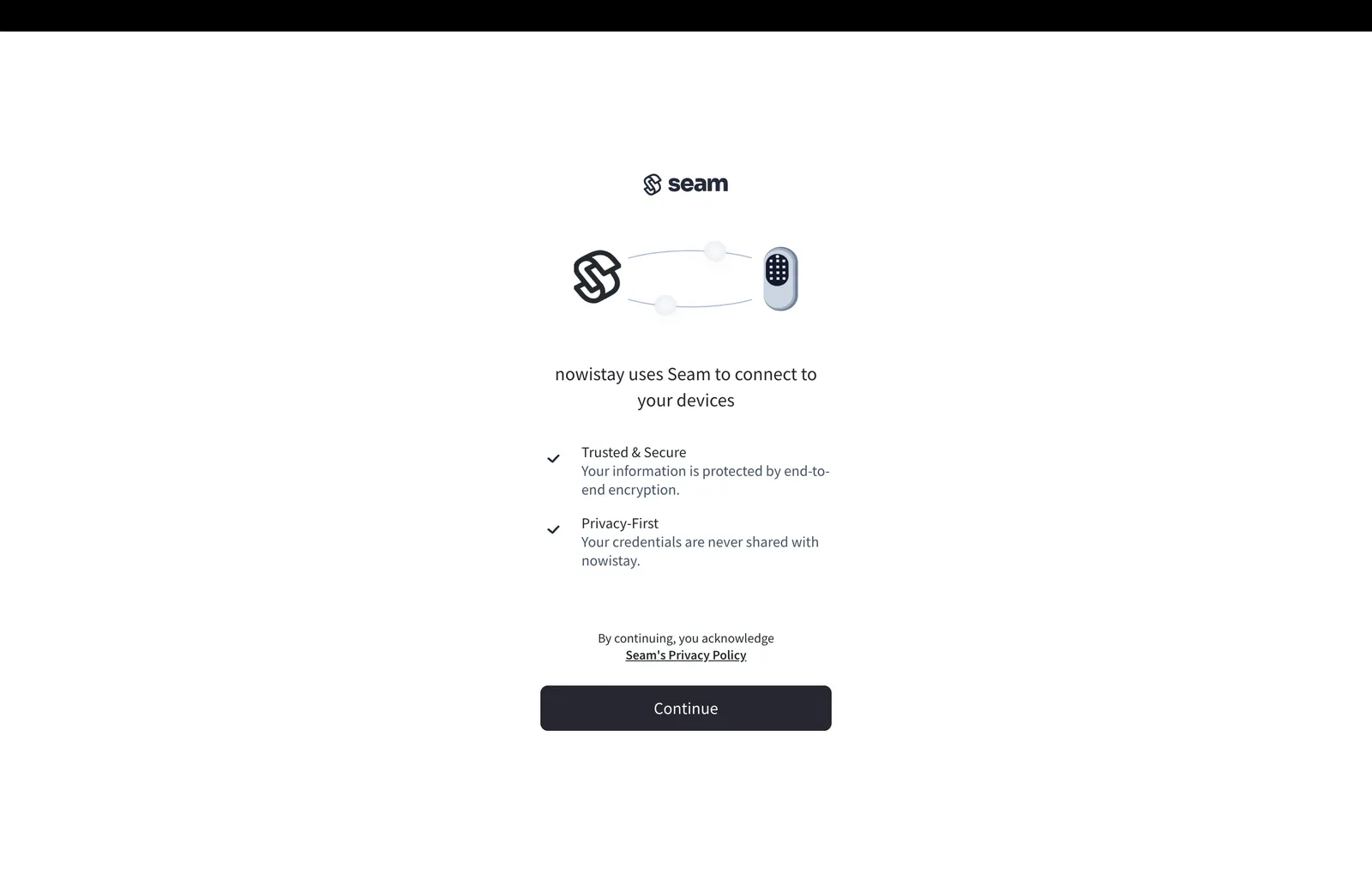
Clicca su Continua, poi scegli August dall’elenco dei marchi. L’immagine qui sotto mostra Yale selezionato, ma August si trova nello stesso elenco.
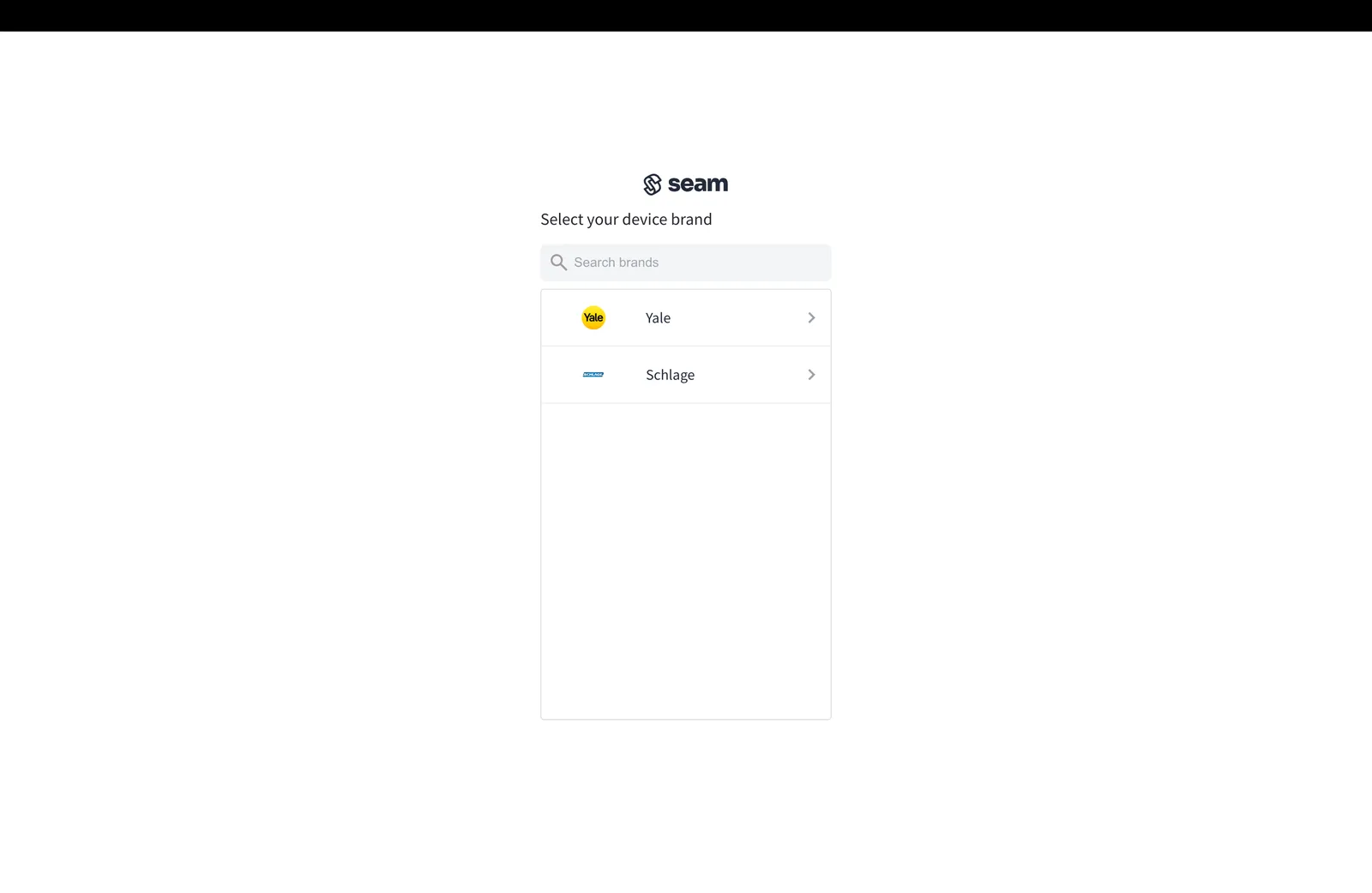
August ti chiede poi quale app usi per gestire la tua serratura. Scegli quella installata sul tuo telefono:
Scegli l’opzione di account o di app offerta nella finestra di connessione che corrisponde all’app usata per gestire questa serratura.
Accedi con le tue credenziali August e approva la connessione. La finestra si chiude e torni nel pannello Serrature intelligenti premium, con l’account elencato sotto Account collegato.
Una volta collegato, il pannello mostra un’intestazione compatta dell’account, Aiuto e Azioni account. Usa Cerca un alloggio per selezionare l’alloggio che vuoi configurare. Lavora su un solo alloggio selezionato alla volta.
Ogni riga mostra Porta 1 o Porta 2, il nome, il dispositivo, il fornitore, i metodi di accesso e lo stato. La riga principale ha l’etichetta Porta principale. Le porte di altri fornitori restano visibili; usa la loro azione del fornitore per passare ai rispettivi pannelli e modificarle. Termina il salvataggio o annulla la bozza prima di cambiare alloggio o fornitore.
Espandi una porta per modificare dispositivo, nome, metodi di accesso e orari, poi scegli Salva o Annulla. È aperto un solo editor alla volta. Le etichette delle variabili ti ricordano che la Porta 1 corrisponde a {{smartlock_code}} e la Porta 2 a {{smartlock_code_2}}; {{smartlock_link}} viene mostrato una sola volta per l’alloggio, con le sue porte con link.
Usa le azioni della riga per rimuovere una porta o scegliere Imposta come porta principale. Cambiare l’ordine cambia la risoluzione futura delle variabili. Non riscrive i messaggi già inviati né rigenera i PIN già emessi. Dopo una rimozione, la porta rimasta diventa Porta 1; controlla i tuoi modelli prima di assegnare una nuova Porta 2.
Una configurazione esistente con una sola serratura diventa Porta 1, con le sue impostazioni attuali e i codici emessi mantenuti. Non serve ricollegarla. Aggiungi la seconda porta solo quando serve; l’accesso tramite link per gli ospiti non viene attivato automaticamente su una porta esistente.
Per August, la disponibilità dipende dallo specifico dispositivo riportato dalla connessione Premium. Un dispositivo può supportare codici online, apertura da remoto o entrambi. Un dispositivo solo da remoto può essere usato con l’accesso tramite link senza tastierino. Un dispositivo che non supporta nessuno dei due metodi viene nascosto dall’assegnazione. Se manca, controlla che il dispositivo sia visibile e raggiungibile nell’app del produttore.
Dopo aver salvato il dispositivo, usa Prova l’apertura per verificarne l’apertura da remoto. Aziona la porta reale. Salva una modifica del dispositivo prima di provare; l’azione di prova è legata al dispositivo salvato.
Attiva questa porta controlla se Nowistay usa la porta. Disattivarlo interrompe la generazione di nuovi codici e rende non disponibili il link per gli ospiti e le azioni di apertura dell’host. I PIN già emessi non vengono cancellati subito da questo interruttore. Disattivare solo Codice tastierino mantiene anch’esso i PIN emessi; le loro date continuano a seguire le modifiche della prenotazione dove il fornitore supporta gli aggiornamenti. I codici offline generati dal fornitore mantengono la scadenza originale.
Per ogni porta con codice, scegli quanti giorni prima dell’arrivo generare il codice: da 1 a 14 giorni, con 5 giorni per impostazione predefinita. Entrambe le porte usano la stessa generazione basata sulla prenotazione e lo stesso processo di nuovi tentativi, ma ciascuna conserva le proprie impostazioni e il proprio risultato. Una prenotazione entro il tempo di anticipo configurato può ricevere i codici senza aspettare il giorno successivo.
In Orari di accesso, imposta un margine da 0 a 240 minuti, con 30 minuti per impostazione predefinita. Il margine selezionato estende l’accesso prima dell’arrivo e dopo la partenza. Per esempio, un arrivo alle 15:00 e una partenza alle 11:00 con un margine di 30 minuti consentono l’accesso dalle 14:30 del giorno di arrivo alle 11:30 del giorno di partenza. Anche ogni porta con link usa il proprio margine, quindi gli orari restano rilevanti quando i codici da tastierino sono disattivati.
La validità usa il fuso orario dell’alloggio e gli orari di arrivo e partenza della prenotazione, compresi gli orari negoziati accettati, dove applicabile, poi i valori predefiniti dell’alloggio. Se nessuno dei due fornisce un orario, il valore di riserva è arrivo alle 15:00 e partenza alle 11:00. I codici online seguono le modifiche della prenotazione; i codici offline generati dal fornitore non possono essere revocati in anticipo. Una prenotazione annullata non può usare il suo link di apertura per gli ospiti. Sostituire l’ospite invalida il link precedente; invia il link attuale della prenotazione al nuovo ospite.
Dove supportato, Origine del codice offre un codice casuale o le ultime cifre del numero di telefono dell’ospite. Il pannello mostra il numero di cifre richiesto dal dispositivo. Se il numero di telefono manca, è troppo corto, è già usato o viene rifiutato, Nowistay prova con un codice casuale compatibile. Un codice offline generato dal fornitore non può essere forzato a coincidere con il numero di telefono o con l’altra porta.
Nowistay controlla le prenotazioni idonee e i codici mancanti ogni 30 minuti. La Porta 2 riceve gli stessi controlli della Porta 1; il successo della prima porta non nasconde un errore sulla seconda. Controlla la connessione del dispositivo, il tastierino, l’attivazione della porta, il metodo selezionato, lo stato della prenotazione e la data di generazione.
Gli errori persistenti generano un avviso per l’host dopo le 18:00 del giorno prima dell’arrivo, nel fuso orario dell’alloggio. L’email elenca l’alloggio e il nome della porta come voci separate. I nuovi tentativi automatici sono limitati: dopo ripetuti errori e un avviso, la porta può richiedere un intervento. Non dare per scontato che i tentativi continuino all’infinito né che un codice mancante sia disponibile per l’ospite.
Collegare un account è gratuito. Un dispositivo Premium viene attivato e fatturato quando viene assegnato a un alloggio; i dispositivi non assegnati non vengono fatturati. Il pannello mostra il prezzo mensile applicabile e la valuta quando aggiungi una porta. La fatturazione è per dispositivo e per l’intero mese, anche se viene rimosso più tardi nello stesso mese. Due porte Premium sullo stesso alloggio contano come due dispositivi fatturati.
Usa Aggiungi nell’intestazione dell’account per collegare un altro account supportato. I dispositivi degli account collegati diventano disponibili per l’assegnazione, mentre il limite di due porte continua ad applicarsi per alloggio.
Nell’editor dei messaggi, trova tutte e tre le variabili nella categoria Alloggio. I numeri delle porte corrispondono alle righe numerate in Integrazioni; il nome della porta è l’etichetta che hai scelto per gli ospiti.
{{smartlock_code}}: il codice da tastierino della Porta 1, oppure il codice disponibile dell’altra porta se la porta principale non ne ha. Mantieni questa variabile nei messaggi esistenti.{{smartlock_code_2}}: il codice da tastierino emesso per la Porta 2. Resta vuota se quella porta non ha un codice emesso.{{smartlock_link}}: una pagina personale di apertura della porta per la prenotazione, con un pulsante separato per ogni porta attiva che usa Apertura tramite link. Due porte con link condividono questo stesso link; non esiste una seconda variabile per il link.Quando due porte con tastierino possono accettare lo stesso codice, Nowistay cerca di riutilizzarlo per la prenotazione. La corrispondenza dei codici non è garantita: le regole dei dispositivi, i codici esistenti e i metodi dei codici offline possono richiedere codici diversi. I dettagli della prenotazione mostrano il codice di ciascuna porta, anche quando i due valori coincidono.
Se la Porta 1 è solo con link e la Porta 2 ha un tastierino, il codice della Porta 2 riempie sia {{smartlock_code}} sia {{smartlock_code_2}}. Se le due porte hanno codici diversi e un vecchio modello usa solo {{smartlock_code}}, quella variabile include entrambi i codici con le etichette delle porte. Usa entrambe le variabili numerate quando scrivi istruzioni separate per ciascun tastierino. Il vecchio alias {{nuki_code}} continua a funzionare.
{{smartlock_code}}. Ingresso del palazzo: {{smartlock_code_2}}.”{{smartlock_code}}. Per aprire l’ingresso del palazzo, vai su {{smartlock_link}} e conferma l’apertura.”{{smartlock_link}}, scegli l’ingresso del palazzo o la porta dell’appartamento, poi conferma.”Adatta questi esempi all’ordine e ai nomi salvati. Mantieni le variabili invariate in ogni traduzione. Usa nei messaggi un link specifico della prenotazione, invece di copiare l’URL di un singolo ospite in un modello riutilizzabile o in una guida pubblica. Un link dà accesso a chiunque lo possieda durante la finestra consentita.
Apri una prenotazione da Prenotazioni. Dopo Finanze, il pannello ha i blocchi separati Identità e Accesso all’alloggio, in quest’ordine. Accesso all’alloggio mostra i codici da tastierino disponibili con il numero e il nome delle porte. Se manca un codice, controlla quella porta specifica; vedere il primo codice non significa che il secondo sia stato generato.
La riga Link di accesso alle porte usa un’icona di apertura e delle etichette che indicano le porte controllate dal link. La voce di arrivo mostra la data e l’ora del primo check-in rilevato; le aperture successive non la sostituiscono. Nella pagina delle prenotazioni, passa il mouse sull’icona di arrivo nella colonna dello stato per vedere il suggerimento del check-in e la data.
Il link della prenotazione apre una pagina adatta ai dispositivi mobili con uno o due pulsanti di porta con nome. Compaiono solo le porte attive configurate per l’accesso tramite link. Ogni pulsante segue la finestra di accesso della prenotazione per quella porta, compresi i margini. Fuori dalla finestra, l’ospite non può aprire quella porta. La pagina aggiorna il proprio stato al limite orario e quando torna in primo piano; se il caricamento fallisce, viene offerto un nuovo tentativo.
L’ospite sceglie una porta, poi conferma Aprire la porta in una finestra di conferma. Dopo un’apertura riuscita, quella porta ha un’attesa di 10 secondi prima di un’altra apertura. La pagina non invia automaticamente un altro comando di apertura. Aggiornare la pagina non apre una porta. Se un tentativo fallisce, leggi l’errore e riprova deliberatamente una volta risolto il problema.
Un’apertura riuscita tramite il link per gli ospiti registra il check-in della prenotazione. La semplice visualizzazione della pagina no. Anche un’apertura da tastierino con il codice della prenotazione può registrare il check-in con Nuki, Tedee, Homeit, l’integrazione Premium, le serrature TTLock collegate a un gateway e le serrature igloohome collegate a un Bridge. Il rilevamento dell’arrivo da tastierino non è disponibile per ogni dispositivo. È la stessa informazione di check-in usata dalle condizioni dei messaggi automatici; non verifica l’identità della persona che possiede il link o il codice.
Per essere avvisato quando viene rilevato il primo ingresso di un ospite, attiva Arrivo dell’ospite in Notifiche > Le mie notifiche. È disattivato per impostazione predefinita e lo ricevi una sola volta per prenotazione.
Nelle viste a schede e a elenco di Alloggi, l’icona del lucchetto aperto per Aprire l’alloggio compare dopo il pulsante IA quando almeno una porta attiva supporta l’apertura da remoto. Aprila per vedere un pannello che contiene solo le porte disponibili, comprese quelle di fornitori supportati diversi.
Scegli la porta con il nome e conferma Aprire la porta. Questa azione dell’host è disponibile senza una finestra temporale della prenotazione e usa la stessa conferma e la stessa attesa di 10 secondi dopo un successo. Non richiede che l’accesso tramite link per gli ospiti sia attivato e non registra un check-in dell’ospite. Il dispositivo deve comunque essere raggiungibile e l’account collegato deve consentire l’apertura da remoto.
Rimuovi una singola porta dalle azioni della sua riga. Per scollegare un account, apri Azioni account e scegli Disconnetti. Nowistay prova prima a revocare i codici online gestiti per le porte interessate, poi rimuove le loro assegnazioni e interrompe l’automazione degli accessi futuri. Se la revoca fallisce, la porta interessata e le informazioni di pulizia vengono conservate così che la rimozione possa essere ritentata; risolvi l’errore di connessione o del fornitore e riprova. I codici offline restano soggetti alla scadenza originale.
Scollegare un account riguarda le sue porte. Le porte di altri fornitori restano configurate e la loro numerazione può cambiare se è stata rimossa una porta precedente. Controlla poi le porte rimaste dell’alloggio e le variabili dei messaggi.
Per la configurazione completa, vedi messaggi automatici agli ospiti e variabili.
Guide per gli host: leggi il blog.
Pronto a mettere la tua casa vacanza in pilota automatico?
