Actualizado
Nowistay puede gestionar hasta dos puertas con cerradura inteligente por alojamiento, incluso combinando proveedores distintos. Usa Yale para la puerta del apartamento, la entrada del edificio o ambas, con un nombre y unos ajustes claros para cada puerta.
Los dispositivos Nuki, Tedee y los Yale, Schlage y August compatibles admiten la apertura mediante enlace para el huésped y el panel de apertura remota del anfitrión. Las cerraduras TTLock conectadas a una pasarela (gateway) y las igloohome conectadas a un Bridge también los admiten; sin pasarela ni Bridge, estas cerraduras solo ofrecen códigos de teclado. Los métodos disponibles dependen del dispositivo conectado y de la integración.
Tus alojamientos deben estar configurados con Nowistay PMS (channel manager). Solo los alojamientos que usan la integración de Nowistay PMS aparecen en el panel de configuración de cerraduras. Los alojamientos conectados mediante una integración OTA directa o un PMS de terceros (Beds24, Lodgify, Smoobu) no se muestran. Si ahora usas otro PMS, consulta cómo migrar a Nowistay PMS.
Desde tu panel de Nowistay, ve a Integraciones. En la sección Cerraduras inteligentes, busca la tarjeta “Premium - Schlage / Yale / August / KeyNest” y haz clic en “Conectar”.
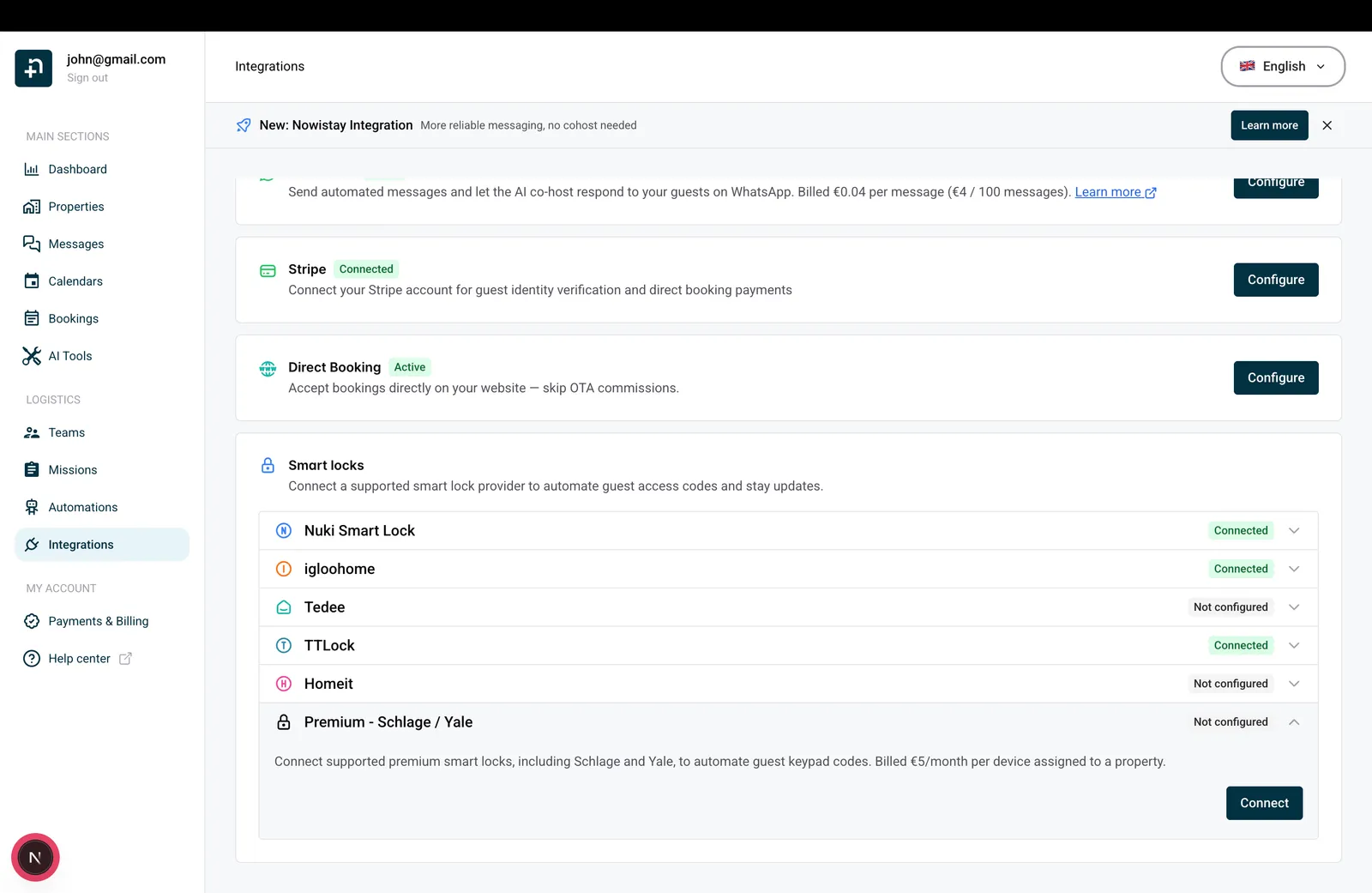
Se abre el panel de cerraduras inteligentes premium. Haz clic en “Conectar Yale, Schlage, August o KeyNest”.
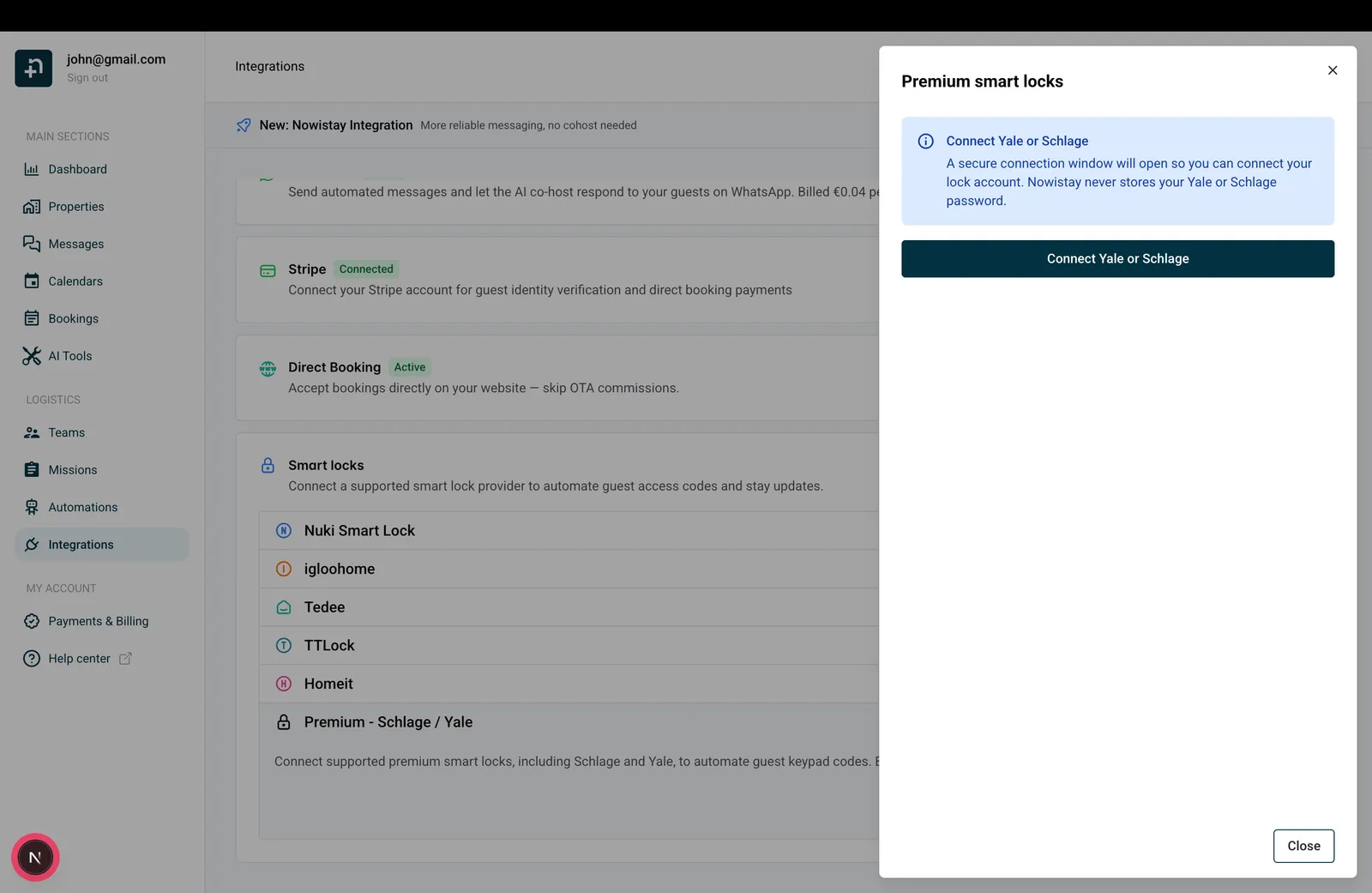
Se abre una ventana de conexión segura. Nowistay nunca guarda tu contraseña de Yale.
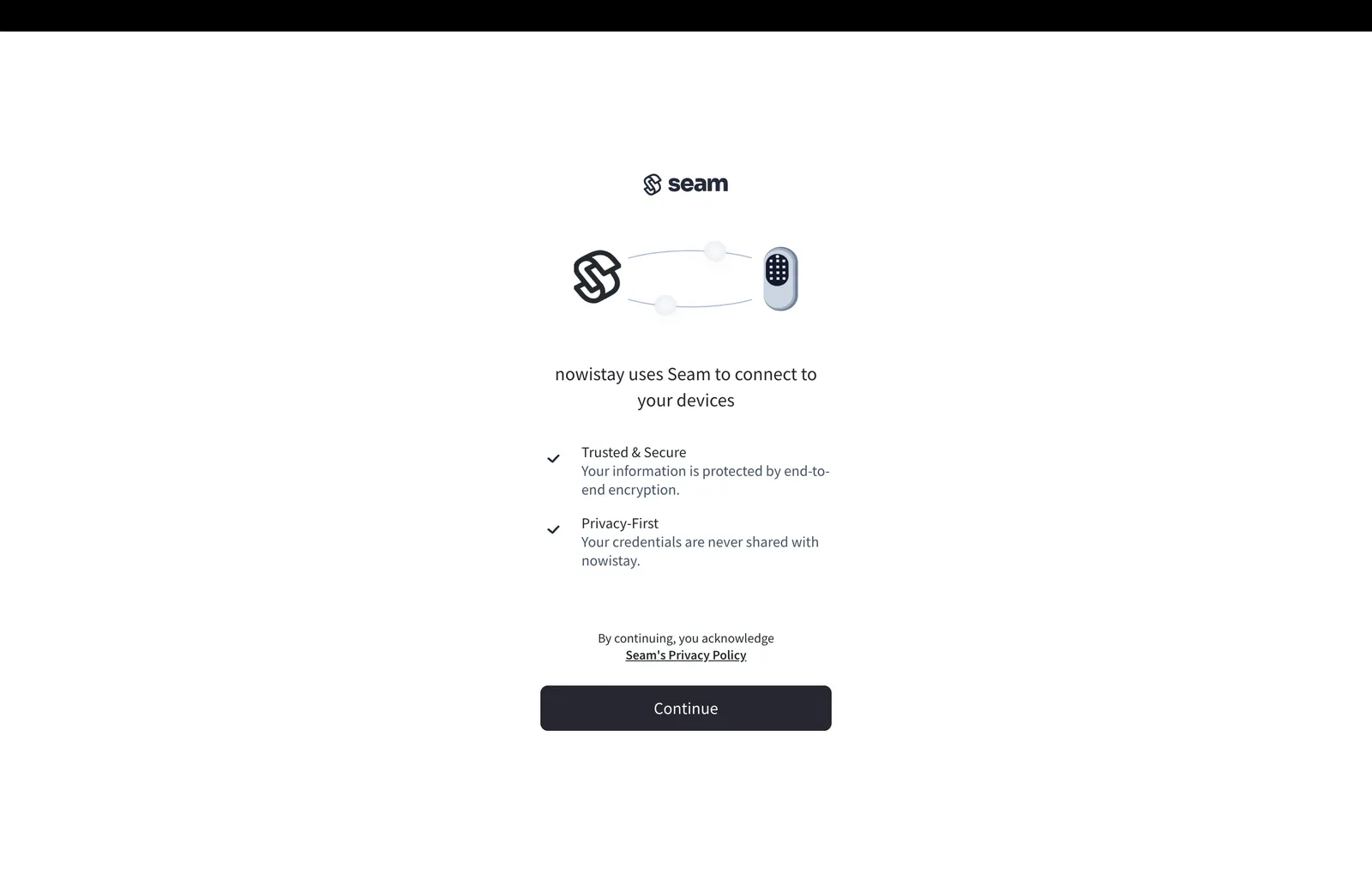
Haz clic en Continue (Continuar) y elige Yale en la lista de marcas.
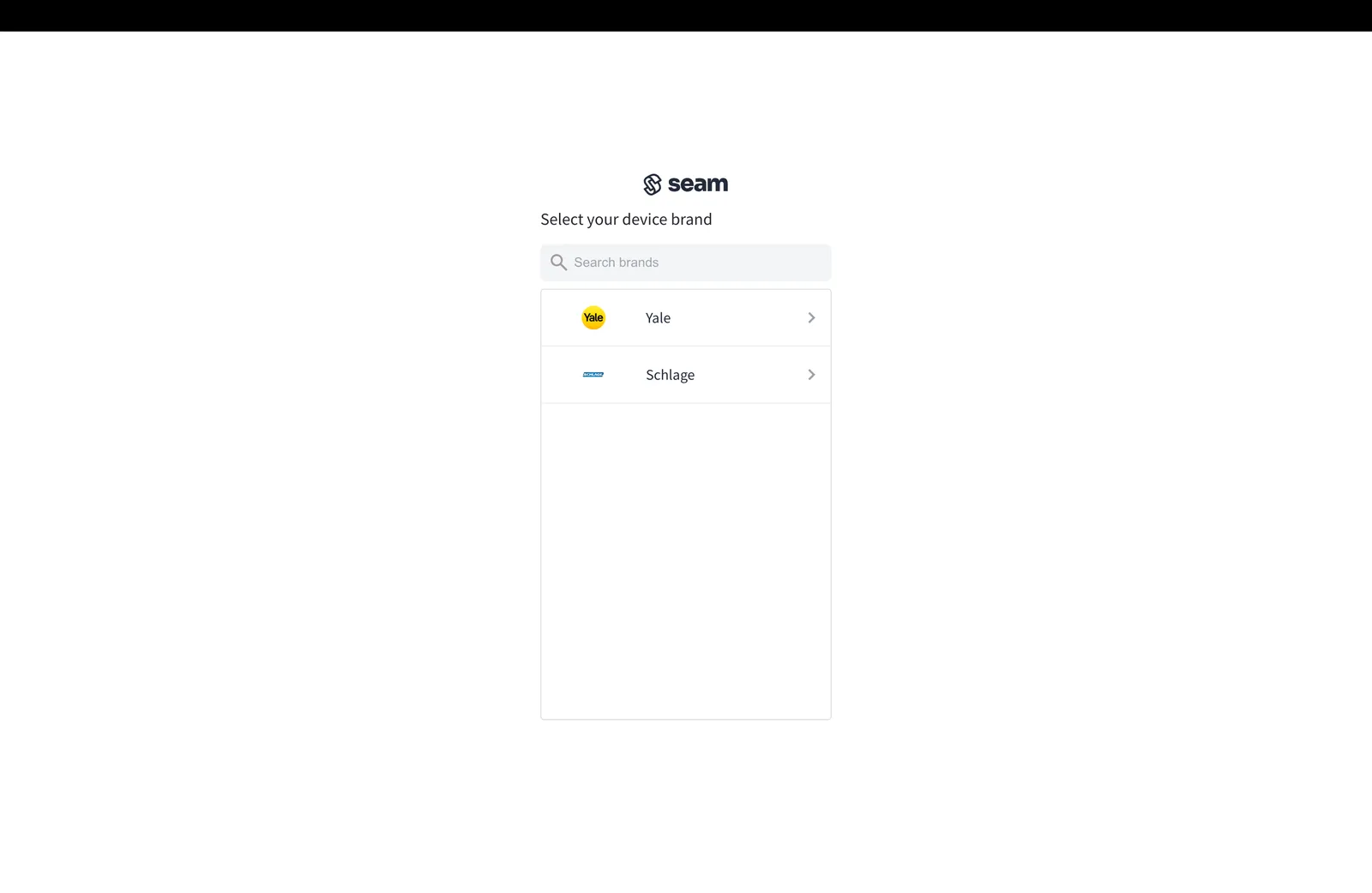
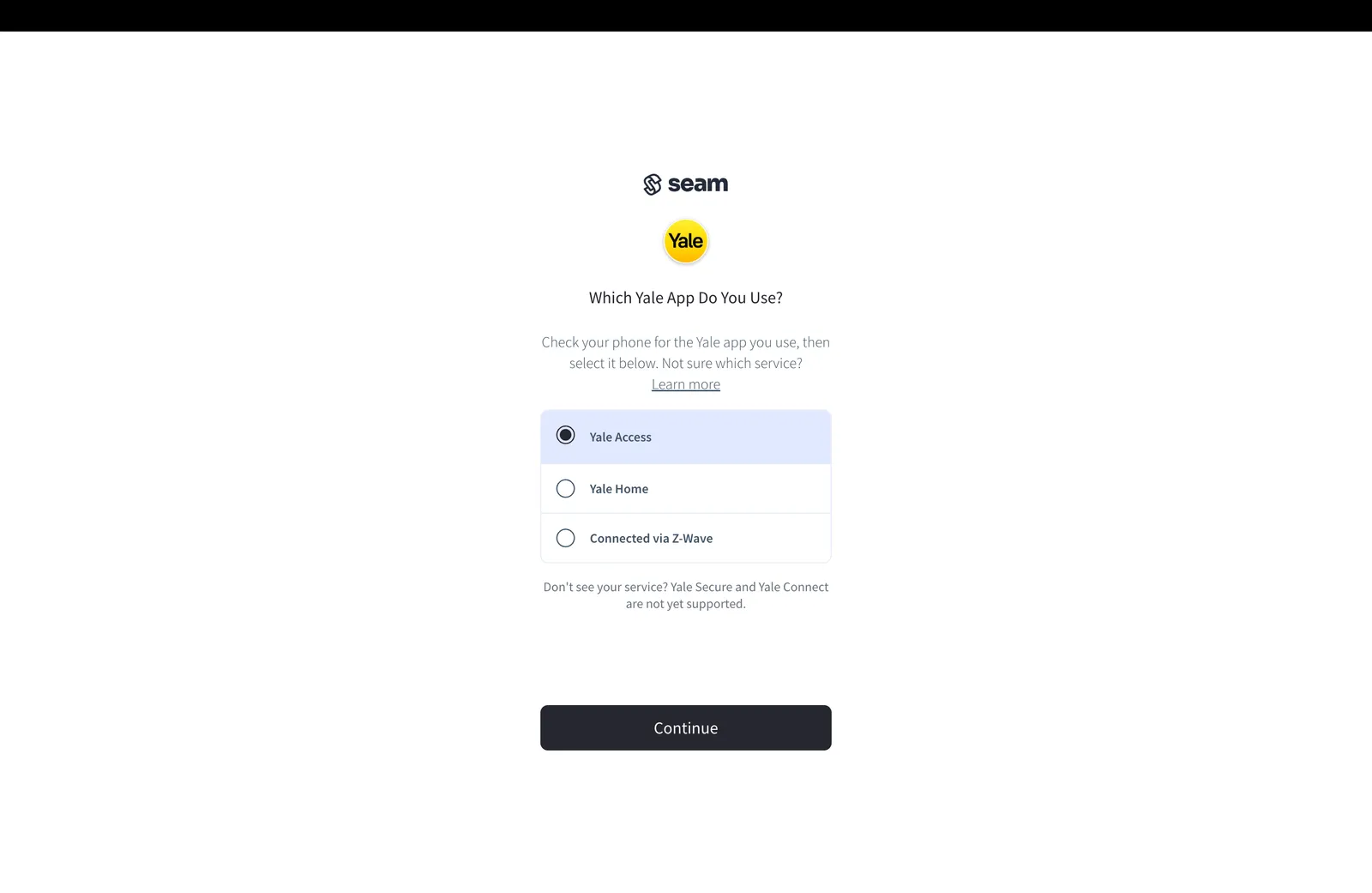
Yale te preguntará después qué app usas para gestionar tu cerradura. Elige la opción que coincida con la app de tu teléfono:
Elige la opción de cuenta o de app que ofrece la ventana de conexión y que coincide con la app usada para gestionar esta cerradura.
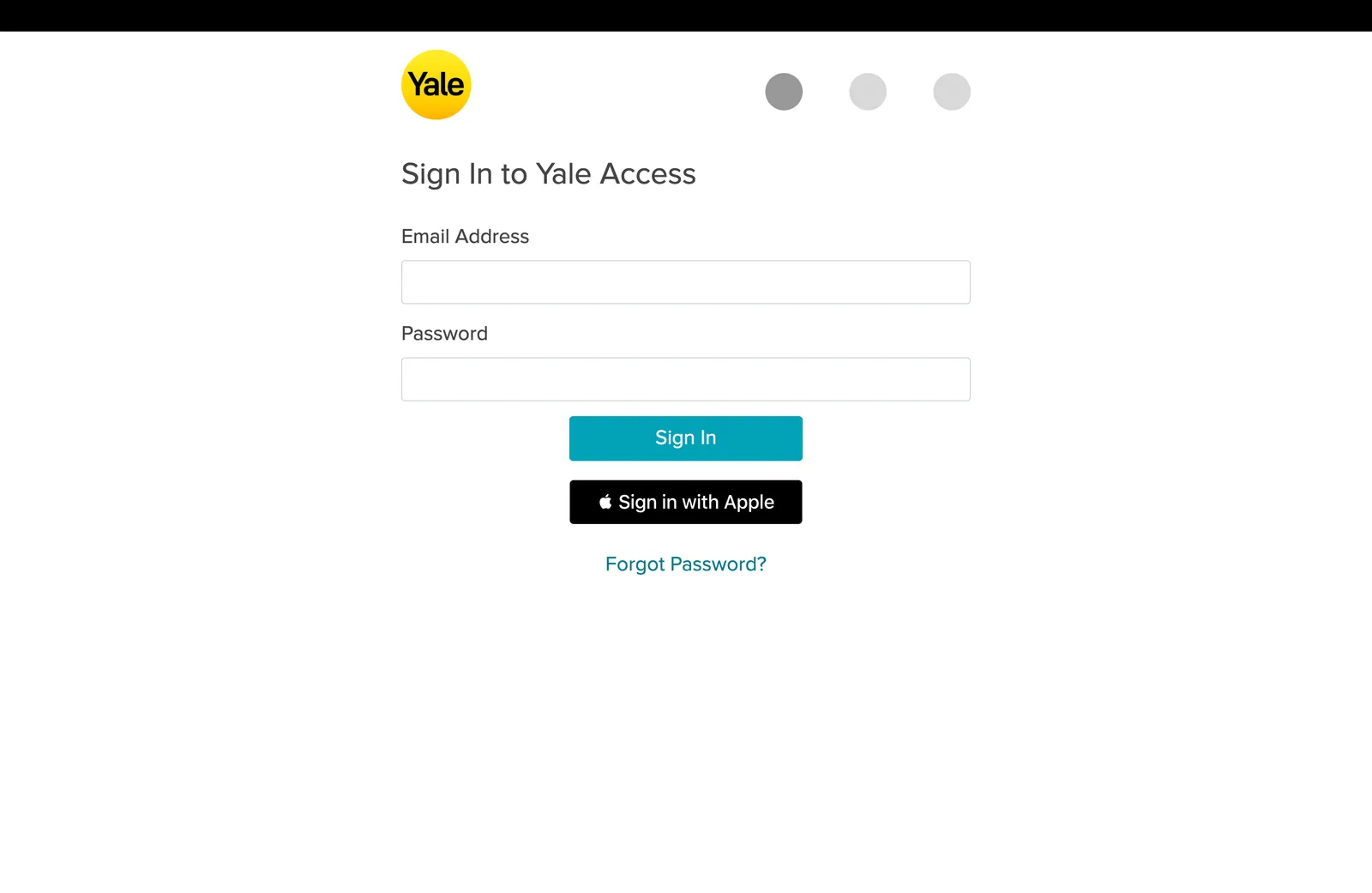
Inicia sesión con el correo electrónico y la contraseña de tu cuenta de Yale.
Tras iniciar sesión, vuelve al panel y selecciona el alojamiento que quieres configurar.
Una vez conectada la cuenta, el panel muestra una cabecera compacta de la cuenta, Ayuda y Acciones de la cuenta. Usa Buscar un alojamiento para seleccionar el alojamiento que quieres configurar. Trabaja con un solo alojamiento seleccionado a la vez.
Cada fila muestra Puerta 1 o Puerta 2, el nombre, el dispositivo, el proveedor, los métodos de acceso y el estado. La fila principal lleva la etiqueta Puerta principal. Las puertas de otros proveedores siguen visibles; usa la acción de su proveedor para cambiar de panel y editarlas. Termina de guardar o cancela tu borrador antes de cambiar de alojamiento o de proveedor.
Despliega una puerta para editar su dispositivo, nombre, métodos de acceso y horarios, y después elige Guardar o Cancelar. Solo hay un editor abierto a la vez. Unos indicadores de variables te recuerdan que la puerta 1 corresponde a {{smartlock_code}} y la puerta 2 a {{smartlock_code_2}}; {{smartlock_link}} aparece una sola vez para el alojamiento, con sus puertas de enlace.
Usa las acciones de la fila para quitar una puerta o elegir Usar como puerta principal. Cambiar el orden modifica la resolución futura de las variables. No reescribe los mensajes ya enviados ni regenera los PIN ya emitidos. Tras quitar una puerta, la restante pasa a ser la puerta 1; revisa tus plantillas antes de asignar una nueva puerta 2.
Una configuración existente con una sola cerradura pasa a ser la puerta 1, conservando sus ajustes y los códigos ya emitidos. No necesitas volver a conectarla. Añade la segunda puerta solo cuando la necesites; el acceso mediante enlace para huéspedes no se activa automáticamente en una puerta existente.
En Yale, la disponibilidad depende del dispositivo concreto que notifica la conexión Premium. Un dispositivo puede admitir códigos en línea, apertura remota o ambos. Un dispositivo solo de apertura remota puede usarse con acceso mediante enlace sin teclado. Un dispositivo que no admite ninguno de los dos métodos se oculta de la asignación. Si falta un dispositivo, comprueba que sea visible y accesible en la app de su fabricante.
Tras guardar el dispositivo, usa Probar la apertura para comprobar su apertura remota. Esto acciona la puerta real. Guarda cualquier cambio de dispositivo antes de probar; la acción de prueba está vinculada al dispositivo guardado.
Activar esta puerta controla si Nowistay utiliza la puerta. Si la desactivas, se detiene la generación de nuevos códigos y dejan de estar disponibles su enlace para huéspedes y las acciones de apertura del anfitrión. Los PIN ya emitidos no se borran de inmediato con este interruptor. Desactivar solo Código del teclado también conserva los PIN emitidos; sus fechas siguen los cambios de la reserva cuando el proveedor admite actualizaciones. Los códigos sin conexión generados por el proveedor conservan su caducidad original.
Para cada puerta con código, elige con cuántos días de antelación a la llegada se genera el código: de 1 a 14 días, con 5 días por defecto. Ambas puertas usan el mismo proceso de generación y reintentos basado en la reserva, pero cada una conserva sus propios ajustes y resultado. Una reserva dentro del plazo configurado puede recibir códigos sin esperar al día siguiente.
En Horarios de acceso, define un margen de 0 a 240 minutos, con 30 minutos por defecto. El margen elegido amplía el acceso antes de la llegada y después de la salida. Por ejemplo, con una llegada a las 15:00, una salida a las 11:00 y un margen de 30 minutos, el acceso es posible desde las 14:30 del día de llegada hasta las 11:30 del día de salida. Cada puerta con enlace usa también su propio margen, de modo que los horarios siguen siendo relevantes aunque los códigos de teclado estén desactivados.
La validez usa la zona horaria del alojamiento y las horas de llegada y salida de la reserva, incluidas las horas negociadas aceptadas cuando proceda, y después los valores por defecto del alojamiento. Si ninguno aporta una hora, se usa por defecto llegada a las 15:00 y salida a las 11:00. Los códigos en línea siguen los cambios de la reserva; los códigos sin conexión generados por el proveedor no pueden revocarse antes de tiempo. Una reserva cancelada no puede usar su enlace de apertura para huéspedes. Al sustituir al huésped se invalida el enlace anterior; envía el enlace actual de la reserva al nuevo huésped.
Cuando es posible, Origen del código ofrece un código aleatorio o las últimas cifras del teléfono del huésped. El panel muestra el número de cifras que exige el dispositivo. Si falta el teléfono, es demasiado corto, ya está en uso o es rechazado, Nowistay intenta generar un código aleatorio compatible. Un código sin conexión generado por el proveedor no puede forzarse para que coincida con el teléfono ni con la otra puerta.
Nowistay revisa las reservas elegibles y los códigos que faltan cada 30 minutos. La puerta 2 recibe las mismas comprobaciones que la puerta 1; que la primera puerta funcione no oculta un fallo en la segunda. Comprueba la conexión del dispositivo, el teclado, la activación de la puerta, el método seleccionado, el estado de la reserva y la fecha de generación.
Los fallos persistentes generan una alerta al anfitrión a partir de las 18:00 del día anterior a la llegada, en la zona horaria del alojamiento. El correo indica el alojamiento y el nombre de la puerta como entradas separadas. Los reintentos automáticos son limitados: tras varios fallos y una alerta, la puerta puede requerir tu intervención. No des por hecho que los reintentos continúan indefinidamente ni que un código ausente esté disponible para el huésped.
Conectar una cuenta es gratis. Un dispositivo premium se activa y se factura cuando se asigna a un alojamiento; los dispositivos sin asignar no se facturan. El panel muestra el precio mensual aplicable y la moneda al añadir una puerta. La facturación es por dispositivo y por el mes completo, aunque se quite más tarde ese mismo mes. Dos puertas premium en el mismo alojamiento cuentan como dos dispositivos facturados.
Usa Añadir en la cabecera de la cuenta para conectar otra cuenta compatible. Los dispositivos de las cuentas conectadas quedan disponibles para su asignación, y el límite de dos puertas se sigue aplicando por alojamiento.
En el editor de mensajes, encontrarás las tres variables en la categoría Propiedad. Los números de puerta coinciden con las filas numeradas de Integraciones; el nombre de la puerta es la etiqueta que elegiste para los huéspedes.
{{smartlock_code}}: el código de teclado de la puerta 1, o el código disponible de la otra puerta si la principal no tiene. Mantén esta variable en tus mensajes existentes.{{smartlock_code_2}}: el código de teclado emitido para la puerta 2. Queda vacío si esa puerta no tiene un código emitido.{{smartlock_link}}: una página personal de apertura de puerta para la reserva, con un botón independiente para cada puerta activa que use Apertura mediante enlace. Dos puertas con enlace comparten este mismo enlace; no existe una segunda variable de enlace.Cuando dos puertas con teclado pueden aceptar el mismo código, Nowistay intenta reutilizarlo para la reserva. La coincidencia de códigos no está garantizada: las reglas del dispositivo, los códigos existentes y los métodos de códigos sin conexión pueden exigir códigos distintos. Los detalles de la reserva muestran el código de cada puerta, incluso cuando ambos valores coinciden.
Si la puerta 1 es solo de enlace y la puerta 2 tiene teclado, el código de la puerta 2 rellena tanto {{smartlock_code}} como {{smartlock_code_2}}. Si las dos puertas tienen códigos distintos y una plantilla antigua usa solo {{smartlock_code}}, esa variable incluye ambos códigos con etiquetas de puerta. Usa las dos variables numeradas cuando redactes instrucciones separadas para cada teclado. El alias antiguo {{nuki_code}} sigue funcionando.
{{smartlock_code}}. Entrada del edificio: {{smartlock_code_2}}.»{{smartlock_code}}. Para abrir la entrada del edificio, visita {{smartlock_link}} y confirma la apertura.»{{smartlock_link}}, elige la entrada del edificio o la puerta del apartamento y confirma.»Adapta estos ejemplos al orden y a los nombres que hayas guardado. Mantén las variables sin cambios en todas las traducciones. Usa en tus mensajes un enlace específico de la reserva, en lugar de copiar la URL de un huésped en una plantilla reutilizable o en una guía pública. Un enlace da acceso a quien lo tenga durante su ventana de validez.
Abre una reserva desde Reservas. Después de Financiero, el panel tiene bloques separados de Identidad y Acceso al alojamiento, en ese orden. Acceso al alojamiento muestra los códigos de teclado disponibles con el número y el nombre de cada puerta. Si falta un código, revisa esa puerta concreta; ver el primer código no significa que se haya generado el segundo.
La fila Enlace de acceso a las puertas usa un icono de apertura y etiquetas con los nombres de las puertas que controla el enlace. La entrada de llegada muestra la fecha y hora del primer check-in detectado; las aperturas posteriores no la sustituyen. En la página de reservas, pasa el cursor sobre el icono de llegada en la columna de estado para ver la información del check-in y su fecha.
El enlace de la reserva abre una página adaptada a móviles con uno o dos botones de puerta con nombre. Solo aparecen las puertas activas configuradas para el acceso mediante enlace. Cada botón sigue la ventana de acceso de esa puerta en la reserva, incluidos sus márgenes. Fuera de la ventana, el huésped no puede abrir esa puerta. La página actualiza su estado en el momento del cambio de horario y al recuperar el foco; si falla la carga, ofrece reintentar.
El huésped elige una puerta y después confirma Abrir la puerta en un cuadro de confirmación. Tras una apertura correcta, esa puerta tiene una espera de 10 segundos antes de poder abrirse de nuevo. La página no envía automáticamente otra orden de apertura. Actualizar la página no abre ninguna puerta. Si un intento falla, lee el error y vuelve a intentarlo de forma deliberada una vez resuelto el problema.
Una apertura correcta mediante el enlace del huésped registra el check-in de la reserva. Solo ver la página no lo registra. Una apertura con teclado usando el código de la reserva también puede registrar el check-in con Nuki, Tedee, Homeit, la integración Premium, las cerraduras TTLock conectadas a una pasarela y las igloohome conectadas a un Bridge. La detección de llegada por teclado no está disponible en todos los dispositivos. Es la misma información de check-in que usan las condiciones de los mensajes automáticos; no verifica la identidad de la persona que tiene el enlace o el código.
Para recibir un aviso cuando se detecte la primera entrada de un huésped, activa Llegada del huésped en Notificaciones > Mis notificaciones. Está desactivado por defecto y lo recibes una vez por reserva.
En las vistas de tarjetas y de lista de Propiedades, el icono del candado abierto de Abrir el alojamiento aparece después del botón AI cuando al menos una puerta activa admite la apertura remota. Ábrelo para ver un panel que contiene solo las puertas disponibles, incluidas las de distintos proveedores compatibles.
Elige la puerta por su nombre y confirma Abrir la puerta. Esta acción del anfitrión está disponible sin ventana horaria de reserva y usa la misma confirmación y la misma espera de 10 segundos tras una apertura correcta. No requiere que el acceso mediante enlace para huéspedes esté activado y no registra un check-in del huésped. El dispositivo debe seguir siendo accesible y la cuenta conectada debe permitir la apertura remota.
Quita una puerta individual desde las acciones de su fila. Para desconectar una cuenta, abre Acciones de la cuenta y elige Desconectar. Primero, Nowistay intenta revocar los códigos en línea gestionados de las puertas afectadas; después elimina sus asignaciones y detiene la automatización de acceso futura. Si la revocación falla, se conservan la puerta afectada y la información de limpieza para poder reintentar la eliminación; resuelve el error de conexión o del proveedor y vuelve a intentarlo. Los códigos sin conexión siguen sujetos a su caducidad original.
Desconectar una cuenta afecta a sus propias puertas. Las puertas de otros proveedores siguen configuradas y su numeración puede cambiar si se quitó una puerta anterior. Revisa después las puertas restantes del alojamiento y las variables de los mensajes.
Para la configuración completa, consulta mensajes automáticos a huéspedes y variables.
Guías para anfitriones: lee el blog.
¿Listo para poner tu alojamiento en piloto automático?
