Atualizado em
A Nowistay pode gerir até duas portas com fechadura inteligente por alojamento, incluindo uma combinação de fabricantes diferentes. Utilize a Schlage na porta do apartamento, na entrada do prédio ou em ambas, com um nome e definições próprios para cada porta.
Os dispositivos Nuki, Tedee e os Yale, Schlage e August compatíveis permitem a abertura através de link do hóspede e a gaveta de abertura remota do anfitrião. As fechaduras TTLock ligadas a um gateway e as fechaduras igloohome ligadas a uma Bridge também a permitem; sem gateway ou Bridge, estas fechaduras fornecem apenas códigos de teclado. Os métodos disponíveis dependem do dispositivo ligado e da integração.
Os seus alojamentos têm de estar configurados com a Nowistay PMS (channel manager). Só os alojamentos que utilizam a integração da Nowistay PMS aparecem no painel de configuração das fechaduras. Os alojamentos ligados por integração direta com as OTA ou através de um PMS de terceiros (Beds24, Lodgify, Smoobu) não são apresentados. Se utiliza atualmente outro PMS, consulte como migrar para a Nowistay PMS.
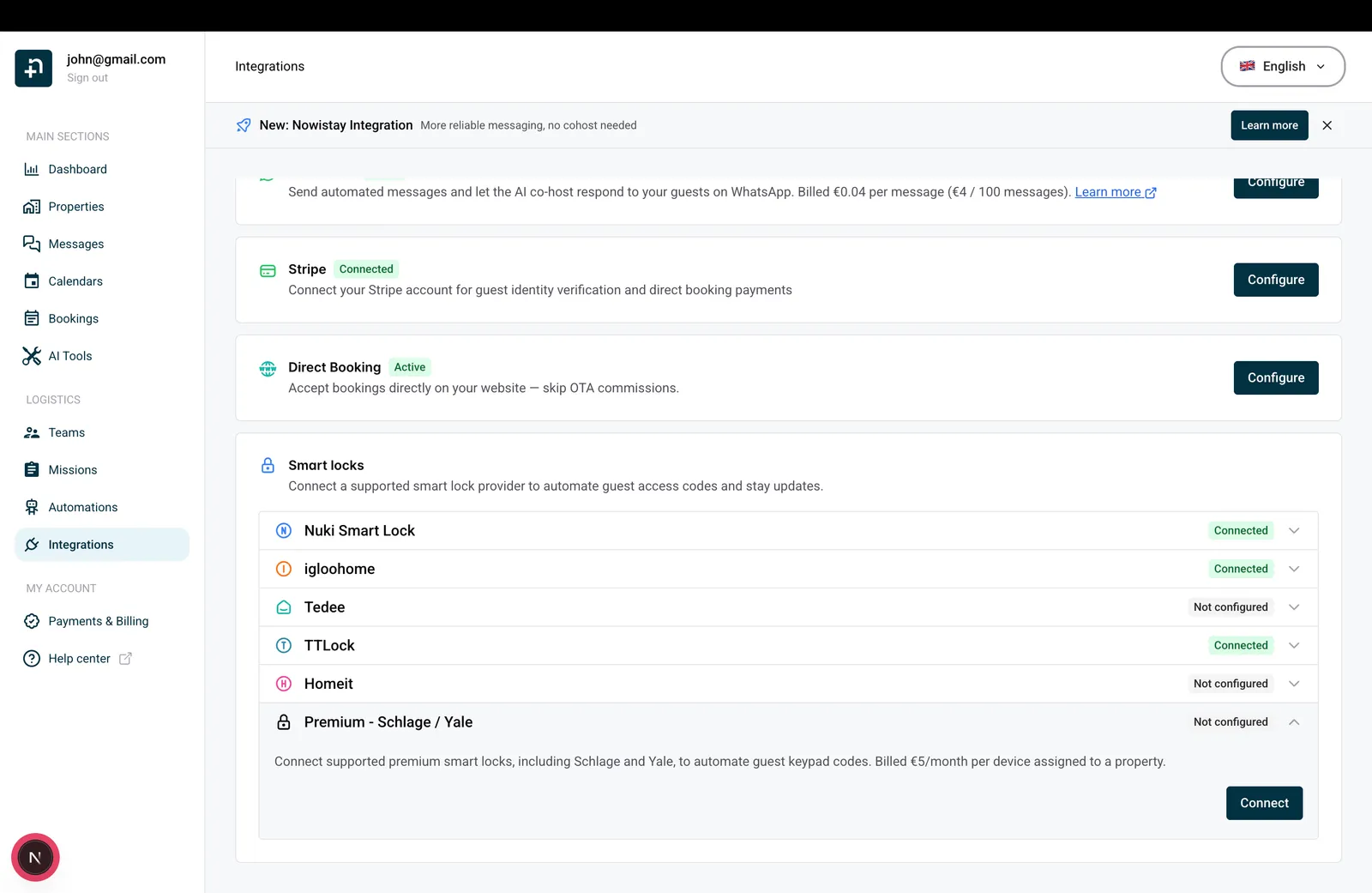
No painel da Nowistay, aceda a Integrações. Na secção Fechaduras inteligentes, encontre o cartão «Premium - Schlage / Yale / August / KeyNest» e clique em «Ligar».
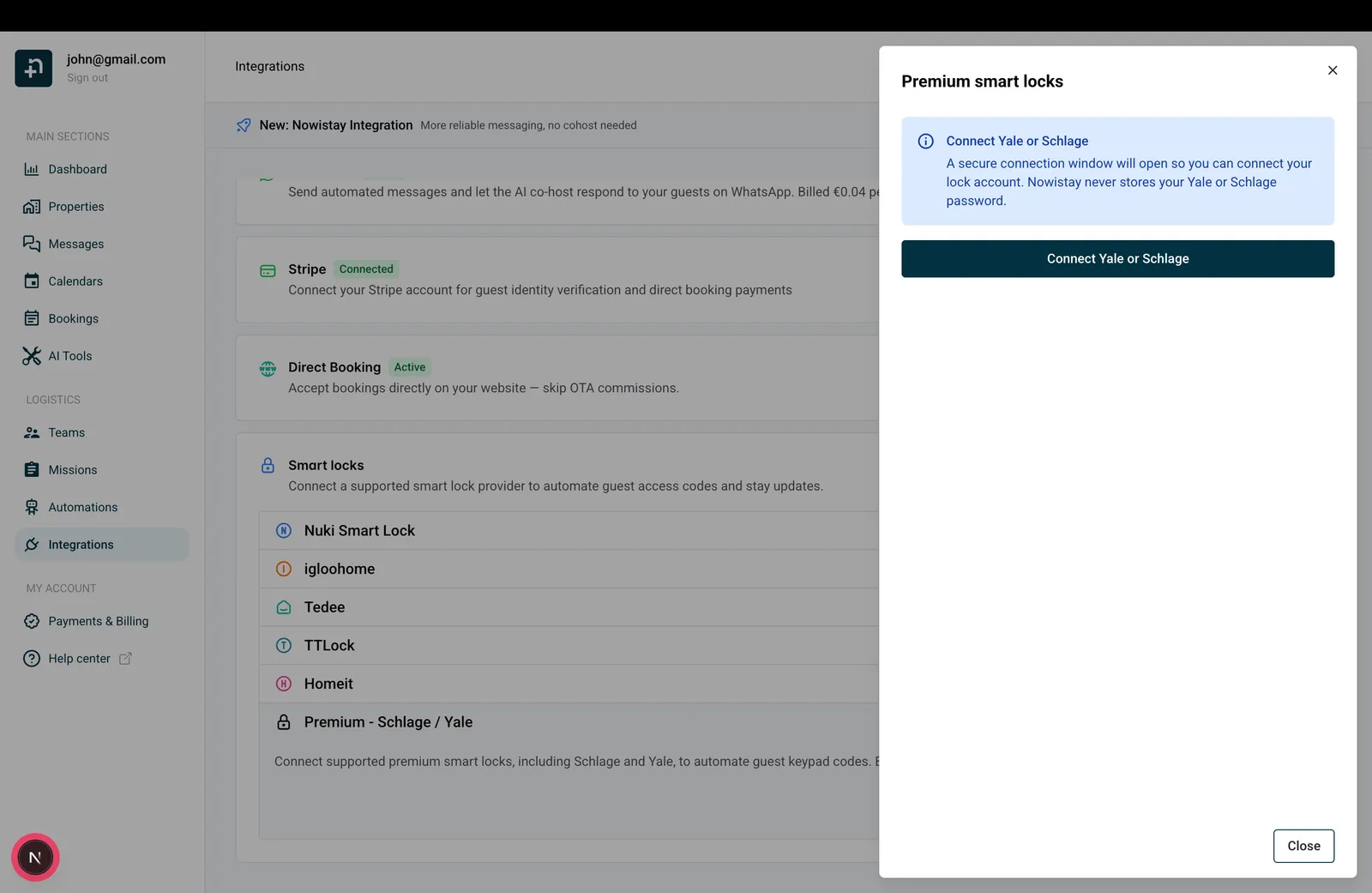
Abre-se o painel Fechaduras inteligentes premium. Clique em «Ligar Yale, Schlage, August ou KeyNest».
Abre-se uma janela de ligação segura. A Nowistay nunca guarda a sua palavra-passe da Schlage.
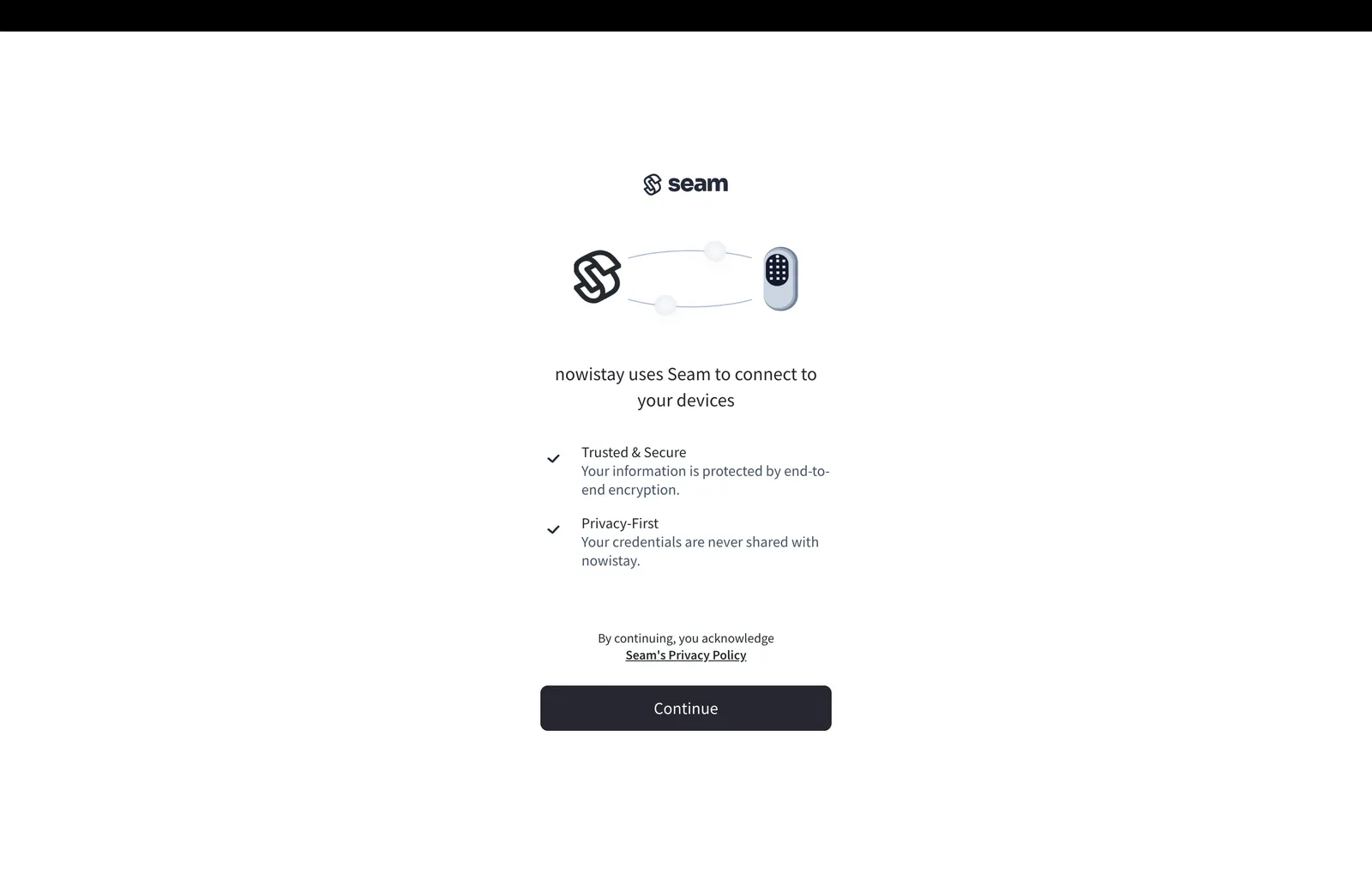
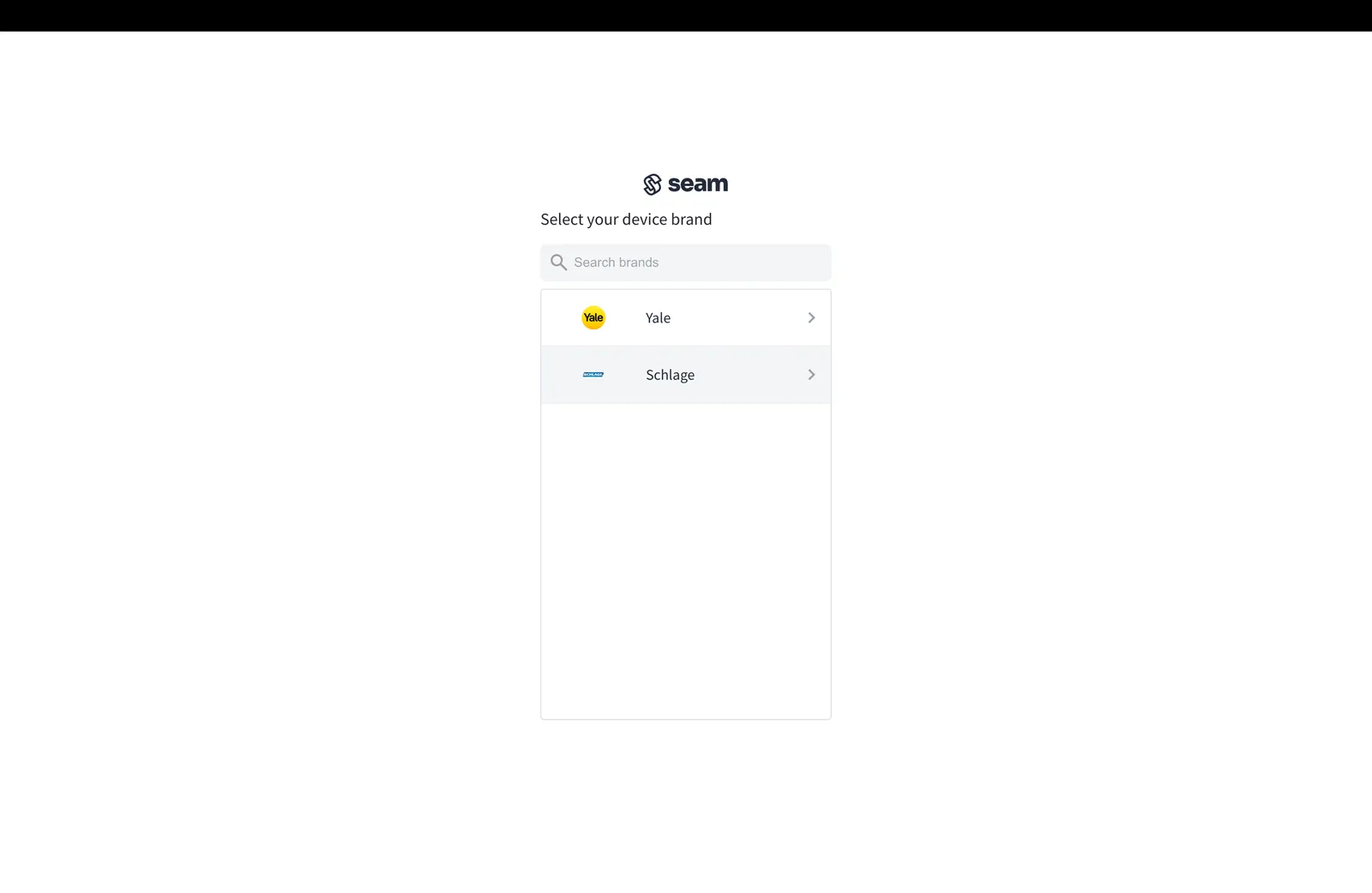
Clique em Continuar e escolha a Schlage na lista de marcas.
Inicie sessão com o e-mail e a palavra-passe da sua conta Schlage Home. São as mesmas credenciais que utiliza na app móvel Schlage Home.
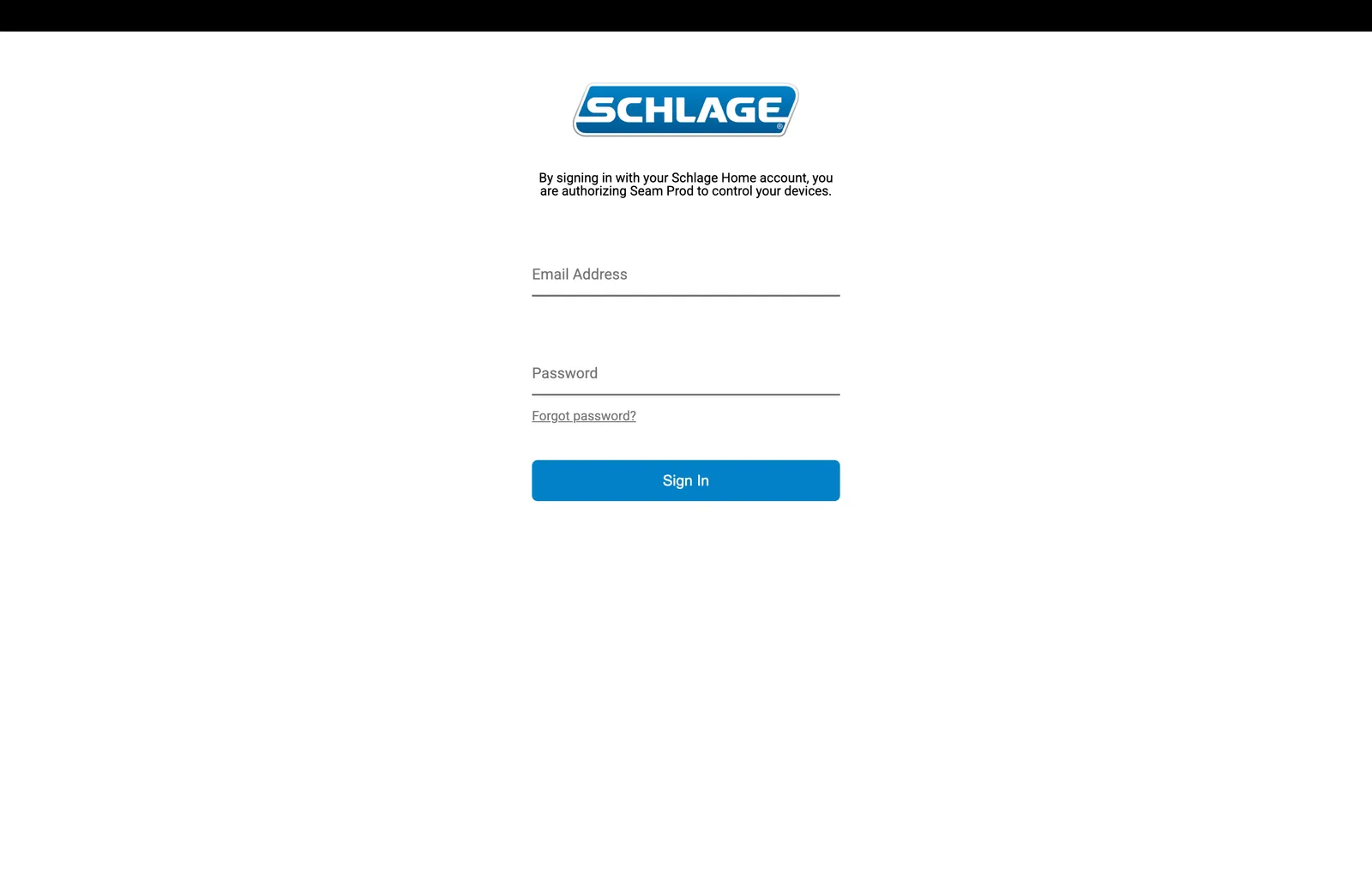
Depois de iniciar sessão, volte ao painel e selecione o alojamento a configurar.
Depois de ligar, o painel mostra um cabeçalho compacto da conta, Ajuda e Ações da conta. Utilize Procurar um alojamento para selecionar o alojamento que quer configurar. Trabalhe num único alojamento selecionado de cada vez.
Cada linha mostra Porta 1 ou Porta 2, o nome, o dispositivo, o fabricante, os métodos de acesso e o estado. A linha principal tem uma etiqueta Porta principal. As portas de outros fabricantes continuam visíveis; utilize a respetiva ação de fabricante para mudar de painel e editar. Termine a gravação ou cancele o rascunho antes de mudar de alojamento ou de fabricante.
Expanda uma porta para editar o dispositivo, o nome, os métodos de acesso e o horário, e depois escolha Guardar ou Cancelar. Só um editor fica aberto de cada vez. Os chips de variáveis recordam que a Porta 1 corresponde a {{smartlock_code}} e a Porta 2 a {{smartlock_code_2}}; {{smartlock_link}} é mostrada uma só vez para o alojamento, com as respetivas portas de link.
Utilize as ações da linha para remover uma porta ou escolher Usar como porta principal. Alterar a ordem altera a resolução futura das variáveis, mas não reescreve as mensagens já enviadas nem regenera os PIN já emitidos. Depois de uma remoção, a porta restante passa a ser a Porta 1; verifique os seus modelos antes de atribuir uma nova Porta 2.
Uma configuração existente com uma única fechadura passa a ser a Porta 1, com as definições atuais e os códigos emitidos preservados. Não precisa de a voltar a ligar. Adicione a segunda porta apenas quando for necessário; o acesso por link do hóspede não é ativado automaticamente numa porta existente.
Na Schlage, a disponibilidade depende do dispositivo específico comunicado pela ligação premium. Um dispositivo pode suportar códigos online, abertura remota, ou ambos. Um dispositivo apenas com abertura remota pode ser usado com acesso por link, sem teclado. Um dispositivo que não suporte nenhum dos métodos fica oculto na atribuição. Se faltar um dispositivo, verifique se ele está visível e acessível na app do fabricante.
Depois de guardar o dispositivo, utilize Testar abertura para verificar a abertura remota. Isto aciona a porta real. Guarde a alteração do dispositivo antes de testar; a ação de teste está associada ao dispositivo guardado.
Ativar esta porta controla se a Nowistay utiliza a porta. Ao desativá-la, deixam de ser gerados novos códigos e o link do hóspede e as ações de abertura do anfitrião ficam indisponíveis. Os PIN já emitidos não são apagados de imediato por este interruptor. Desativar apenas o Código do teclado também mantém os PIN emitidos; as respetivas datas continuam a acompanhar as alterações da reserva, quando o fabricante suporta atualizações. Os códigos offline gerados pelo fabricante mantêm a validade original.
Para cada porta com código, escolha quantos dias antes da chegada o código deve ser gerado: de 1 a 14 dias, com 5 dias por predefinição. Ambas as portas usam o mesmo processo de geração e de nova tentativa baseado na reserva, mas cada uma mantém as suas definições e o seu resultado. Uma reserva dentro do prazo configurado pode receber códigos sem esperar pelo dia seguinte.
Em Horário de acesso, defina uma margem de 0 a 240 minutos, com 30 minutos por predefinição. A margem escolhida alarga o acesso antes da chegada e depois da partida. Por exemplo, uma chegada às 15:00 e uma partida às 11:00 com uma margem de 30 minutos permitem o acesso das 14:30 do dia da chegada às 11:30 do dia da partida. Cada porta com link tem também a sua própria margem, pelo que o horário continua relevante quando os códigos de teclado estão desativados.
A validade usa o fuso horário do alojamento e as horas de chegada e de partida da reserva, incluindo as horas negociadas aceites quando aplicável, e depois as predefinições do alojamento. Se nenhuma das duas fornecer uma hora, o valor de recurso é chegada às 15:00 e partida às 11:00. Os códigos online acompanham as alterações da reserva; os códigos offline gerados pelo fabricante não podem ser revogados antes do prazo. Uma reserva cancelada não pode usar o respetivo link de abertura. Substituir o hóspede invalida o link anterior; envie o link atual da reserva ao novo hóspede.
Quando suportado, a Origem do código oferece um código aleatório ou os últimos dígitos do telemóvel do hóspede. O painel mostra o número de dígitos exigido pelo dispositivo. Se o número de telemóvel estiver em falta, for demasiado curto, já estiver em uso ou for rejeitado, a Nowistay tenta um código aleatório compatível. Um código offline gerado pelo fabricante não pode ser forçado a coincidir com o número de telemóvel nem com a outra porta.
A Nowistay verifica as reservas elegíveis e os códigos em falta a cada 30 minutos. A Porta 2 recebe as mesmas verificações que a Porta 1; o sucesso da primeira porta não esconde uma falha na segunda. Verifique a ligação do dispositivo, o teclado, a ativação da porta, o método selecionado, o estado da reserva e a data de geração.
As falhas persistentes geram um alerta ao anfitrião depois das 18:00 do dia anterior à chegada, no fuso horário do alojamento. O e-mail indica o alojamento e o nome da porta como entradas separadas. As novas tentativas automáticas são limitadas: após falhas repetidas e um alerta, a porta pode exigir intervenção. Não presuma que as novas tentativas continuam indefinidamente nem que um código em falta está disponível para o hóspede.
Ligar uma conta é gratuito. Um dispositivo premium é ativado e faturado quando é atribuído a um alojamento; os dispositivos por atribuir não são faturados. O painel mostra o preço mensal aplicável e a moeda ao adicionar uma porta. A faturação é feita por dispositivo, pelo mês completo, mesmo que seja removido mais tarde nesse mês. Duas portas premium no mesmo alojamento contam como dois dispositivos faturados.
Utilize Adicionar no cabeçalho da conta para ligar outra conta suportada. Os dispositivos das contas ligadas ficam disponíveis para atribuição, mantendo-se o limite de duas portas por alojamento.
No editor de mensagens, encontre as três variáveis na categoria Alojamento. Os números das portas correspondem às linhas numeradas em Integrações; o nome da porta é a etiqueta que escolheu para os hóspedes.
{{smartlock_code}}: o código de teclado da Porta 1, ou o código disponível da outra porta se a porta principal não tiver nenhum. Mantenha esta variável nas mensagens existentes.{{smartlock_code_2}}: o código de teclado emitido para a Porta 2. Fica vazia se essa porta não tiver código emitido.{{smartlock_link}}: uma página pessoal de abertura de porta para a reserva, com um botão separado para cada porta ativa que use Abrir por link. Duas portas com link partilham este mesmo link; não existe uma segunda variável de link.Quando duas portas com teclado podem aceitar o mesmo código, a Nowistay tenta reutilizá-lo na reserva. A coincidência dos códigos não é garantida: as regras dos dispositivos, os códigos existentes e os métodos de códigos offline podem exigir códigos diferentes. Os detalhes da reserva mostram o código de cada porta, mesmo quando os dois valores coincidem.
Se a Porta 1 for apenas de link e a Porta 2 tiver teclado, o código da Porta 2 preenche tanto {{smartlock_code}} como {{smartlock_code_2}}. Se as duas portas tiverem códigos diferentes e um modelo antigo usar apenas {{smartlock_code}}, essa variável inclui os dois códigos com a identificação das portas. Utilize as duas variáveis numeradas quando escrever instruções separadas para cada teclado. O antigo alias {{nuki_code}} continua a funcionar.
{{smartlock_code}}. Entrada do prédio: {{smartlock_code_2}}.»{{smartlock_code}}. Para abrir a entrada do prédio, aceda a {{smartlock_link}} e confirme a abertura.»{{smartlock_link}}, escolha a entrada do prédio ou a porta do apartamento e confirme.»Adapte estes exemplos à ordem e aos nomes guardados. Mantenha as variáveis inalteradas em todas as traduções. Utilize nas mensagens um link específico da reserva, em vez de copiar o URL de um hóspede para um modelo reutilizável ou para um guia público. Um link dá acesso a quem o tiver durante o período permitido.
Abra uma reserva em Reservas. Depois de Finanças, o painel tem os blocos separados Identidade e Acesso ao alojamento, por esta ordem. Acesso ao alojamento mostra os códigos de teclado disponíveis com o número e o nome das portas. Se faltar um código, verifique essa porta em concreto; ver o primeiro código não significa que o segundo tenha sido gerado.
A linha Link de acesso à porta usa um ícone de abertura e etiquetas com o nome das portas controladas pelo link. A entrada de chegada mostra a primeira data e hora de check-in detetadas; as aberturas seguintes não a substituem. Na página de reservas, passe o rato sobre o ícone de chegada na coluna de estado para ver a dica de check-in e a data.
O link da reserva abre uma página adaptada a telemóvel, com um ou dois botões de porta com nome. Só aparecem as portas ativas configuradas para acesso por link. Cada botão segue a janela de acesso da reserva para essa porta, incluindo as margens. Fora da janela, o hóspede não pode abrir essa porta. A página atualiza o seu estado no limite do horário e quando volta a ficar em foco; se o carregamento falhar, é oferecida uma nova tentativa.
O hóspede escolhe uma porta e depois confirma Abrir porta numa caixa de diálogo de confirmação. Após uma abertura bem-sucedida, essa porta tem uma espera de 10 segundos antes de nova abertura. A página não envia automaticamente outro comando de abertura. Atualizar a página não abre nenhuma porta. Se uma tentativa falhar, leia o erro e tente novamente de forma deliberada, depois de resolvido o problema.
Uma abertura bem-sucedida através do link do hóspede regista o check-in da reserva. Limitar-se a ver a página não o regista. Uma abertura por teclado com o código da reserva também pode registar o check-in com o Nuki, o Tedee, o Homeit, a integração Premium, as fechaduras TTLock ligadas a um gateway e as fechaduras igloohome ligadas a uma Bridge. A deteção da chegada por teclado não está disponível em todos os dispositivos. Trata-se da mesma informação de check-in usada pelas condições das mensagens automáticas; não verifica a identidade da pessoa que tem o link ou o código.
Para ser alertado quando a primeira entrada de um hóspede for detetada, ative Chegada do hóspede em Notificações > As minhas notificações. Está desativada por predefinição e recebe-a uma vez por reserva.
Nas vistas de cartões e de lista de Alojamentos, o ícone de cadeado aberto de Abrir o alojamento aparece depois do botão IA, quando pelo menos uma porta ativa suporta a abertura remota. Abra-o para ver um painel que contém apenas as portas disponíveis, incluindo portas de diferentes fabricantes suportados.
Escolha a porta com nome e confirme Abrir porta. Esta ação do anfitrião está disponível sem janela horária da reserva e usa a mesma confirmação e a mesma espera de 10 segundos após o sucesso. Não exige que o acesso por link do hóspede esteja ativado e não regista o check-in de um hóspede. O dispositivo continua a ter de estar acessível e a conta ligada tem de permitir a abertura remota.
Remova uma porta individual a partir das ações da respetiva linha. Para desligar uma conta, abra Ações da conta e escolha Desligar. A Nowistay tenta primeiro revogar os códigos online geridos das portas afetadas, depois remove as respetivas atribuições e interrompe a automatização de acessos futuros. Se a revogação falhar, a porta afetada e as informações de limpeza são mantidas para que a remoção possa ser repetida; resolva o erro de ligação ou do fabricante e tente novamente. Os códigos offline continuam sujeitos à validade original.
Desligar uma conta afeta apenas as suas portas. As portas de outros fabricantes continuam configuradas e a sua numeração pode mudar se uma porta anterior tiver sido removida. Verifique depois as restantes portas do alojamento e as variáveis das mensagens.
Para a configuração completa, consulte mensagens automáticas para hóspedes e variáveis.
Guias para anfitriões: leia o blogue.
Pronto para pôr o seu alojamento em piloto automático?
