Atualizado em
Este guia acompanha-o em todos os passos para passar do Lodgify para a Nowistay como channel manager e sistema de gestão de alojamentos. Conte com cerca de 20 minutos por alojamento, mais o tempo necessário para exportar os seus dados do Lodgify.
O Airbnb aceita um único channel manager por conta, e o Booking.com, o Vrbo e a Expedia apenas um por alojamento, pelo que cada canal tem de passar do Lodgify para a Nowistay. A forma mais rápida e fiável não depende de forma alguma do Lodgify: retira o acesso do Lodgify à sua conta Airbnb e muda o fornecedor de conectividade na extranet do Booking.com. Sem pedido de suporte, sem esperas. As instruções específicas do Lodgify abaixo cobrem tudo o resto: o que exportar, onde estão os seus modelos de mensagens e o seu site de reservas, e como cancelar a subscrição.
Dica Lodgify: mantenha o seu site Lodgify online e os seus alojamentos atribuídos até que todos os canais tenham mudado. O Lodgify refere que pôr o site offline ou desatribuir um alojamento suspende as respetivas ligações aos canais. Já usa a Nowistay com a ligação ao Lodgify? O Passo 1 tem uma opção dedicada para si.
Vem de outra ferramenta? Leia o guia geral: Como migrar do seu PMS (channel manager) para a Nowistay.
Retire a antiga ligação ao Airbnb e ligue a Nowistay de uma só vez, de preferência numa altura calma do dia: entretanto, ninguém atualiza o seu calendário do Airbnb.
O Lodgify não transfere os seus dados para outra ferramenta, e parte deles desaparece quando desliga um canal ou quando a subscrição termina. Guarde-os primeiro:
Tenha também à mão:
Detalhes: O que muda quando liga a Nowistay como channel manager.
Isto corta a ligação do lado do Airbnb. Funciona seja qual for o estado da sua conta Lodgify e desliga todos os seus anúncios de uma só vez.
O Airbnb desliga de uma só vez todos os anúncios que estavam associados ao Lodgify. As páginas mais antigas do Airbnb chamam a esta secção Privacy & sharing e Services: é o mesmo local.
Prefere começar pelo Lodgify? No Lodgify, vá a Channel Manager > Airbnb > Manage accounts (Gerir contas), clique em Disconnect (Desligar), escolha um motivo e confirme. Para parar apenas um anúncio, clique em View details (Ver detalhes) junto ao alojamento e depois em Unsync (Dessincronizar). O Lodgify remove então do seu calendário as reservas do Airbnb desses anúncios, e é por isso que deve exportar primeiro.
Depois de um channel manager ser desligado, o Airbnb pode repor alguns parâmetros nos valores por defeito (estadia mínima, estadia máxima, fechado à chegada ou à partida). Vai verificá-los no Passo 6.
Opção A: o seu alojamento já está na Nowistay através da ligação ao Lodgify. Mantenha-o: só muda o método de sincronização, e o seu guia de boas-vindas e as definições do co-anfitrião com IA ficam como estão.
Transfira primeiro as suas reservas. Mudar o método elimina as reservas que vieram do Lodgify, passadas e futuras. As reservas futuras do Airbnb e do Booking.com voltam quando liga esses canais, mas as reservas diretas feitas no Lodgify não. Vá a Reservas, clique no botão … e depois em Transferir CSV: vai importá-las de novo no Passo 5. As reservas criadas na própria Nowistay (reservas manuais, widget de reserva direta) são mantidas.
Se a Nowistay perguntar Que calendário utilizar?, escolha Utilizar o calendário Airbnb: o seu calendário do Airbnb contém os preços que o Lodgify publicou.
Opção B: é novo na Nowistay.
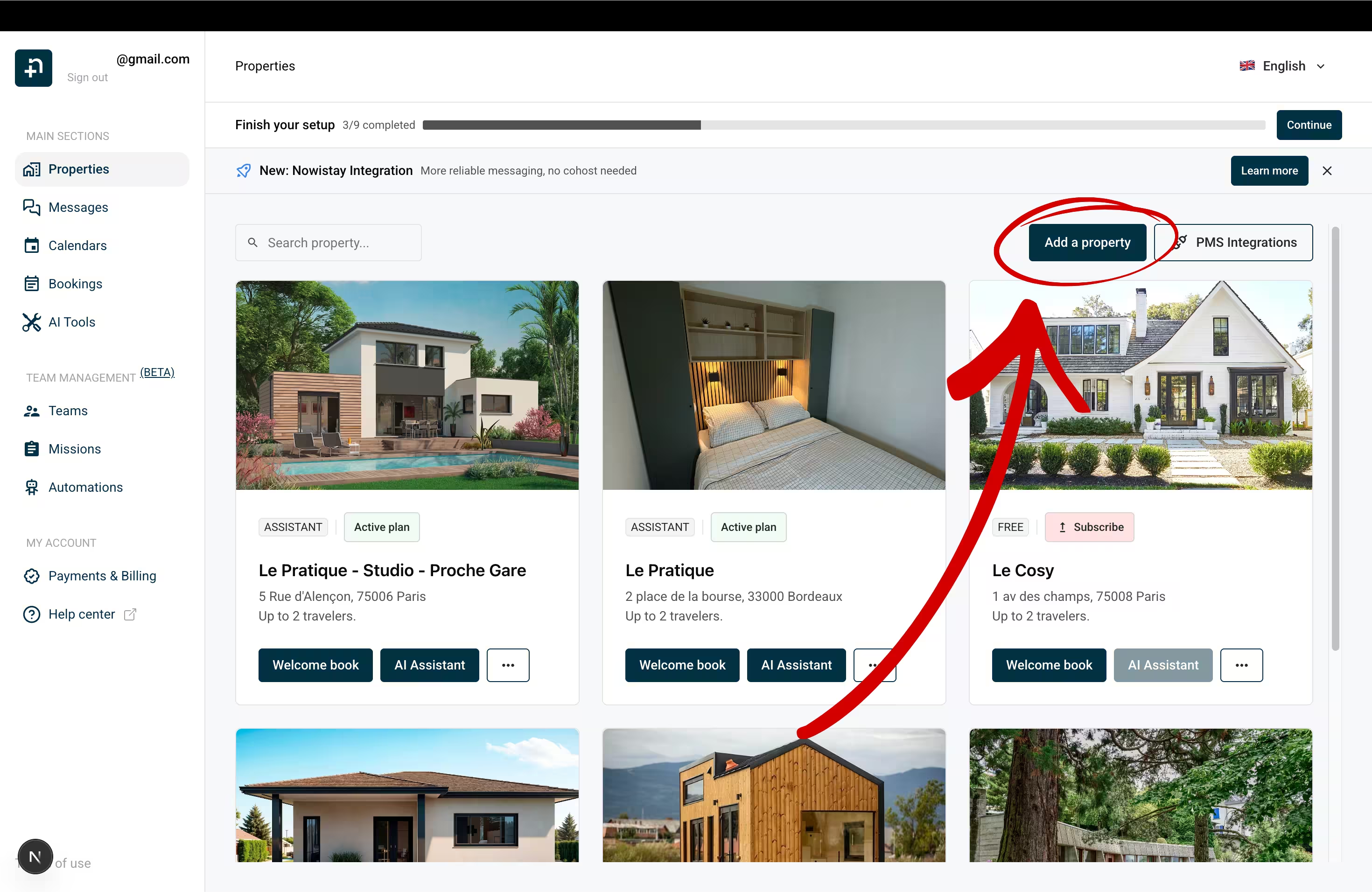
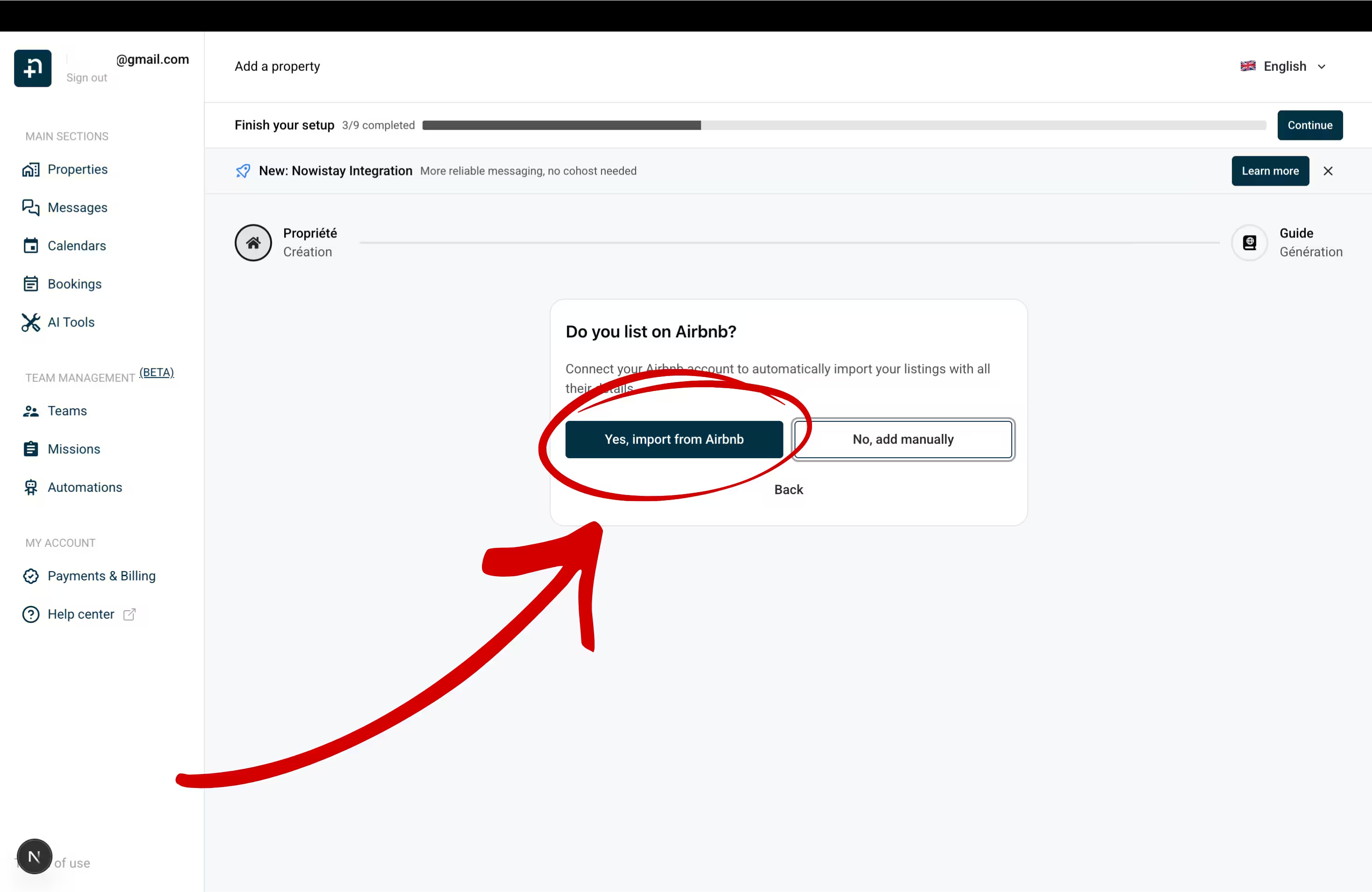
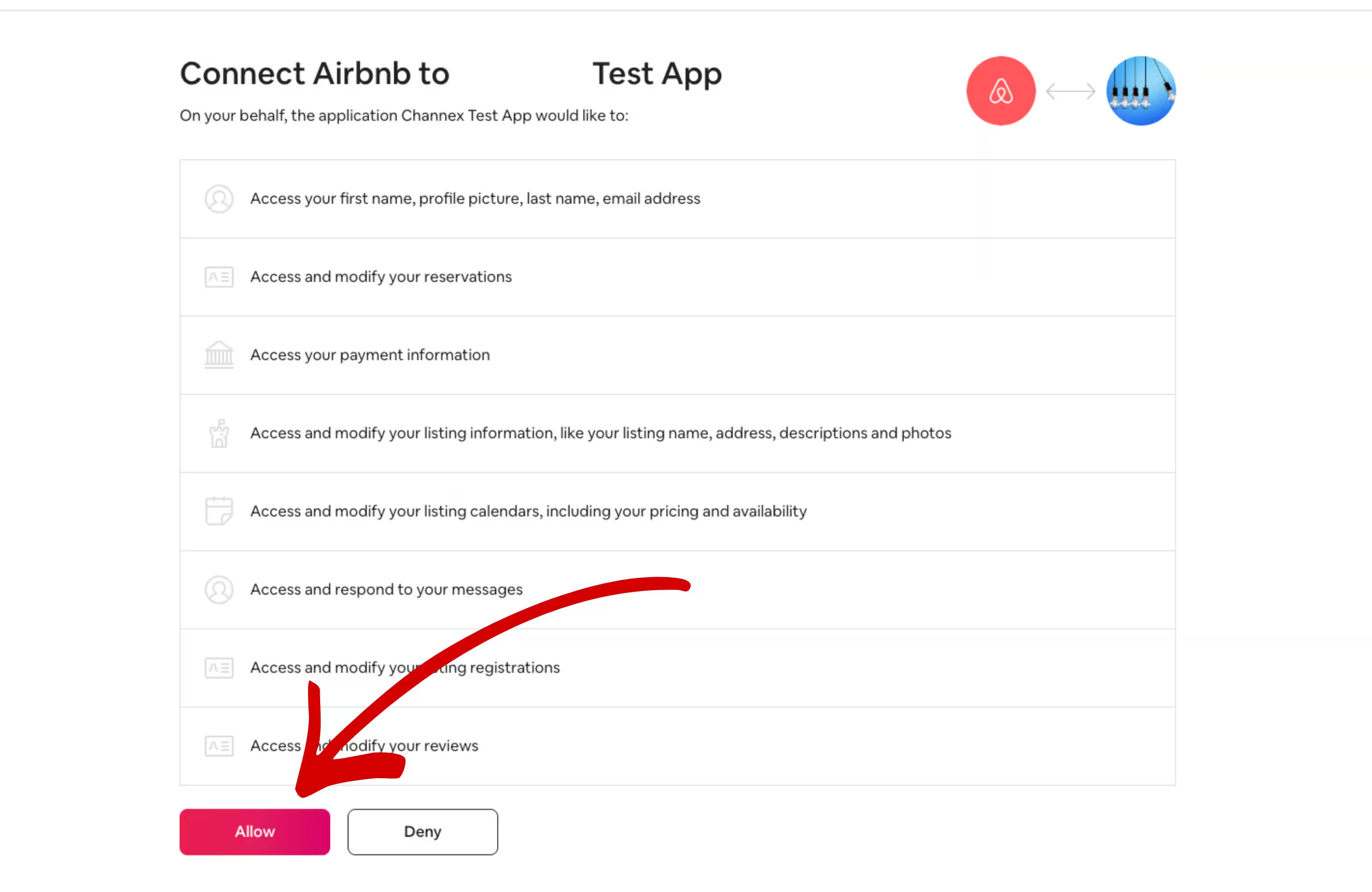
Cada alojamento é criado com os seus dados do Airbnb: nome, fotografias, descrição, preços e disponibilidade. Passo a passo detalhado: Ligar o Airbnb à Nowistay.
O Booking.com permite passar diretamente do Lodgify para o novo fornecedor. O seu alojamento continua ligado ao Lodgify até a mudança estar concluída, por isso nunca fica sem gestão.

Repita este procedimento para cada alojamento do Booking.com, mesmo que já o tenha feito para outro.
Se o Booking.com for o primeiro canal deste alojamento, a Nowistay pede primeiro uma Tarifa por noite predefinida. Passo a passo detalhado: Ligar o Booking.com à Nowistay.
Depois, remova a conta no Lodgify: Channel Manager > Booking.com > Manage accounts > Disconnect, escolha um motivo e confirme. A sua conta Booking.com pertence-lhe e continua a funcionar, mesmo que tenha sido o Lodgify a criá-la.
Ligações nas mensagens: o Booking.com só deixa os hóspedes abrir as ligações que tenha autorizado na extranet. Se a ligação do seu guia de boas-vindas não for clicável, consulte Ligações do guia de boas-vindas não clicáveis no Booking.com.
O Lodgify liga o Vrbo através da ligação oficial do Vrbo, que não pode desativar por si. Contacte o suporte do Vrbo (Contact Us (Contacte-nos) > I’m a Property Manager (Sou gestor de alojamentos) > Software Integration (Integração de software)) e peça-lhes que desliguem os seus anúncios do Lodgify porque vai mudar para um novo software. Se a sincronização com o Lodgify estava completa, o Lodgify pede-lhe que contacte também a sua equipa de conectividade (Connectivity team). As reservas já feitas aparecem então como Vrbo managed no Lodgify: as alterações e os pagamentos dessas reservas são tratados no Vrbo. O Lodgify desativa o anúncio quando a subscrição expira, por isso trate disto bem antes de cancelar.
Depois, ligue o Vrbo na Nowistay: Sincronização > Adicionar uma plataforma de reservas (OTA) > Vrbo, introduza o seu Nome de utilizador ou e-mail do Vrbo e a Palavra-passe do Vrbo, clique em Seguinte, escolha o número de telemóvel para o código por SMS, clique em Pedir código de verificação, introduza o código e clique em Verificar código, e depois selecione o seu anúncio e clique em Ligar. O Vrbo não partilha as reservas feitas antes da ligação: acrescente-as com a importação em CSV (Passo 5). A mensagem com os hóspedes não está disponível através do Vrbo, por isso contacte os hóspedes do Vrbo por e-mail ou WhatsApp. Passo a passo detalhado: Como ligar o seu anúncio do Vrbo.
Se o Lodgify ligou a Expedia através do Partner Central, mude aí o fornecedor como abaixo (os passos do próprio Lodgify, Disconnect providers, deixariam o alojamento sem qualquer fornecedor) e depois peça ao Lodgify que remova o mapeamento. Se o Lodgify publicou os seus alojamentos na Expedia através do Vrbo, não tem acesso ao Partner Central: esses anúncios da Expedia seguem o seu anúncio do Vrbo, e ligar a Expedia na Nowistay exige um alojamento no Expedia Partner Central com o seu próprio Hotel ID.
Para mudar a Expedia para a Nowistay: no Expedia Partner Central, selecione o alojamento, vá a Rooms and Rates (Quartos e tarifas) > Connectivity Settings (Definições de conectividade), clique em Change Provider (Mudar de fornecedor), pesquise Channex, clique em Next (Seguinte) e confirme com Change provider. Certifique-se de que a Channex gere tanto as tarifas e a disponibilidade como a recolha de reservas. Se Connectivity Settings não aparecer, abra um pedido junto da Expedia do tipo Room, Rates and Availability. Depois, na Nowistay: Sincronização > Adicionar uma plataforma de reservas (OTA) > Expedia, introduza o Hotel ID da Expedia, escolha a Regra de estadia mínima (Chegada ou Ao longo da estadia), selecione o tipo de quarto e clique em Ligar.
As reservas futuras do Airbnb e do Booking.com chegam sozinhas à Nowistay quando liga esses canais. O que não volta por si: as reservas diretas e as reservas feitas por telefone ou e-mail no Lodgify, as reservas do Vrbo feitas antes da ligação e as estadias de proprietários. Importe-as a partir de um ficheiro CSV para que o seu calendário fique completo e ninguém possa reservar essas noites outra vez.
Bom saber: as reservas importadas são acrescentadas como reservas diretas e bloqueiam as noites em todos os seus canais. Os duplicados (mesmo número de reserva, ou mesmas datas e mesmo hóspede) e as estadias futuras que se sobreponham a uma reserva que já tem são ignorados, pelo que voltar a importar o mesmo ficheiro é seguro. Os hóspedes não recebem uma confirmação de reserva, mas as suas mensagens de entrada e saída ficam agendadas para as estadias futuras. Uma importação errada pode ser anulada em Histórico de importações > Eliminar e reverter. Guia completo: Importar reservas a partir de um ficheiro CSV.
Logo depois de ligar os canais, verifique se os preços e a disponibilidade estão corretos. Alguns valores podem ter sido repostos quando o Lodgify foi desligado.
Margem adicional nos preços do Airbnb: quando liga o Airbnb, a Nowistay copia para o seu calendário os preços atuais do Airbnb. Se os seus preços do Airbnb incluíam uma margem, esses preços já majorados passaram a ser os seus preços de base e seriam também enviados para os outros canais: baixe os seus preços de base no calendário e depois volte a acrescentar a margem só para o Airbnb com a definição Ajuste de tarifas (abaixo).
Guia: Como gerir a disponibilidade e os preços a partir do calendário.
Na página Alojamentos, clique em … e depois em Dados do alojamento, e verifique a Tarifa por noite predefinida, a Hora de chegada mais cedo (entrada), a Hora de partida mais tardia (saída), o número mínimo e máximo de noites por defeito e a Hora limite. Clique em Guardar.
Em Sincronização, clique no ícone de engrenagem (Definições do canal) na sua ligação ao Airbnb:
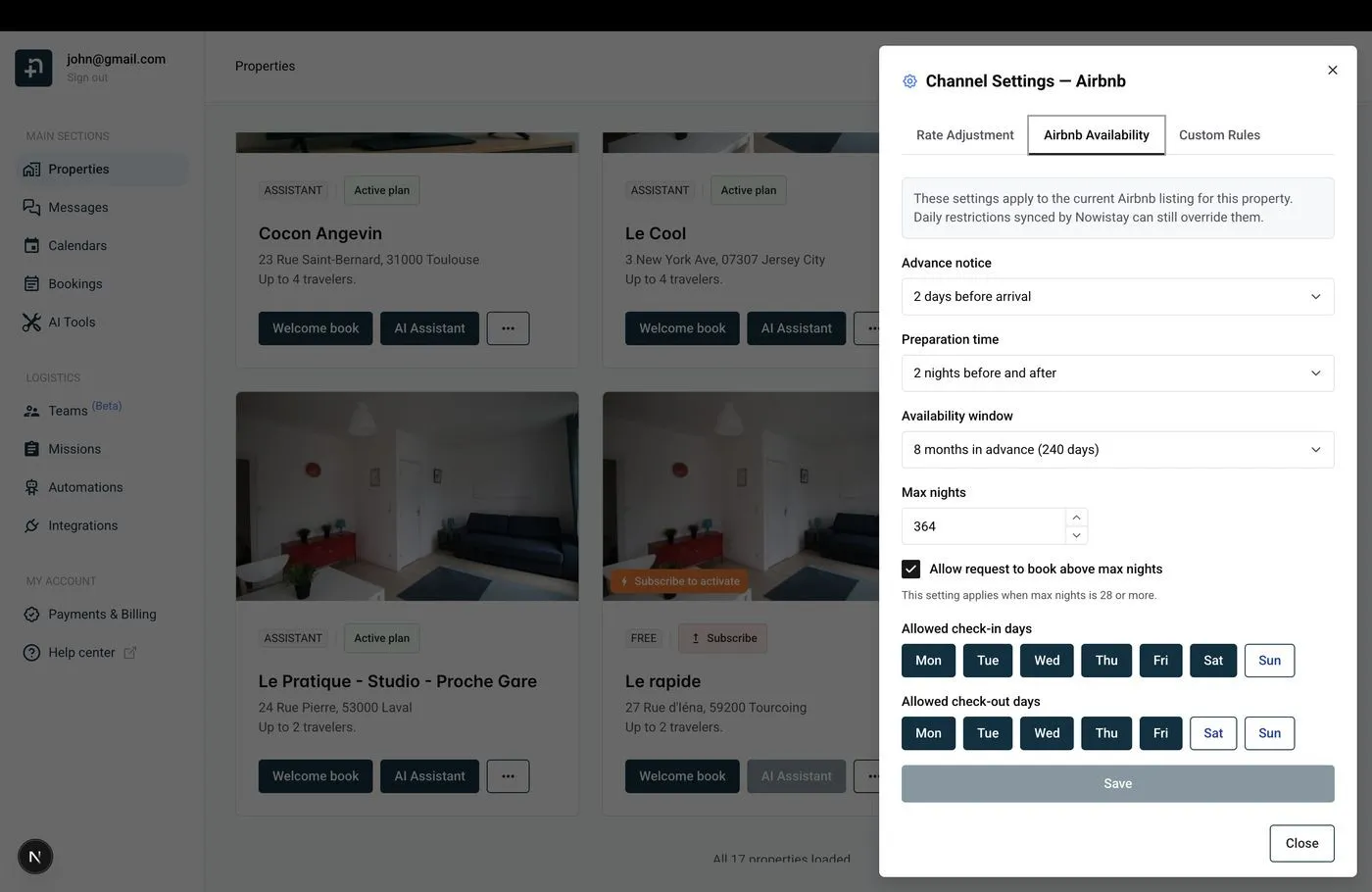
Guia: Definições de disponibilidade do Airbnb.
A Nowistay ajuda-o então a criar o seu Guia de boas-vindas, o manual digital do hóspede que o co-anfitrião com IA usa para responder às perguntas. Deixe a IA gerá-lo a partir do seu anúncio do Airbnb e dos seus documentos PDF, copie um guia de outro alojamento ou comece do zero. Cole o que costumava enviar a partir do Lodgify: instruções de chegada, Wi-Fi, regras da casa, estacionamento, dicas locais. O seu co-anfitrião com IA responde então aos hóspedes no Airbnb, no Booking.com, na Expedia, no WhatsApp e por e-mail, 24 horas por dia, 7 dias por semana, desde o primeiro pedido de informação. Guia: Crie o seu guia de boas-vindas digital com IA.
No Lodgify, as suas mensagens estão em Inbox (Caixa de entrada) > Automate (Automatizar) > Scheduled messages (contas mais antigas: Settings (Definições) > Default notifications e Custom notifications). Verifique também as suas respostas automáticas e respostas rápidas em Settings, e os Messaging Placeholders de cada alojamento (instruções de entrada e de saída, porta, Wi-Fi, regras da casa, guia local). Nenhum destes pode ser exportado: copie-os para um documento.
A Nowistay envia cada mensagem no idioma do hóspede: acrescente idiomas a um modelo e use Traduzir a partir do predefinido para o traduzir com IA.
O Lodgify e a Nowistay usam ambos chavetas duplas, só os nomes mudam. O Lodgify não tem marcador para as horas de entrada e de saída: na Nowistay, use {{check_in_time}} e {{check_out_time}}. O conteúdo de {{CheckinInstructions}}, {{DoorInstructions}}, {{WifiInformation}}, {{RentalRules}} ou {{LocalGuide}} passa para o seu guia de boas-vindas.
{{GuestFirstName}} → {{guest_first_name}}{{GuestFullName}} ou {{GuestName}} → {{guest_full_name}}{{number_of_children}}): {{NumberOfPeople}} → {{guest_count}}{{Arrival}} → {{arrival_date}}{{Departure}} → {{departure_date}}{{NumberOfNights}} → {{number_of_nights}}{{HouseName}} → {{property_name}}{{HouseAddress}} → {{property_address}}{{HouseCity}} → {{property_city}}{{BookingId}} → {{reservation_number}}{{TotalAmount}} → {{booking_amount}}{{CurrencyCode}} → {{currency}}{{KeyCode}} → {{smartlock_code}}A Nowistay oferece também {{arrival_day_name}}, {{days_to_checkin}}, {{host_first_name}}, {{whatsapp_link}}, {{identity_check_link}} (verificação de identidade do hóspede) e {{deposit_payment_link}} (caução). Os códigos do Wi-Fi, os dados de estacionamento e outras informações fixas do alojamento pertencem ao seu guia de boas-vindas, ou a variáveis do alojamento que pode inserir a partir do seletor de variáveis.
Exemplo: para enviar uma mensagem às 10:00, dois dias antes da chegada, com uma entrada às 16:00, escolha Entrada, Antes do evento, 54 horas.
Depois, desative as suas mensagens agendadas do Lodgify para que os hóspedes não as recebam duas vezes.
Guia: Como configurar mensagens automáticas aos hóspedes.
Com o PriceLabs, os seus preços passavam pela definição External rates do Lodgify. No PriceLabs, desative Sync Prices para os anúncios do Lodgify e depois adicione-os novamente através da Nowistay, como abaixo. Se usava os preços dinâmicos integrados do Lodgify, os seus preços estão agora no calendário da Nowistay: verifique-os no Passo 6.
Para ligar o PriceLabs à Nowistay: vá a Integrações, abra o cartão Pricelabs, clique em Configurar e depois em Gerar chave e copie a chave. No PriceLabs, clique em Add Your Listings (Adicionar os seus anúncios), selecione Channex, cole a chave e clique em Connect. Um alojamento aparece assim que estiver no Nowistay PMS com pelo menos um canal ligado. As suas estratégias do PriceLabs continuam a funcionar, só a ligação muda. Guia: Como ligar o PriceLabs para preços dinâmicos.
Na Nowistay, vá a Integrações > Fechaduras inteligentes e clique em Ligar na sua marca: Nuki, igloohome, Tedee, TTLock, Homeit, e a ligação Premium para Schlage, Yale, August e KeyNest. A Nowistay cria um código para cada reserva, válido da entrada à saída, e envia-o com a variável {{smartlock_code}}.
O Lodgify Smart Locks é um extra pago: cancele-o separadamente em Billing (três pontos > Cancel) e substitua {{KeyCode}} por {{smartlock_code}} nas suas mensagens.
Muitos anfitriões do Lodgify têm o seu site de reservas diretas no construtor de sites do Lodgify. Fica online até a sua subscrição expirar, por isso planeie a mudança:
Para receber reservas diretas com a Nowistay: vá a Integrações > Reserva direta > Configurar, ligue a sua conta Stripe (Ligar conta Stripe), clique em Criar widget (Um alojamento ou Vários alojamentos) e depois copie o Código de incorporação e cole-o onde estava o antigo widget. Nas definições do widget, escolha Pagamento integral ou Pagamento faseado e acrescente os seus Impostos e descontos. O widget funciona em WordPress, Webflow, Wix, Squarespace ou HTML simples. Guia: Como configurar a reserva direta no seu site.
Faça-o por último, quando o Airbnb, o Booking.com, o Vrbo e a Expedia aparecerem todos como ligados na Nowistay e as suas reservas diretas estiverem importadas. Desligar os canais não interrompe a faturação do Lodgify: tem de cancelar.
Com um só alojamento, o cancelamento é processado automaticamente e o estado passa a Canceled; com vários, um agente do Lodgify contacta-o. Cancele pelo menos um dia antes do fim do seu período (cinco dias se cancelar por e-mail). O cancelamento antecipado de um plano anual não é reembolsado, e as taxas de transação continuam enquanto um gateway de pagamento estiver ativo.
Guias para anfitriões: leia o blogue.
Pronto para pôr o seu alojamento em piloto automático?
