Atualizado em
O editor do site é onde altera o seu site Nowistay. Clica num bloco na pré-visualização, altera os textos e as fotografias no painel lateral, e cada alteração é guardada automaticamente. Nada chega aos seus visitantes antes de publicar, e qualquer alteração pode ser anulada.
O editor ocupa o ecrã inteiro. Para sair, clique na seta no canto superior esquerdo: volta à lista dos seus sites.
O editor abre a partir do momento em que o site está na sua subscrição. Antes disso, a página mostra a sua pré-visualização privada com a proposta de adicionar o site à sua subscrição (consulte Subscrição do site, créditos de IA e limites). Se a sua subscrição tiver um problema de pagamento, vê A sua subscrição não está ativa. Regularize-a para editar o seu site.
Da primeira vez que abre o editor num navegador, uma mensagem lembra que Esta pré-visualização é privada: os motores de pesquisa não a veem, só quem tem a ligação a pode abrir.
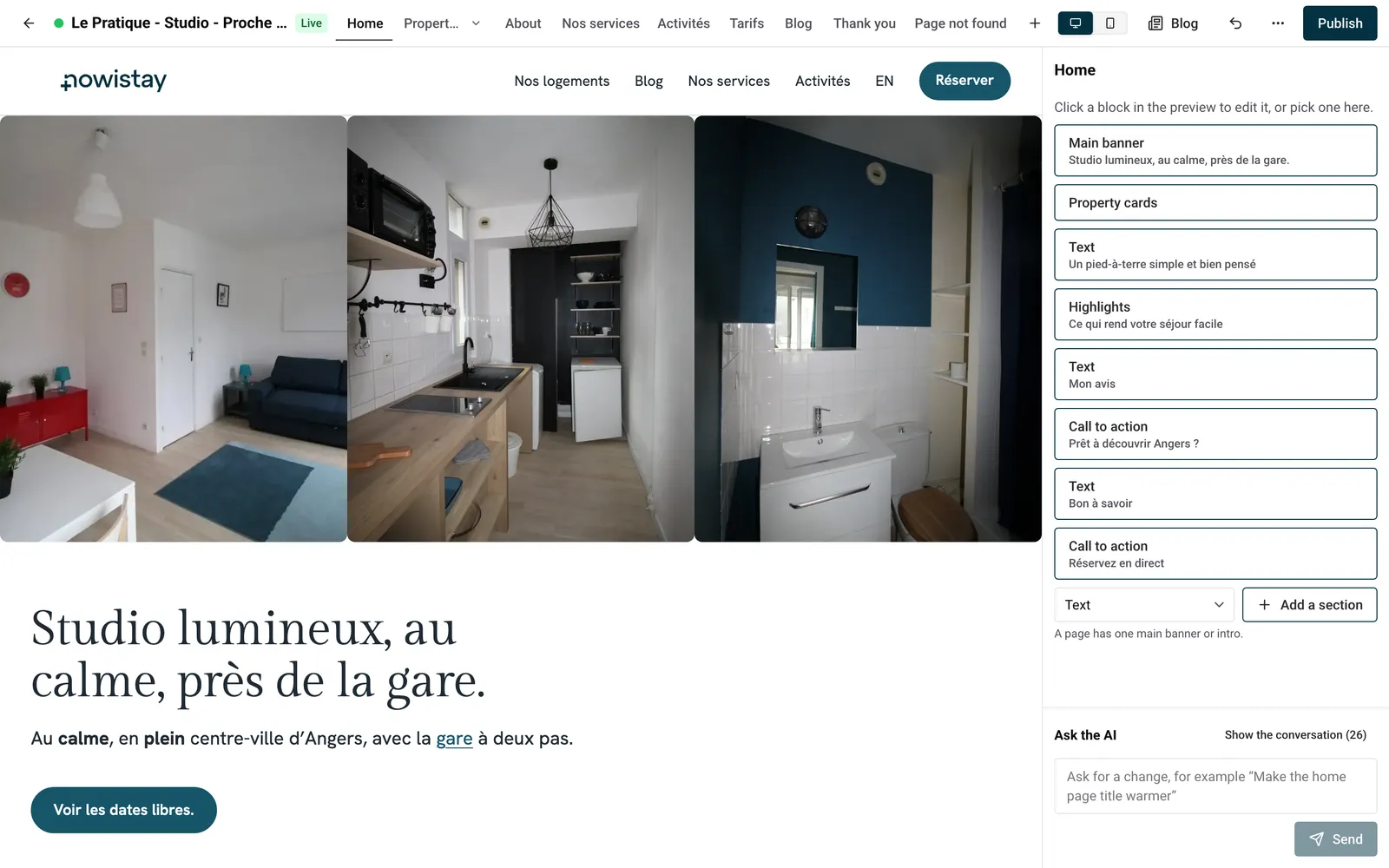
O editor tem três partes: a barra no topo, a pré-visualização do seu site ao centro e o painel lateral à direita, com a caixa Perguntar à IA em baixo (consulte Editar o seu site com IA).

| Na barra | O que faz |
|---|---|
| Seta | Volta à lista dos seus sites |
| Ponto colorido | Mostra o estado da pré-visualização (passe o rato por cima para o ler) |
| Online | Aparece depois de o site estar publicado: clique para abrir o seu site online |
| Separadores das páginas | Abrem uma página do seu site na pré-visualização |
| + | Adicionar uma página sua |
| Ícones de computador e de telemóvel | Mostram a pré-visualização em tamanho Computador ou Telemóvel |
| Blogue | Abre os artigos do seu blogue (consulte Escrever um blogue com IA) |
| Seta curva | Anular a última alteração |
| … | O menu com todas as outras ferramentas |
| Publicar | Abre o painel de publicação |
O ponto colorido significa:
Os separadores seguem a ordem do seu site: Início, Alojamentos, Sobre nós, as suas próprias páginas, Blogue (só depois de o site ter um artigo), Obrigado (a página que os hóspedes veem depois de reservar) e Página não encontrada (mostrada quando alguém escreve um endereço errado). Quando há muitos separadores, deslize a fila para o lado.
Alojamentos abre um pequeno menu:
Quando uma página de alojamento está aberta, o separador mostra o nome dele.
Dentro da pré-visualização, um clique seleciona um bloco: nunca segue uma ligação. Para mudar de página, use os separadores.
O menu reúne todas as outras ferramentas:
A pré-visualização é o seu site com as suas últimas alterações, num endereço privado que os motores de pesquisa não veem. Passe o rato por cima: cada bloco ganha um contorno tracejado. Clique num bloco: fica com um contorno azul contínuo e os campos dele abrem no painel lateral.
O que o painel mostra depende do que selecionou:
Se o seu site tiver 2 ou 3 idiomas, um seletor (EN, FR…) no topo de um bloco ou de uma página de alojamento escolhe o idioma que edita. Cada idioma é editado em separado.
Num computador, pode escrever diretamente na pré-visualização:
São dois cliques separados, não um duplo clique: o primeiro seleciona o bloco, o segundo edita o texto. O negrito, o itálico e as ligações mantêm-se. Um texto que esvazie por completo não é guardado: o anterior volta.
Alguns textos longos não podem ser editados na pré-visualização (quando contêm uma imagem ou uma citação, por exemplo): edite-os no painel lateral. Mais informação em Editar textos, links e fotografias.
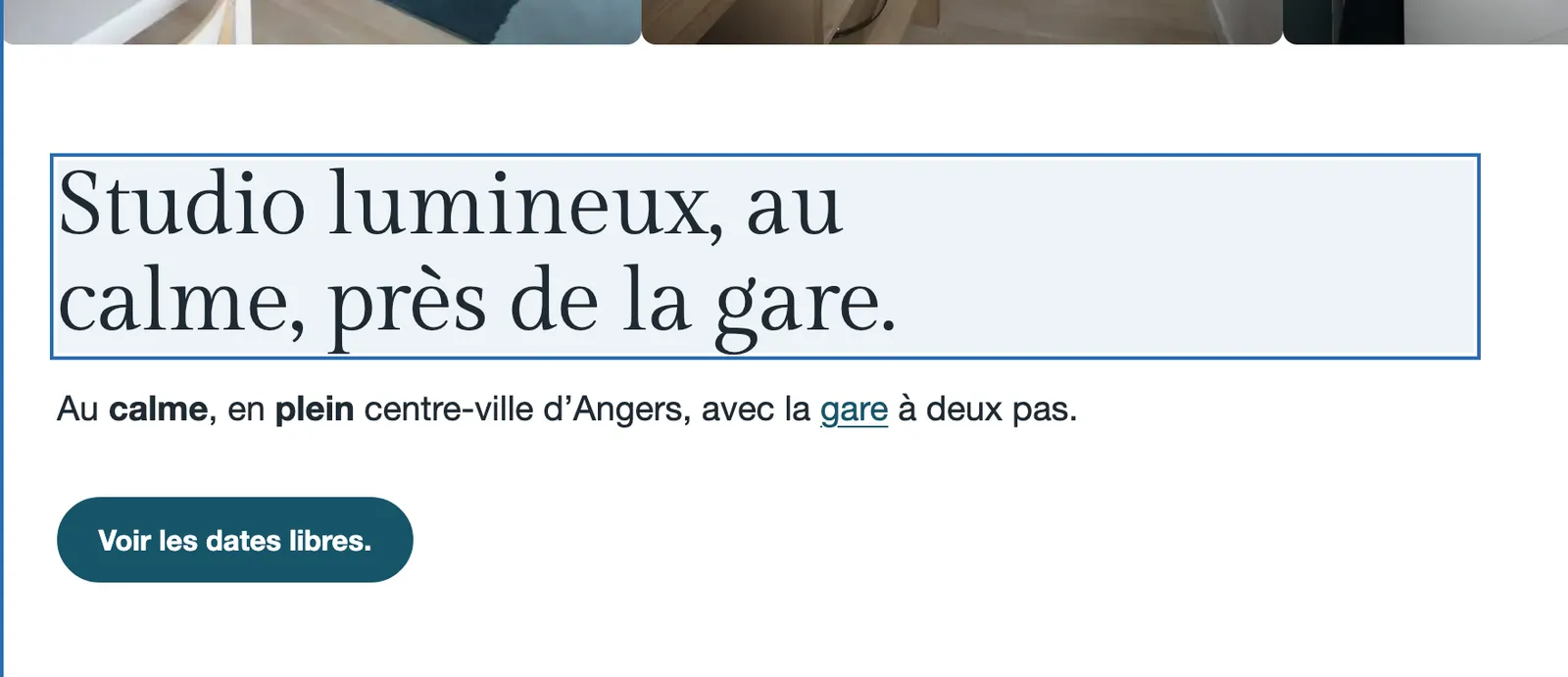
Exemplo: arrenda uma quinta na Provença com o nome Mas des Oliviers. O título da página inicial diz “Uma quinta entre as oliveiras” e prefere “A sua quinta no Luberon, a 10 minutos de Gordes”. Clique no banner principal, clique no título, escreva o novo e prima Enter. O novo título aparece logo e já está guardado.
Não há botão Guardar para os blocos:
Um visto verde Guardado aparece por momentos ao lado do nome do bloco, e cada gravação passa a ser uma nova versão (ver “Versões” mais abaixo).
Algumas ações têm o seu próprio botão porque criam alguma coisa: um novo bloco (Adicionar), uma nova página (Adicionar a página), as definições de uma das suas páginas (Guardar). Um novo elemento numa lista (uma pergunta, um destaque) espera até os campos estarem preenchidos: Preencha o novo elemento para o guardar.
As alterações de texto aparecem logo na pré-visualização, tal como as que faz em Estilo. As outras alterações exigem que a pré-visualização seja atualizada:
Quando isso acontece, o ponto fica laranja e o fundo da pré-visualização mostra Algumas alterações ainda não estão na pré-visualização com um botão Atualizar. Clique em Atualizar: uma única atualização traz todas as alterações em espera, por isso pode fazer várias alterações e atualizar uma vez no fim. As suas alterações já estão guardadas: Atualizar só atualiza o que vê.
A pré-visualização também se atualiza sozinha depois de um pedido à IA que alterou a disposição, e quando adiciona uma página.
Se uma atualização falhar, a pré-visualização mostra Não foi possível atualizar a pré-visualização com o motivo e, quando a causa é um alojamento, uma ligação para ele. Corrija o que é indicado e clique de novo em Atualizar.
A seta curva na barra, Anular a última alteração, cancela a sua alteração mais recente. Quando essa alteração veio da IA, a dica indica o seu pedido, por exemplo “Anular «Torne o título da página inicial mais acolhedor»”. Uma mensagem confirma Alteração anulada.
Para recuar mais do que a última alteração, use as Versões.
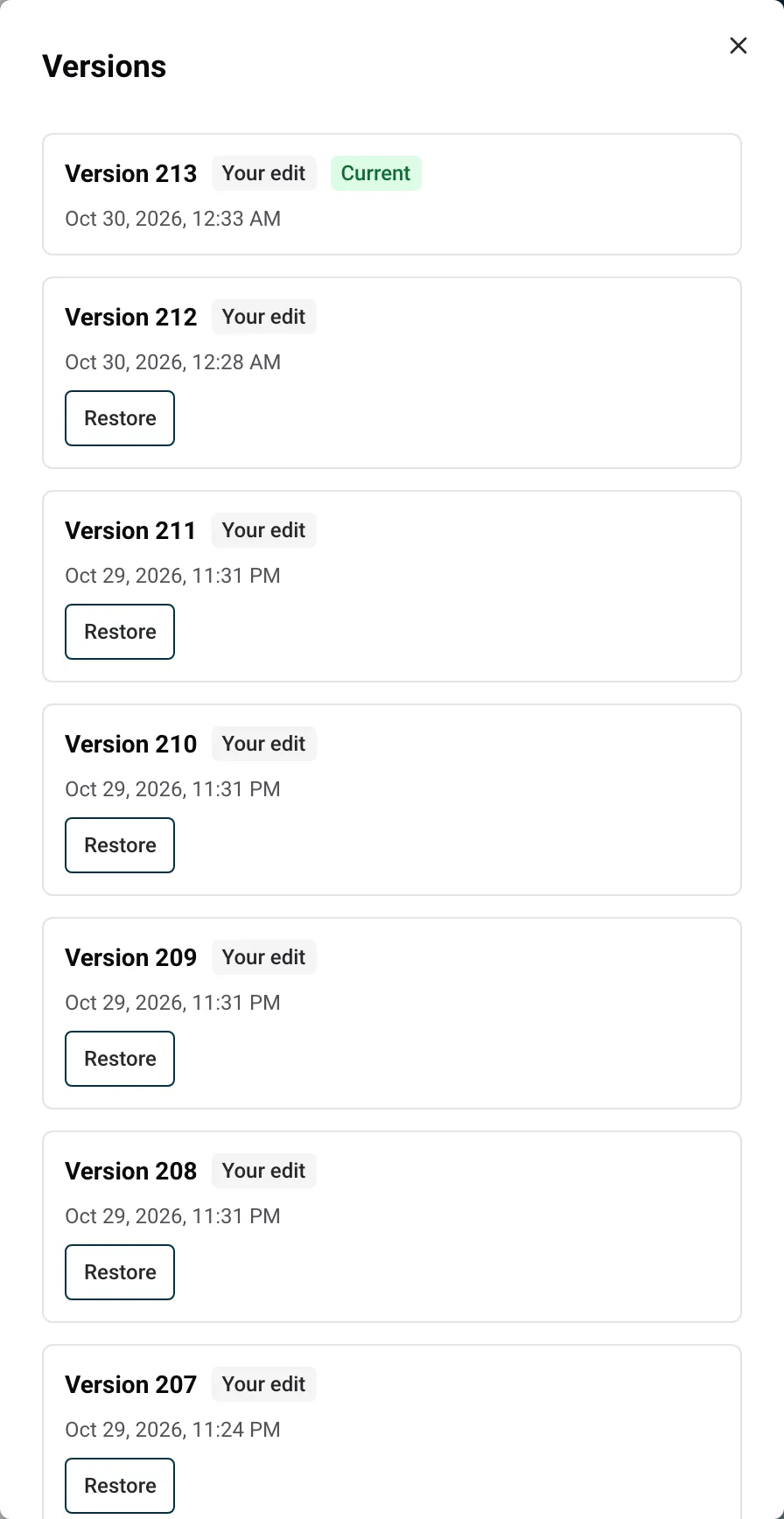
Cada alteração guardada, cada pedido à IA que alterou alguma coisa e cada restauro cria uma versão. Nada é substituído.
Bom saber:
Exemplo: na segunda-feira, pediu à IA que reescrevesse a página inicial das suas duas casas de campo na Dordonha. Na quarta-feira, prefere os textos antigos. Abra Versões, encontre a versão imediatamente anterior à versão IA que mostra o seu pedido e clique em Restaurar. A versão da IA fica na lista, caso volte a mudar de ideias.
Quando nenhum bloco está selecionado, um cartão Primeiros passos no topo do painel resume o essencial: selecione um bloco na pré-visualização para editar os textos e as fotografias, peça à IA alterações ao bloco selecionado ou a todo o site, e lembre-se de que qualquer alteração pode ser anulada. Clique em Percebi para esconder o cartão. Volta a aparecer se abrir o editor noutro navegador.
Durante um pedido à IA, e enquanto um alojamento ou um idioma está a ser adicionado ao site, os campos ficam só de leitura e mostram A IA está a trabalhar no seu site. Poderá editar quando terminar. Anular, restaurar uma versão, adicionar uma página e escrever na pré-visualização também ficam em espera. O que escreveu imediatamente antes é guardado assim que o trabalho termina.
O editor funciona num telemóvel, com uma disposição mais simples:
Num computador, o ícone de telemóvel na barra mostra o seu site com a largura de um telemóvel: uma forma rápida de verificar o que os hóspedes veem num telemóvel.
Tudo o que faz no editor altera o seu rascunho, que só está visível para si. Os visitantes veem as suas alterações depois de as publicar: clique em Publicar e depois em Publicar as alterações. Consulte Publicar o seu site e colocar as alterações online.
Guias para anfitriões: leia o blogue.
Pronto para pôr o seu alojamento em piloto automático?
