Atualizado em
O seu site vem com as suas páginas integradas: uma página inicial, uma página que lista todos os seus alojamentos, uma página por alojamento, uma página Sobre nós, uma página de agradecimento e uma página para endereços errados. Pode adicionar até 10 páginas suas, 3 delas no menu.
Todas as páginas são editadas no mesmo editor. As páginas de alojamento também vão buscar alguns dados diretamente aos detalhes do seu alojamento na Nowistay, que altera fora do editor.
| Página (separador no editor) | O que os visitantes lá encontram | O que pode alterar |
|---|---|---|
| Início | O seu banner principal, textos, alojamentos, avaliações… | Todos os blocos: adicionar, mover, eliminar (consulte Blocos do site) |
| Alojamentos e depois Todos os alojamentos | Todos os seus alojamentos agrupados por cidade, com um filtro por cidade quando estão em várias cidades, e a pesquisa de reservas por datas | Só a introdução: título, texto e botão |
| Uma página por alojamento | Tudo sobre o alojamento e o respetivo calendário de reservas | Os textos e as fotografias (ver abaixo) |
| Sobre nós | Quem é, com um formulário de contacto | Todos os blocos |
| Blogue | Os seus artigos, os mais recentes primeiro | Os blocos (os artigos são geridos no painel do blogue) |
| Obrigado | A página onde os hóspedes chegam depois de pagar, com a confirmação da reserva | Todos os blocos |
| Página não encontrada | A página mostrada para um endereço errado, com um botão para voltar à página inicial | Todos os blocos |
As páginas integradas não podem ser renomeadas nem eliminadas: Só as suas próprias páginas podem ser alteradas ou eliminadas. As três páginas legais (aviso legal, privacidade, condições de reserva) são escritas em Páginas legais, no menu …: consulte Páginas legais do seu site.
Onde as páginas aparecem no seu site:
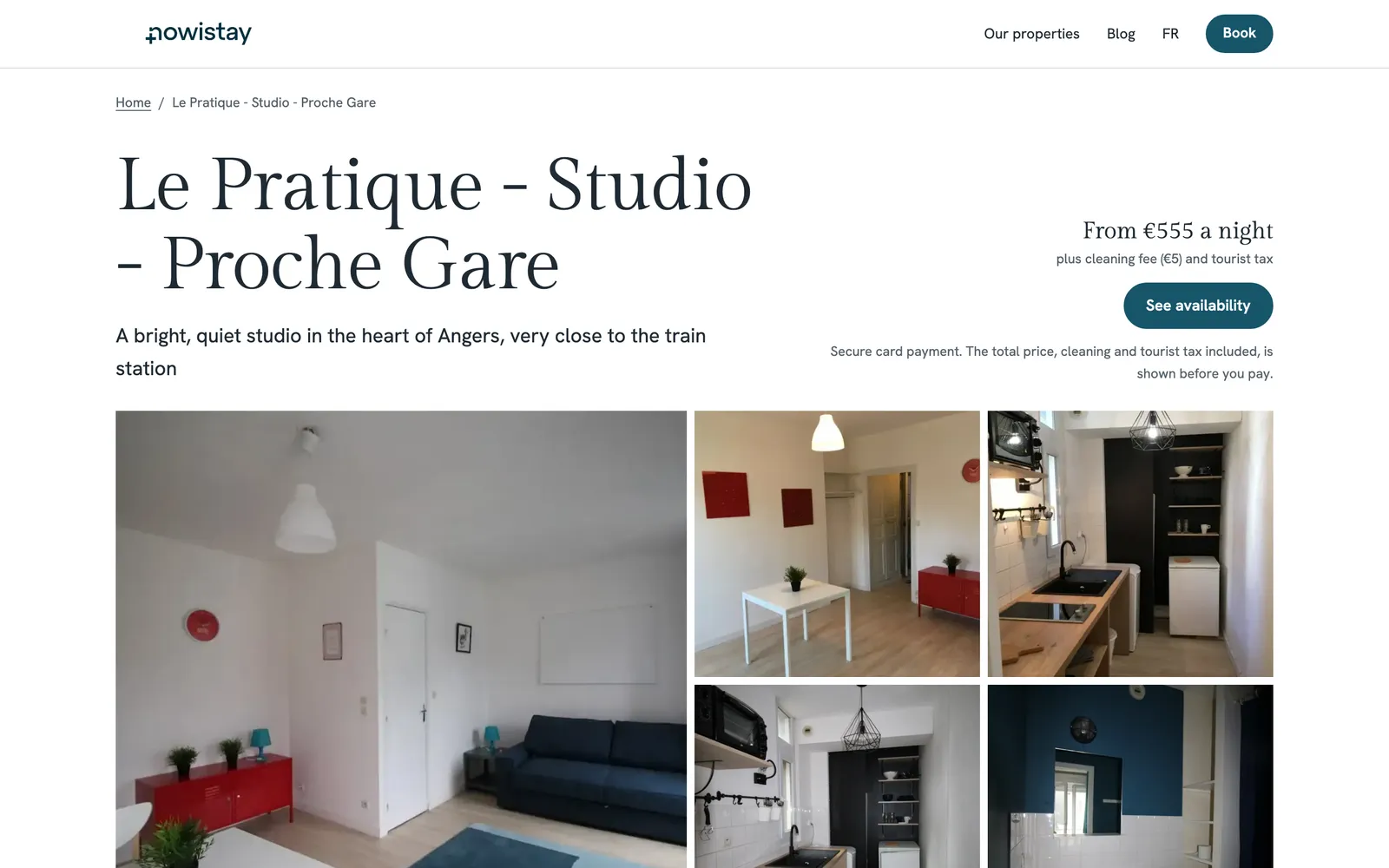
Cada alojamento tem a sua própria página. Os visitantes encontram, de cima para baixo: o nome e o slogan com o preço a partir de e um botão “Ver disponibilidade”, a galeria de fotografias, as características principais (hóspedes, quartos, camas, casas de banho, horas de check-in e check-out, número de registo), a descrição, os destaques, “Onde vai dormir”, as comodidades, o que há por perto, as regras da casa (“Bom saber”), as avaliações dos hóspedes, perguntas e respostas, o calendário de reservas deste alojamento e até 3 dos seus outros alojamentos.
Não há mapa nem morada exata na página.
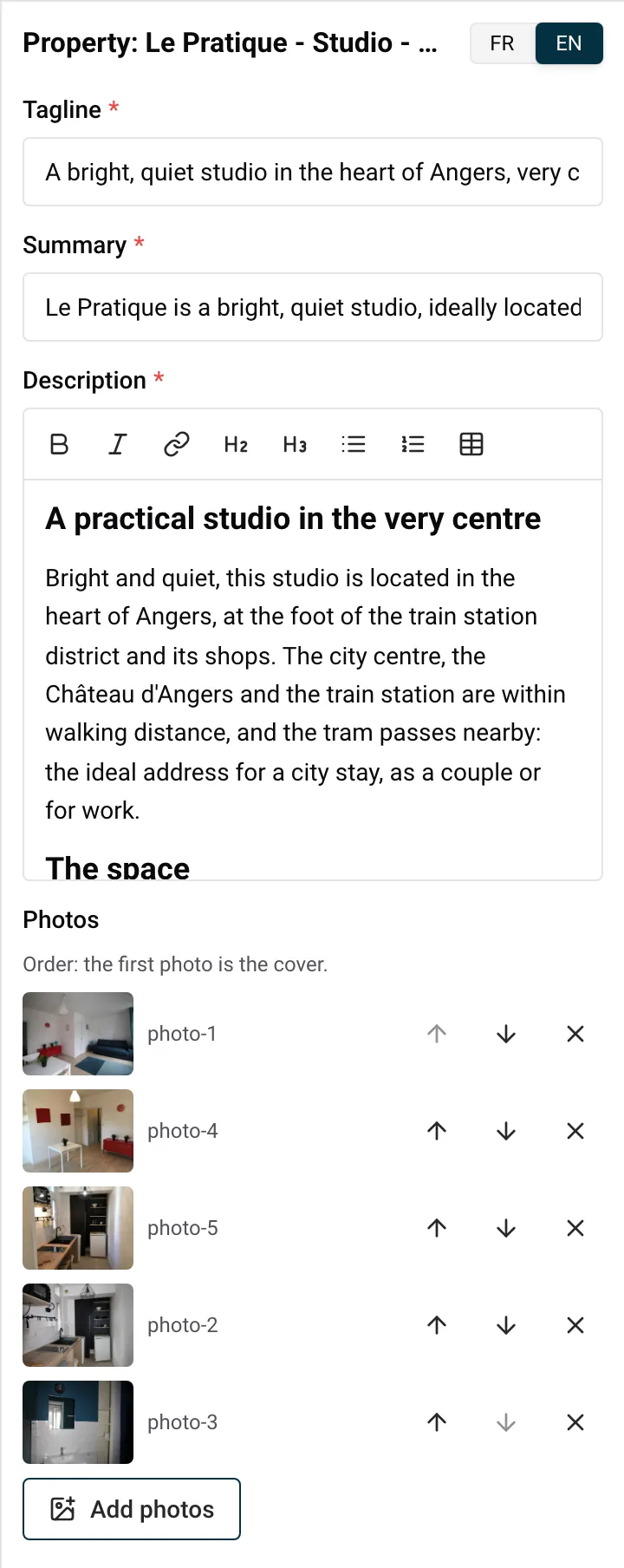
Para abrir uma página de alojamento, clique em Alojamentos na barra e escolha o alojamento, ou clique no conteúdo do alojamento na pré-visualização. O painel mostra Alojamento: seguido do nome dele, com:
O slogan, o resumo e a descrição são obrigatórios em todos os idiomas do site.
Num computador, também pode escrever diretamente na pré-visualização para alterar o slogan, a descrição, os destaques, os locais próximos e as respetivas distâncias, as regras da casa e as perguntas e respostas.
Para alterar o nome apresentado na página, acrescentar ou retirar um destaque, um local próximo, uma regra ou uma pergunta, ou escolher que avaliações de hóspedes aparecem, peça à IA com a página do alojamento selecionada, por exemplo “Acrescente aos locais próximos a padaria a 300 m”. Consulte Editar o seu site com IA.
As páginas de alojamento têm uma disposição fixa: não pode acrescentar-lhes blocos.
Alguns dados não são editados no editor do site. Vêm do seu alojamento na Nowistay:
| Na página do alojamento | Onde o alterar na Nowistay |
|---|---|
| Número de hóspedes | Página Alojamentos, … no alojamento, Dados do alojamento: Capacidade máxima do alojamento |
| Horas de check-in e check-out | Mesmo formulário: Hora de chegada mais cedo (entrada) e Hora de partida mais tardia (saída) |
| Quartos, camas, casas de banho | Página Alojamentos, … no alojamento, Detalhes do anúncio |
| “Onde vai dormir” (divisões e camas) | Detalhes do anúncio, divisões e camas |
| Comodidades | Detalhes do anúncio, comodidades |
| Número de registo | Detalhes do anúncio, número de registo |
| Preço a partir de (“A partir de … por noite”) | Os seus preços por noite e a taxa de limpeza na Nowistay |
| Avaliações dos hóspedes | Escolhidas entre as avaliações dos seus hóspedes, citadas tal como foram escritas, sem estrelas (peça à IA para alterar quais) |
Quando altera os detalhes do anúncio, a pré-visualização acompanha da próxima vez que abrir o site, e o seu site online é atualizado sozinho. As alterações em Dados do alojamento aparecem na próxima atualização da pré-visualização e no seu site online da próxima vez que publicar. O preço a partir de apresentado na página é atualizado sempre que o seu site é atualizado online; o calendário de reservas mostra sempre os preços e a disponibilidade em tempo real.
Mais informação sobre estes campos em Preparar os seus alojamentos para o seu site e Como editar as definições do seu alojamento.
Exemplo: acabou de comprar uma máquina de lavar loiça para o seu apartamento em Bordéus. Abra Detalhes do anúncio na página Alojamentos e selecione-a nas comodidades. O seu site online mostra-a em “Comodidades” sem que tenha de tocar no editor.
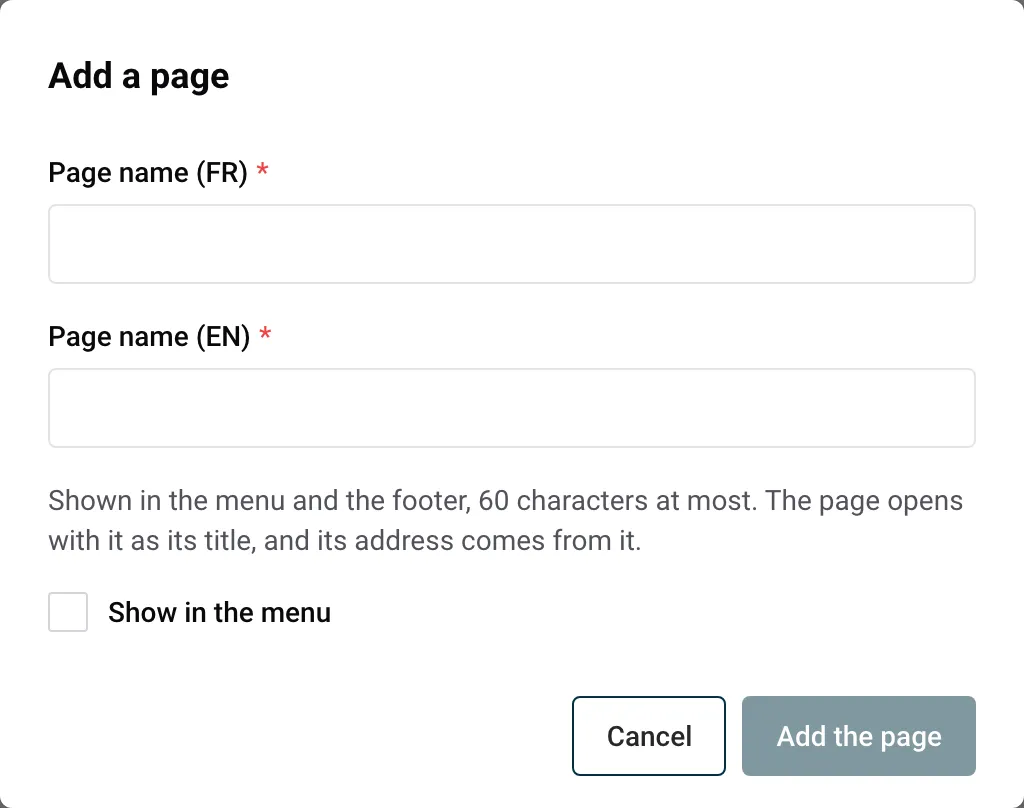
A pré-visualização atualiza-se e abre na nova página, que começa com um bloco Introdução com o nome dela como título. Acrescente os blocos de que precisa a partir do painel lateral (consulte Blocos do site). Na barra, as suas páginas ficam logo a seguir a Sobre nós.
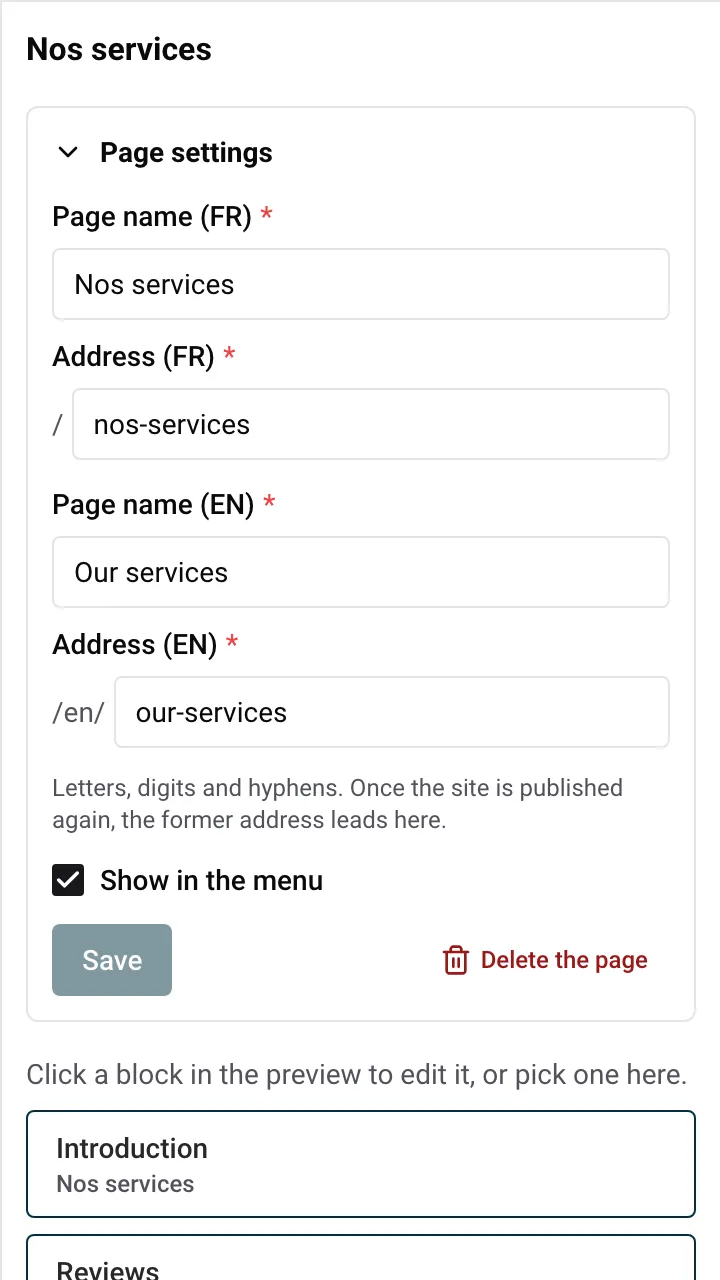
O endereço vem do nome: uma página chamada “A nossa história” fica com um endereço como /a-nossa-historia (as páginas nos seus outros idiomas começam pelo idioma, como /fr/).
Se o endereço já estiver ocupado, vê Este endereço já é usado por outra página.
Se um botão algures no seu site levar a esta página, vê Um botão leva a esta página: altere primeiro esse botão. Altere a opção O botão leva a desse botão e depois elimine a página (consulte Editar textos, links e fotografias).
| Limite | Valor |
|---|---|
| Páginas suas | 10 por site |
| Páginas no menu | 3 (No máximo 3 páginas no menu: retire primeiro uma.) |
| Blocos por página | 20 |
| Nome da página | 60 caracteres |
| Endereço | 40 caracteres |
A página Blogue aparece sozinha com o seu primeiro artigo, no endereço /blog. A partir daí, o separador dela aparece na barra. O painel lista os seus artigos e depois os blocos da página, que pode alterar como em qualquer página. No seu site online, o blogue aparece a partir do momento em que publicou pelo menos um artigo aprovado cuja data já chegou. Consulte Escrever um blogue com IA.
Cada página tem um título e uma descrição para o Google. Para os alterar, abra a página na pré-visualização e depois …, Definições do site, Motores de pesquisa (Google): os campos aplicam-se à página apresentada. Consulte Definições do site.
Exemplo: arrenda quatro casas de campo nos Alpes. Acrescenta “A nossa história” e “Como chegar”, ambas no menu, e “Vales de oferta” só no rodapé. Com “Os nossos alojamentos” e “Blogue” já presentes, o menu fica curto e claro.
Os hóspedes gostam de saber a quem arrendam. Uma Introdução (“A nossa história”), uma Fotografia e texto consigo em frente à casa, um Texto sobre a forma como encontrou o local, e Destaques com aquilo a que dá importância (produtos locais, limpeza ecológica, uma resposta rápida).
O seu site não tem loja de vales, por isso explique como funciona e deixe as pessoas pedirem: uma Introdução (“Ofereça uma estadia”), um Texto com os montantes e a forma como o vale é enviado, e um Apelo à ação com um botão “Pedir um vale” que leva a Um link à minha escolha com o seu endereço de e-mail.
Para um espaço que recebe grupos: uma Introdução, dois blocos Fotografia e texto (o celeiro, o jardim), umas Perguntas frequentes (capacidade, serviços de catering, música até que horas) e um Formulário de contacto com o título “Fale-nos do seu evento”. Selecione Mostrar no menu para que os noivos a encontrem.
Uma Introdução, um bloco Duas colunas (“De carro” e “De comboio”), um Texto com uma tabela dos tempos de viagem a partir dos aeroportos mais próximos, e umas Perguntas frequentes (“Há estacionamento?”). Guarde os códigos de acesso e as instruções das chaves para o seu guia de boas-vindas: o site é público.
Guias para anfitriões: leia o blogue.
Pronto para pôr o seu alojamento em piloto automático?
