Mis à jour le
Votre site est livré avec ses pages fixes : une page d’accueil, une page qui liste tous vos logements, une page par logement, une page À propos, une page de remerciement et une page pour les adresses erronées. Vous pouvez ajouter jusqu’à 10 pages personnelles, dont 3 dans le menu.
Toutes les pages se modifient dans le même éditeur. Les pages logement reprennent aussi certaines informations directement des détails de votre logement dans Nowistay, que vous modifiez en dehors de l’éditeur.
| Page (onglet dans l’éditeur) | Ce que les visiteurs y trouvent | Ce que vous pouvez modifier |
|---|---|---|
| Accueil | Votre bannière principale, vos textes, vos logements, des avis… | Tous les blocs : ajouter, déplacer, supprimer (voir Les blocs du site) |
| Logements, puis Tous les logements | Tous vos logements regroupés par ville, avec un filtre par ville quand ils sont dans plusieurs villes, et la recherche de réservation par dates | Seulement son introduction : titre, texte et bouton |
| Une page par logement | Tout sur le logement et son calendrier de réservation | Ses textes et ses photos (voir plus bas) |
| À propos | Qui vous êtes, avec un formulaire de contact | Tous les blocs |
| Blog | Vos articles, du plus récent au plus ancien | Ses blocs (les articles se gèrent dans le panneau du blog) |
| Merci | La page où arrivent les voyageurs après le paiement, avec la confirmation de leur réservation | Tous les blocs |
| Page introuvable | La page affichée pour une mauvaise adresse, avec un bouton de retour à l’accueil | Tous les blocs |
Les pages fixes ne peuvent pas être renommées ni supprimées : Seules vos propres pages peuvent être modifiées ou supprimées. Les trois pages légales (mentions légales, confidentialité, conditions de réservation) se rédigent dans Pages légales, dans le menu … : voir Les pages légales de votre site.
Où les pages apparaissent sur votre site :
Chaque logement a sa propre page. Les visiteurs y trouvent, de haut en bas : le nom et l’accroche avec le prix de départ et un bouton « Voir les disponibilités », la galerie de photos, les informations clés (voyageurs, chambres, couchages, salles de bain, heures d’arrivée et de départ, numéro d’enregistrement), la description, les points forts, « Où vous dormirez », les équipements, ce qu’il y a autour, le règlement (« Bon à savoir »), les avis de voyageurs, les questions-réponses, le calendrier de réservation de ce logement et jusqu’à 3 de vos autres logements.
La page n’affiche ni carte ni adresse exacte.
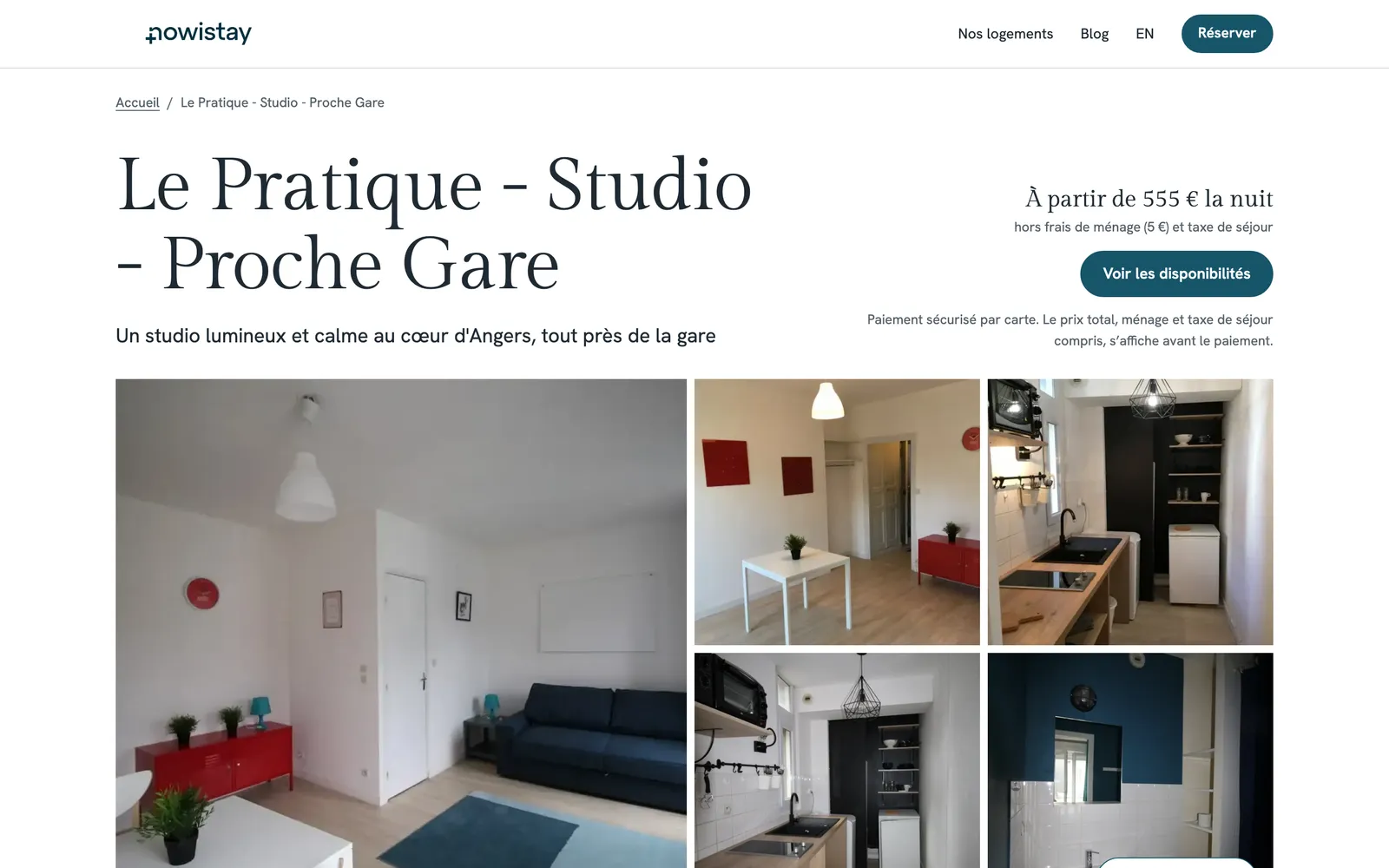
Pour ouvrir la page d’un logement, cliquez sur Logements dans la barre et choisissez le logement, ou cliquez sur le contenu du logement dans l’aperçu. Le panneau affiche Logement : suivi de son nom, avec :
L’accroche, le résumé et la description sont obligatoires dans chaque langue du site.
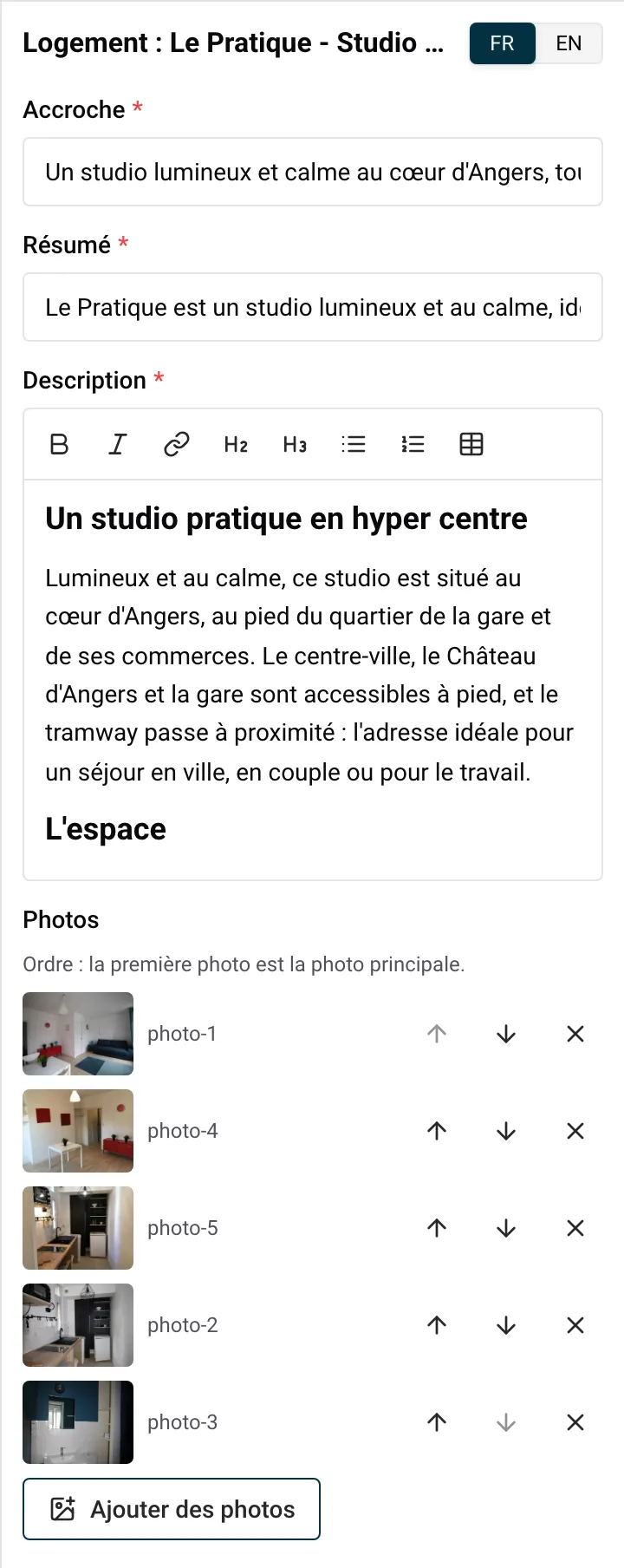
Sur ordinateur, vous pouvez aussi écrire directement dans l’aperçu pour changer l’accroche, la description, les points forts, les lieux à proximité et leurs distances, le règlement et les questions-réponses.
Pour changer le nom affiché sur la page, ajouter ou retirer un point fort, un lieu à proximité, une règle ou une question, ou choisir les avis affichés, demandez-le à l’IA avec la page du logement sélectionnée, par exemple « Ajoute la boulangerie à 300 m dans les lieux à proximité ». Voir Modifier votre site avec l’IA.
Les pages logement ont une mise en page fixe : vous ne pouvez pas leur ajouter de blocs.
Certaines informations ne se modifient pas dans l’éditeur du site. Elles viennent de votre logement dans Nowistay :
| Sur la page logement | Où le modifier dans Nowistay |
|---|---|
| Nombre de voyageurs | Page Logements, … sur le logement, Informations du logement : Capacité d’accueil maximale du bien |
| Heures d’arrivée et de départ | Même formulaire : Heure d’arrivée au plus tôt (check-in) et Heure de départ au plus tard (check-out) |
| Chambres, couchages, salles de bain | Page Logements, … sur le logement, Détails de l’annonce |
| « Où vous dormirez » (pièces et lits) | Détails de l’annonce, pièces et lits |
| Équipements | Détails de l’annonce, équipements |
| Numéro d’enregistrement | Détails de l’annonce, numéro d’enregistrement |
| Prix de départ (« À partir de … la nuit ») | Vos prix par nuit et vos frais de ménage dans Nowistay |
| Avis de voyageurs | Choisis parmi les avis de vos voyageurs, cités tels quels, sans étoiles (demandez à l’IA pour changer lesquels) |
Quand vous modifiez les détails de l’annonce, l’aperçu se met à jour la prochaine fois que vous ouvrez le site, et votre site en ligne se met à jour tout seul. Les changements faits dans Informations du logement apparaissent à la prochaine mise à jour de l’aperçu, et sur votre site en ligne à votre prochaine publication. Le prix de départ affiché sur la page est actualisé à chaque mise à jour du site en ligne ; le calendrier de réservation montre toujours les prix et disponibilités en temps réel.
Plus de détails sur ces champs dans Préparer vos logements pour votre site et Comment modifier les paramètres de votre logement.
Exemple : vous venez d’installer un lave-vaisselle dans votre appartement à Bordeaux. Ouvrez Détails de l’annonce sur la page Logements et cochez-le dans les équipements. Votre site en ligne l’affiche dans « Équipements » sans que vous ouvriez l’éditeur.
L’aperçu se met à jour et s’ouvre sur la nouvelle page, qui commence par un bloc Introduction titré avec son nom. Ajoutez les blocs dont vous avez besoin depuis le panneau latéral (voir Les blocs du site). Dans la barre, vos pages se placent juste après À propos.
L’adresse découle du nom : une page « Notre histoire » reçoit une adresse du type /notre-histoire (les pages dans vos autres langues commencent par la langue, comme /en/).
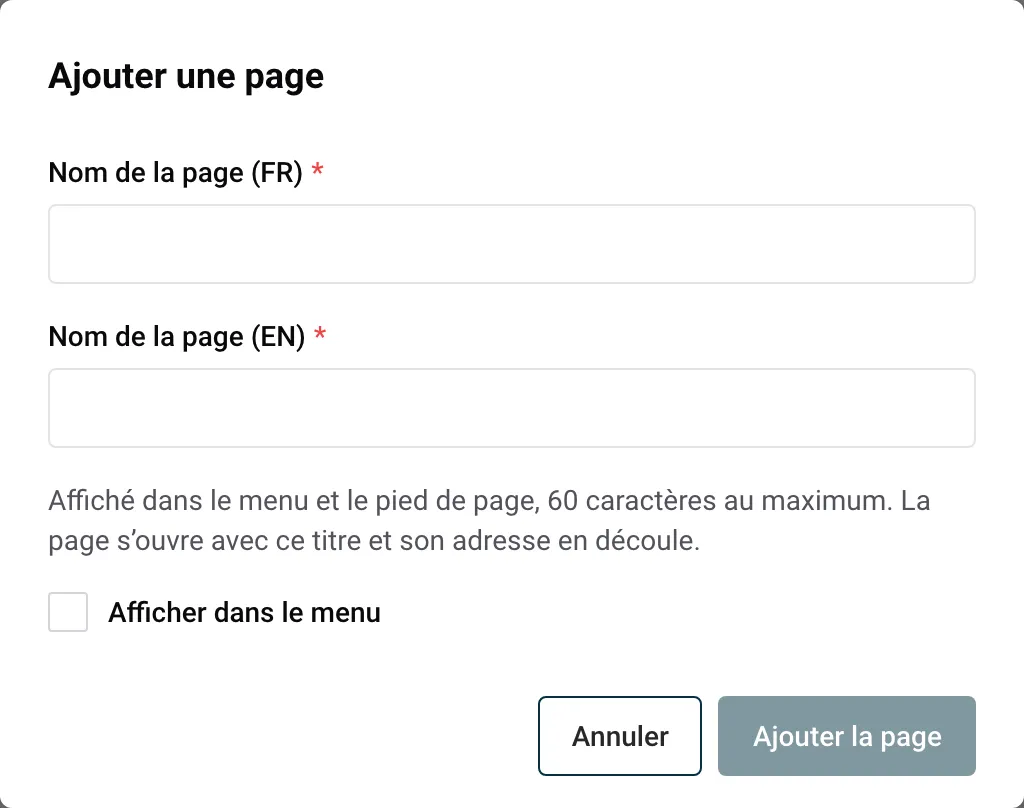
Si l’adresse est déjà prise, vous voyez Cette adresse est déjà utilisée par une autre page.
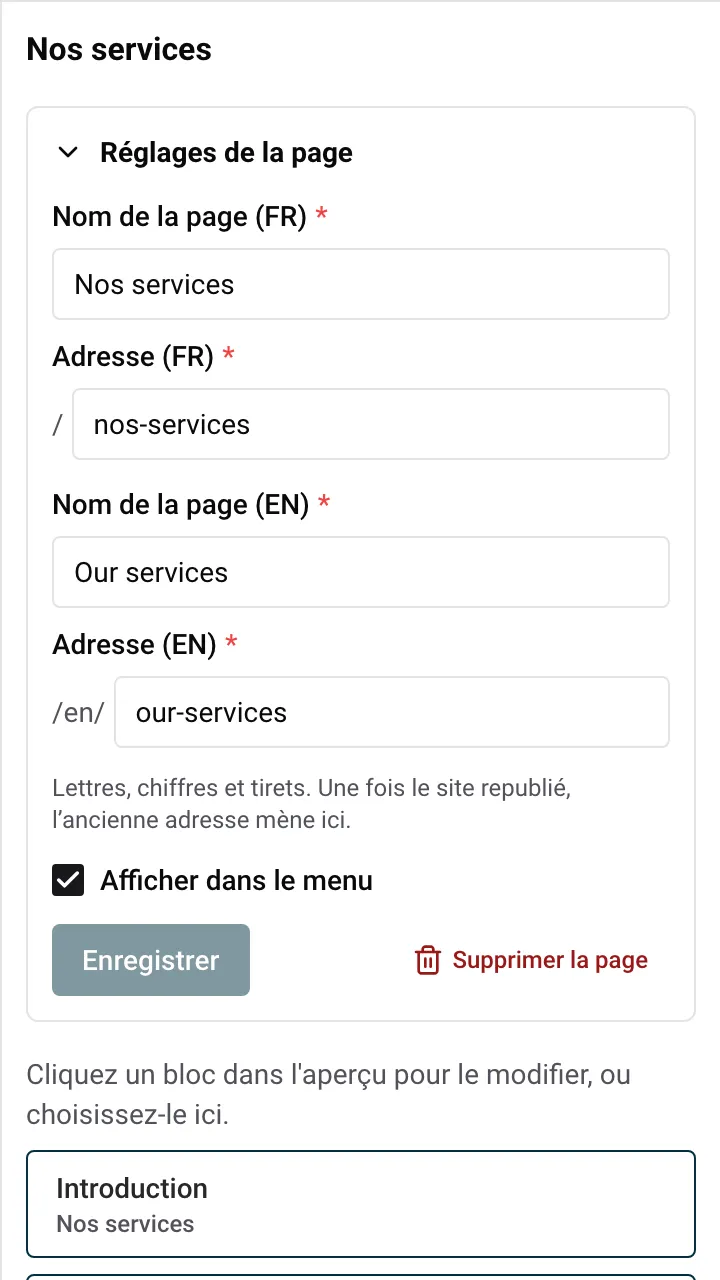
Si un bouton de votre site mène vers cette page, vous voyez Un bouton mène à cette page : modifiez d’abord ce bouton. Changez Le bouton mène vers de ce bouton, puis supprimez la page (voir Modifier les textes, liens et photos).
| Limite | Valeur |
|---|---|
| Pages personnelles | 10 par site |
| Pages dans le menu | 3 (3 pages au maximum dans le menu : retirez-en une d’abord.) |
| Blocs par page | 20 |
| Nom de la page | 60 caractères |
| Adresse | 40 caractères |
La page Blog apparaît toute seule avec votre premier article, à l’adresse /blog. Son onglet s’affiche alors dans la barre. Son panneau liste vos articles, puis ses blocs, que vous modifiez comme sur n’importe quelle page. Sur votre site en ligne, le blog apparaît dès que vous avez publié au moins un article approuvé dont la date est arrivée. Voir Écrire un blog avec l’IA.
Chaque page a un titre et une description pour Google. Pour les changer, ouvrez la page dans l’aperçu, puis …, Réglages du site, Référencement (Google) : les champs s’appliquent à la page affichée. Voir Réglages du site.
Exemple : vous louez quatre chalets dans les Alpes. Vous ajoutez « Notre histoire » et « Venir chez nous », toutes deux dans le menu, et « Bons cadeaux » dans le pied de page seulement. Avec « Nos logements » et « Blog » déjà présents, le menu reste court et clair.
Les voyageurs aiment savoir chez qui ils séjournent. Une Introduction (« Notre histoire »), un bloc Photo et texte avec vous devant la maison, un Texte sur la façon dont vous avez trouvé le lieu, et des Points forts avec ce qui compte pour vous (produits locaux, ménage écologique, réponse rapide).
Votre site n’a pas de boutique de bons cadeaux : expliquez comment ça marche et laissez les gens vous écrire. Une Introduction (« Offrez un séjour »), un Texte avec les montants et la façon dont le bon est envoyé, et un Appel à l’action avec un bouton « Demander un bon cadeau » qui mène vers Un lien de mon choix avec votre adresse e-mail.
Pour un lieu qui accueille des groupes : une Introduction, deux blocs Photo et texte (la grange, le jardin), une FAQ (capacité, traiteurs, musique jusqu’à quelle heure) et un Formulaire de contact intitulé « Parlez-nous de votre événement ». Cochez Afficher dans le menu pour que les futurs mariés la trouvent.
Une Introduction, un bloc Deux colonnes (« En voiture » et « En train »), un Texte avec un tableau des temps de trajet depuis les aéroports proches, et une FAQ (« Y a-t-il un parking ? »). Gardez les codes de porte et les consignes pour les clés dans votre guide d’accueil : le site est public.
Guides pour les hôtes : lisez le blog.
Prêt à Mettre Votre Airbnb en Pilote Automatique ?
