Mis à jour le
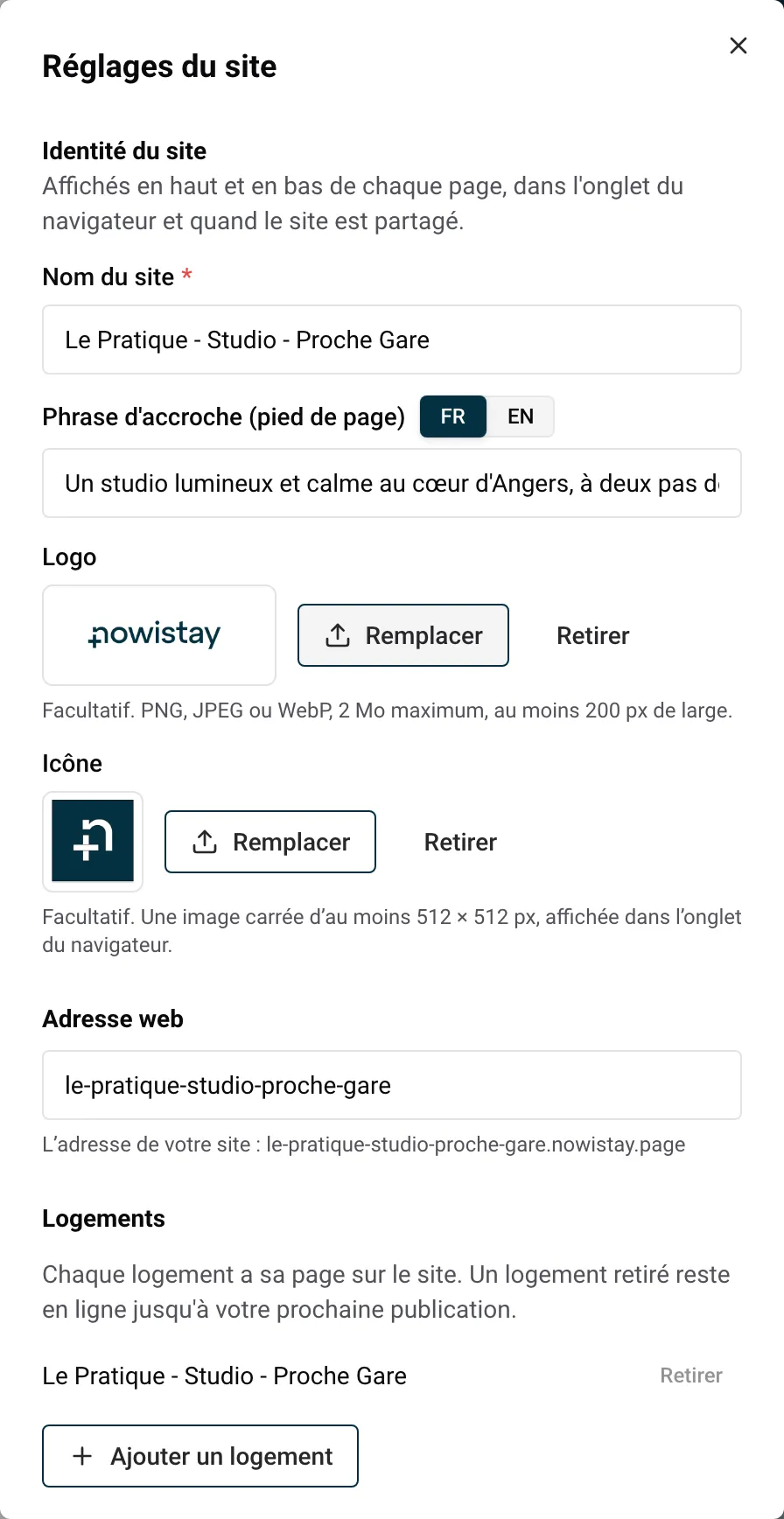
Le panneau Réglages du site rassemble ce qui concerne tout votre site : son nom et son logo, son adresse, ses logements et ses langues, les coordonnées que voient les visiteurs, et les textes que Google affiche pour chaque page. Il s’ouvre depuis le menu … de l’éditeur.
Le panneau comporte ces parties, de haut en bas : Photos à valider (seulement quand des photos vous attendent), Identité du site, Adresse web, Logements, Langues, Coordonnées publiques et Référencement (Google). Les champs s’enregistrent tout seuls quand vous les quittez, et un Enregistré vert apparaît en haut.
Vous devez avoir le droit d’afficher chaque photo de votre site. Les photos que vous choisissez vous-même sont validées par ce choix. Les photos importées de votre annonce Airbnb que Nowistay a placées sur le site attendent votre validation.
Dans un bloc, une photo choisie par l’IA et pas encore validée affiche un badge À valider sur sa vignette : cliquez dessus pour valider cette seule photo.
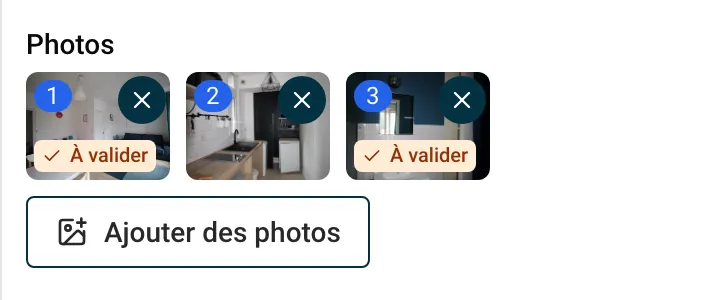
Vous ne pouvez publier que lorsque Toutes les photos affichées sont validées.
Votre site a une adresse du type les-gites-du-moulin.nowistay.page. Vous pouvez la changer ici avec Changer l’adresse : de 3 à 40 caractères, lettres minuscules, chiffres et tirets. Une fois le site publié, l’ancienne adresse mène vers la nouvelle pendant 12 mois.
Pour utiliser votre propre nom de domaine, comme www.vos-gites.fr, ouvrez Nom de domaine dans le menu …. Les deux sont expliqués dans Adresse du site et nom de domaine.
Chaque logement a sa propre page sur le site.
L’IA écrit la page du logement dans toutes les langues de votre site. Ajouter un logement n’utilise pas vos crédits IA et ne change pas le prix de votre site : l’abonnement est par site, pas par logement.
Le nouveau logement rejoint aussi les fiches logements de votre page d’accueil. Si votre site n’avait qu’un logement, ses boutons qui menaient à la réservation de ce logement mènent désormais à votre page des logements.
Exemple : vous gérez 6 appartements à Séville et commencez à louer un septième, Casa Triana. Une fois qu’il a son plan IA, Nowistay PMS, Stripe, les détails de son annonce et 5 photos, vous l’ajoutez ici, vérifiez sa nouvelle page et publiez.
Un logement ne peut être que sur un seul de vos sites. S’il est déjà sur un autre, Nowistay indique « Un logement est déjà sur un autre site. » Pour le déplacer, retirez-le du premier site et publiez ce site : le logement est alors libre de rejoindre l’autre.
Quand tous vos logements sont utilisés, la fenêtre indique « Tous vos logements sont déjà sur un site. »
Ses photos et ses avis quittent aussi les autres blocs du site (par exemple la bannière principale ou les avis). Jusqu’à votre publication, le logement reste sur votre site en ligne. Un site garde au moins un logement : le dernier ne peut pas être retiré.
| Quoi | Limite |
|---|---|
| Logements par site | 25 |
| Logements ajoutés par site | 20 en 24 heures |
| Sites par logement | 1 |
Ajoutez ou retirez une langue de votre site dans Langues. Voir Langues et traductions du site.
L’e-mail s’affiche dans le pied de page, sur chaque page logement (pour les voyageurs qui ont une question avant de réserver) et dans les mentions légales. Le numéro de téléphone s’affiche dans les mentions légales. Les deux s’enregistrent ensemble dès que l’e-mail est valide.
Bon à savoir : les messages envoyés depuis le bloc Formulaire de contact de votre site ne vont pas à cet e-mail de contact. Ils arrivent à l’adresse e-mail avec laquelle vous vous connectez à Nowistay, et dans Demandes dans le menu …. Les visiteurs qui cliquent sur le lien e-mail du site vous écrivent directement à votre e-mail de contact. Voir Réservations et messages du site.
Cette partie règle le titre et la description que Google affiche pour la page ouverte dans l’aperçu. En créant votre site, Nowistay a écrit un premier titre et une première description pour chaque page ; vous pouvez les améliorer ici.
Ces textes n’apparaissent pas sur la page elle-même. Google les utilise dans ses résultats, et ils s’affichent aussi quand quelqu’un partage la page dans une messagerie ou sur un réseau social.
Conseils :
Pour une page logement, demandez à l’IA, par exemple : « Écris un titre et une description pour les moteurs de recherche de la page Casa Triana. » Les articles du blog ont leurs propres champs Résultats de recherche (voir Écrire le blog de votre site avec l’IA).
Vous n’avez rien à installer. Sur chaque site publié, Nowistay :
Google décide quand et où vos pages apparaissent : un nouveau site peut mettre un peu de temps à se montrer dans ses résultats. Des articles de blog réguliers lui donnent davantage de pages à afficher. Voir Faire trouver votre site sur Google et par les assistants IA pour ce que vous pouvez faire pour être mieux classé.
Il n’existe pas de réglage pour ajouter Google Analytics ou d’autres outils de suivi. Les visites sont comptées dans Statistiques, sans cookies. Voir Statistiques du site.
Guides pour les hôtes : lisez le blog.
Prêt à Mettre Votre Airbnb en Pilote Automatique ?
