Mis à jour le
L’apparence de votre site se règle dans le panneau Style de l’éditeur : un style de base, une paire de polices, vos propres couleurs, la forme des photos et l’espacement. Chaque changement s’affiche aussitôt dans l’aperçu, et vos visiteurs le voient après votre prochaine publication. Votre logo et la petite icône de l’onglet du navigateur se trouvent dans Réglages du site.
Chaque changement s’enregistre tout seul et apparaît tout de suite dans l’aperçu : inutile de cliquer sur Mettre à jour. Chaque changement est aussi une version : la flèche d’annulation et Versions fonctionnent comme pour toute autre modification.
Vous avez choisi un premier style en créant le site. Vous pouvez le changer ici à tout moment.
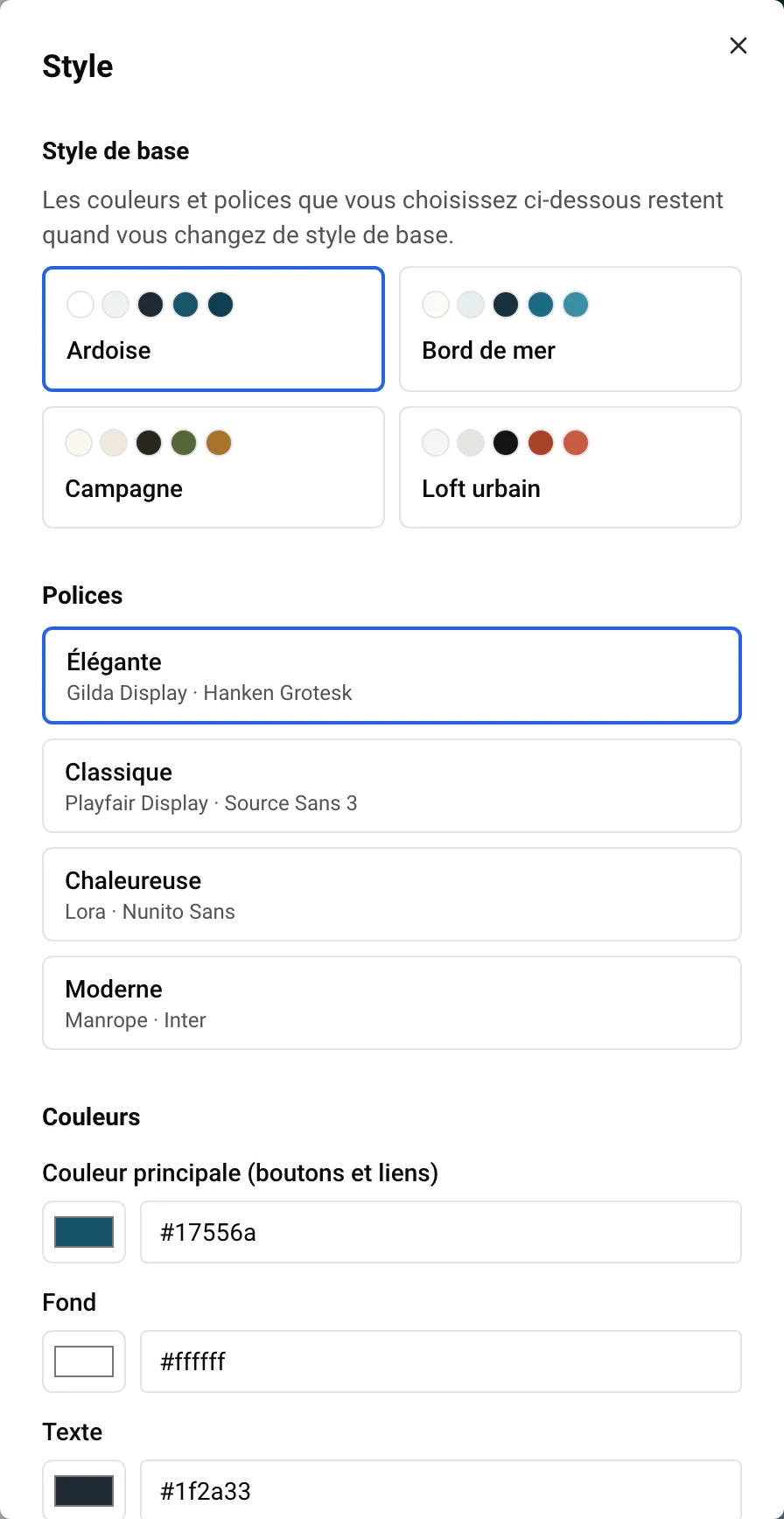
Sous Style de base, chaque carte règle les couleurs et les polices de tout le site.
| Style | Couleurs | Polices |
|---|---|---|
| Ardoise | fond blanc, boutons et liens bleu-vert profond | Élégante |
| Bord de mer | fond blanc cassé, bleu océan | Classique |
| Campagne | fond crème, vert olive et ocre | Chaleureuse |
| Loft urbain | fond gris clair, rouge brique, texte presque noir | Moderne |
Les polices et les couleurs que vous choisissez vous-même (plus bas) restent quand vous passez à un autre style de base. Vous pouvez donc essayer les quatre styles sans perdre la couleur de votre marque.
Chaque paire de Polices associe une police pour les titres et une pour le texte :
Cliquez sur une paire pour l’utiliser. Pour revenir aux polices de votre style de base, cliquez sur Utiliser les polices du style.
Sur un site en russe, Élégante est grisée avec Indisponible en russe : ses polices n’ont pas les lettres russes. Les pages en chinois utilisent les polices chinoises de l’appareil du visiteur.
Il n’y a pas de réglage de la taille du texte.
Sous Couleurs, vous pouvez remplacer trois couleurs du style :
Un seul jeu de couleurs s’applique à tout le site : un bloc ne peut pas avoir ses propres couleurs, et il n’existe pas de version sombre du site.
Quand votre site a un logo, Couleurs de votre logo affiche jusqu’à 3 couleurs trouvées dans le logo. Cliquez sur l’une d’elles pour en faire votre couleur principale. Le blanc, le noir et les gris sont ignorés : un logo noir et blanc affiche « Aucune couleur trouvée dans votre logo. »
Certaines couleurs sont difficiles à lire sur un site, par exemple un bouton jaune pâle avec un texte blanc. Nowistay les ajuste pour vous :
Quand Nowistay modifie l’une de vos couleurs, le panneau l’indique : « Ajustées pour que tout reste lisible : les liens utilisent une teinte plus foncée de votre couleur, les fonds restent clairs et le texte assez foncé. »
Exemple : vous louez une villa au bord de la mer, la Villa Azur, et votre logo est un soleil jaune pâle. Dans Couleurs de votre logo, vous cliquez sur le jaune. Dans l’aperçu, les boutons prennent un jaune un peu plus soutenu avec un texte foncé, et les liens une teinte plus foncée du même jaune, tandis que le fond reste clair. Pour des boutons plus marqués, saisissez vous-même un jaune plus profond dans Couleur principale (boutons et liens).
Sous Formes et espacement :
Le logo et l’icône se règlent dans les réglages du site.
| Logo | Icône | |
|---|---|---|
| Où il s’affiche | en haut de chaque page et dans le pied de page | dans l’onglet du navigateur, et comme image quand quelqu’un ajoute votre site à l’écran d’accueil de son téléphone |
| Fichier | PNG, JPEG ou WebP, 2 Mo maximum, au moins 200 px de large | un PNG, JPEG ou WebP carré, au moins 512 × 512 px, 2 Mo maximum |
| Sans | le nom de votre site s’écrit dans la police des titres | pas d’icône à vous dans l’onglet |
Le haut de vos pages a toujours un fond clair : utilisez la version de votre logo prévue pour les fonds clairs (un logo blanc ne se verrait pas). Les deux sont facultatifs.
Les autres réglages sont expliqués dans Réglages du site : nom, coordonnées, logements et Google.
L’IA peut changer pour vous le style de base, les polices, les couleurs, la forme des photos et l’espacement. Par exemple :
Elle ne peut pas changer le logo ni l’icône. Voir Modifier votre site avec l’IA.
L’aperçu montre votre nouvelle apparence aussitôt. Pour la vérifier sur un petit écran, cliquez sur l’icône Téléphone dans la barre de l’éditeur.
Vos visiteurs la voient après votre publication : cliquez sur Publier, puis sur Publier les modifications. Ensuite, le calendrier de réservation de votre site prend lui aussi vos couleurs et vos polices. Voir Publier votre site et mettre en ligne vos modifications.
Guides pour les hôtes : lisez le blog.
Prêt à Mettre Votre Airbnb en Pilote Automatique ?
