Mis à jour le
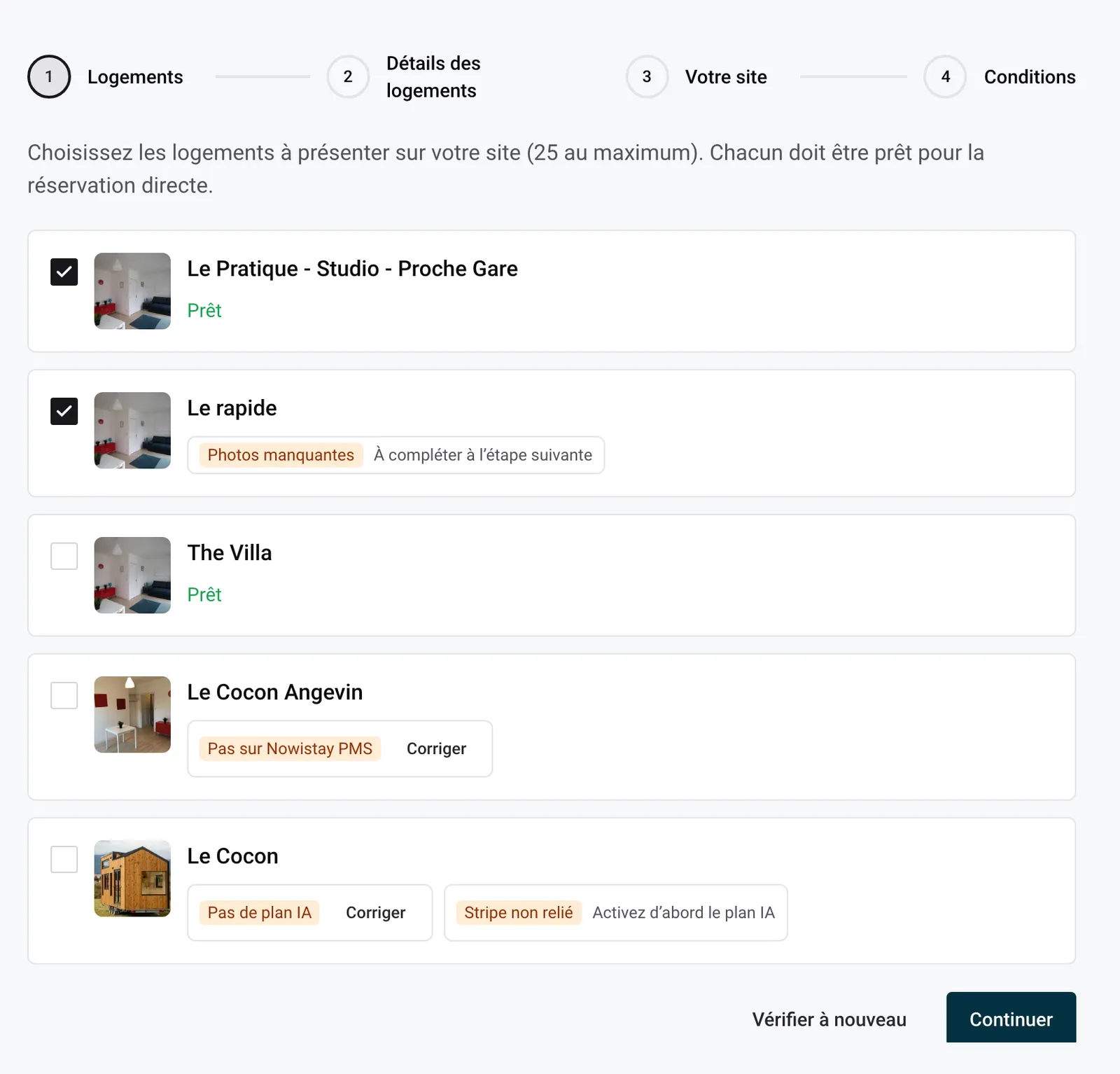
Avant que Nowistay rédige votre site, chaque logement que vous y mettez doit pouvoir recevoir des réservations directes, avoir ses caractéristiques de base renseignées et compter au moins 5 photos. Dans Créer mon site, chaque logement affiche Prêt ou une étiquette qui indique ce qui manque, avec un bouton qui vous emmène vers la solution. Voici chaque vérification et comment la régler.
Bon à savoir :
| Étiquette | Ce que cela veut dire | Comment régler |
|---|---|---|
| Pas de plan IA | Le logement n’a pas l’offre AI Channel Manager. | Cliquez sur Corriger et choisissez l’offre pour ce logement. |
| Pas sur Nowistay PMS | Le logement n’est pas connecté via Nowistay PMS. | Cliquez sur Corriger pour le connecter. |
| Stripe non relié | Aucun compte Stripe ne reçoit les paiements de ce logement. | Cliquez sur Connecter Stripe, ou sur Corriger si vous utilisez déjà Stripe. |
| Détails manquants | Le nombre de chambres, de lits ou de salles de bain est vide. | Renseignez-les à l’étape suivante. |
| Photos manquantes | Le logement a moins de 5 photos. | Ajoutez-les à l’étape suivante. |
Les trois premières sont les conditions de toute réservation directe Nowistay.
Cliquez sur Corriger : la page Activer vos propriétés s’ouvre avec ce logement, pour lui attribuer l’offre AI Channel Manager. Tant que cette étiquette est là, la vérification Stripe affiche Activez d’abord le plan IA : commencez par l’offre, puis revenez à Stripe.
Le site reprend les disponibilités et les prix de votre calendrier Nowistay : le logement doit donc être connecté via Nowistay PMS, le channel manager de Nowistay. Cliquez sur Corriger pour ouvrir les réglages de synchronisation du logement. Si le logement est encore connecté à Airbnb en direct ou via un autre outil, lisez comment connecter votre annonce Airbnb via Nowistay PMS et ce qui change quand vous connectez Nowistay PMS.
Les voyageurs paient par carte sur votre propre compte Stripe : chaque logement en a donc besoin.
Plus de détails sur les paiements dans Comment ajouter un widget de réservation directe à votre site web.
Deux messages peuvent s’afficher au-dessus de la liste. Ils concernent votre compte, pas un logement :
Cette étape n’apparaît que si un logement coché manque de détails ou de photos. Chaque logement a sa ligne, marquée Complet ou À compléter. Tout s’enregistre seul quand vous quittez un champ.
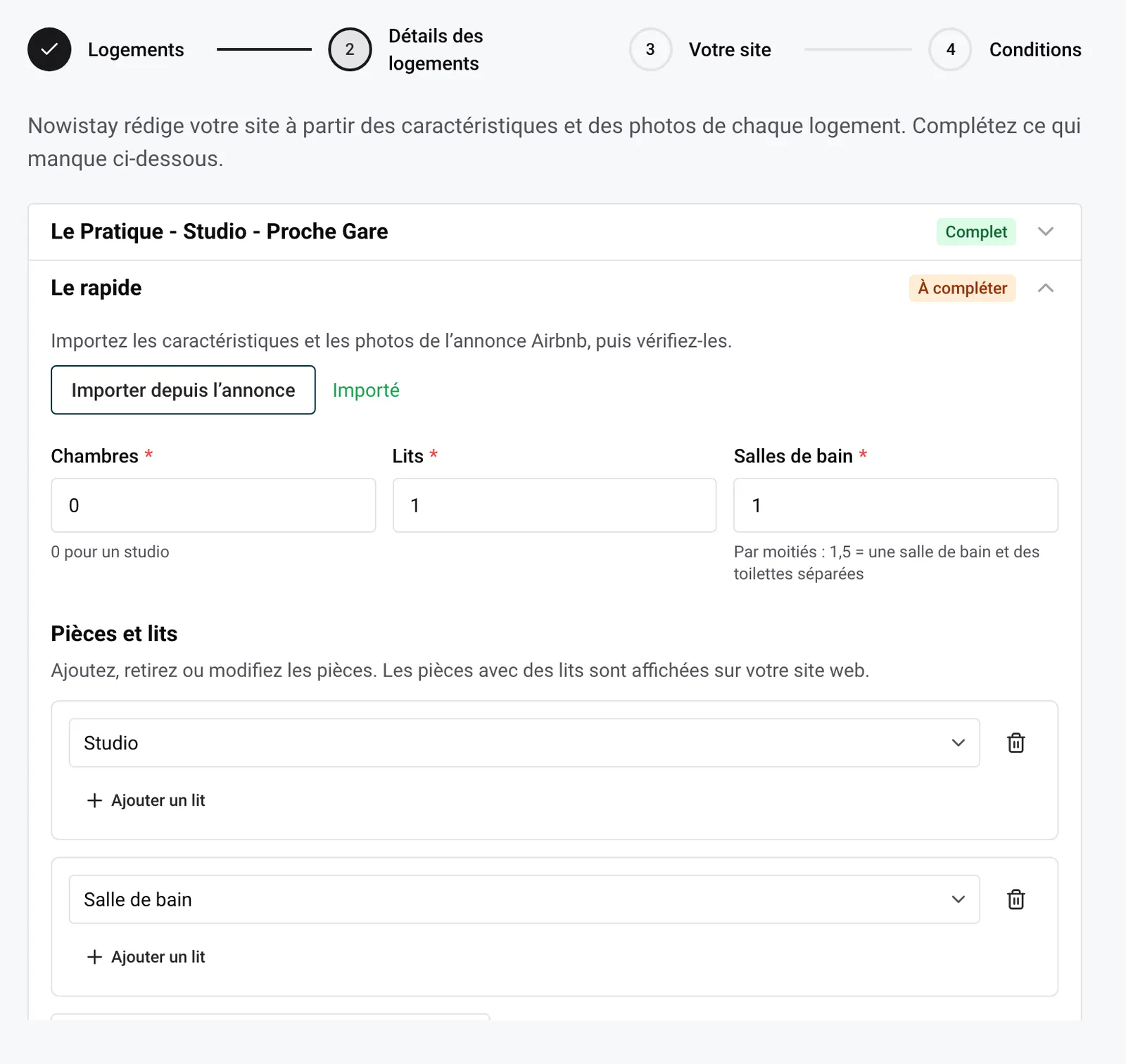
Quand Nowistay peut lire l’annonce Airbnb du logement, l’import démarre seul la première fois que vous ouvrez le logement. Vous pouvez le relancer avec Importer depuis l’annonce (jusqu’à 5 fois par heure). Il apporte :
Les champs sont grisés pendant l’import. Ensuite s’affiche Importé, ou « L’import n’a pas fonctionné. Remplissez les détails à la main ou réessayez. » Vérifiez toujours ce qui a été importé. Si le logement n’est pas sur Airbnb, le bouton n’apparaît pas : renseignez les détails et ajoutez les photos vous-même.
Exemple de notes pour Ce qui rend le lieu unique : « Appartement au dernier étage avec un balcon face à la rivière. Boulangerie au pied de l’immeuble, arrêt de tram à deux minutes. La chambre est en mezzanine sous un plafond bas, peu adaptée aux personnes très grandes. »
Sous les champs, un compteur affiche les photos du logement, par exemple « 3 photos (au moins 5) ». Il passe au vert à 5.
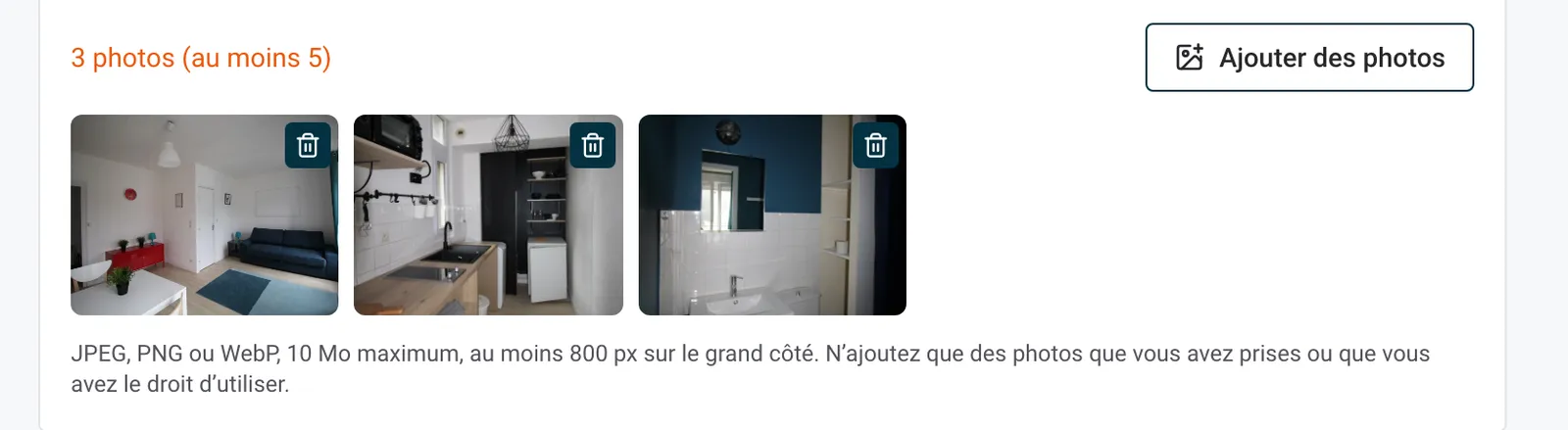
Règles pour les photos :
| Message | Que faire |
|---|---|
| « Cette image est trop petite. » | Le grand côté fait moins de 800 px. Utilisez la photo d’origine, pas une capture d’écran ni une miniature. |
| « Ce fichier est trop volumineux. » | Exportez de nouveau la photo avec un poids plus faible. |
| « Cette image est trop grande. » | L’image compte trop de pixels : réduisez ses dimensions. |
| « Ce format de fichier n’est pas pris en charge. » | Enregistrez la photo en JPEG, PNG ou WebP. |
La corbeille (Supprimer la photo) retire une photo des photos du site pour ce logement. Les photos choisies dans la bibliothèque restent dans la bibliothèque.
Quand chaque logement est complet, cliquez sur Continuer. S’il manque encore quelque chose, Nowistay ouvre le logement concerné.
Deux informations ne sont vérifiées qu’au moment où Nowistay prépare l’aperçu. Si l’une manque, la page du site indique :
Revenez ensuite sur le site et cliquez sur Créer mon aperçu. Comment modifier les paramètres de votre logement montre où se trouvent ces champs.
Exemple : vous louez trois gîtes en Dordogne et voulez les réunir sur un site, Les Gîtes du Moulin. À l’étape Logements, Le Fournil affiche Prêt, La Grange Photos manquantes, et Le Pigeonnier Stripe non relié et Détails manquants. Stripe reçoit déjà les paiements du Fournil : pour Le Pigeonnier, vous cliquez sur Corriger, le reliez au même compte et cliquez sur Vérifier à nouveau. À l’étape Détails des logements, l’import apporte les équipements et les photos Airbnb de La Grange. Le Pigeonnier n’est pas sur Airbnb : vous saisissez 1 chambre, 2 lits et 1 salle de bain, cochez ses équipements et ajoutez 6 photos depuis sa bibliothèque.
Les détails saisis ici appartiennent au logement, pas au site : Nowistay s’en sert aussi pour les Tarifs IA. Pour les modifier plus tard :
Quand le logement a une annonce Airbnb que Nowistay peut lire, le panneau contient aussi un encadré Votre annonce Airbnb :
Voir Détails de l’annonce : pièces, lits, équipements et numéro d’enregistrement pour le détail de chaque champ.
Votre site suit tout seul : l’aperçu se met à jour la prochaine fois que vous ouvrez le site, et un site publié affiche les nouveaux détails dans l’heure, sans republier. Les textes rédigés par Nowistay ne changent pas d’eux-mêmes : si une description mentionne l’ancien nombre de lits, corrigez-la dans l’éditeur.
Pour changer les photos d’un logement sur votre site, ouvrez sa page dans l’éditeur : voir Modifier les textes, liens et photos du site.
Guides pour les hôtes : lisez le blog.
Prêt à Mettre Votre Airbnb en Pilote Automatique ?
