Aktualisiert
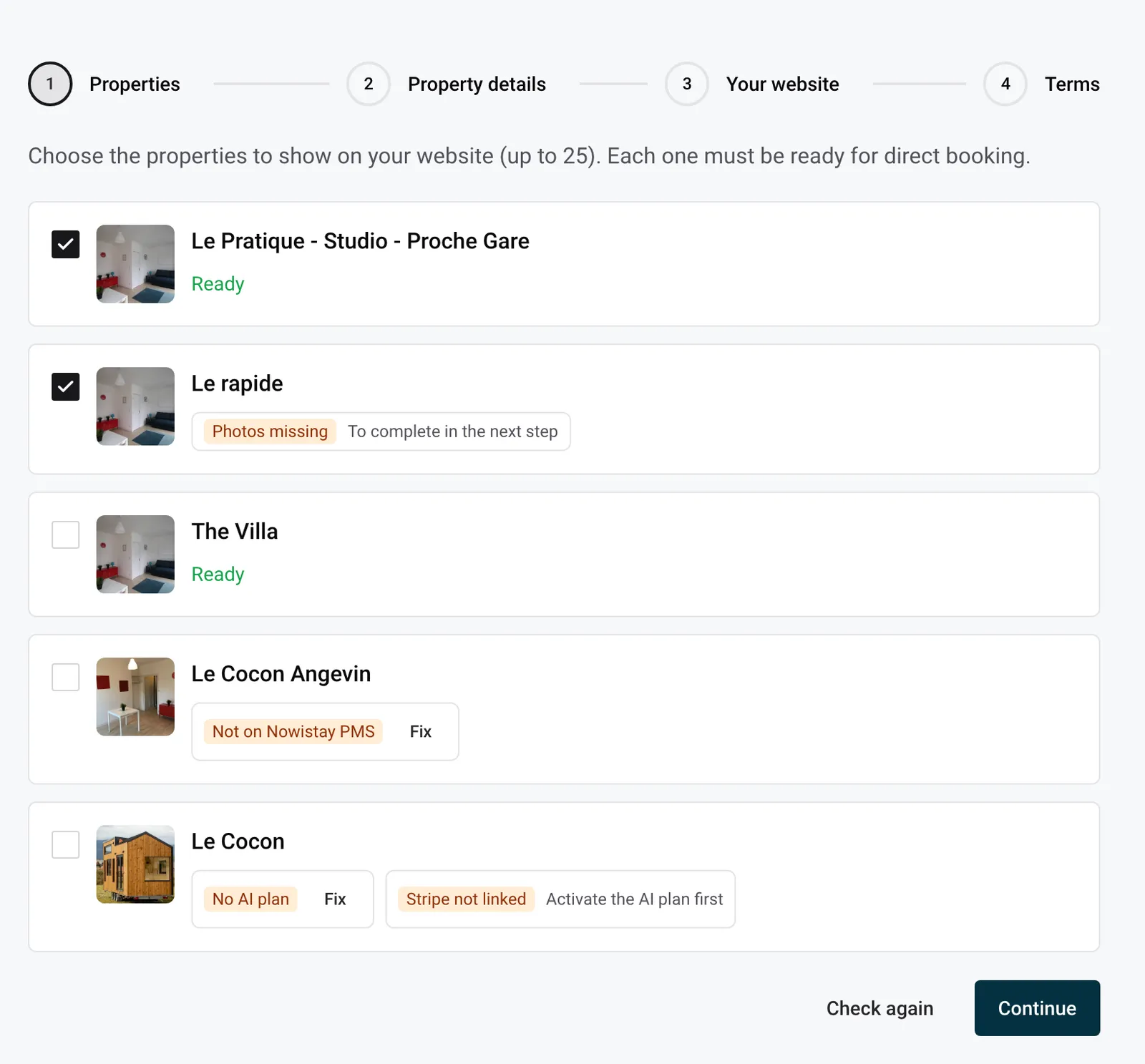
Bevor Nowistay Ihre Website schreibt, muss jede Unterkunft darauf Direktbuchungen annehmen können, ihre Grundangaben ausgefüllt haben und mindestens 5 Fotos besitzen. In Meine Website erstellen zeigt jede Unterkunft Bereit oder eine Markierung, die sagt, was fehlt, mit einer Schaltfläche, die Sie direkt zur Lösung führt. Hier finden Sie jede Prüfung und wie Sie sie erfüllen.
Gut zu wissen:
| Markierung | Was sie bedeutet | Wie Sie sie beheben |
|---|---|---|
| Kein KI-Plan | Die Unterkunft hat nicht den Tarif AI Channel Manager. | Klicken Sie auf Beheben und wählen Sie den Tarif für diese Unterkunft. |
| Nicht in Nowistay PMS | Die Unterkunft ist nicht über Nowistay PMS verbunden. | Klicken Sie auf Beheben, um sie zu verbinden. |
| Stripe nicht verknüpft | Kein Stripe-Konto empfängt die Zahlungen dieser Unterkunft. | Klicken Sie auf Stripe verbinden oder auf Beheben, wenn Sie Stripe bereits nutzen. |
| Angaben fehlen | Schlafzimmer, Betten oder Badezimmer ist leer. | Füllen Sie sie im nächsten Schritt aus. |
| Fotos fehlen | Die Unterkunft hat weniger als 5 Fotos. | Fügen Sie sie im nächsten Schritt hinzu. |
Die ersten drei sind die Voraussetzungen jeder Direktbuchung mit Nowistay.
Klicken Sie auf Beheben: Die Seite Unterkünfte aktivieren öffnet sich mit dieser Unterkunft, damit Sie ihr den Tarif AI Channel Manager geben können. Solange diese Markierung da ist, zeigt die Stripe-Prüfung Aktivieren Sie zuerst den KI-Plan: Beginnen Sie mit dem Tarif und kehren Sie dann zu Stripe zurück.
Die Website übernimmt Verfügbarkeit und Preise aus Ihrem Nowistay-Kalender, deshalb muss die Unterkunft über Nowistay PMS verbunden sein, den Channel Manager von Nowistay. Klicken Sie auf Beheben, um die Synchronisierungseinstellungen der Unterkunft zu öffnen. Ist die Unterkunft noch direkt oder über ein anderes Tool mit Airbnb verbunden, lesen Sie, wie Sie Ihr Airbnb-Inserat über Nowistay PMS verbinden und was sich ändert, wenn Sie Nowistay PMS verbinden.
Gäste bezahlen per Karte auf Ihr eigenes Stripe-Konto, deshalb braucht jede Unterkunft eines.
Mehr zu Zahlungen finden Sie unter So fügen Sie Ihrer Website ein Direktbuchungs-Widget hinzu.
Über der Liste können zwei Meldungen erscheinen. Sie betreffen Ihr Konto, nicht eine einzelne Unterkunft:
Dieser Schritt erscheint nur, wenn einer angehakten Unterkunft Angaben oder Fotos fehlen. Jede Unterkunft hat ihre eigene Zeile, markiert mit Vollständig oder Zu ergänzen. Alles wird automatisch gespeichert, sobald Sie ein Feld verlassen.
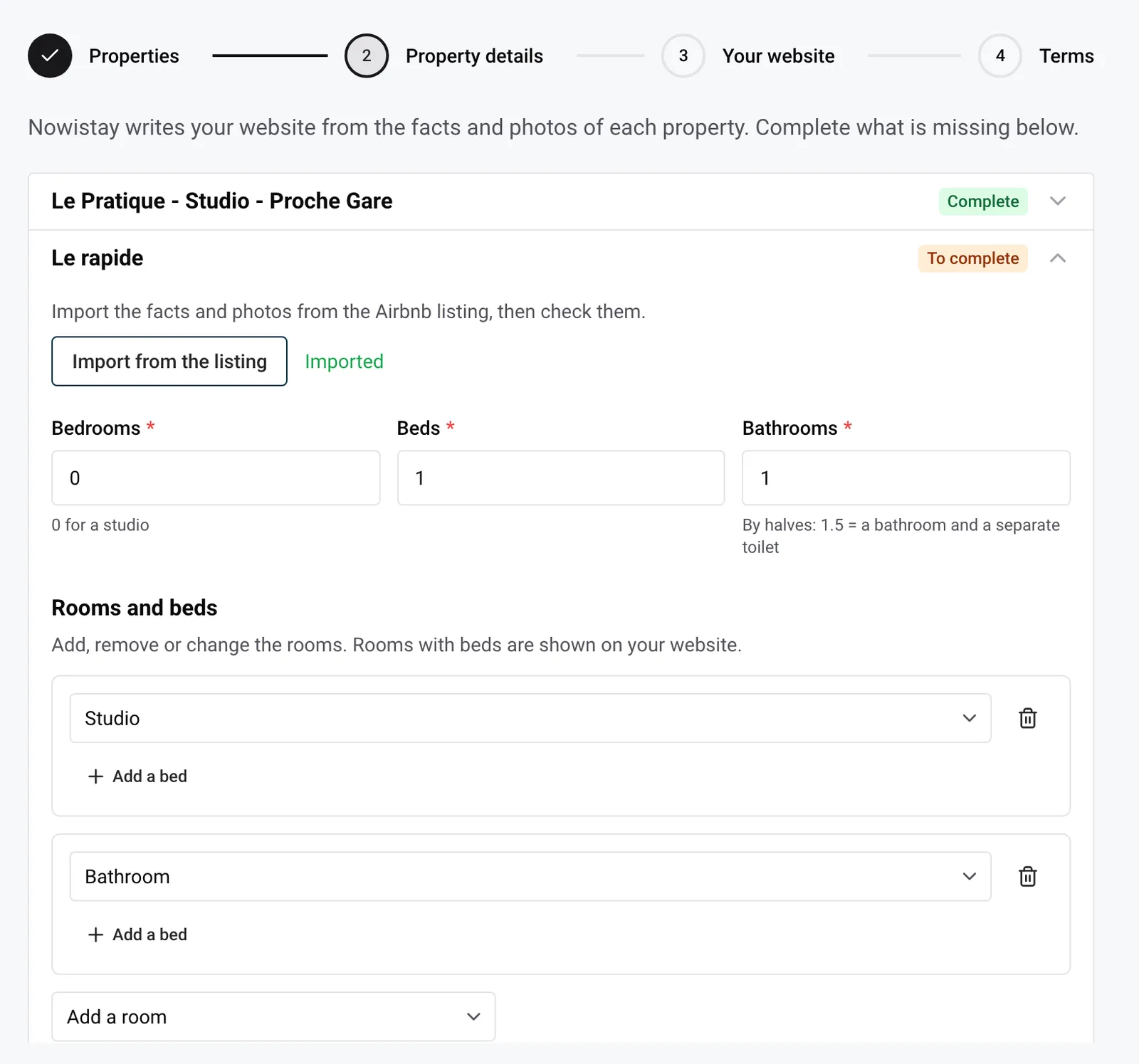
Wenn Nowistay das Airbnb-Inserat der Unterkunft lesen kann, startet der Import von selbst, sobald Sie die Unterkunft zum ersten Mal öffnen. Mit Aus dem Inserat importieren können Sie ihn erneut starten (bis zu 5 Mal pro Stunde). Er übernimmt:
Während der Import läuft, sind die Felder ausgegraut. Danach sehen Sie Importiert oder „Der Import hat nicht funktioniert. Füllen Sie die Angaben von Hand aus oder versuchen Sie es erneut.“ Prüfen Sie immer, was importiert wurde. Ist die Unterkunft nicht auf Airbnb, erscheint die Schaltfläche nicht: Füllen Sie die Angaben selbst aus und fügen Sie Fotos hinzu.
Beispiel für Hinweise in Was die Unterkunft besonders macht: „Wohnung im obersten Stock mit Balkon zum Fluss. Bäckerei im Erdgeschoss, Straßenbahnhaltestelle zwei Minuten entfernt. Das Schlafzimmer liegt auf einer Galerie mit niedriger Decke, nicht ideal für sehr große Gäste.“
Unter den Feldern zeigt ein Zähler die Fotos der Unterkunft, zum Beispiel „3 Fotos (mindestens 5)“. Ab 5 wird er grün.
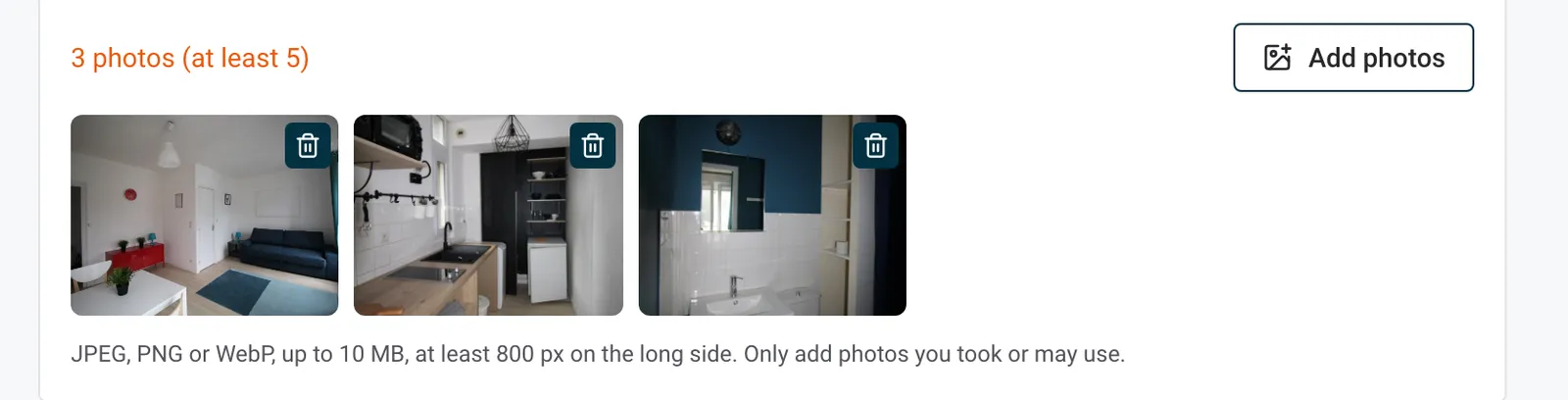
Regeln für Fotos:
| Meldung | Was zu tun ist |
|---|---|
| „Dieses Bild ist zu klein.“ | Die lange Seite misst weniger als 800 px. Verwenden Sie das Originalfoto, keinen Screenshot und keine Miniaturansicht. |
| „Diese Datei ist zu groß.“ | Exportieren Sie das Foto erneut mit einer kleineren Dateigröße. |
| „Dieses Bild ist zu groß.“ | Das Bild hat zu viele Pixel: Verkleinern Sie seine Abmessungen. |
| „Dieses Dateiformat wird nicht unterstützt.“ | Speichern Sie das Foto als JPEG, PNG oder WebP. |
Der Papierkorb (Foto löschen) entfernt ein Foto aus den Website-Fotos der Unterkunft. Fotos, die Sie aus der Bibliothek gewählt haben, bleiben in der Bibliothek.
Wenn jede Unterkunft vollständig ist, klicken Sie auf Weiter. Fehlt noch etwas, öffnet Nowistay die betreffende Unterkunft.
Zwei Angaben werden erst geprüft, wenn Nowistay die Vorschau vorbereitet. Fehlt eine davon, zeigt die Website-Seite:
Kehren Sie dann zur Website zurück und klicken Sie auf Meine Vorschau erstellen. Einstellungen Ihrer Unterkunft bearbeiten zeigt, wo sich diese Felder befinden.
Beispiel: Sie vermieten drei Ferienhäuser in der Dordogne und möchten sie auf einer Website zeigen, Les Gîtes du Moulin. In Unterkünfte zeigt Le Fournil Bereit, La Grange Fotos fehlen und Le Pigeonnier Stripe nicht verknüpft und Angaben fehlen. Stripe empfängt bereits die Zahlungen von Le Fournil, also klicken Sie bei Le Pigeonnier auf Beheben, verknüpfen es mit demselben Konto und klicken auf Erneut prüfen. In Details der Unterkünfte übernimmt der Import die Ausstattung und die Fotos von La Grange aus Airbnb. Le Pigeonnier ist nicht auf Airbnb: Sie tragen 1 Schlafzimmer, 2 Betten und 1 Badezimmer ein, haken die Ausstattung an und fügen 6 Fotos aus seiner Bibliothek hinzu.
Die Angaben, die Sie hier eintragen, gehören zur Unterkunft, nicht zur Website: Nowistay verwendet sie auch für die KI-Preisgestaltung. So ändern Sie sie später:
Hat die Unterkunft ein Airbnb-Inserat, das Nowistay lesen kann, enthält das Fenster außerdem einen Bereich Ihr Airbnb-Inserat:
Alle Felder im Einzelnen finden Sie unter Inseratsdetails: Räume, Betten, Ausstattung und Registrierungsnummer.
Ihre Website zieht von selbst nach: Die Vorschau wird beim nächsten Öffnen der Website aktualisiert, und eine veröffentlichte Website zeigt die neuen Angaben innerhalb einer Stunde, ohne erneute Veröffentlichung. Die Texte, die Nowistay geschrieben hat, ändern sich nicht von selbst: Erwähnt eine Beschreibung noch die alte Bettenzahl, korrigieren Sie sie im Editor.
Um die Fotos einer Unterkunft auf Ihrer Website zu ändern, öffnen Sie ihre Seite im Editor: Siehe Texte, Links und Fotos Ihrer Website bearbeiten.
Ratgeber für Gastgeber: zum Blog.
Bereit, Ihre Ferienunterkunft auf Autopilot zu schalten?
