Aktualisiert
Meine Website erstellen umfasst vier kurze Schritte: Unterkünfte auswählen, bei Bedarf deren Angaben vervollständigen, Ihrer Website einen Namen geben und die Bedingungen akzeptieren. Nowistay schreibt dann die gesamte Website von selbst und zeigt Ihnen eine private Vorschau, kostenlos und 30 Tage lang aufbewahrt. Nichts wird veröffentlicht und nichts berechnet, bis Sie sich entscheiden.
Prüfen Sie vor dem Start, ob Ihre Unterkünfte bereit sind: Unterkünfte für Ihre Website vorbereiten erklärt jede Prüfung.
Die Schritte heißen Unterkünfte, Details der Unterkünfte (nur wenn etwas fehlt), Ihre Website und Bedingungen. Zurück bringt Sie zum vorherigen Schritt, ohne dass Ihre Eingaben verloren gehen.
Haken Sie die Unterkünfte an, die auf der Website erscheinen sollen, bis zu 25. Jede zeigt Bereit oder was fehlt, mit einer Schaltfläche Beheben. Unterkünfte, die bereits auf einer anderen Website sind, sind ausgegraut. Klicken Sie dann auf Weiter.
Dieser Schritt erscheint nur, wenn bei einer angehakten Unterkunft Schlafzimmer, Betten, Badezimmer oder Fotos fehlen. Nowistay importiert, was es aus dem Airbnb-Inserat übernehmen kann, und Sie ergänzen den Rest, einschließlich mindestens 5 Fotos: Siehe den Schritt Details der Unterkünfte.
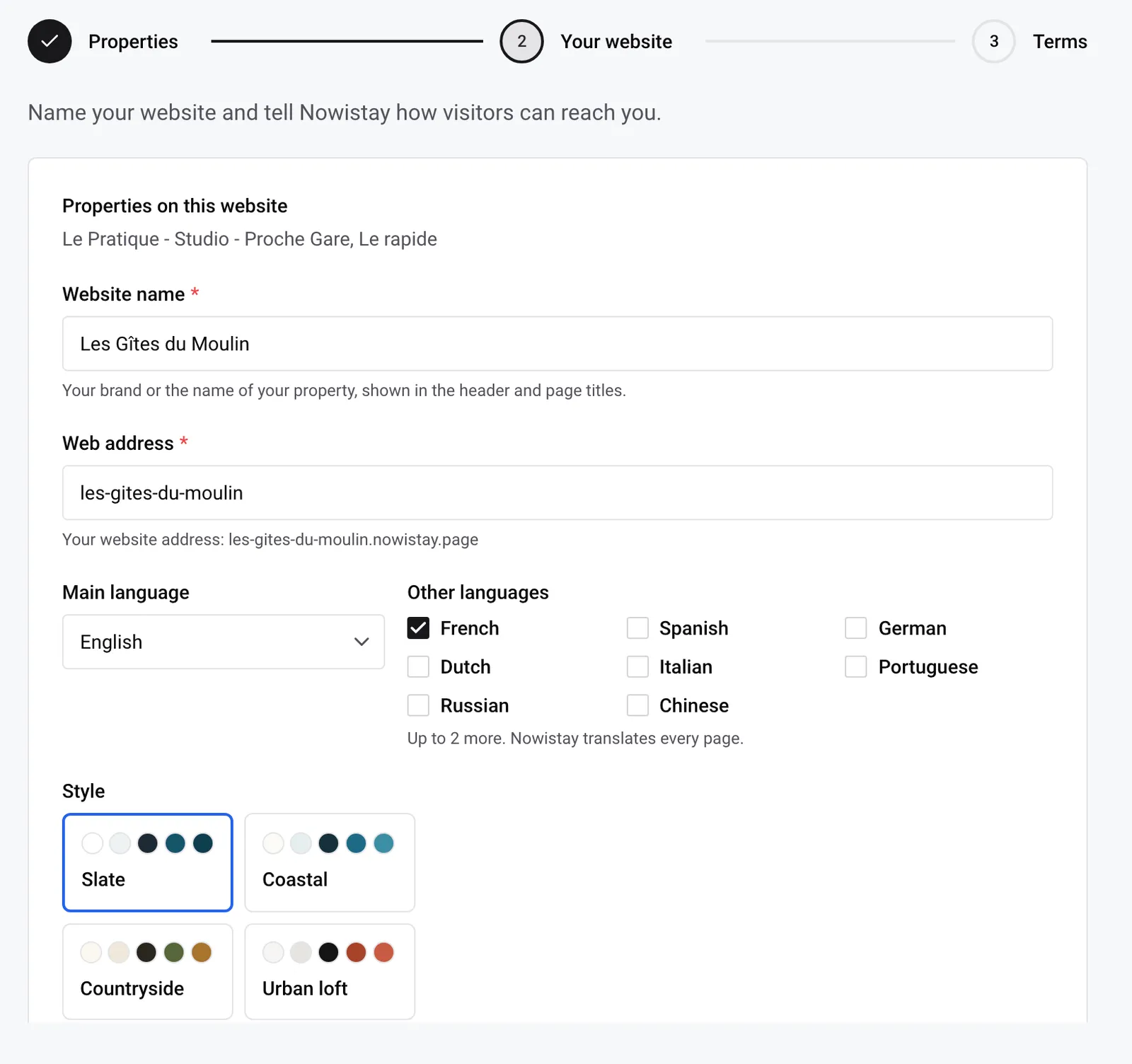
Ihre Marke oder der Name Ihrer Unterkunft, oben auf jeder Seite und in den Seitentiteln angezeigt (bis zu 120 Zeichen). Nowistay schlägt einen vor: den Namen der Unterkunft, wenn Sie eine Unterkunft gewählt haben, Ihren Firmennamen, wenn Sie mehrere gewählt haben. Sie können ihn später im Editor unter Website-Einstellungen ändern.
Sie wählen den Teil vor .nowistay.page. Nowistay schlägt eine Adresse aus dem Namen der Website vor (Akzente entfernt, Leerzeichen durch Bindestriche ersetzt), zeigt die vollständige Adresse unter Webadresse an und prüft sie während der Eingabe. Die Regeln:
| Adresse, die Sie eingeben | Ergebnis |
|---|---|
gites-du-moulin | Akzeptiert |
villa-azur-2 | Akzeptiert |
gîtes du moulin | Abgelehnt: Akzent und Leerzeichen. „Verwenden Sie nur Kleinbuchstaben, Ziffern und Bindestriche.“ |
villa--azur | Abgelehnt: zwei Bindestriche hintereinander (gleiche Meldung) |
blog | Abgelehnt: „Diese Adresse ist reserviert. Wählen Sie eine andere.“ |
villa-booking | Abgelehnt: enthält „booking“. „Diese Adresse enthält eine Marke, die Sie nicht verwenden dürfen. Wählen Sie eine andere.“ |
pagoda-house | Abgelehnt: enthält „agoda“ (gleiche Meldung) |
b00king-nice | Abgelehnt: wird als „booking“ gelesen (gleiche Meldung) |
| eine Adresse, die eine andere Website nutzt | Abgelehnt: „Diese Adresse ist bereits vergeben. Wählen Sie eine andere.“ |
Ist die Adresse reserviert oder vergeben, bietet Nowistay neben Verfügbar: eine freie an, die Sie per Klick übernehmen können.
Sie können sie später ändern und, sobald die Website veröffentlicht ist, Ihren eigenen Domainnamen verbinden: Siehe Adresse Ihrer Website und eigener Domainname.
Sie können später im Editor eine Sprache hinzufügen oder entfernen (eine Website hat höchstens 3 Sprachen): Siehe Sprachen und Übersetzungen der Website.
Vier Ausgangsstile, jeder mit eigenen Farben und Schriftarten: Schiefer (standardmäßig gewählt), Küste, Landhaus und Stadtloft. Stil, Schriftarten und Farben können Sie jederzeit im Editor ändern: Siehe Das Aussehen Ihrer Website ändern.
Pflichtfeld. Wird in der Fußzeile, auf jeder Unterkunftsseite und im Impressum angezeigt, damit Besucher Ihnen schreiben können. Nowistay trägt Ihre Anmelde-E-Mail ein: Ersetzen Sie sie auf Wunsch durch eine geschäftliche Adresse. Sie können sie später in den Website-Einstellungen unter Öffentliche Kontaktdaten ändern.
Beide sind optional (Hochladen, Ersetzen, Entfernen) und können später in den Website-Einstellungen unter Website-Identität hinzugefügt werden.
Optional, bis zu 2.000 Zeichen: was hervorgehoben werden soll, welchen Ton Sie wünschen, was vermieden werden soll. Nowistay liest es beim Schreiben Ihrer Website. Drei Beispiele, die gut funktionieren:
Wir sind ein Familienbetrieb: in einem warmen, einfachen Ton schreiben und „wir“ sagen. Den beheizten Pool und den großen Garten an den Anfang stellen, die meisten unserer Gäste kommen mit Kindern. Wörter wie „Luxus“ oder „Paradies“ vermeiden.
Die meisten Gäste sind Geschäftsreisende mit kurzen Aufenthalten. Den Self-Check-in, den Schreibtisch in jedem Apartment und die fünf Gehminuten zum Bahnhof hervorheben. Kurze Sätze.
Ruhiger, eleganter Ton. Erwähnen, dass das Haus ein restaurierter Bauernhof aus dem 18. Jahrhundert ist, der nur als Ganzes und nie zimmerweise vermietet wird. Niemals Meerblick versprechen: Nur das Schlafzimmer im Obergeschoss hat einen.
Schreiben Sie hier niemals Türcodes, WLAN-Passwörter oder Namen von Gästen. Angaben zu einer einzelnen Unterkunft gehören in deren Hinweise Was die Unterkunft besonders macht.
Klicken Sie dann auf Weiter.
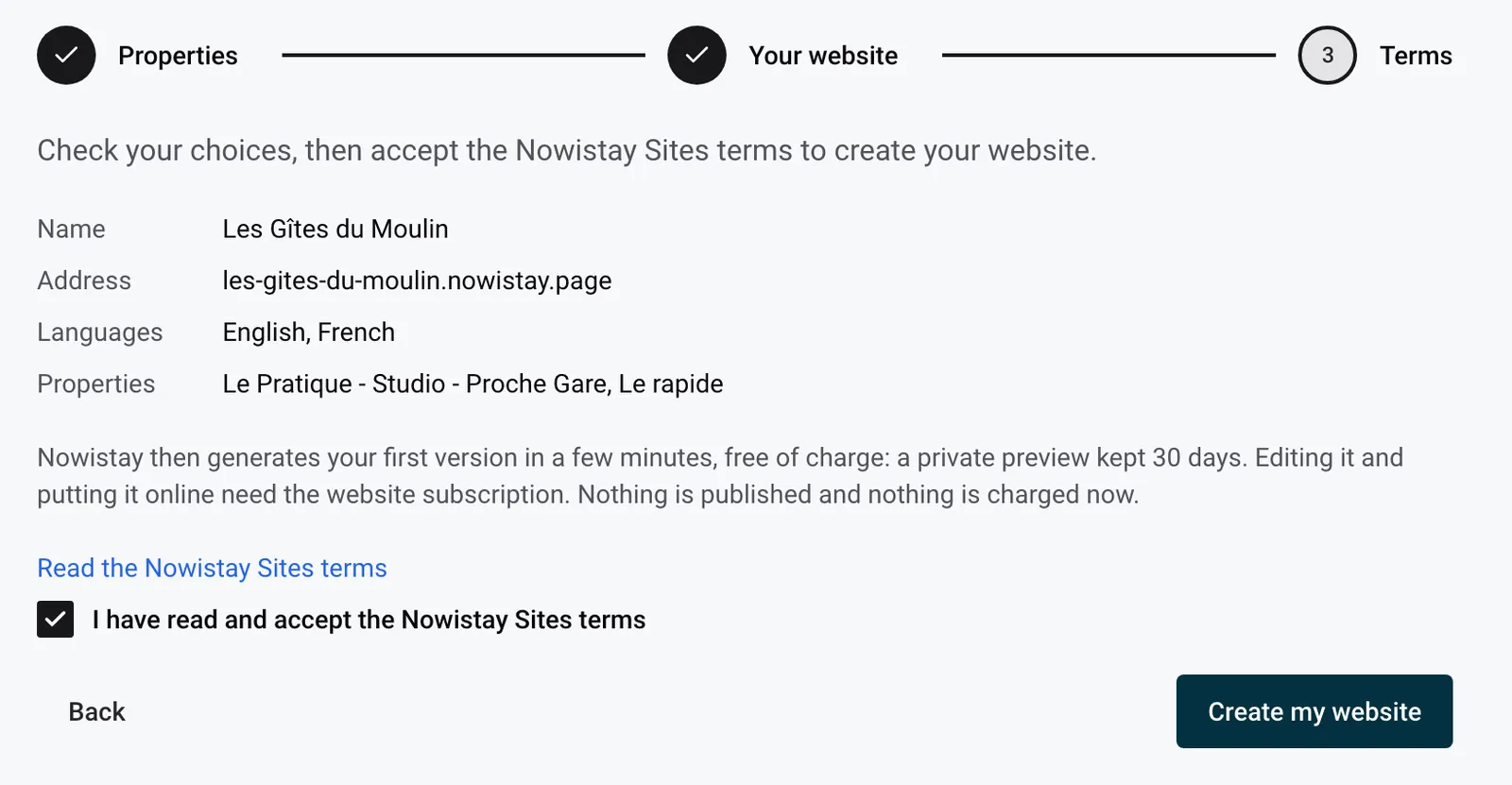
Sie können bis zu 3 Websites innerhalb von 24 Stunden erstellen.
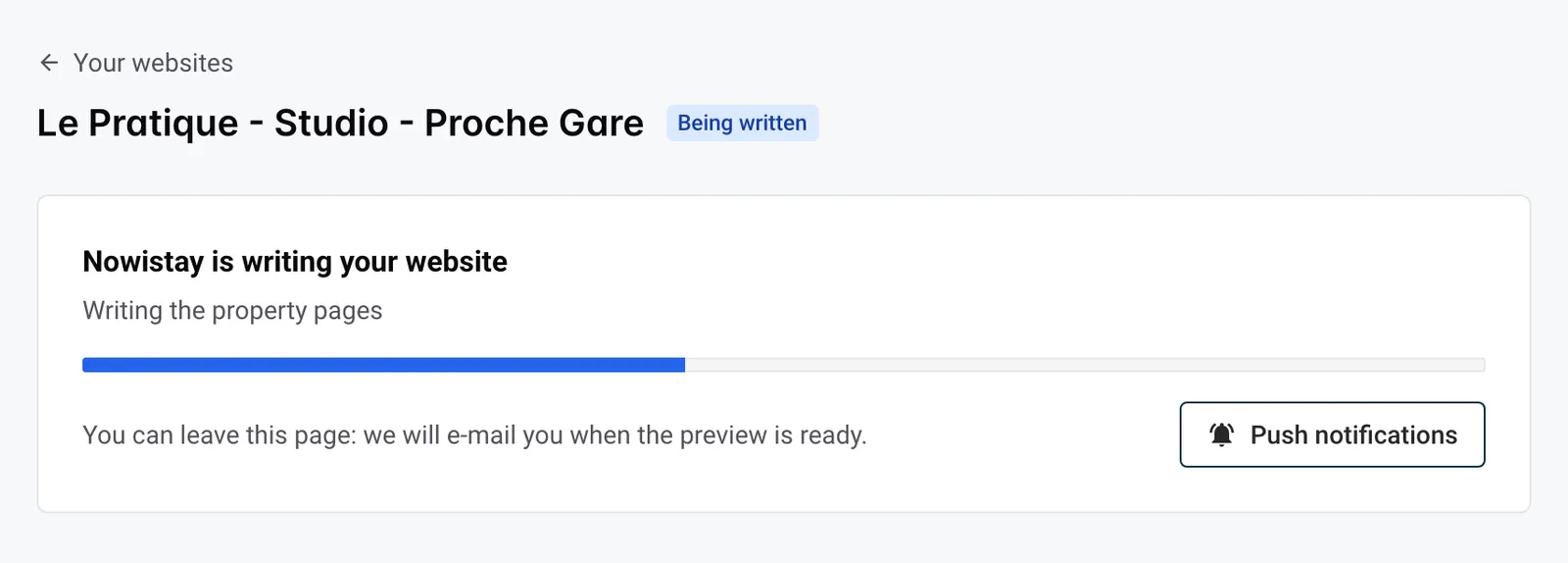
Die Seite zeigt Nowistay schreibt Ihre Website mit dem Fortschritt: Seiten werden geplant, Seiten der Unterkünfte werden geschrieben und dann Übersetzung, wenn Sie weitere Sprachen gewählt haben. Das dauert ein paar Minuten, etwas länger, wenn die Website viele Unterkünfte hat.
Sie können die Seite schließen: Nowistay schickt Ihnen eine E-Mail, sobald die Vorschau bereit ist. Diese E-Mails folgen Ihren Benachrichtigungseinstellungen für Website (E-Mail ist standardmäßig aktiviert).
Wenn das Abzeichen Vorschau bereit zeigt, öffnen Sie die Website:
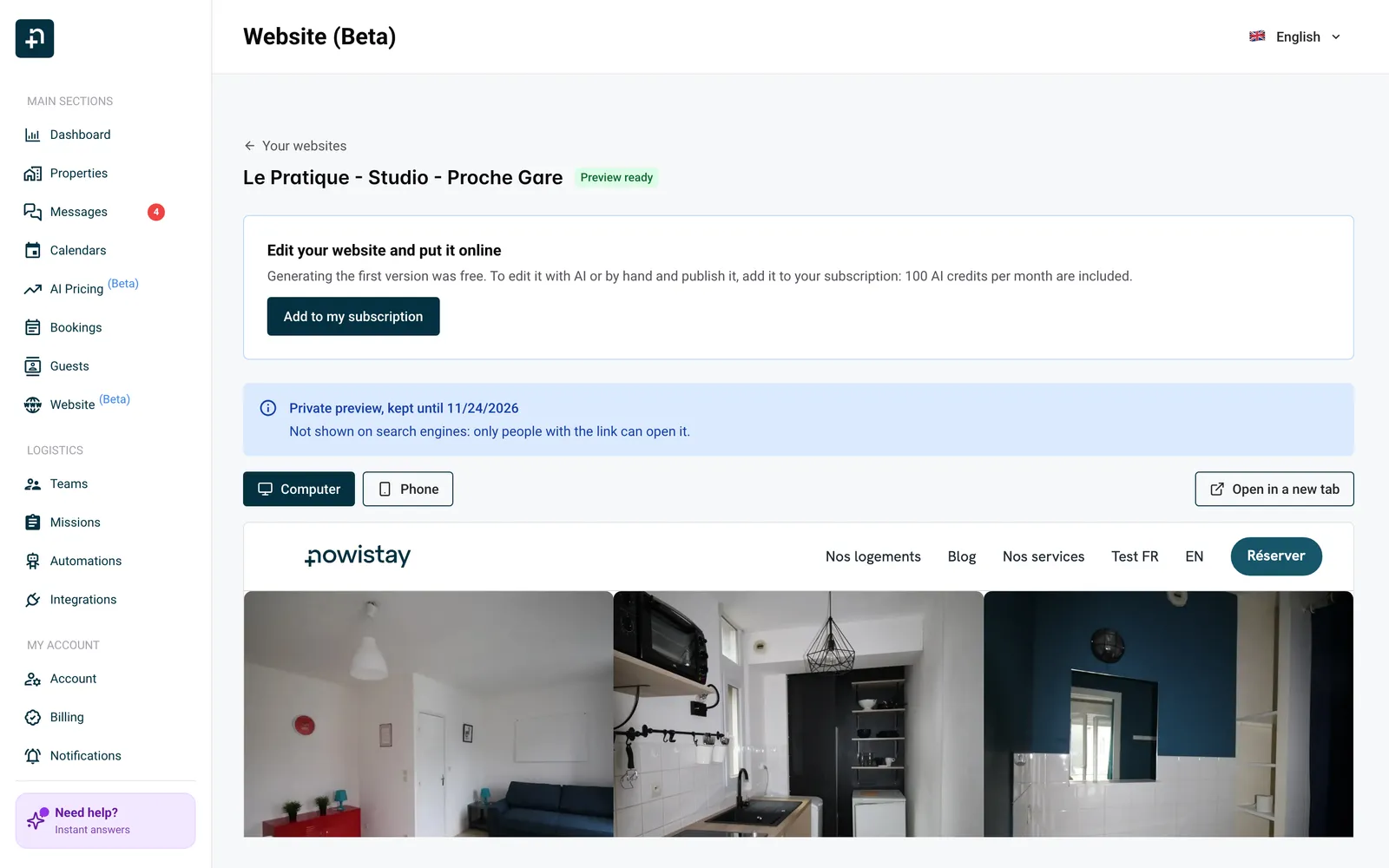
Ohne Abonnement können Sie sich die Vorschau ansehen, aber nicht ändern. Nowistay erinnert Sie etwa eine Woche vor Ablauf der 30 Tage und noch einmal am Vortag. Danach zeigt das Abzeichen Vorschau abgelaufen: Kontaktieren Sie uns, wenn Sie die Vorschau zurückhaben möchten.
Der Editor öffnet sich: Beginnen Sie mit Der Website-Editor: die Grundlagen.
Weitere Fälle behandelt die Website-FAQ und Problemlösung.
Beispiel: Sie vermieten drei Ferienhäuser in der Dordogne unter dem Namen Les Gîtes du Moulin. Sie haken die drei Häuser an, behalten den vorgeschlagenen Namen und die Adresse les-gites-du-moulin, wählen Französisch mit Englisch und Niederländisch für Ihre vielen niederländischen Gäste, nehmen Landhaus und laden Ihr Logo hoch. Als die E-Mail ankommt, sehen Sie sich die Vorschau gemeinsam mit Ihrer Partnerin oder Ihrem Partner auf dem Smartphone an und fügen die Website dann Ihrem Abonnement hinzu, um mit dem Bearbeiten zu beginnen.
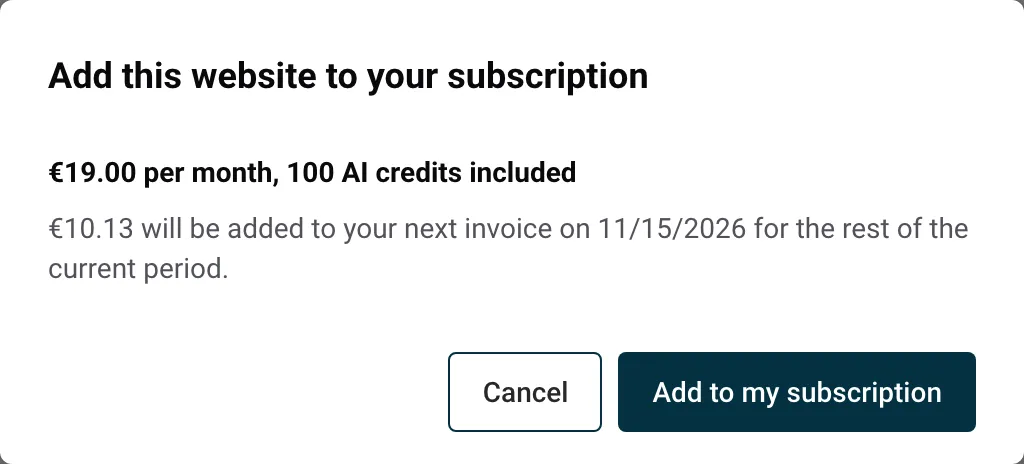
Das kostenlose Erstellen einer ersten Version gibt es einmal pro Konto. Für Ihre nächste Website gilt:
Schließen Sie dieses Fenster ohne Bestätigung, wird die Website gespeichert, aber nicht geschrieben. Öffnen Sie sie unter Ihre Websites, klicken Sie auf Meine Website erstellen, dann auf Zu meinem Abonnement hinzufügen und noch einmal auf Meine Website erstellen.
Unterkünfte, die bereits auf Ihrer ersten Website sind, sind ausgegraut: Eine Unterkunft kann nur auf einer Website sein. Um eine zu verschieben, entfernen Sie sie im Editor von der ersten Website und veröffentlichen: Danach kann sie zur neuen Website hinzukommen.
Ratgeber für Gastgeber: zum Blog.
Bereit, Ihre Ferienunterkunft auf Autopilot zu schalten?
