Aggiornato il
Crea il mio sito richiede quattro brevi passaggi: scegli i tuoi alloggi, completa i loro dettagli se serve, dai un nome al sito e accetta le condizioni. Nowistay scrive poi da solo l’intero sito e ti mostra un’anteprima privata, gratuita e conservata per 30 giorni. Niente viene pubblicato e niente viene addebitato finché non decidi tu.
Prima di iniziare, verifica che i tuoi alloggi siano pronti: Preparare i tuoi alloggi per il sito spiega ogni controllo.
I passaggi sono Alloggi, Dettagli degli alloggi (solo quando manca qualcosa), Il tuo sito e Condizioni. Indietro ti riporta al passaggio precedente senza perdere ciò che hai inserito.
Spunta gli alloggi da mostrare sul sito, fino a 25. Ognuno mostra Pronto oppure ciò che manca, con un pulsante Correggi. Gli alloggi già presenti su un altro sito appaiono in grigio. Poi clicca su Continua.
Questo passaggio compare solo quando a un alloggio che hai spuntato mancano camere, letti, bagni o foto. Nowistay importa ciò che può dall’annuncio Airbnb e tu completi il resto, comprese almeno 5 foto: vedi il passaggio Dettagli degli alloggi.
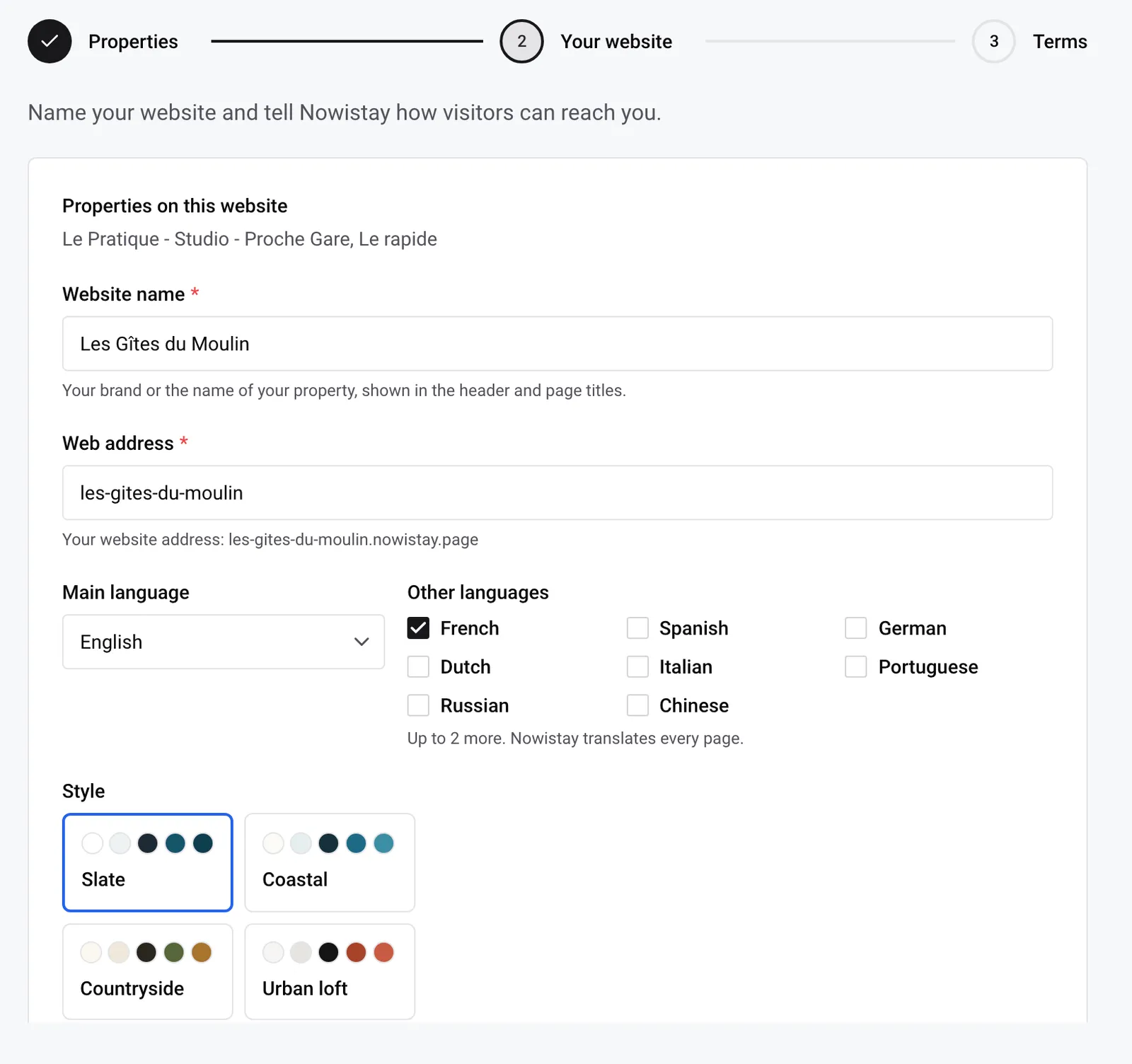
Il tuo marchio o il nome del tuo alloggio, mostrato in cima a ogni pagina e nei titoli delle pagine (fino a 120 caratteri). Nowistay te ne suggerisce uno: il nome dell’alloggio se ne hai scelto uno solo, il nome della tua attività se ne hai scelti diversi. Puoi cambiarlo in seguito nelle Impostazioni del sito dell’editor.
Scegli tu la parte prima di .nowistay.page. Nowistay suggerisce un indirizzo a partire dal nome del sito (senza accenti, con gli spazi trasformati in trattini), mostra l’indirizzo completo sotto Indirizzo web e lo verifica mentre scrivi. Le regole:
| Indirizzo che scrivi | Risultato |
|---|---|
gites-du-moulin | Accettato |
villa-azur-2 | Accettato |
gîtes du moulin | Rifiutato: accento e spazi. “Usa solo lettere minuscole, numeri e trattini.” |
villa--azur | Rifiutato: due trattini di seguito (stesso messaggio) |
blog | Rifiutato: “Questo indirizzo è riservato. Scegline un altro.” |
villa-booking | Rifiutato: contiene “booking”. “Questo indirizzo contiene un marchio che non puoi usare. Scegline un altro.” |
pagoda-house | Rifiutato: contiene “agoda” (stesso messaggio) |
b00king-nice | Rifiutato: letto come “booking” (stesso messaggio) |
| un indirizzo usato da un altro sito | Rifiutato: “Questo indirizzo è già in uso. Scegline un altro.” |
Quando l’indirizzo è riservato o già in uso, Nowistay ne propone uno libero accanto a Disponibile:, su cui puoi cliccare per usarlo.
Puoi cambiarlo in seguito, e collegare il tuo nome di dominio una volta pubblicato il sito: vedi L’indirizzo del sito e il tuo nome di dominio.
Puoi aggiungere o rimuovere una lingua in seguito dall’editor (un sito ha al massimo 3 lingue): vedi Lingue e traduzioni del sito.
Quattro stili di partenza, ognuno con i suoi colori e caratteri: Ardesia (scelto di base), Costiero, Campagna e Loft urbano. Puoi cambiare stile, caratteri e colori in qualsiasi momento nell’editor: vedi Cambiare l’aspetto del sito.
Obbligatoria. Viene mostrata nel piè di pagina, in ogni pagina degli alloggi e nelle note legali, così i visitatori possono scriverti. Nowistay inserisce l’e-mail con cui accedi: sostituiscila con un indirizzo professionale se preferisci. Puoi cambiarla in seguito nelle Impostazioni del sito, sotto Contatti pubblici.
Sono entrambi facoltativi (Carica, Sostituisci, Rimuovi) e puoi aggiungerli in seguito nelle Impostazioni del sito, sotto Identità del sito.
Facoltativo, fino a 2.000 caratteri: cosa mettere in evidenza, il tono che vuoi, cosa evitare. Nowistay lo legge quando scrive il tuo sito. Tre esempi che funzionano bene:
Siamo un’attività di famiglia: scrivi con un tono caldo e semplice e usa il “noi”. Metti al primo posto la piscina riscaldata e il grande giardino, la maggior parte dei nostri ospiti viene con bambini. Evita parole come “lusso” o “paradiso”.
La maggior parte degli ospiti viaggia per lavoro e si ferma poco. Metti in evidenza il self check-in, la scrivania in ogni appartamento e i cinque minuti a piedi dalla stazione. Usa frasi brevi.
Tono calmo ed elegante. Di’ che la casa è un casale del Settecento restaurato, affittato per intero e mai a camere. Non promettere mai la vista mare: ce l’ha solo la camera al piano di sopra.
Non scrivere mai qui codici delle porte, password del Wi-Fi o nomi degli ospiti. Le informazioni su un singolo alloggio vanno nelle sue note Cosa rende speciale il posto.
Poi clicca su Continua.
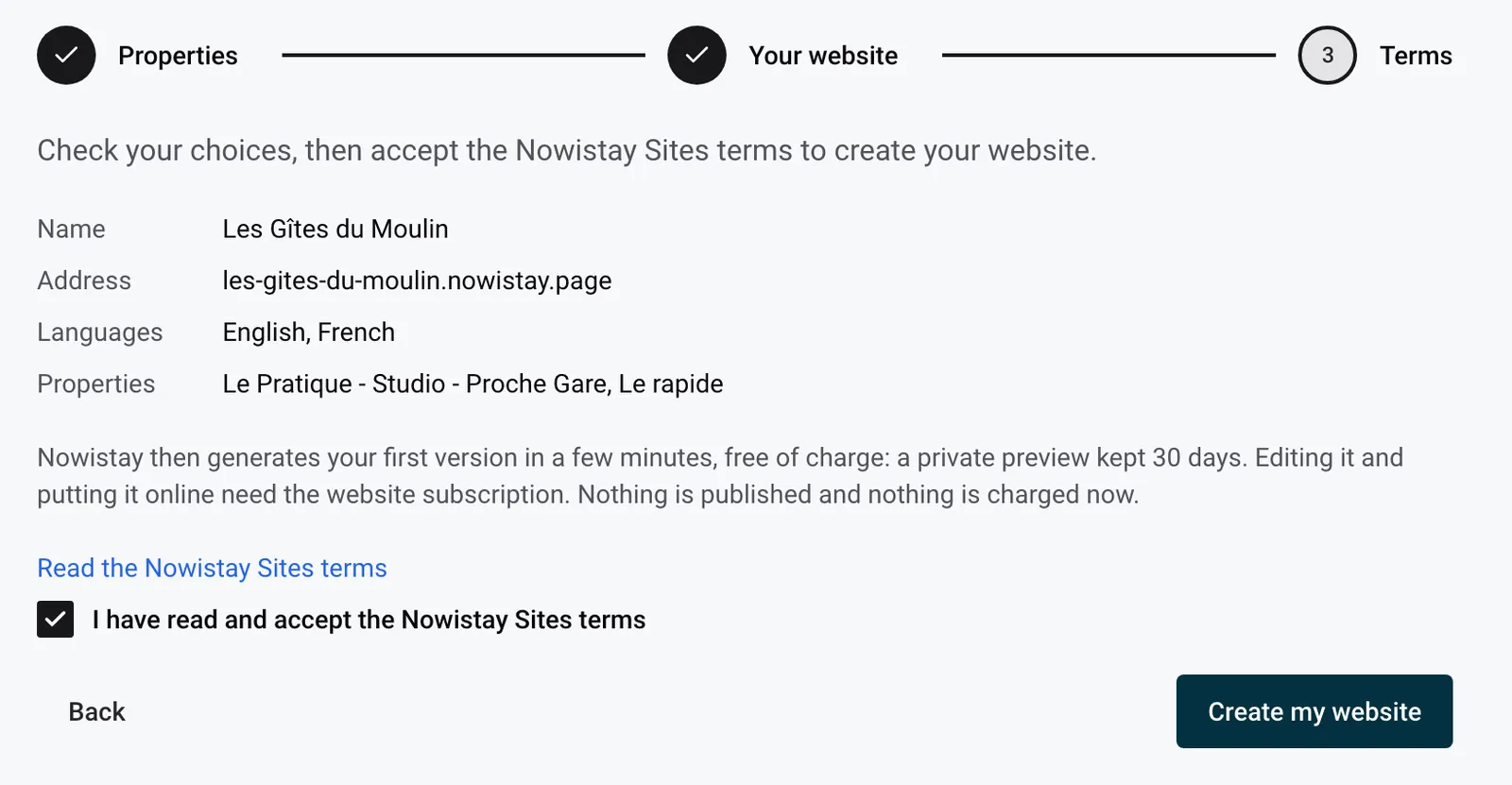
Puoi creare fino a 3 siti in 24 ore.
La pagina mostra Nowistay sta scrivendo il tuo sito con il suo avanzamento: Pianificazione delle pagine, Stesura delle pagine degli alloggi, poi Traduzione se hai scelto altre lingue. Ci vogliono pochi minuti, un po’ di più quando il sito ha molti alloggi.
Puoi chiudere la pagina: Nowistay ti avvisa via e-mail quando l’anteprima è pronta. Queste e-mail seguono le tue impostazioni di notifica per Sito web (l’e-mail è attiva di base).
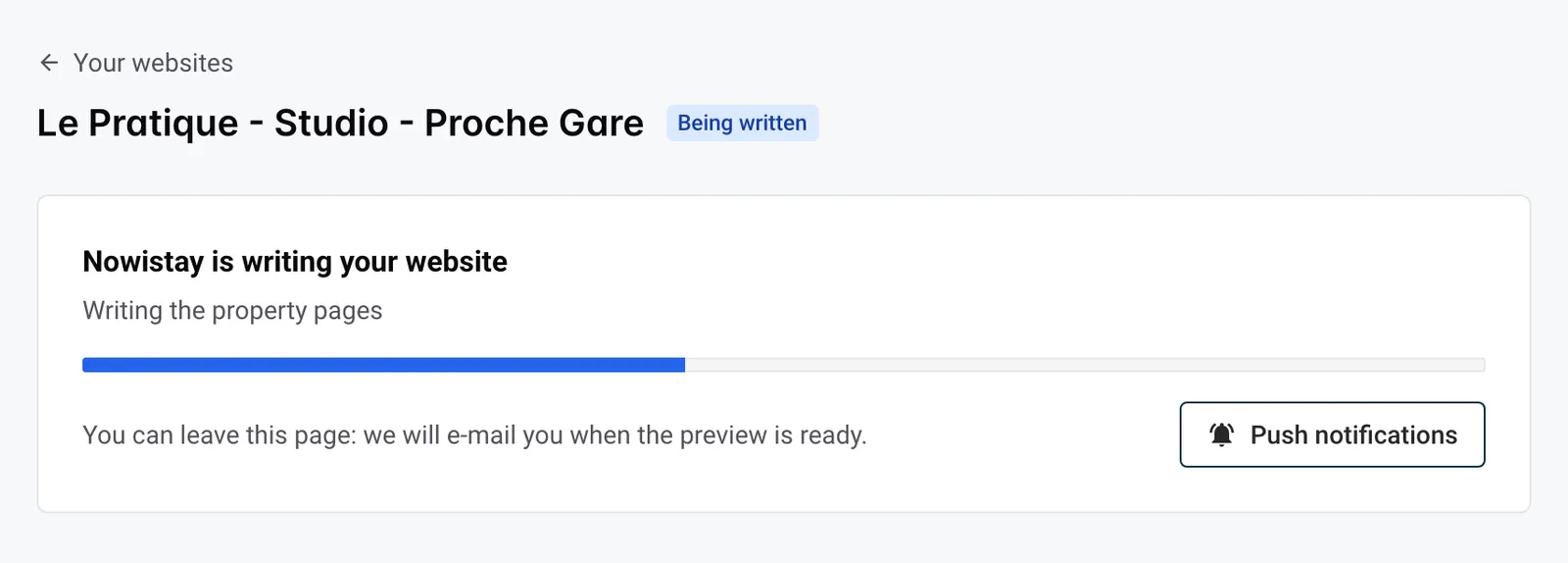
Quando il badge mostra Anteprima pronta, apri il sito:
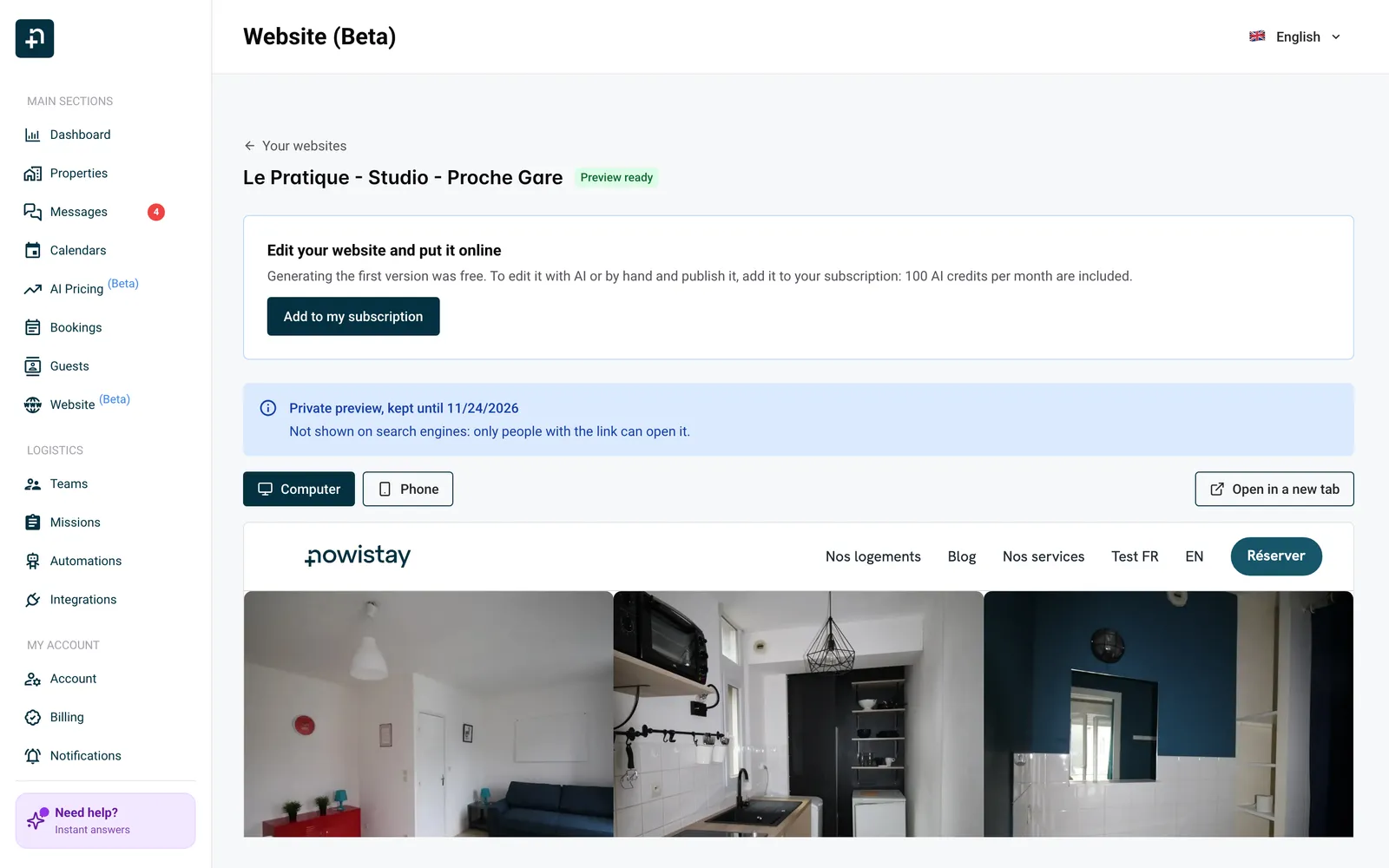
Senza abbonamento puoi guardare l’anteprima ma non modificarla. Nowistay te lo ricorda circa una settimana prima della fine dei 30 giorni, e di nuovo il giorno prima. Dopo, il badge mostra Anteprima scaduta: contattaci se vuoi recuperare l’anteprima.
Si apre l’editor: inizia da L’editor del sito: le basi.
Gli altri casi sono trattati nelle FAQ e risoluzione dei problemi del sito.
Esempio: affitti tre gîte in Dordogna con il nome Les Gîtes du Moulin. Spunti i tre gîte, tieni il nome suggerito e l’indirizzo les-gites-du-moulin, scegli il francese con inglese e olandese per i tuoi numerosi ospiti olandesi, selezioni Campagna e carichi il tuo logo. Quando arriva l’e-mail, controlli l’anteprima sul telefono con il tuo socio, poi aggiungi il sito al tuo abbonamento per iniziare a modificarlo.
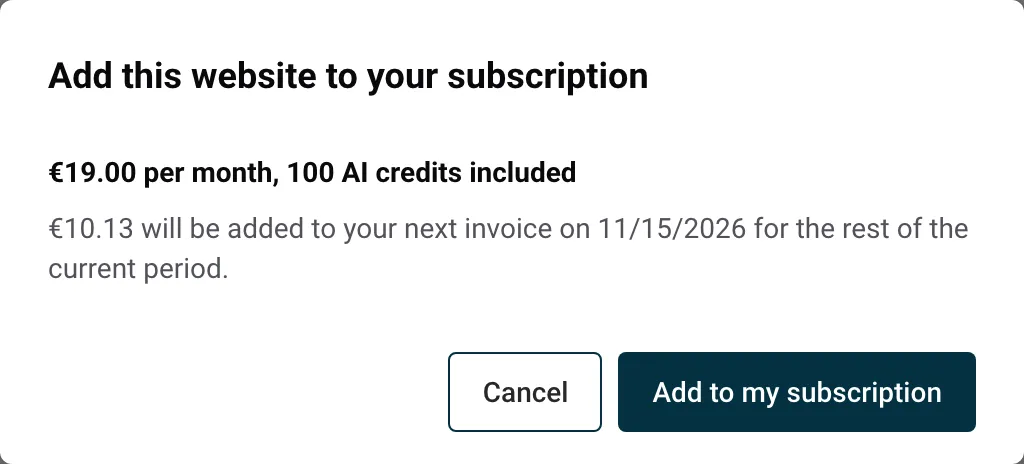
La generazione gratuita di una prima versione è una sola per account. Per il tuo sito successivo:
Se chiudi quella finestra senza confermare, il sito viene conservato ma non scritto. Aprilo da I tuoi siti, clicca su Genera il mio sito, poi su Aggiungi al mio abbonamento, e clicca di nuovo su Genera il mio sito.
Gli alloggi già presenti sul tuo primo sito appaiono in grigio: un alloggio può stare su un solo sito. Per spostarne uno, rimuovilo dal primo sito nell’editor e pubblica: potrà poi entrare nel nuovo.
Guide per gli host: leggi il blog.
Pronto a mettere la tua casa vacanza in pilota automatico?
